Actualmente, el sistema no permite restringir el acceso a datasets puntuales ni configurar perfiles de “Solo Lectura” dentro del Data Warehouse.
Al habilitar a un usuario en esta aplicación, se le otorga acceso completo a toda la infraestructura de datos, lo que incluye la visualización, edición y gestión del Actualizador Automático de todos los módulos instalados.
Para que un usuario pueda visualizar o refrescar los datos, debe ser invitado como administrador de la App siguiendo el procedimiento que se detalla a continuación.
Pasos a seguir:
Para dar acceso completo a un usuario al Data Warehouse, seguí estos pasos:
1. Ingreso a Plug & Go: dirigite al menú principal, seleccioná Administrar → Plug & Go.
2. Gestionar App: en la solapa de Apps instaladas, buscá “App Data Warehouse” y seleccioná la opción Administrar.
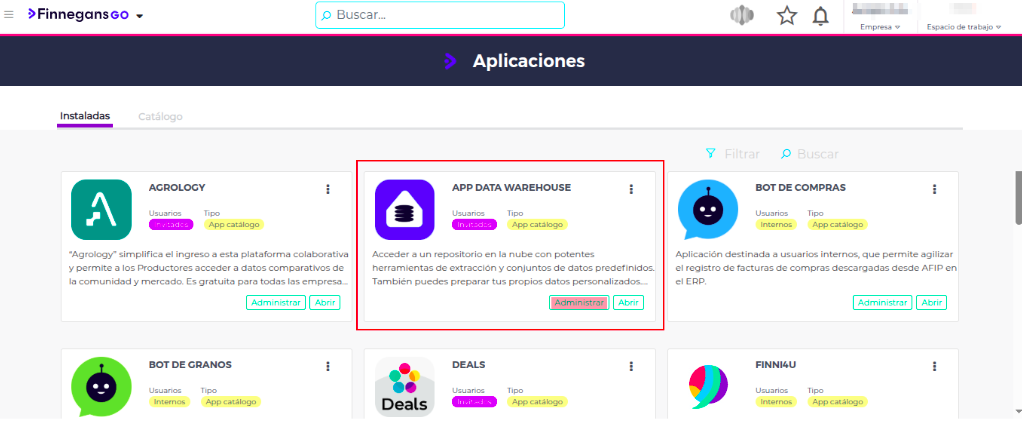
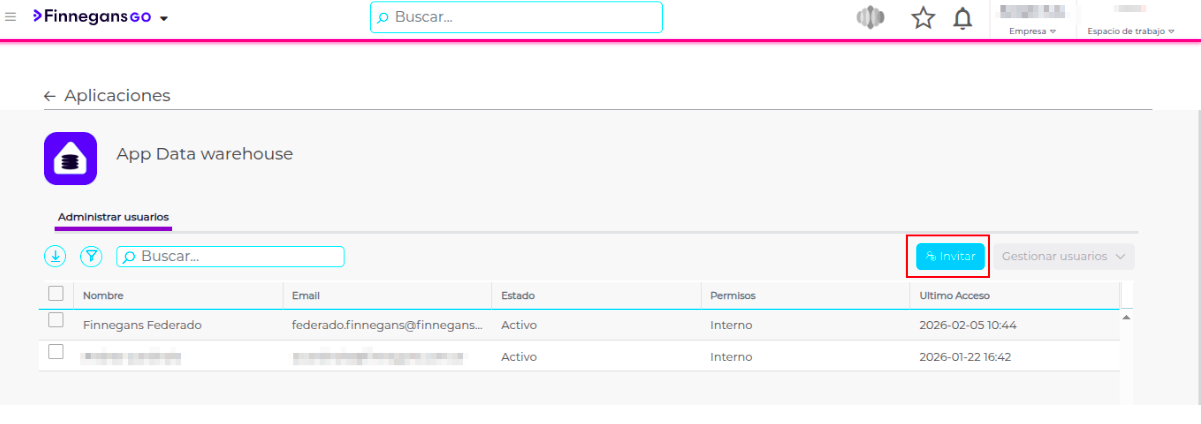
3. Invitar Usuario: Una vez dentro de la App, hacé clic en Administrar usuarios y oprimí el botón Invitar.
4. Enviar Invitación: Se abrirá una ventana emergente (PopUp). Completá el o los correos electrónicos de los usuarios que querés sumar y presioná Enviar invitación.
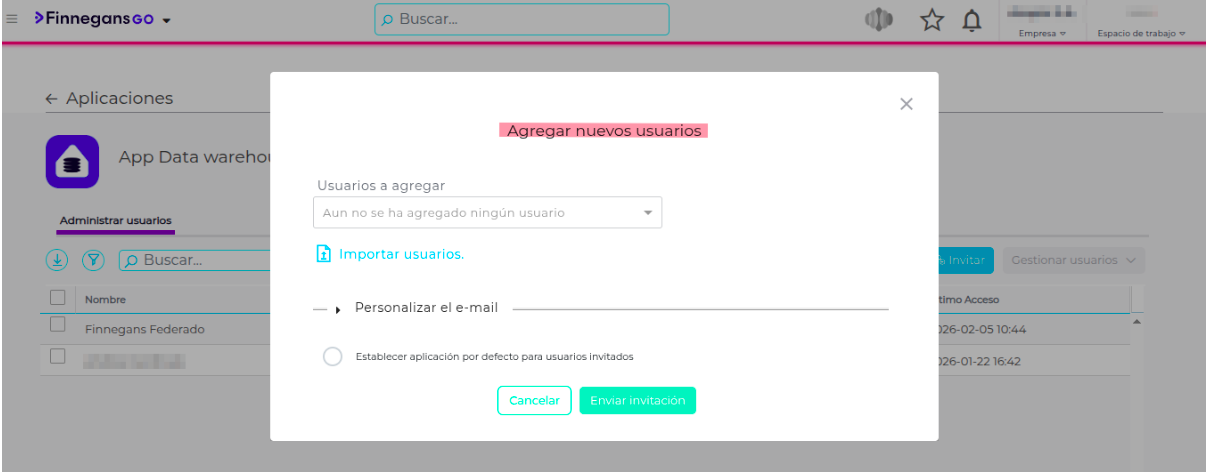
5. Confirmación: El usuario recibirá un correo electrónico con el acceso. Una vez aceptado, podrá visualizar y gestionar todos los datasets disponibles.
Consideraciones importantes:
- Acceso Total: No existe un rol restringido; el usuario invitado tendrá privilegios para gestionar versiones y modelado de datos.
- Refresco de Datos: Solo los usuarios con acceso completo pueden ejecutar el refresco de los datasets.
- Instalación: Si aún no cuentas con la herramienta, te recomendamos consultar primero: Cómo instalar la App DataWarehouse
Observaciones:
- Ante la falta de perfiles de “Solo Lectura”, se recomienda discreción al otorgar estos accesos, ya que los usuarios podrán realizar cambios en la configuración del modelado de datos.
- Si el objetivo es que el usuario solo vea reportes finales sin entrar al Data Warehouse, se sugiere explorar la exportación de tableros o el uso de herramientas de BI externas vinculadas.