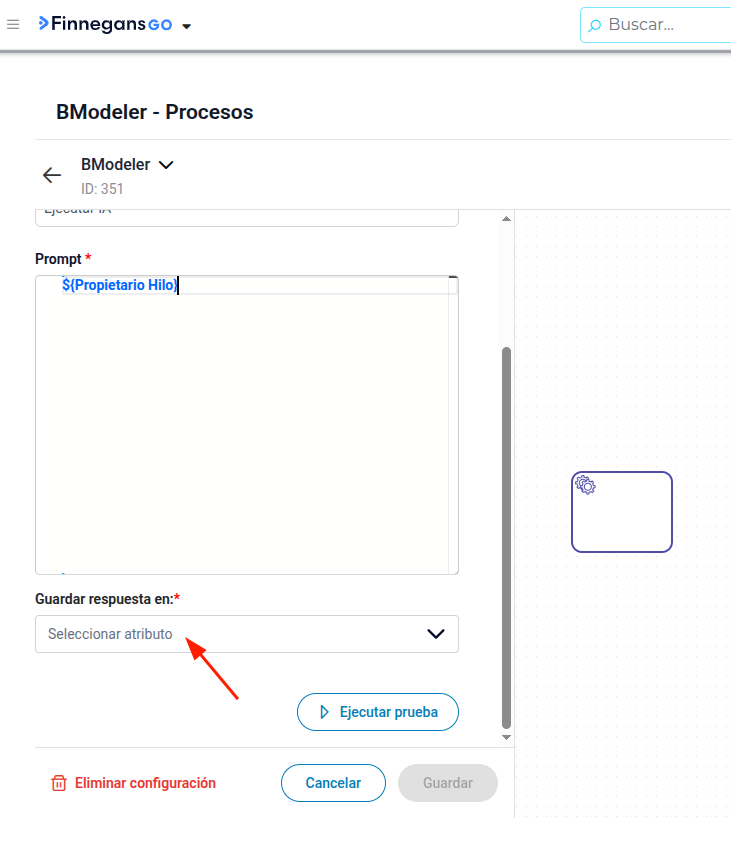
Actividad automática
La actividad automática en BModeler es una actividad del diagramador que agrupa tareas ejecutadas directamente por el sistema, sin necesidad de que intervenga un usuario. Al arrastrarla al lienzo, inicialmente aparece con un icono de rueda dentada, pero una vez configurada, el icono cambia para reflejar la función específica asignada.
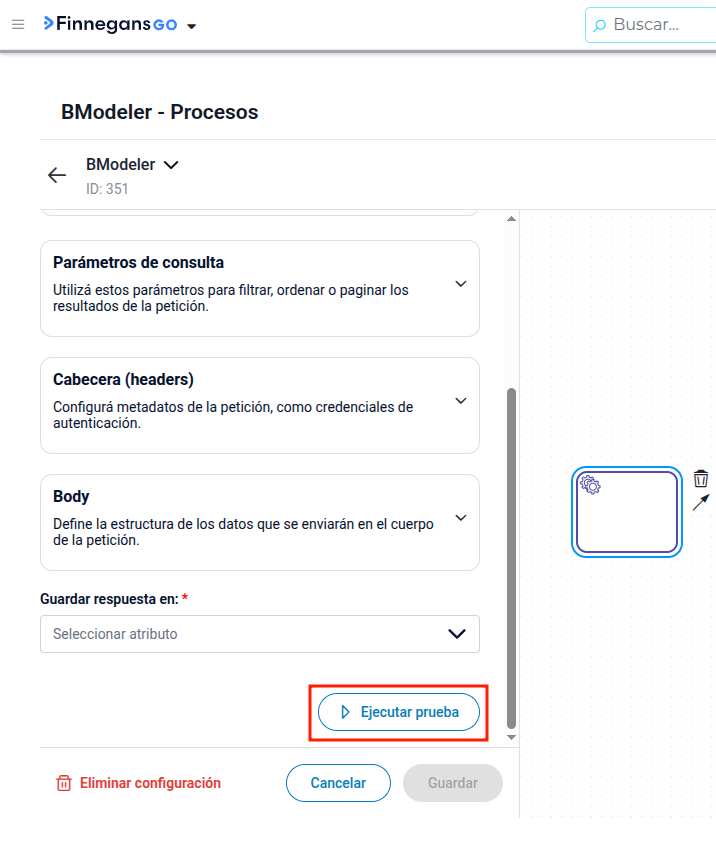
Estas actividades cuentan con una funcionalidad clave para los diseñadores de procesos y es la de “Ejecutar prueba”, este botón se encuentra en las actividades de envío de mail, API y Agente IA. Esto permite validar si una configuración (como un envío de mail o una búsqueda de IA) funciona correctamente de forma aislada, sin necesidad de iniciar un caso completo ni recorrer todo el diagrama desde el principio.
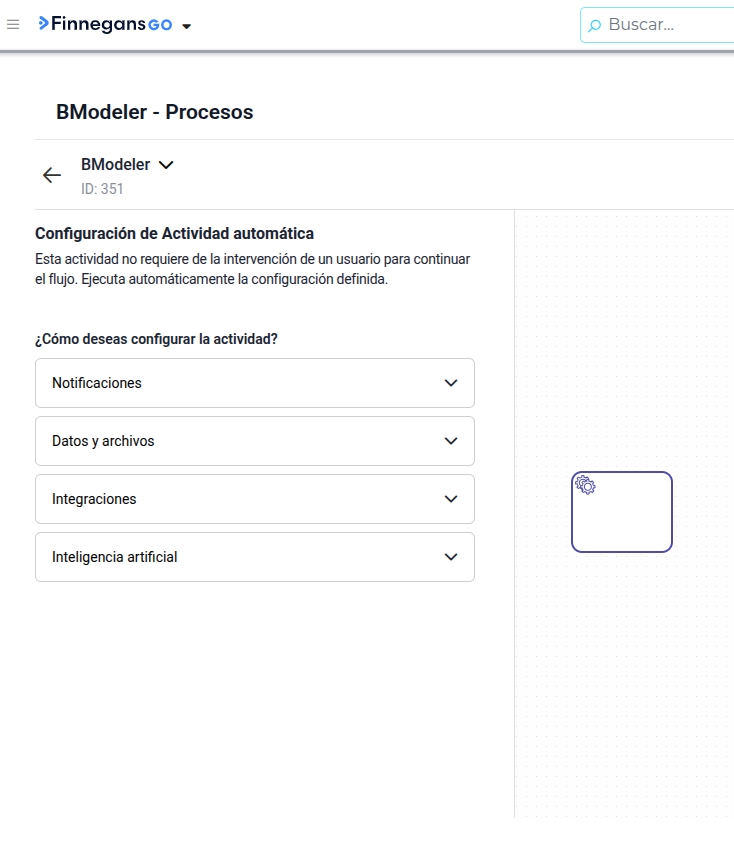
A continuación, se detallan las principales herramientas y funcionalidades disponibles dentro de este tipo de actividad:
1. Categorías
1.1. Notificaciones
1.1.1 Mail
-
Configuración Dinámica: Permite enviar correos electrónicos de forma automática a destinatarios fijos o dinámicos (utilizando atributos como el “Propietario del caso”).
-
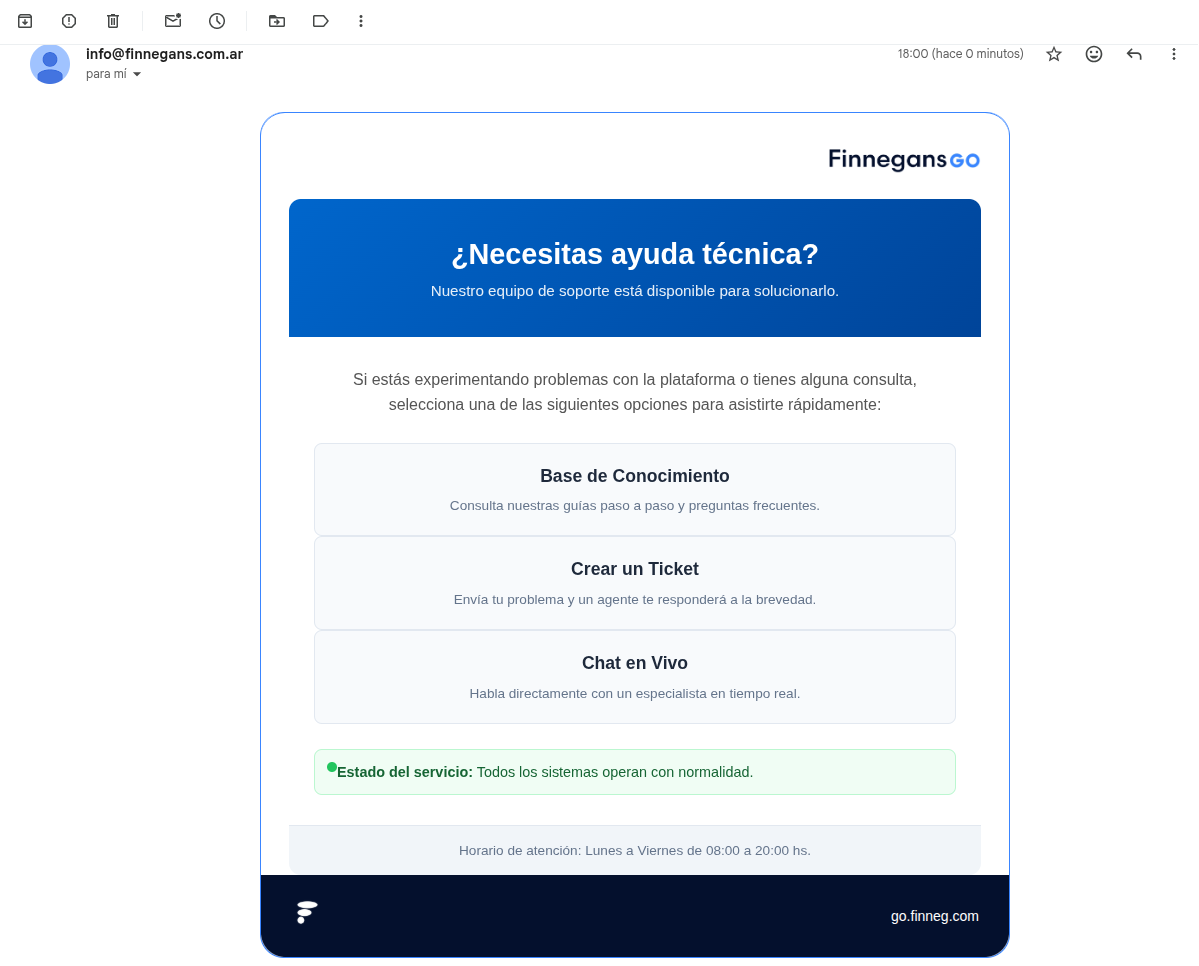
Personalización con HTML: El cuerpo del mensaje admite la estructura de etiquetas HTML para otorgar un diseño profesional, incluyendo logotipos y formatos específicos.
-
Uso de atributos: Se pueden insertar datos del proceso en el asunto o cuerpo del mail utilizando la nomenclatura ${nombre_del_atributo}, lo que permite que el sistema reemplace el código por el valor real del caso.

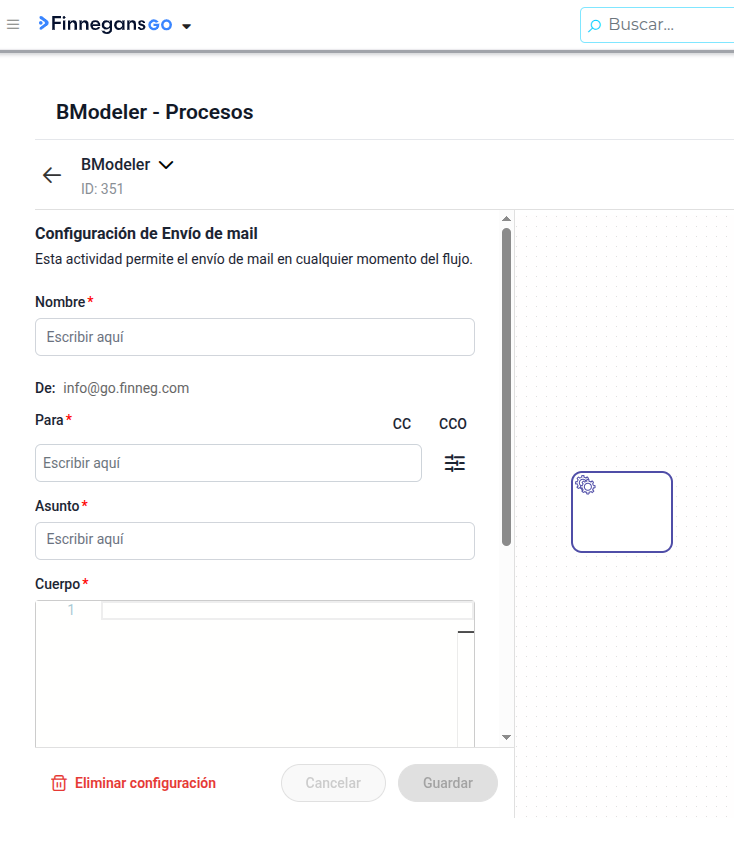
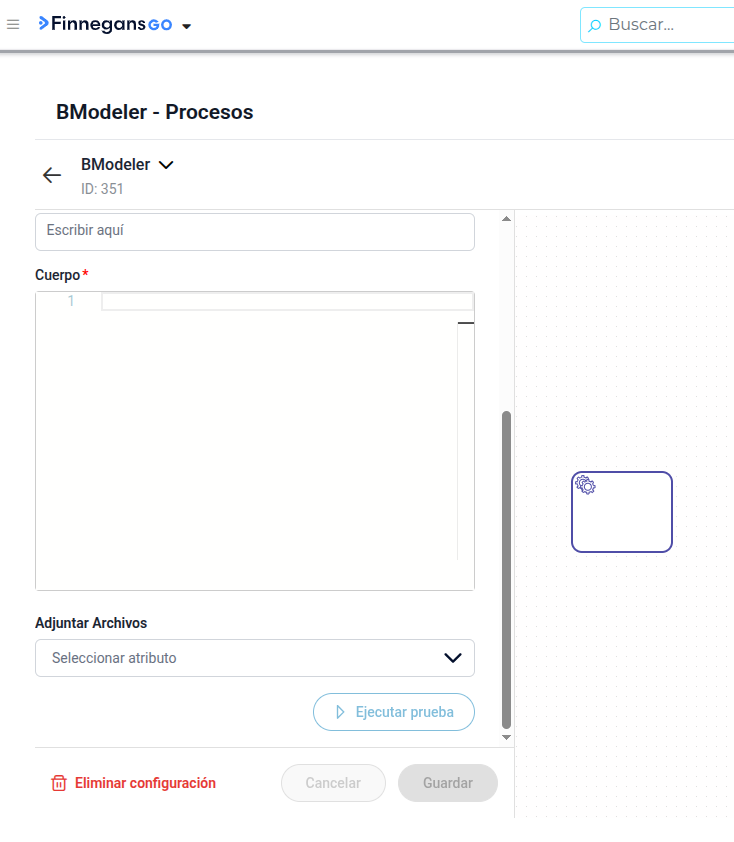
Ejemplo de configuración
-
Se completaron todos los datos obligatorios.
-
Se generó un HTML con IA y lo pegamos en el body.
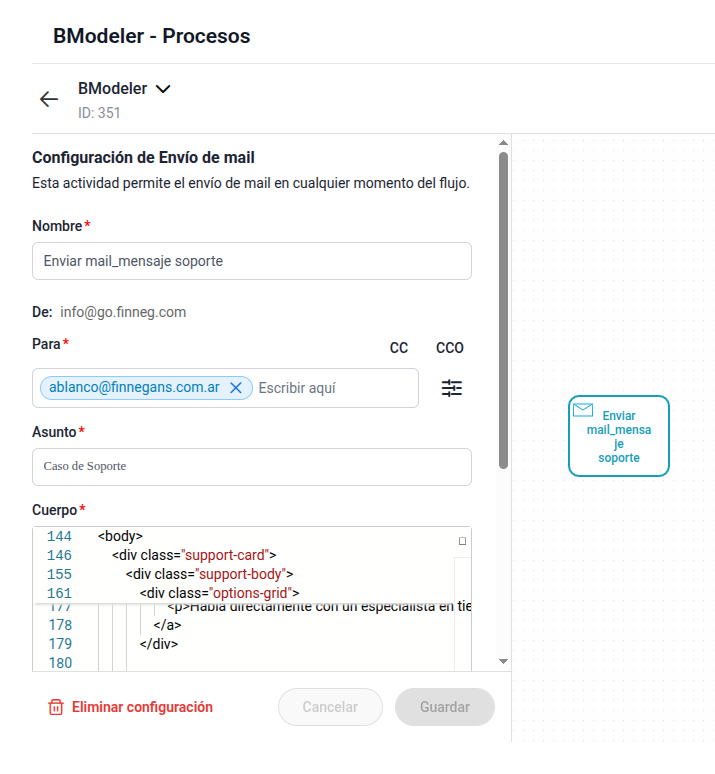
- Se hace clic en el botón “Ejecutar prueba”
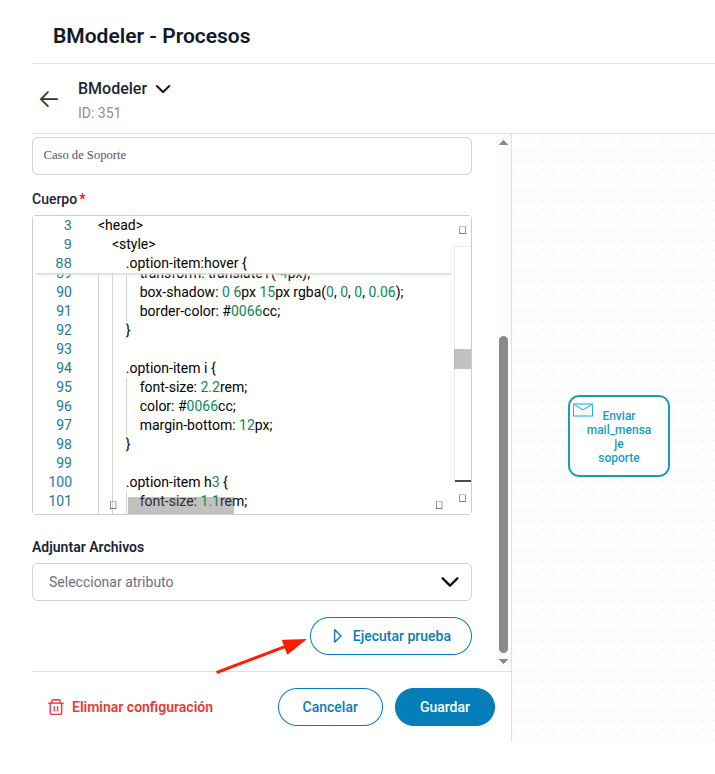
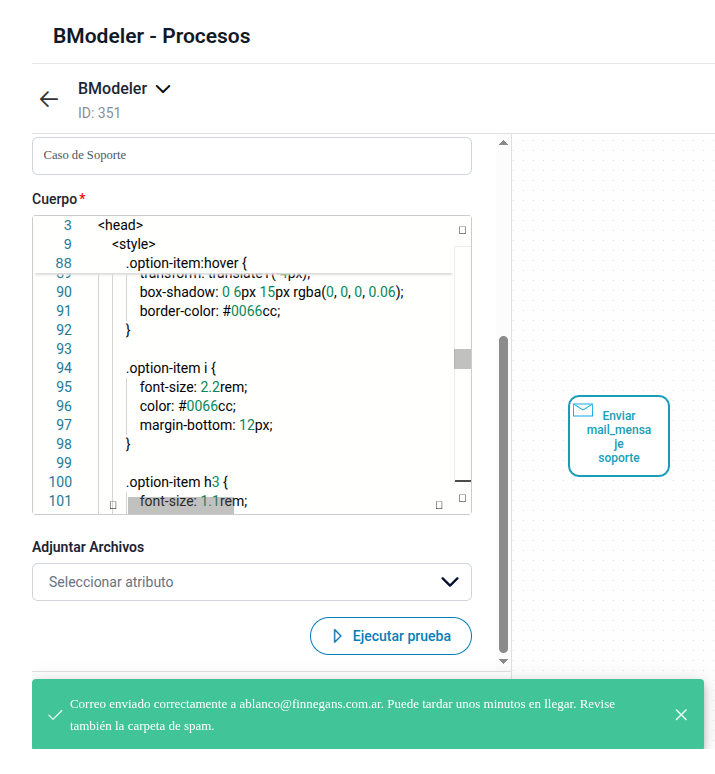
- Aparece un mensaje que se ejecutó con éxito la prueba unitaria.
- Así se visualiza el mail en destino.
1.2 Gestión de Datos y Archivos
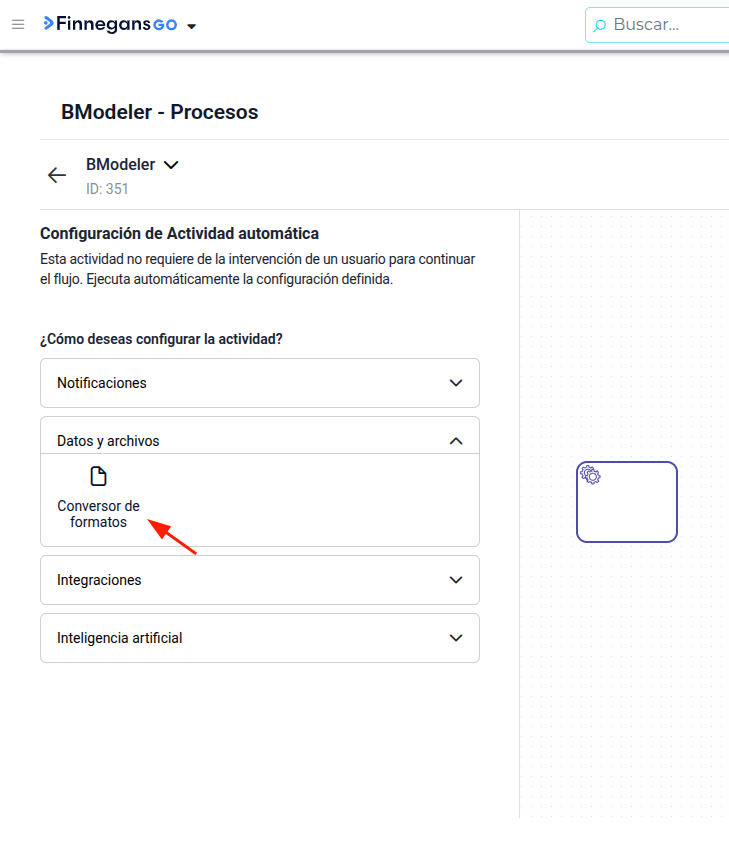
1.2.1 Conversor de formatos
Esta actividad toma información almacenada en un atributo de tipo JSON y la convierte en archivos descargables.
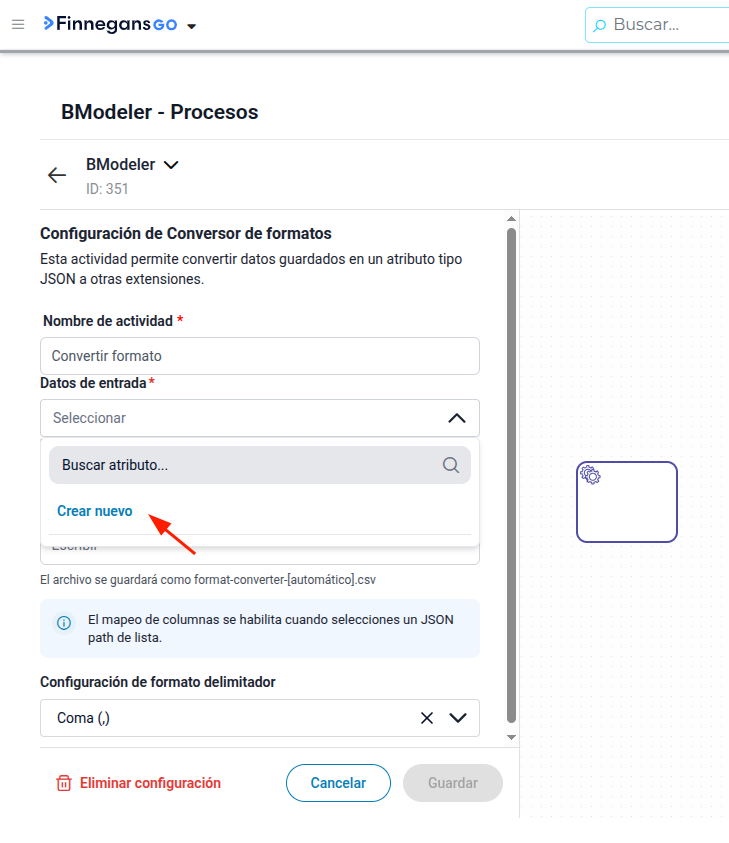
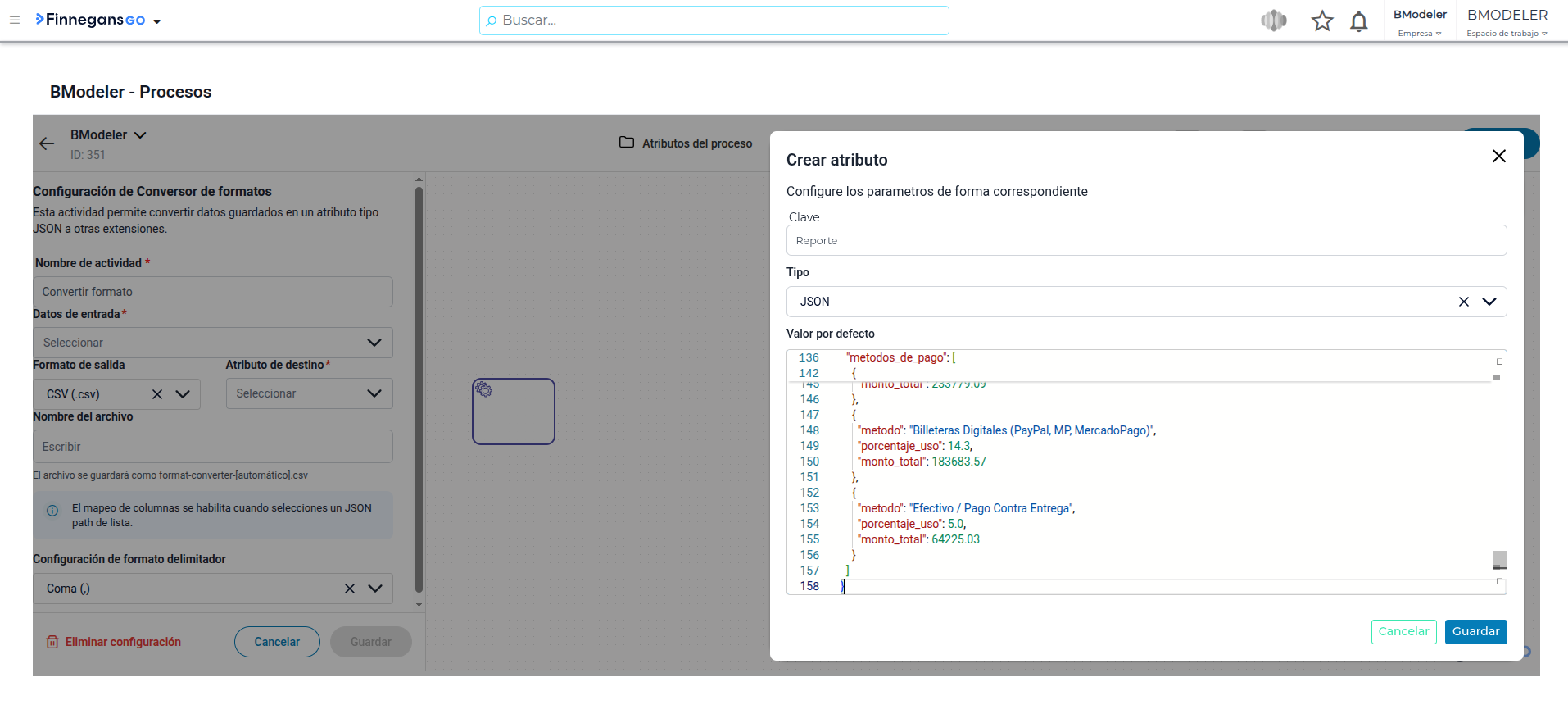
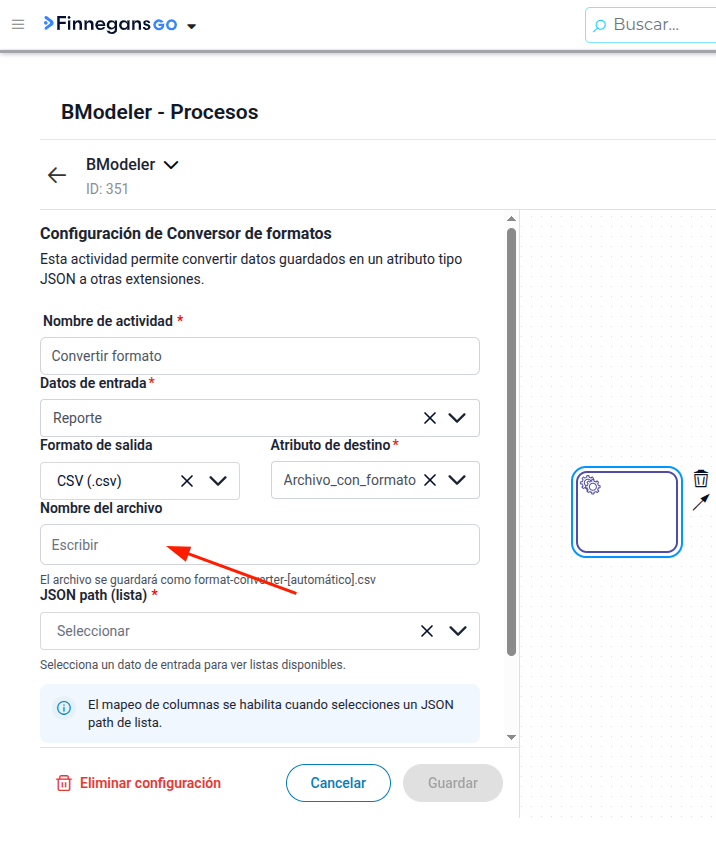
- Datos de entrada: se debe seleccionar el atributo en el cual se tiene guardado el archivo a convertir, se espera que el formato sea JSON. En el ejemplo se crea un nuevo atributo, pero este atributo, puede estar creado y se debe seleccionar directamente.
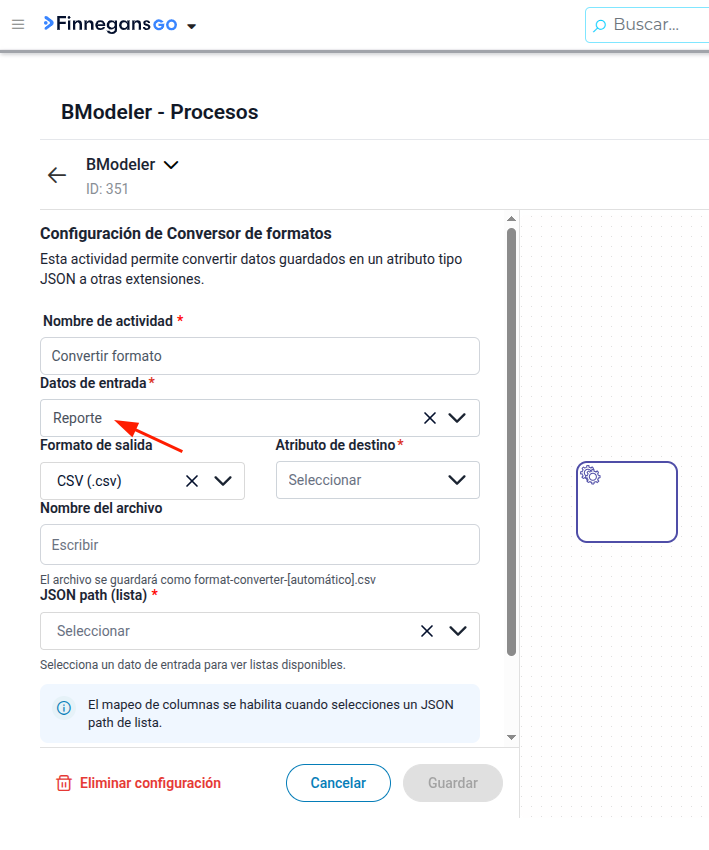
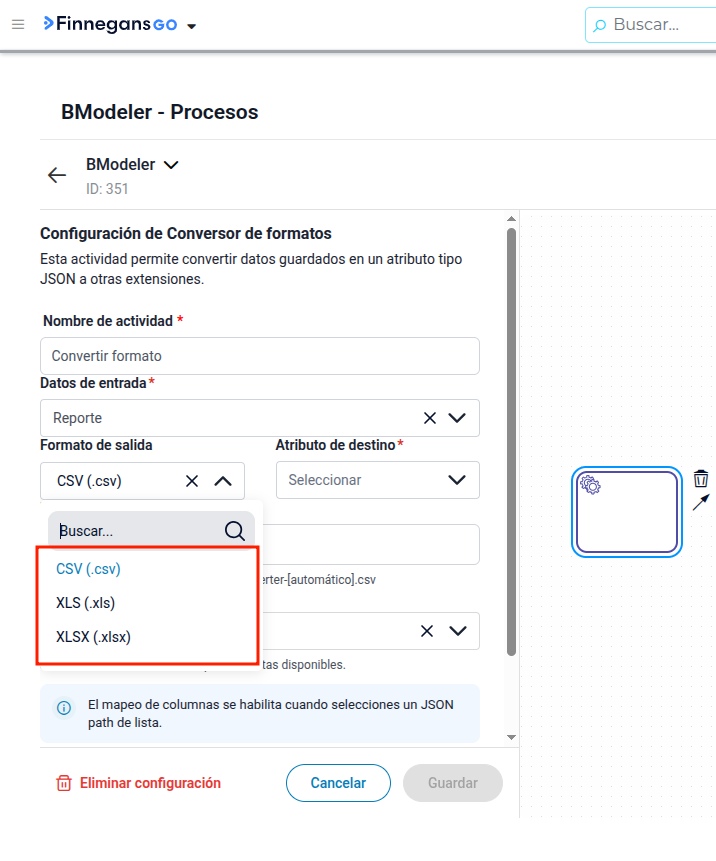
- Formatos de Salida: Los archivos resultantes pueden generarse en formato CSV, XLS o XLSX.
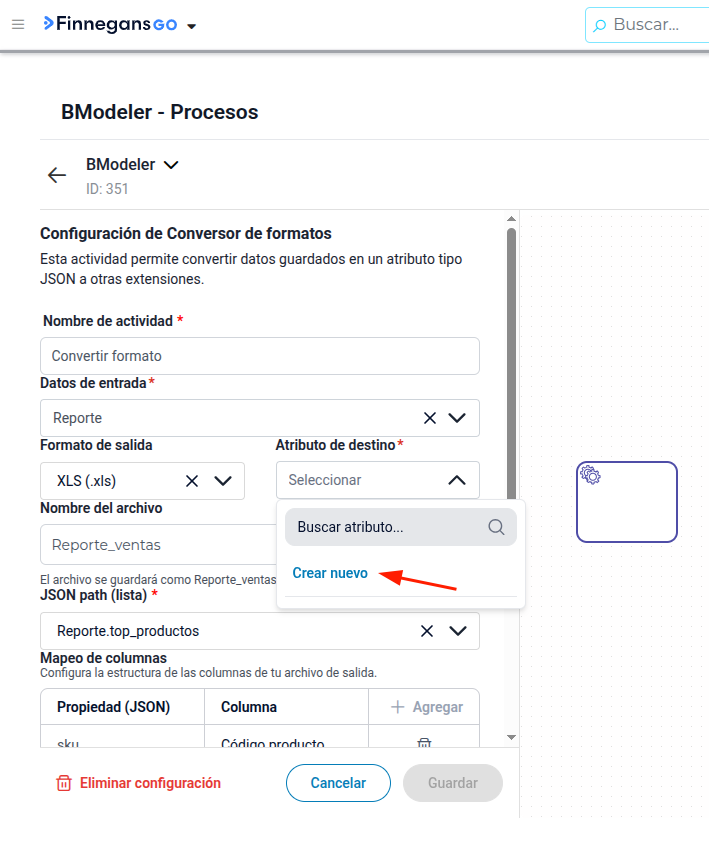
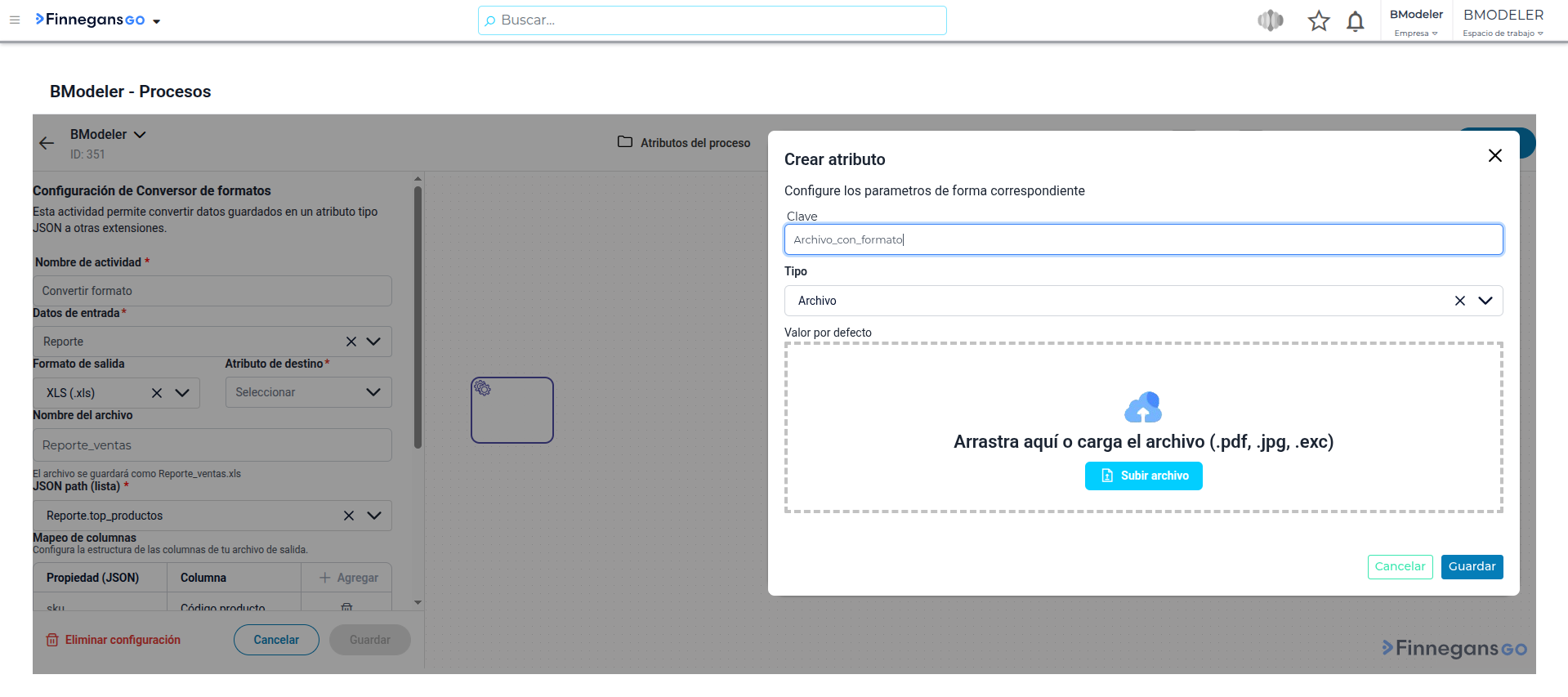
- Atributo de destino: El archivo generado debe guardarse obligatoriamente en un atributo de tipo Archivo. Como en toda la herramienta, el atributo lo puedo seleccionar, si fue creado previamente o crearlo en el momento de la configuración.
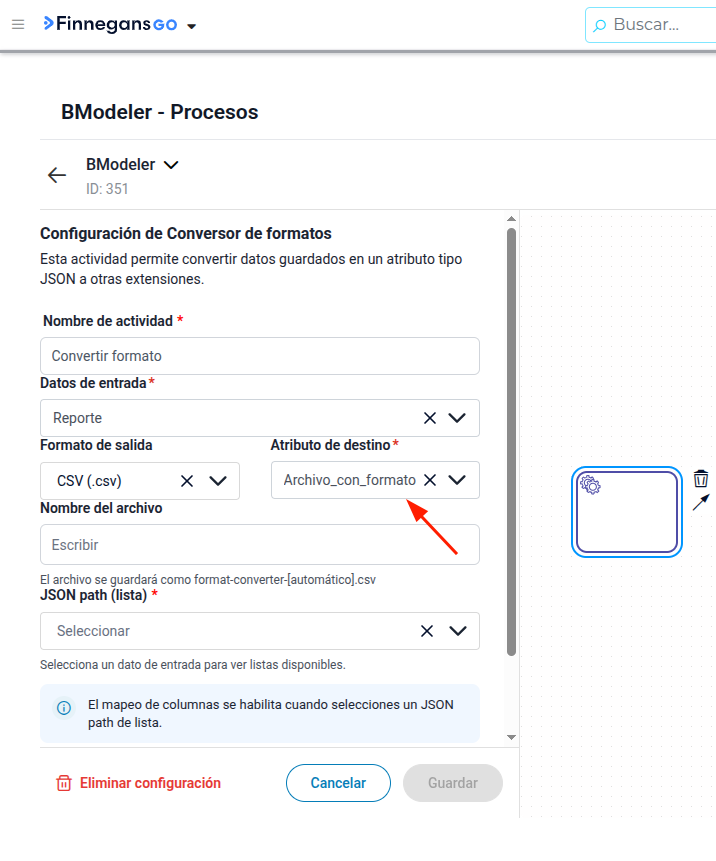
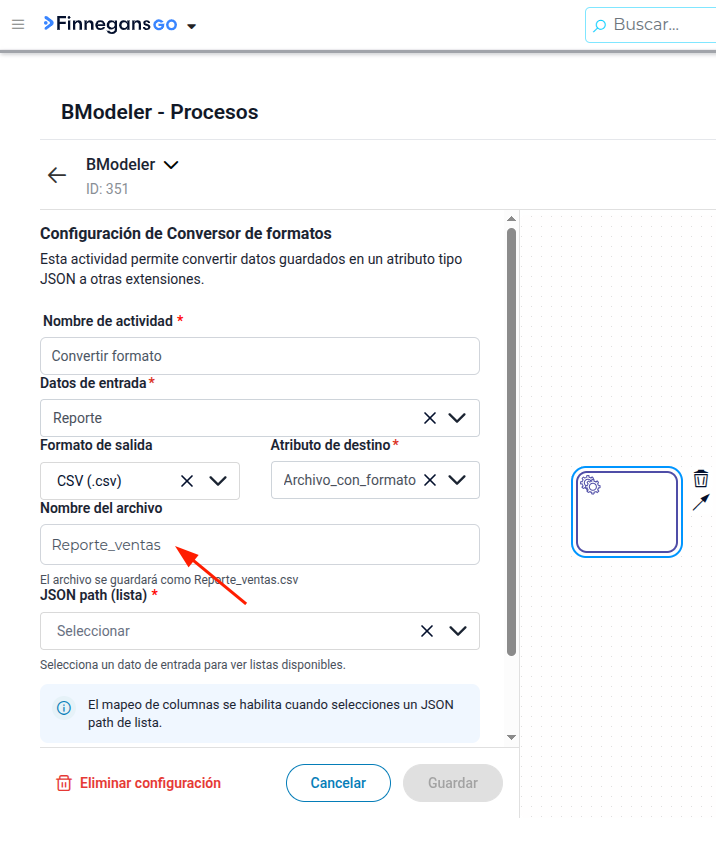
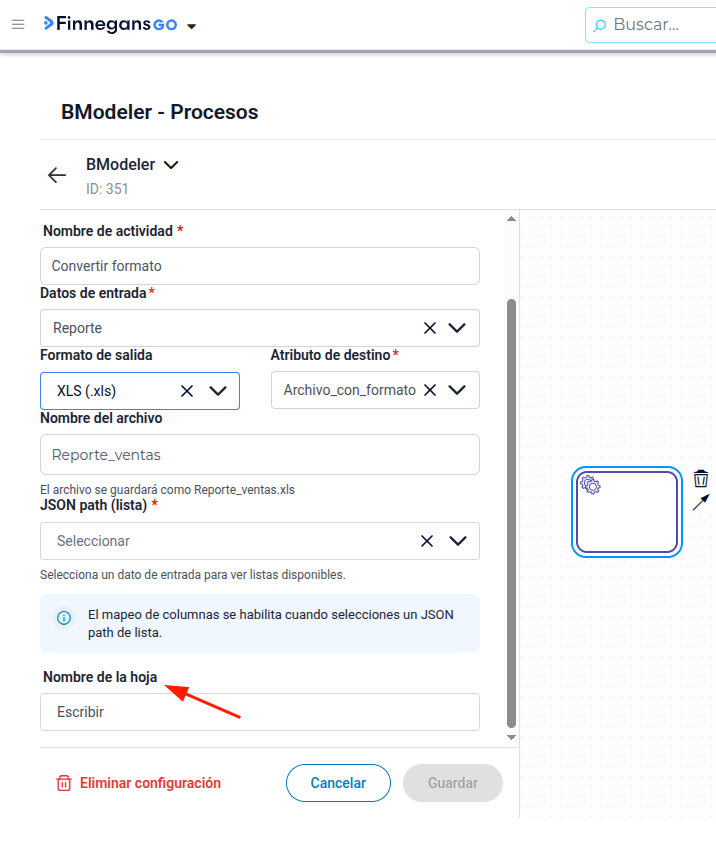
- Nombre del archivo: El usuario puede proporcionar un nombre al archivo generado. En el caso de las extensiones .xls y .xlsx se podrá asignar también nombre a la hoja.
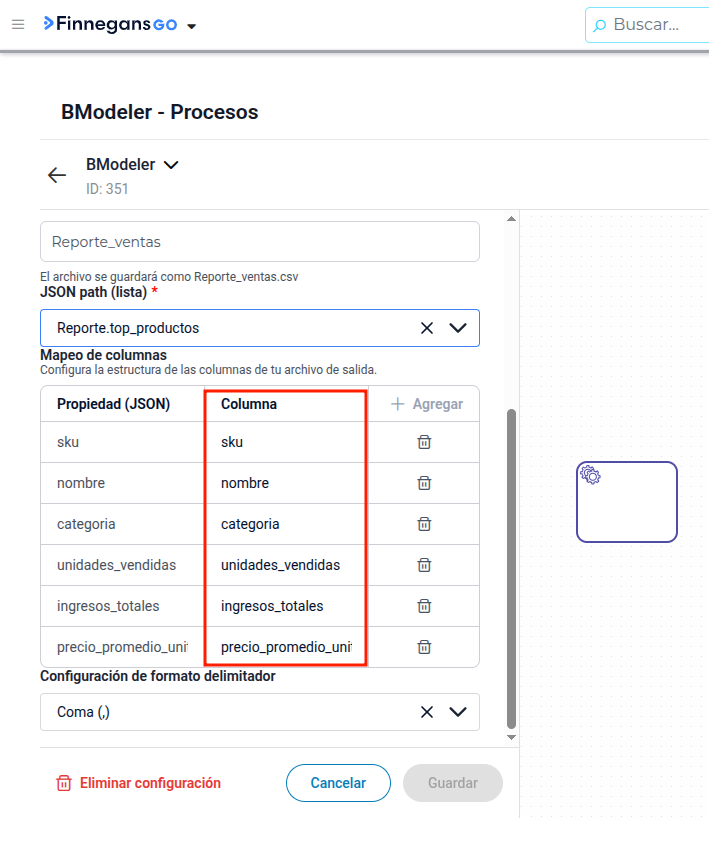
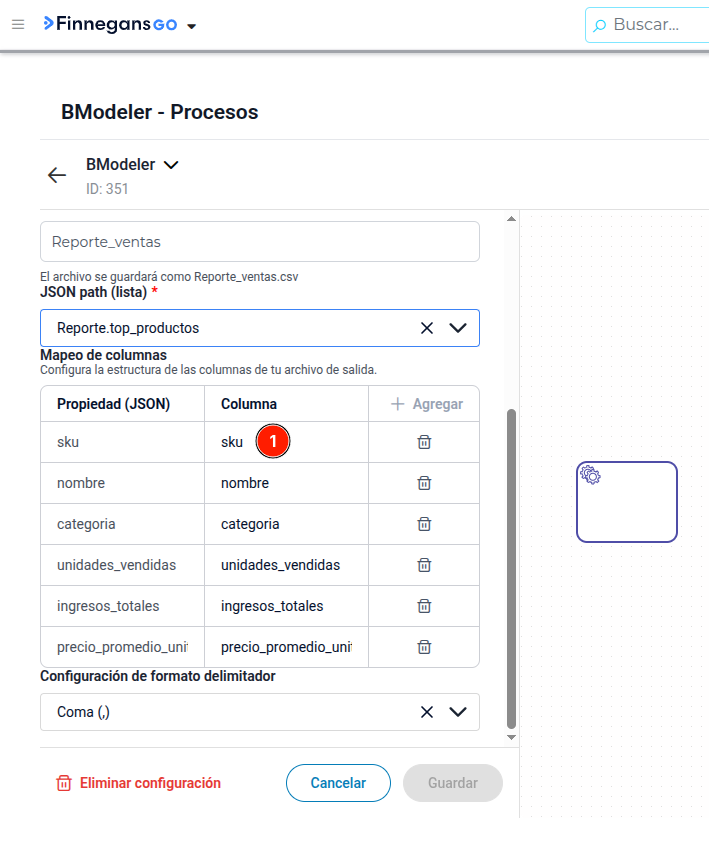
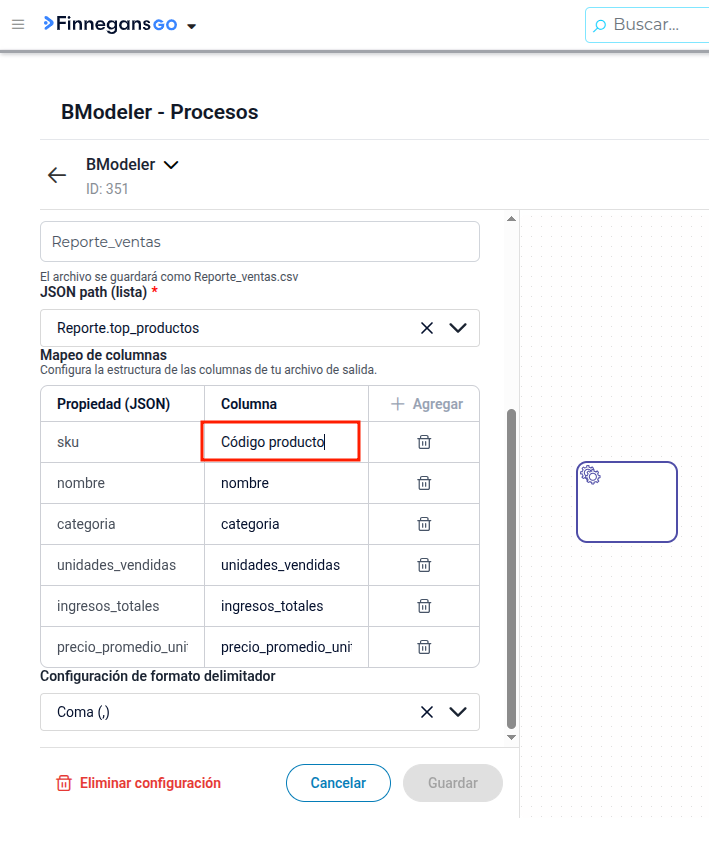
- Mapeo de Columnas: El usuario puede definir qué campos del JSON original se convertirán en columnas del archivo y asignarles nombres personalizados (ej. cambiar “sku” por “Código de producto”).
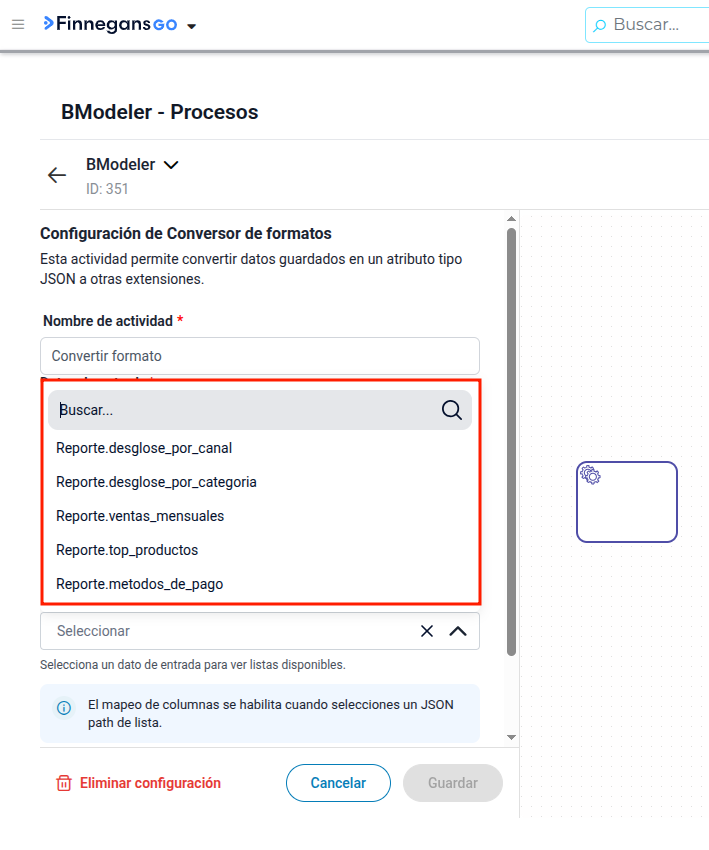
Importante: la lectura de los datos es nivel “objeto”, en la imagen lo que se observa es que el JSON tiene una estructura “lista de objetos”.
Una vez que se seleccionan los datos se presentan de forma que se pueda mapear el nombre, según lo requerido.
1.3 Integraciones
1.3.1 API
Permite conectar el proceso con el ERP de Finnegans o sistemas externos:
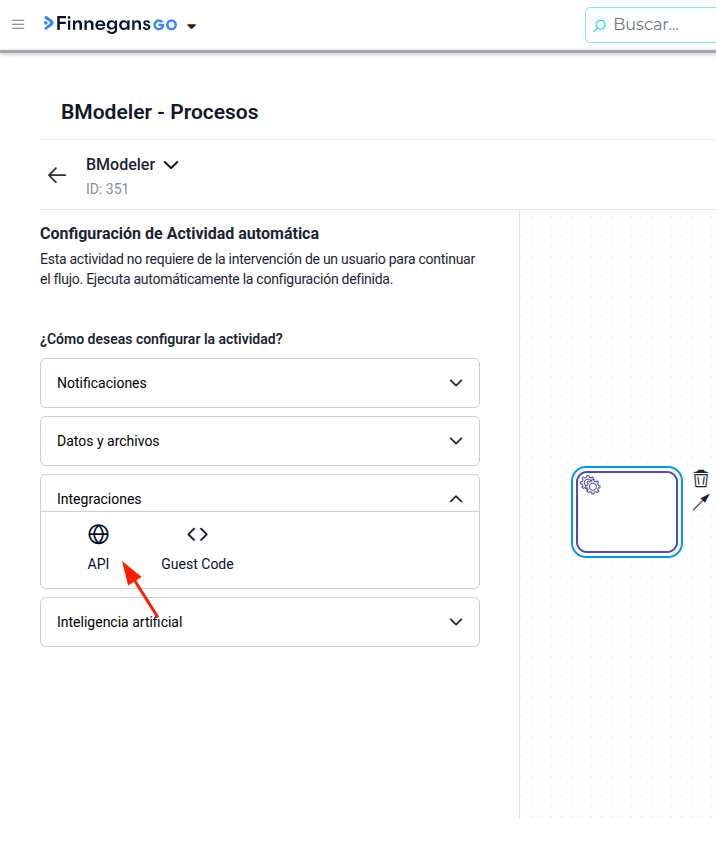
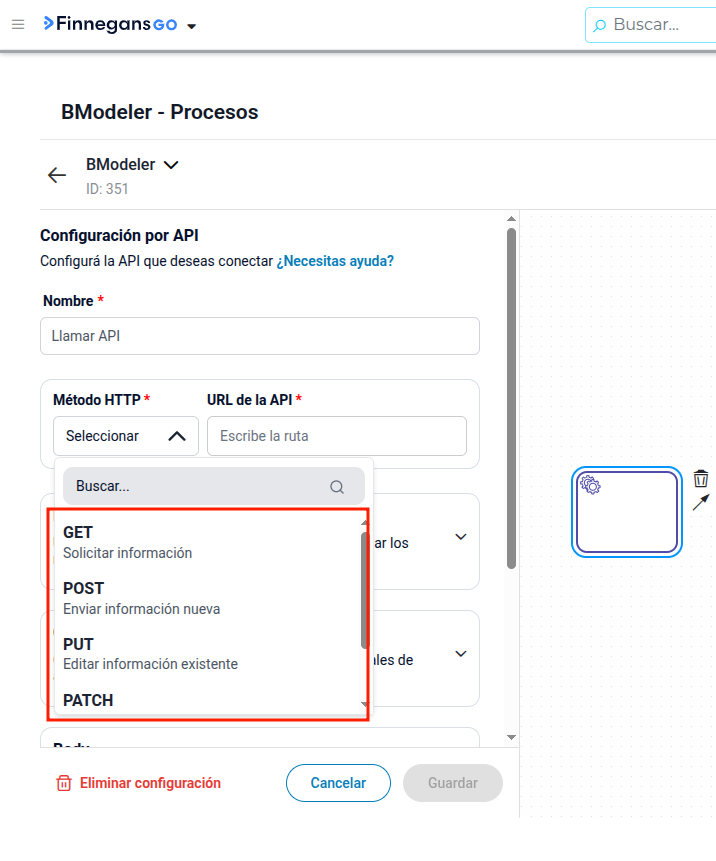
- Método HTTP: Selección del tipo de petición a realizar (GET, POST, PUT, PATCH, DELETE).
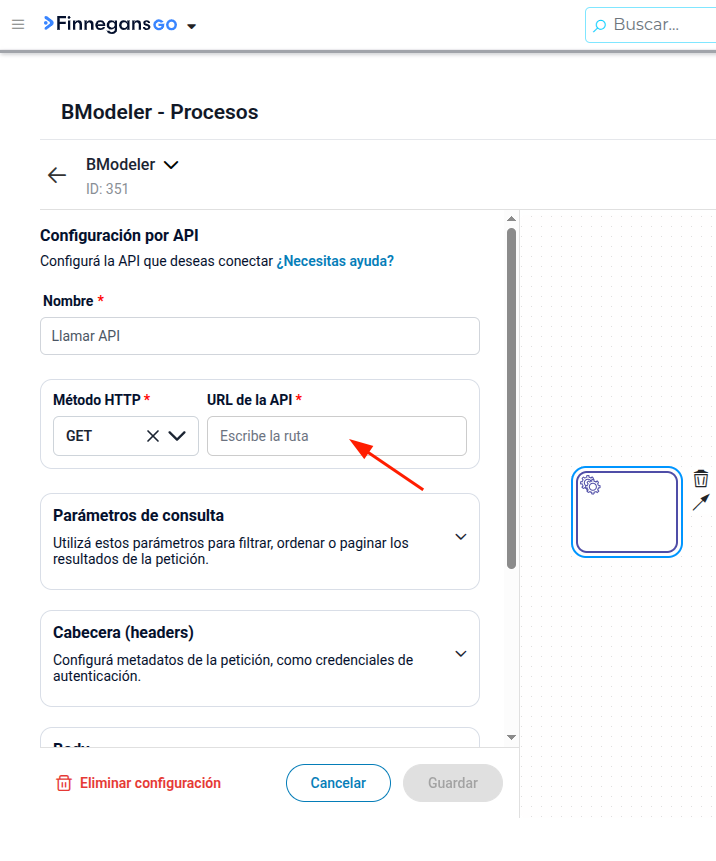
- URL de la API: Dirección del endpoint al cual se realizará la consulta.
-
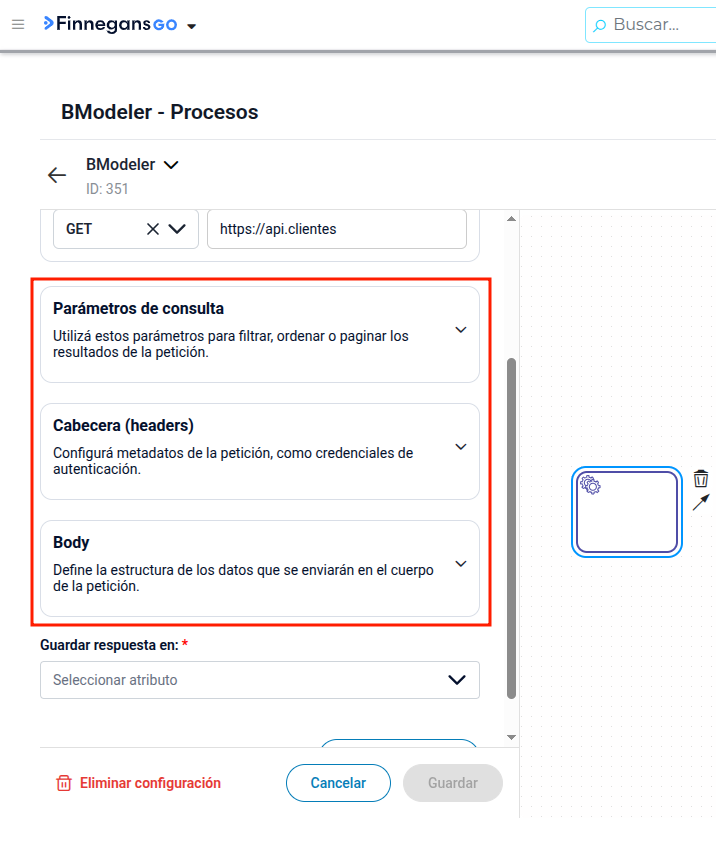
Configuraciones Extra: Paneles desplegables para definir:
-
Parámetros: Query params para la URL.
-
Cabecera (Headers): Definición de tokens de autenticación, content-type, etc.
-
Body: Cuerpo de la petición (disponible para métodos POST, PUT y PATCH).
-
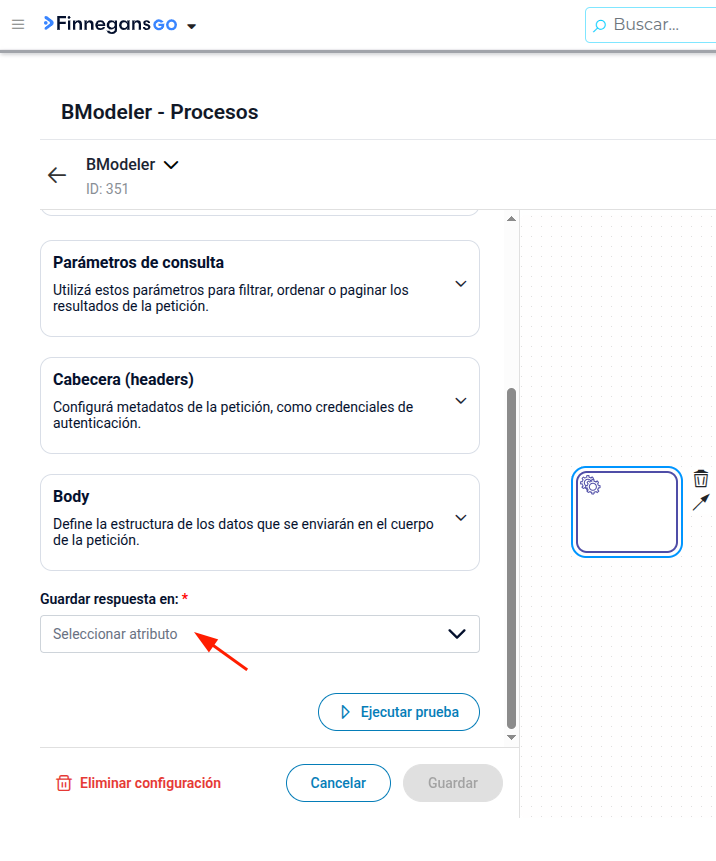
- Guardar respuesta en: Selector para elegir el Atributo del Proceso donde se almacenará el resultado (JSON o texto) devuelto por la API para ser usado en pasos posteriores. En el caso que no sea la recepción de datos, se guardará la respuesta respecto a la conexión.
1.3.2 Guest Code
Facilita la integración con Guest Code, para crear o buscar el endpoint de scripts en Python asistidos por inteligencia artificial. El diagramador permite configurar el punto de acceso (endpoint) del script directamente en una llamada API.

En este punto, si el script ya existe en nuestro espacio de trabajo, podemos editar o copiar el nombre y endpoint para utilizar posteriormente.
Para copiar podemos seleccionar “Copiar URL”.
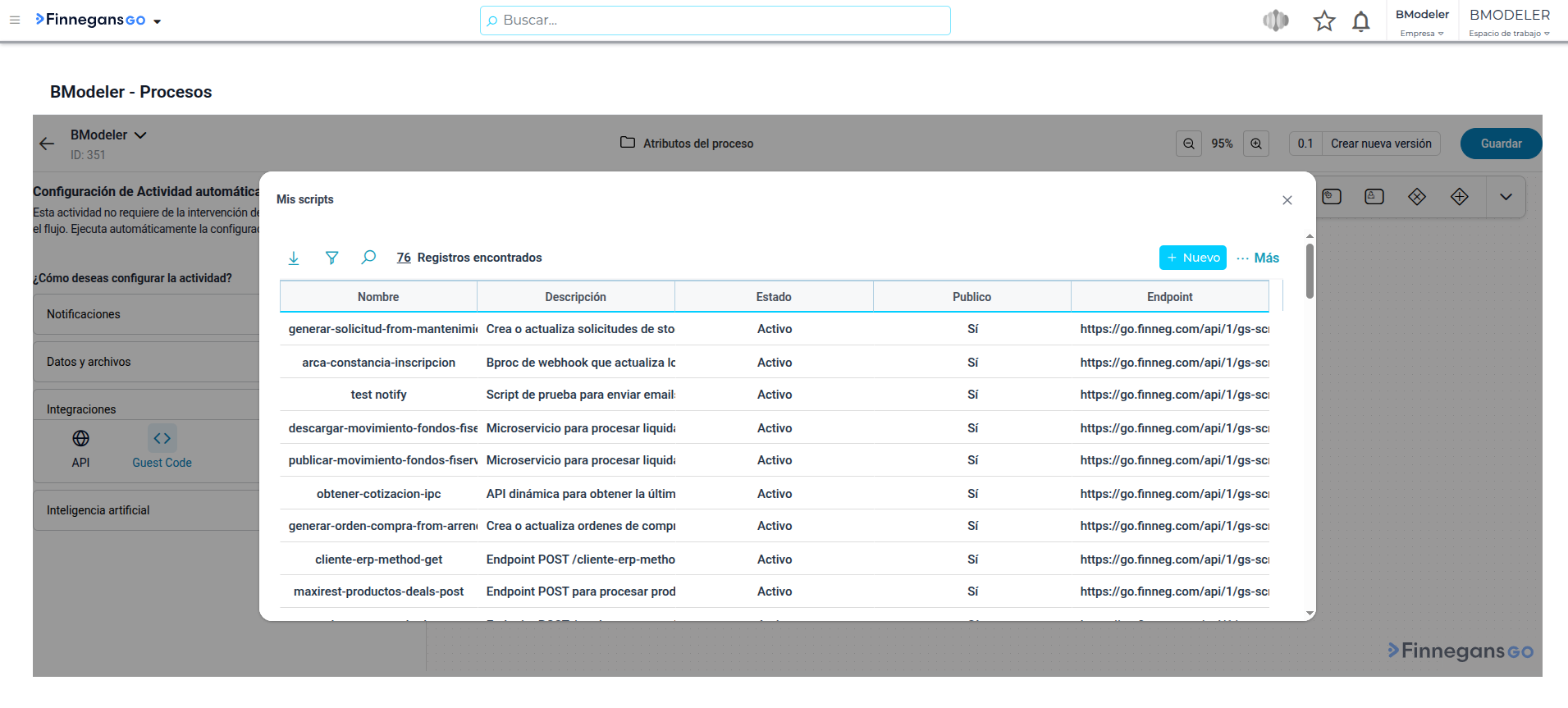
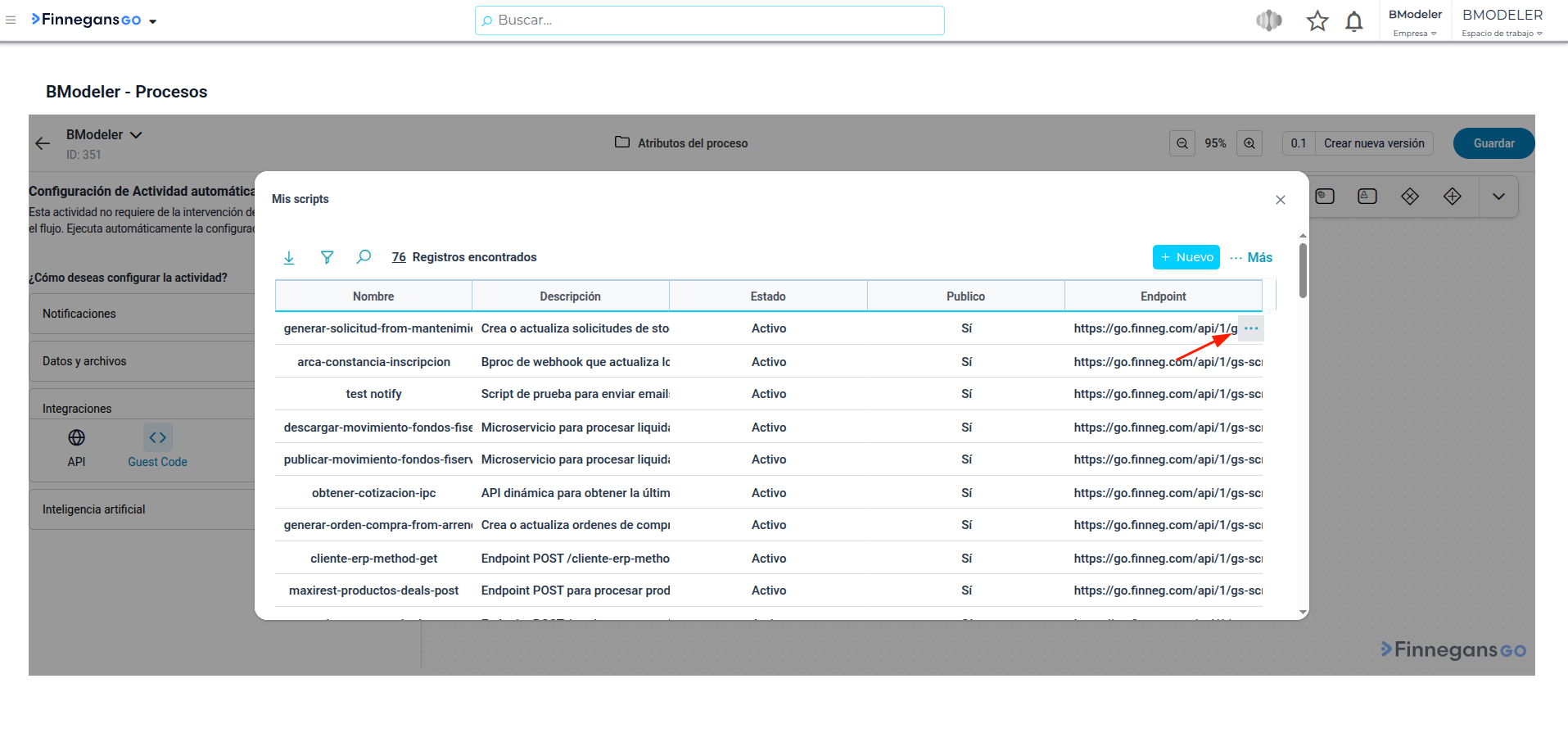
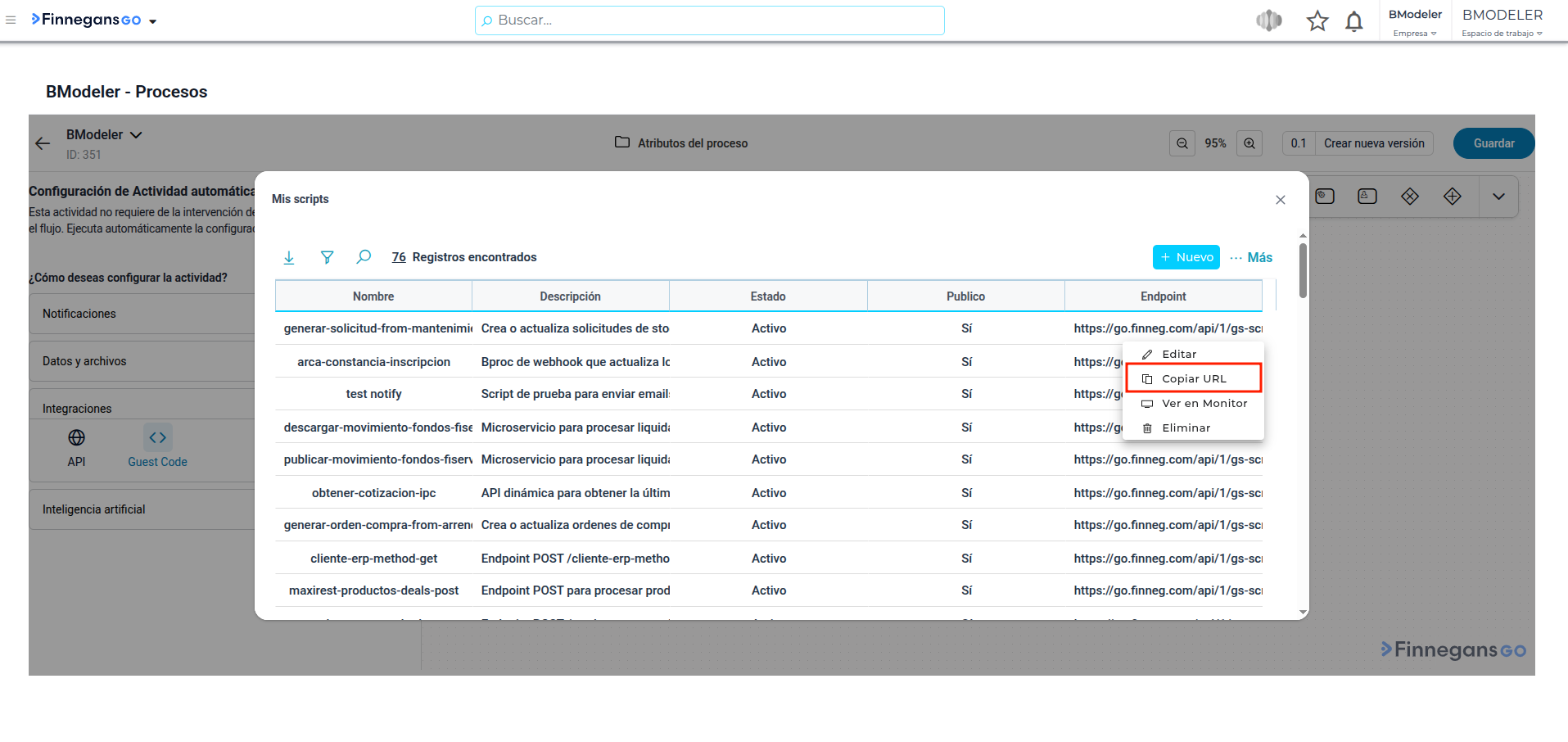
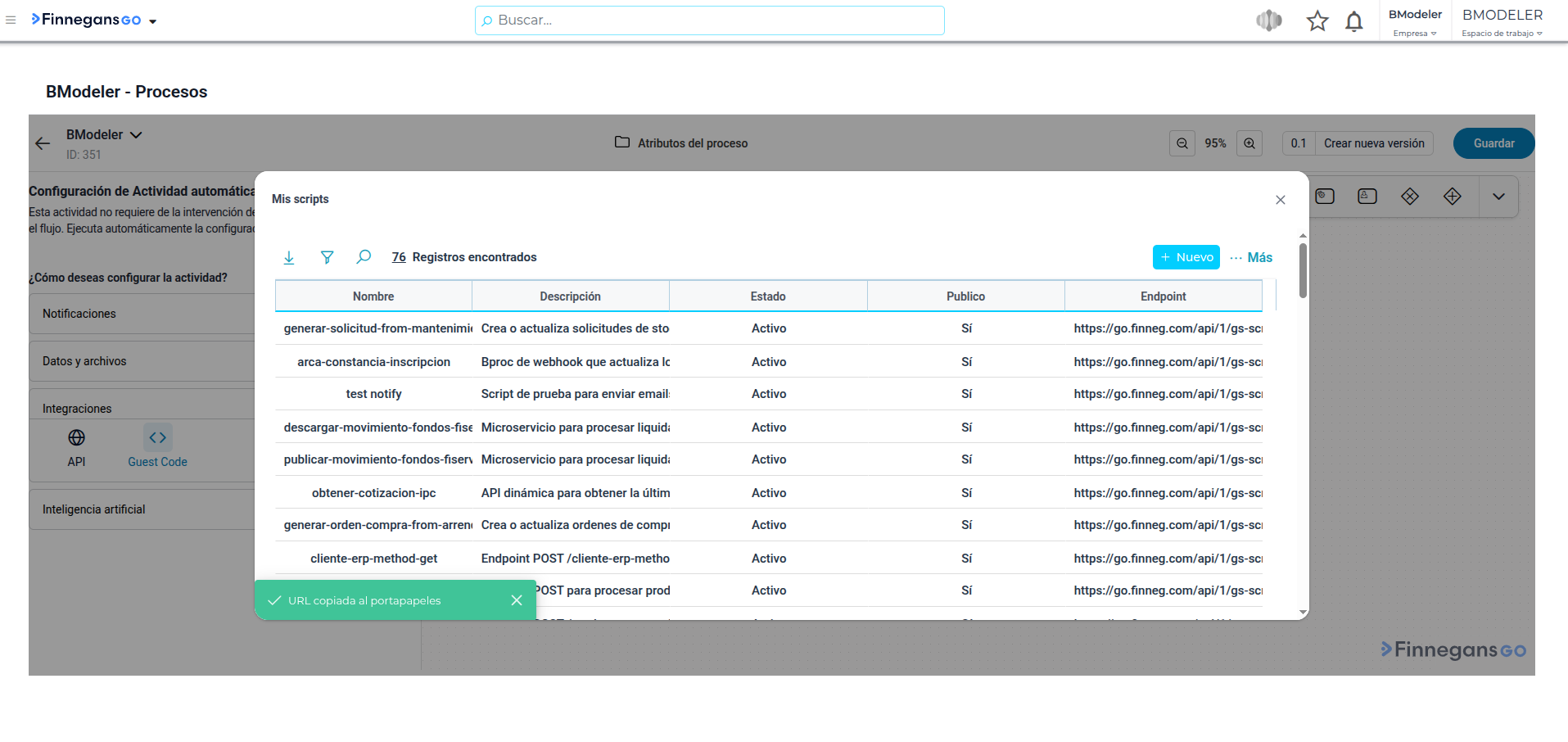
Alternativamente, podemos hacer doble click sobre el endpoint que nos interesa, y se abrirá una ventana con la opción de editar el script. Desde ahí, también se podrá copiar el endpoint a configurar.
En caso de querer generar un nuevo script, se debe hacer clic en el botón “Nuevo” y se comienza con la creación.
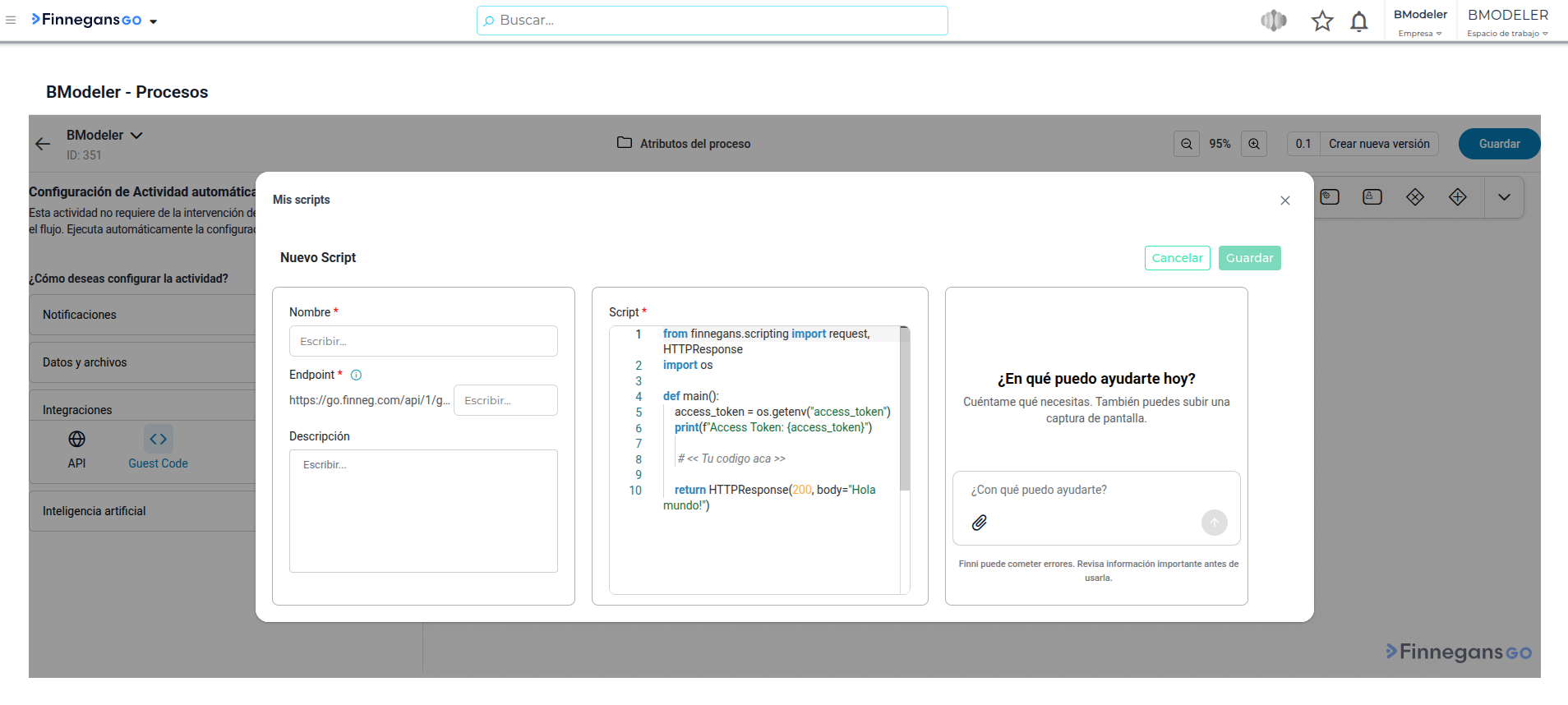
1.4 Inteligencia Artificial
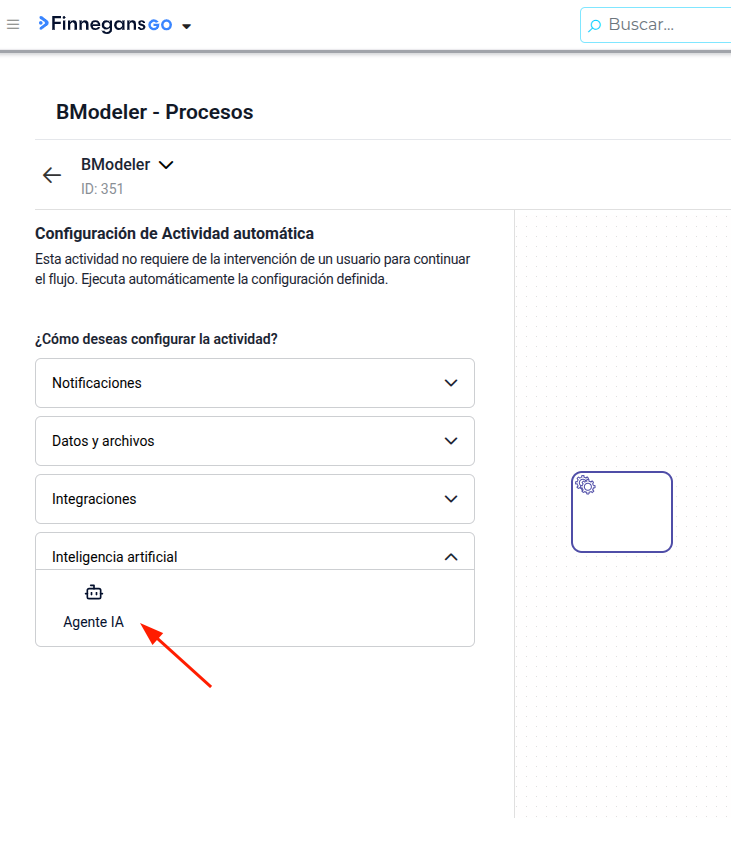
1.4.1 Agente IA
Permite enviar instrucciones a un modelo de IA para redactar textos, analizar datos o realizar búsquedas en internet.
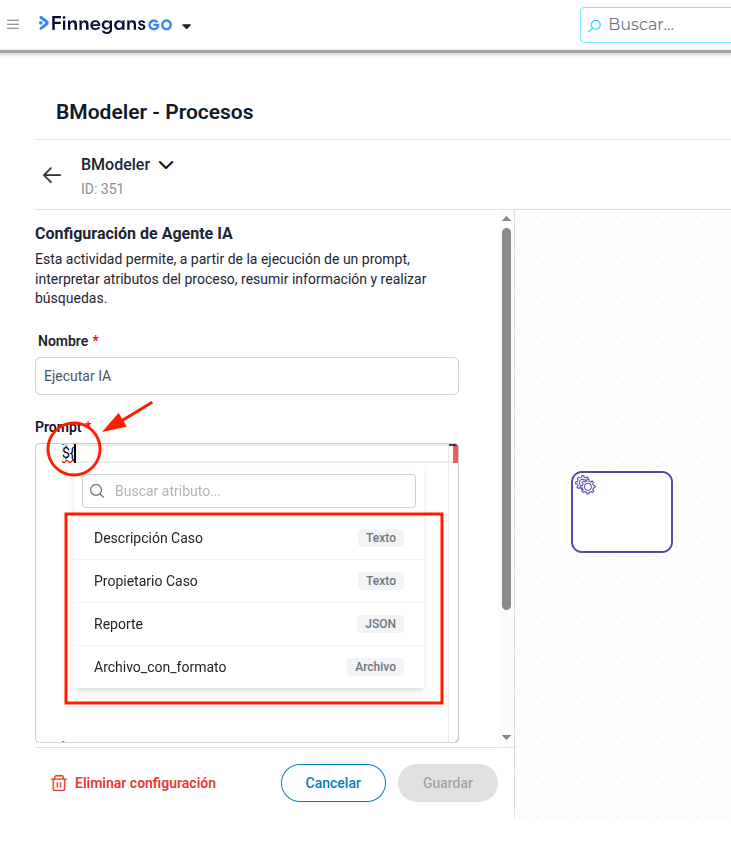
- Interacción con Atributos: Al igual que en los correos, se pueden incluir atributos del proceso dentro del pedido (prompt) a la IA utilizando la sintaxis ${nombre_atributo}. Al escribir los caracteres ${ (pesos + llave de apertura) se despliega la lista de atributos del proceso.

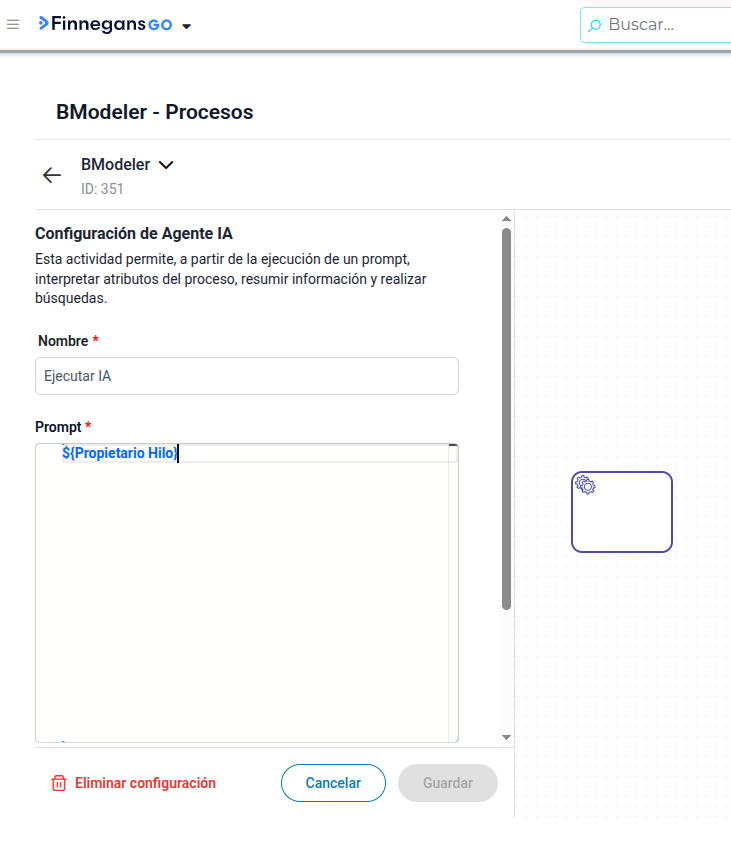
- Almacenamiento de Respuestas: El resultado generado por la IA se guarda en un atributo de texto seleccionado por el usuario.