Actividad de usuario
La Actividad de usuario representa una tarea que debe ser ejecutada por una persona, ya sea un usuario interno del sistema o un usuario invitado (no tiene usuario en Finnegans). Desde esta actividad se ofrece la posibilidad de crear un formulario dinámico de forma customizable.
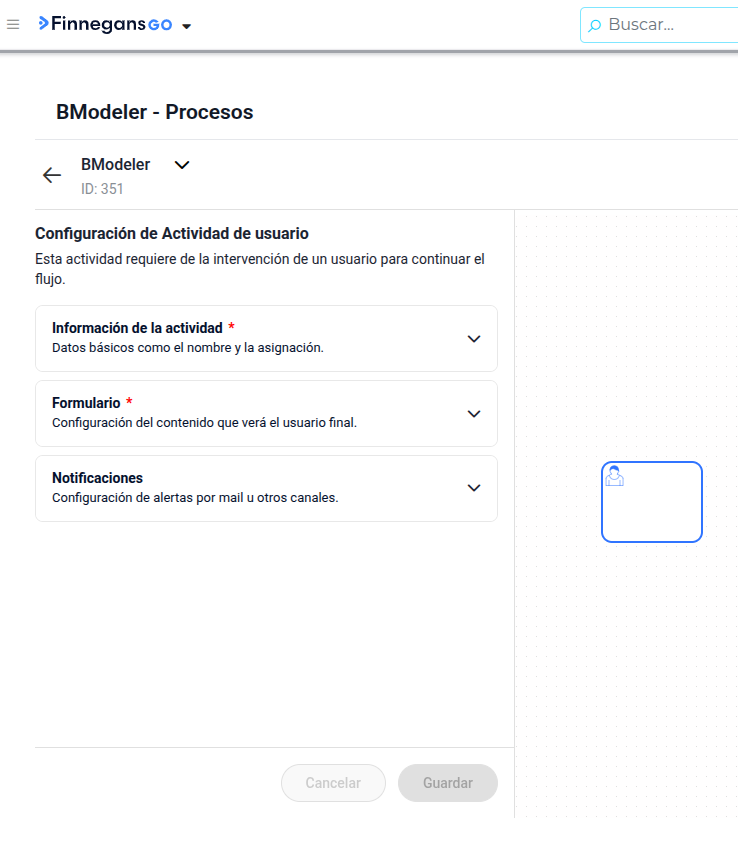
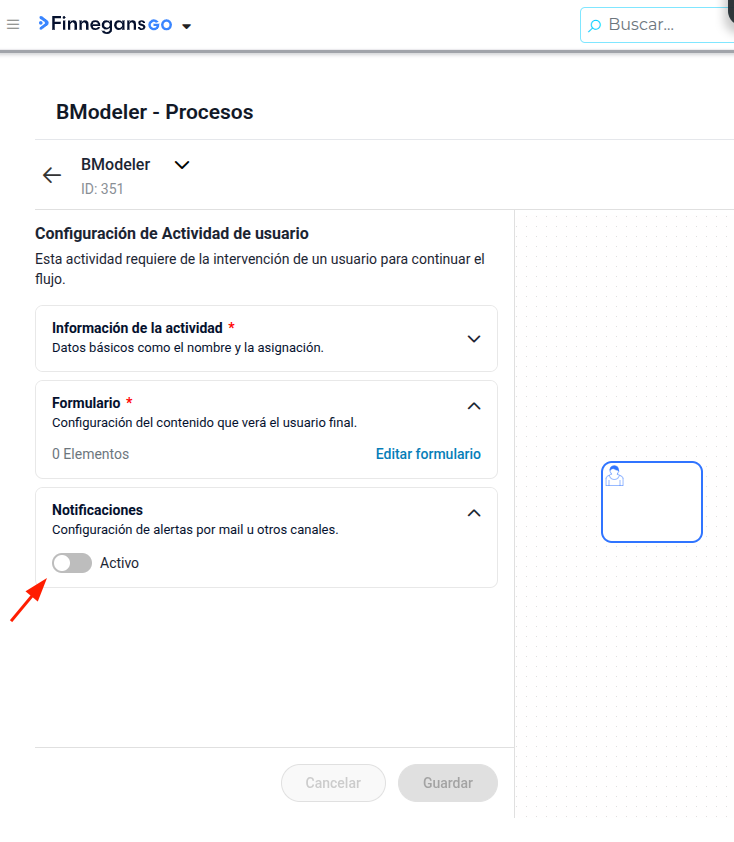
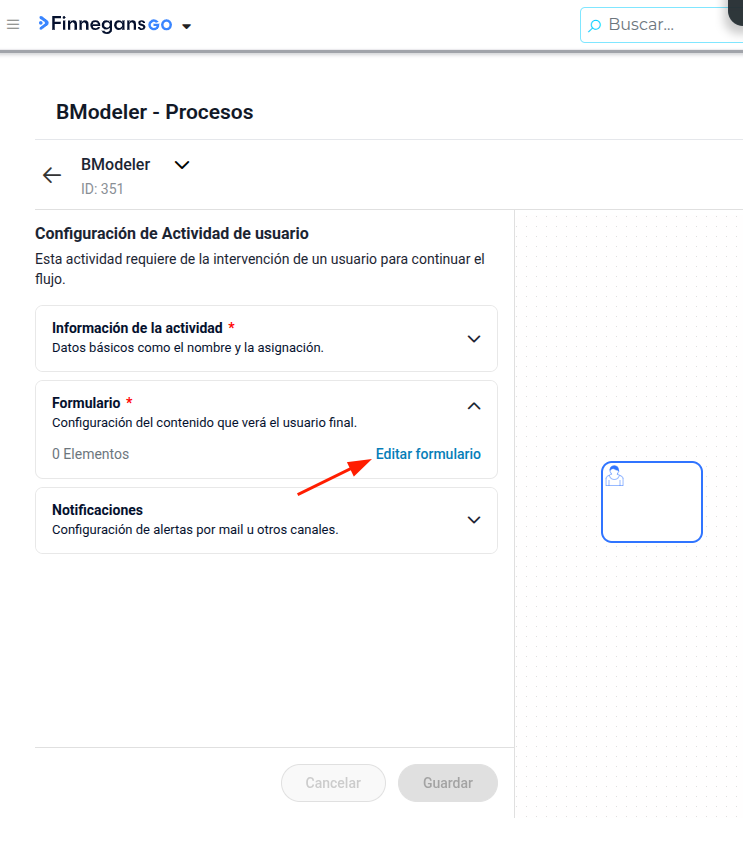
Esta actividad se divide estructuralmente en tres secciones clave: información de la actividad, el formulario y las notificaciones.
1. Secciones
1.1 Información de la actividad
En esta sección se define el nombre de la actividad, quién debe ejecutar la tarea, tratamiento de reasignación y tratamientos de rechazos o devolución.
- Una de las diferencias sustanciales de BModeler respecto a sistemas anteriores es su capacidad para interactuar con personas que no tienen usuario en el sistema.
Asignar Responsables:
Usuarios Internos
Los usuarios internos acceden a las tareas pendientes directamente desde la prestación BModeler - Casos. Para definir el responsable interno se dispone de 2 modalidades principales:
-
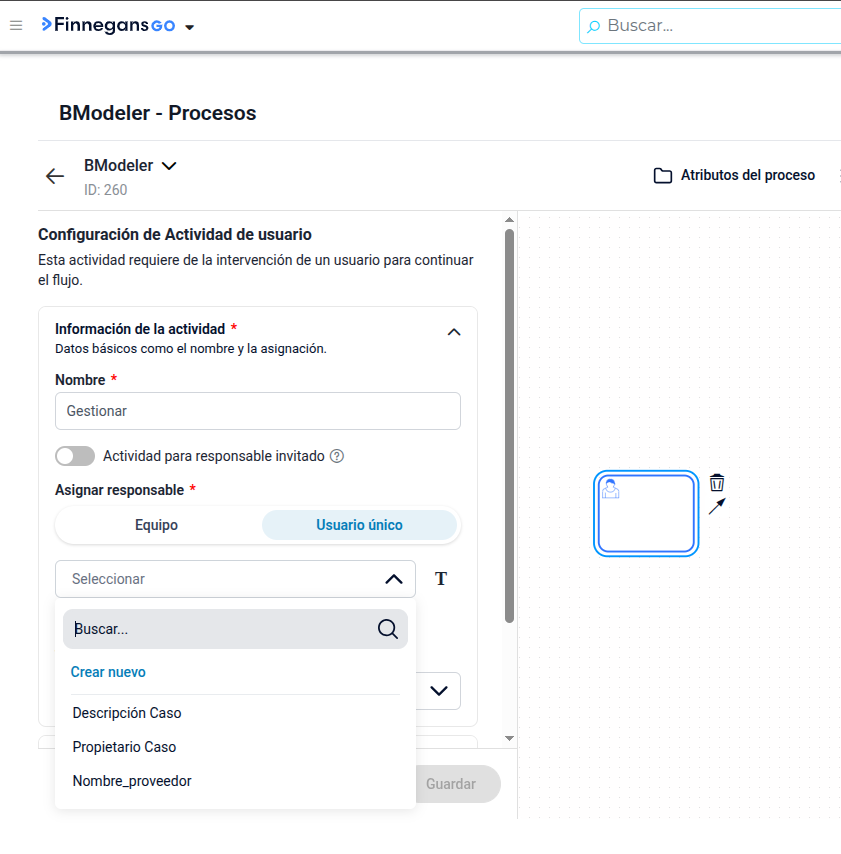
Único usuario
Permite definir un único usuario responsable para la ejecución de la actividad. Esta configuración admite dos modalidades de asignación:
-
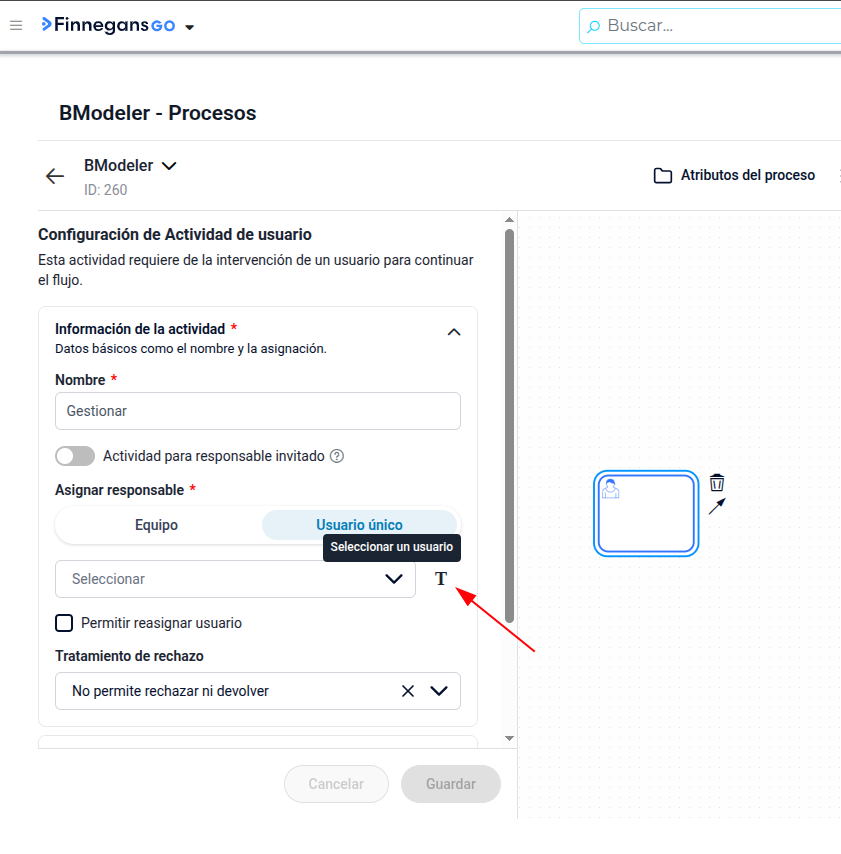
Usuario único (Asignación directa): Selección de un usuario específico registrado en el sistema. Es ideal para tareas operativas estáticas donde la responsabilidad siempre recae sobre la misma persona.
-
Usuario único por Variable (Atributo): Permite asociar un atributo de proceso (de tipo texto) que contenga el identificador o nombre del usuario. Esta modalidad posibilita que el responsable se asigne de forma dinámica en tiempo de ejecución, tomando los datos recolectados o determinados en etapas previas del flujo.
-

- Equipo
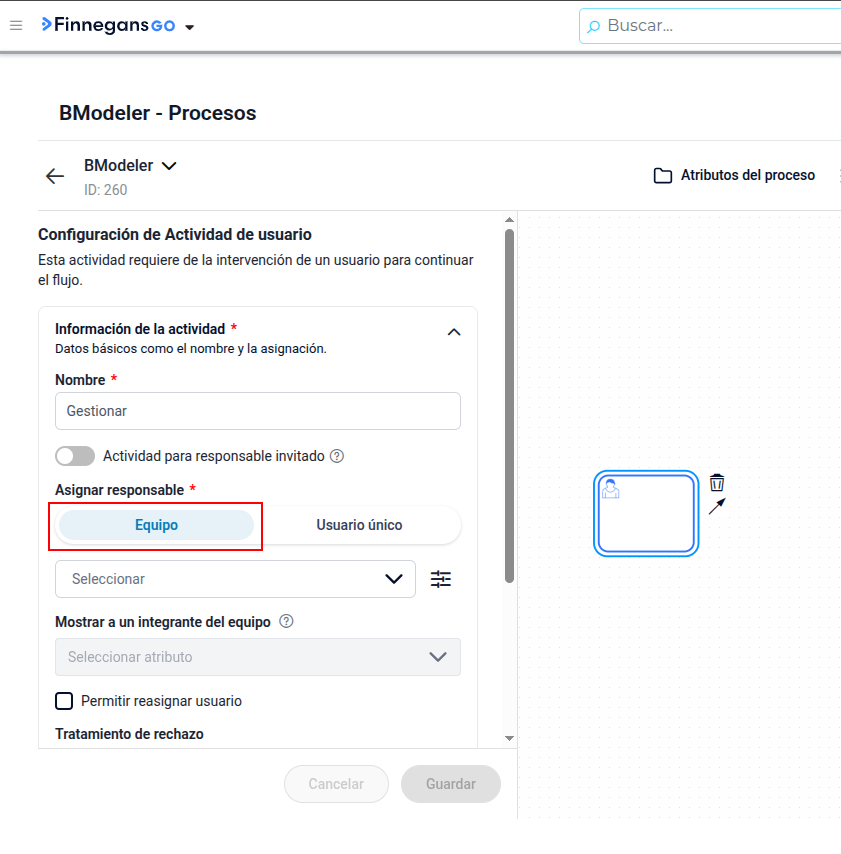
Permite seleccionar un equipo de trabajo previamente creado en BModeler - Equipos para que asuma la responsabilidad de la tarea. Según el objetivo operativo del proceso, el sistema ofrece dos modalidades de comportamiento y distribución de la carga de trabajo:-
Todo el Equipo (Comportamiento por defecto): Permite una gestión colaborativa de las tareas entre todos los miembros de un grupo. Al ingresar a BModeler - Casos, cualquier miembro perteneciente al equipo podrá visualizar la tarea en la grilla e intervenir para completarla o hacerla avanzar.
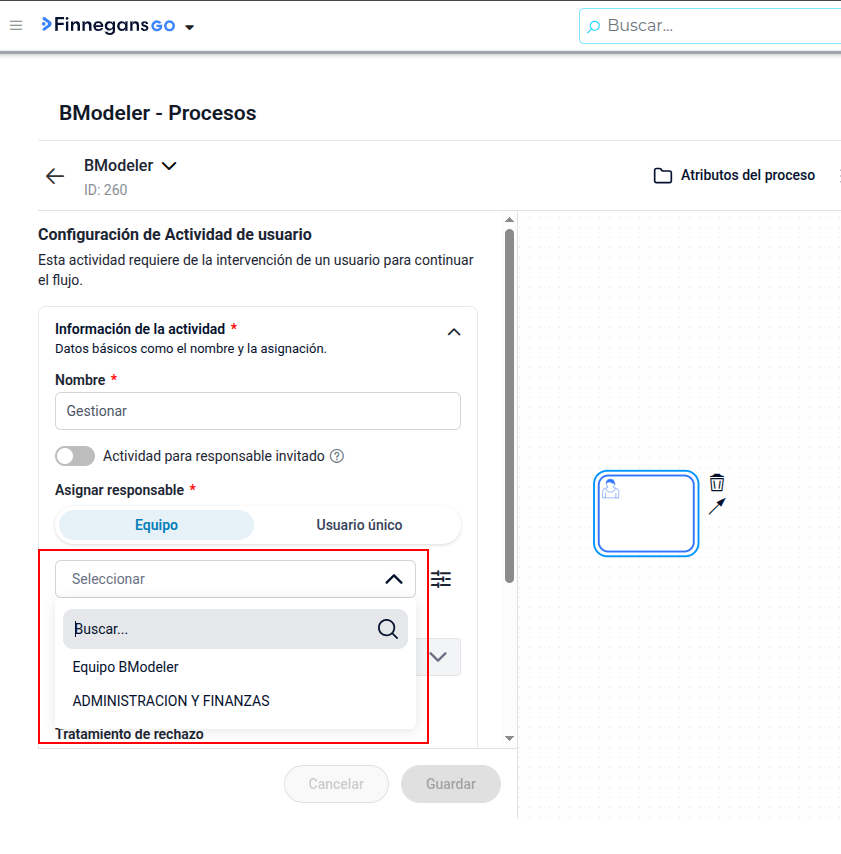
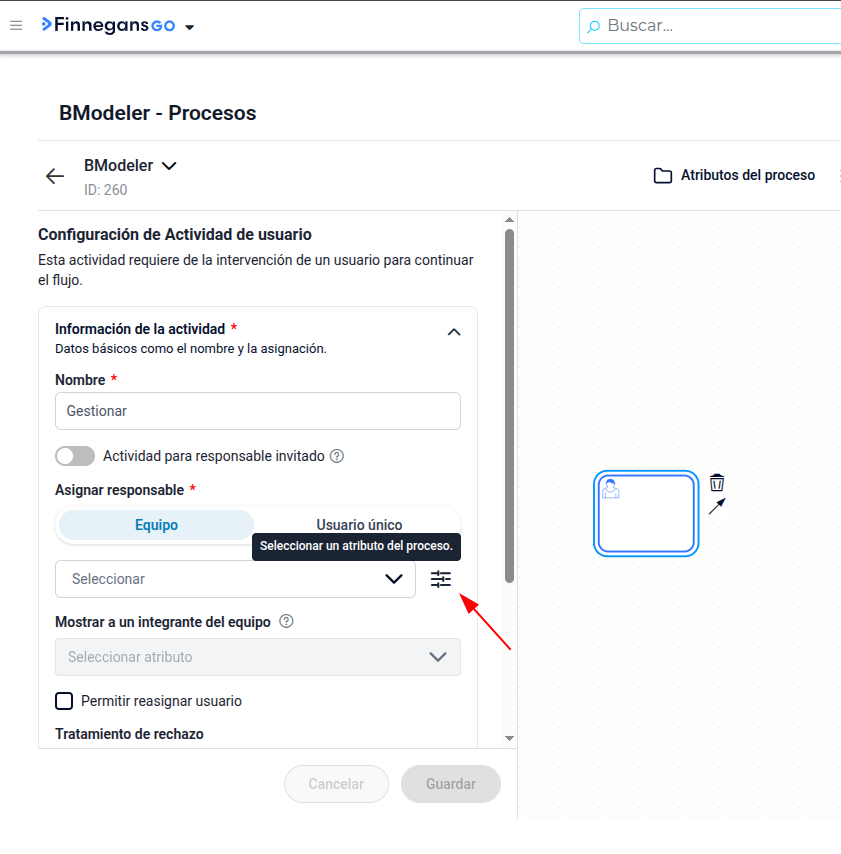
El selector de equipos cuenta con dos modos mutuamente excluyentes:-
Modo Listado(por defecto): Despliega la lista de equipos definidos directamente en la configuración de la prestación BModeler - Equipos.
-
Modo Atributo: Esta selección permite que la asignación del equipo responsable sea plenamente dinámica por medio de un atributo.. En lugar de definir un equipo fijo en el diseño, la responsabilidad del equipo se resuelve automáticamente al iniciar el caso mediante los parámetros de lanzamiento asignados al proceso, sin requerir intervención manual durante la ejecución.
-
-
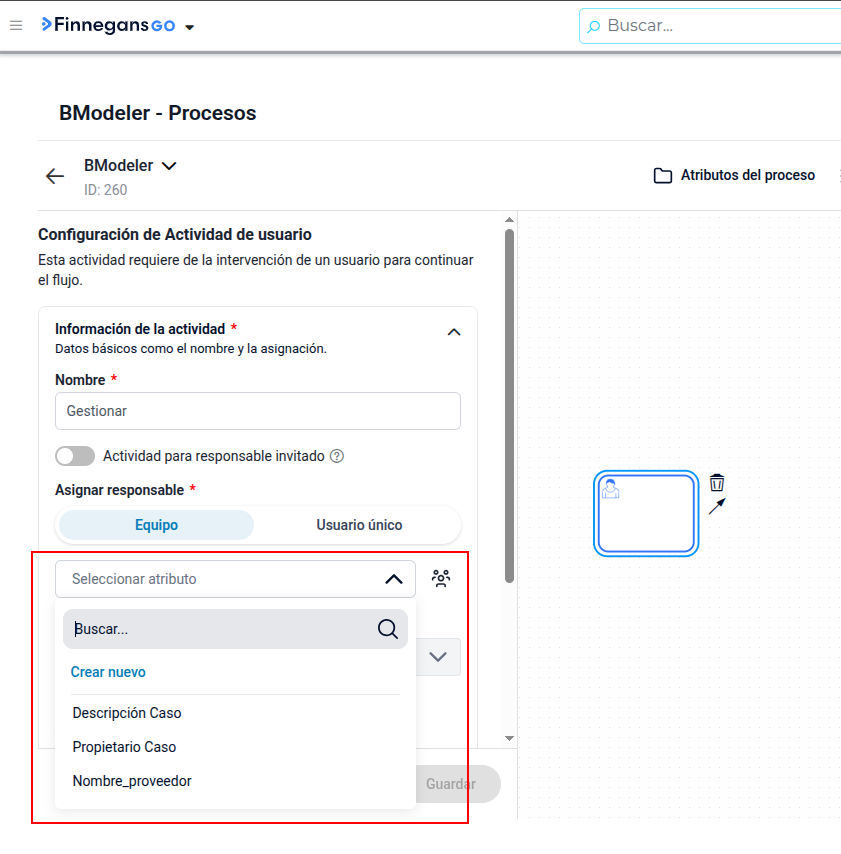
-
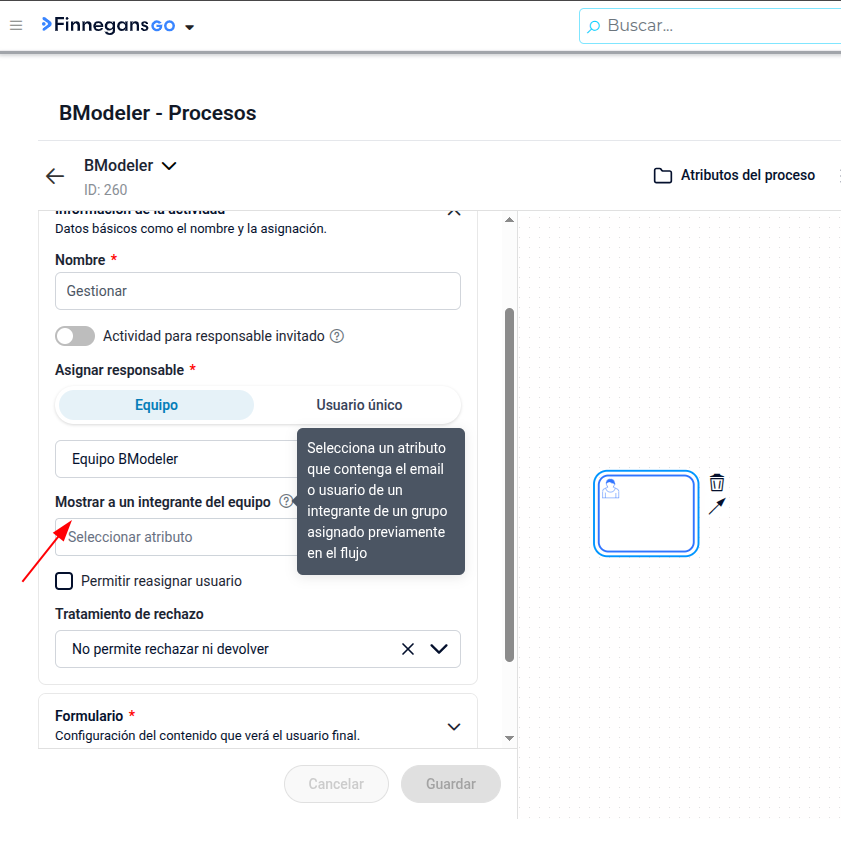
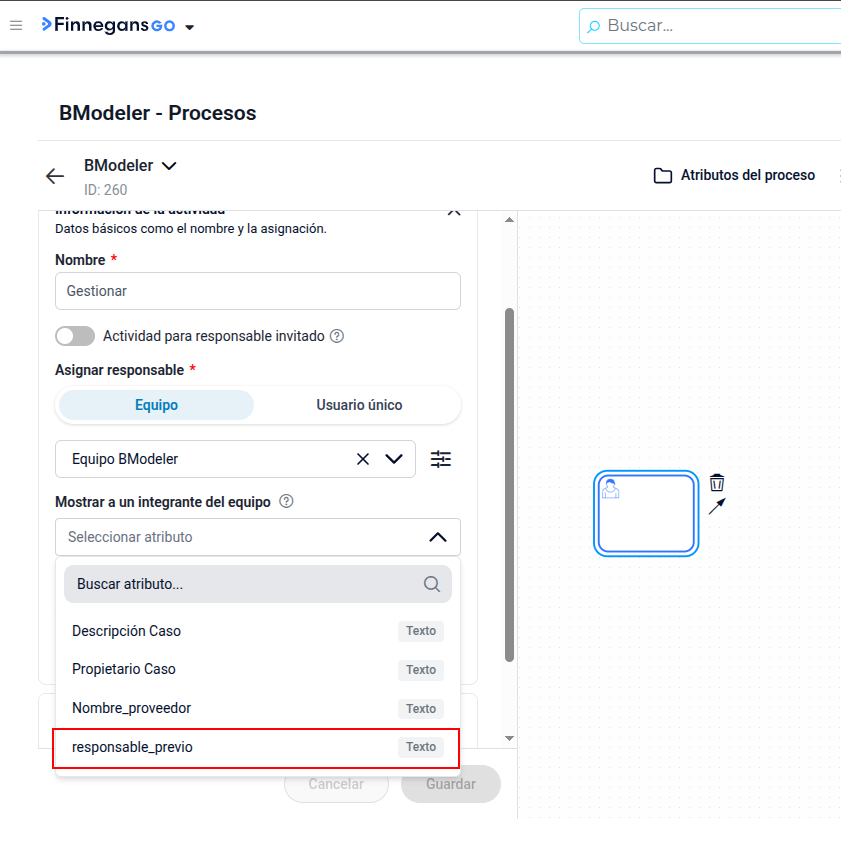
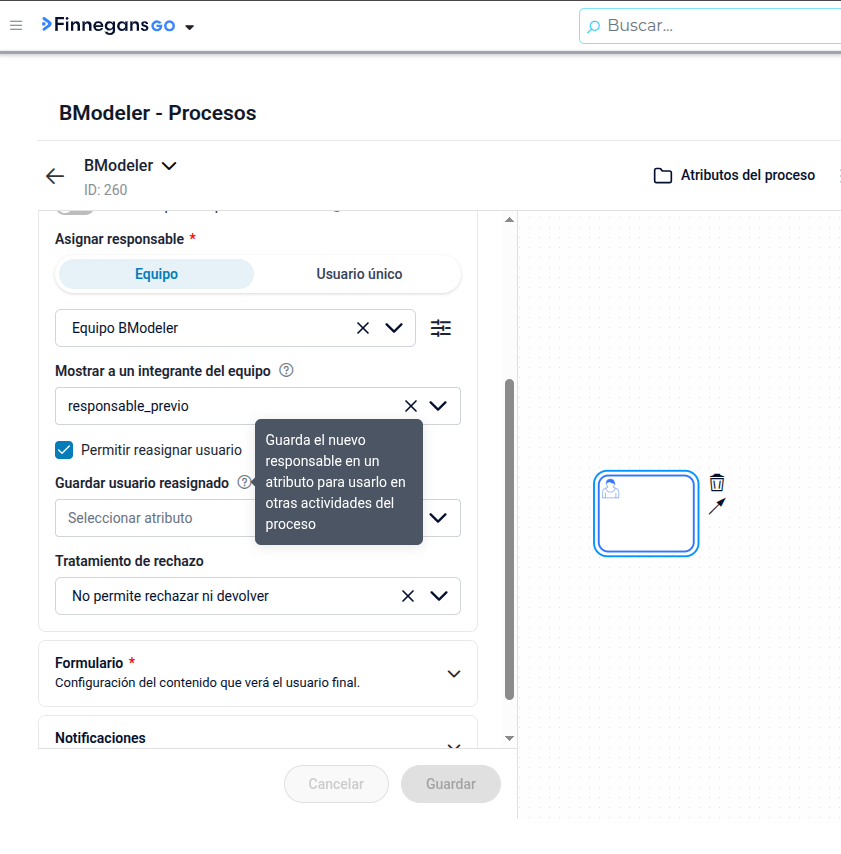
Mostrar a un integrante del equipo: Este selector se activa únicamente cuando la actividad tiene configurada la opción “Equipo”.
Permite asociar un atributo de proceso que contenga previamente el correo o usuario de un miembro perteneciente al equipo.- Esta opción trabaja de manera conjunta con la funcionalidad “Guardar usuario reasignado”. Mientras una actividad captura y almacena la identidad del responsable en el atributo, otra actividad posterior puede utilizar la opción “Mostrar a un integrante del equipo” para que el miembro del grupo que avanzó la actividad inicial, también pueda ejecutar una actividad posterior.
- El integrante especificado en el atributo es el único habilitado para completar los datos requeridos del formulario de la actividad de usuario, y hacer avanzar la tarea. El resto de los miembros del equipo mantienen el caso visible en modo lectura dentro de la grilla de casos para dar seguimiento, pero sin permisos para modificar o completar la actividad.
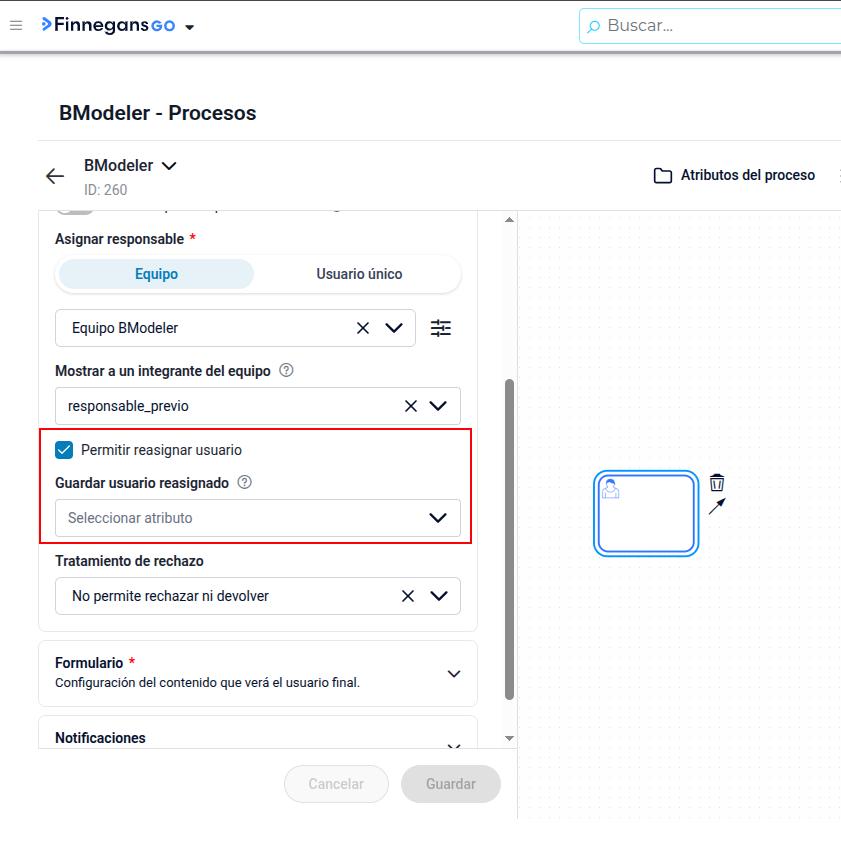
- Permite reasignar usuario: Esta casilla le otorga al responsable de una tarea la facultad de derivarla a otro integrante del equipo durante la ejecución del caso (función disponible únicamente para usuarios de GO).
Al marcarla, se habilita automáticamente el campo “Guardar usuario reasignado", el cual permite al diseñador capturar y guardar la identidad de la persona que avanza la actividad dentro de una variable del proceso. De esta manera, cualquier actividad posterior del flujo puede consultar ese dato registrado para heredar al mismo responsable de forma transparente.
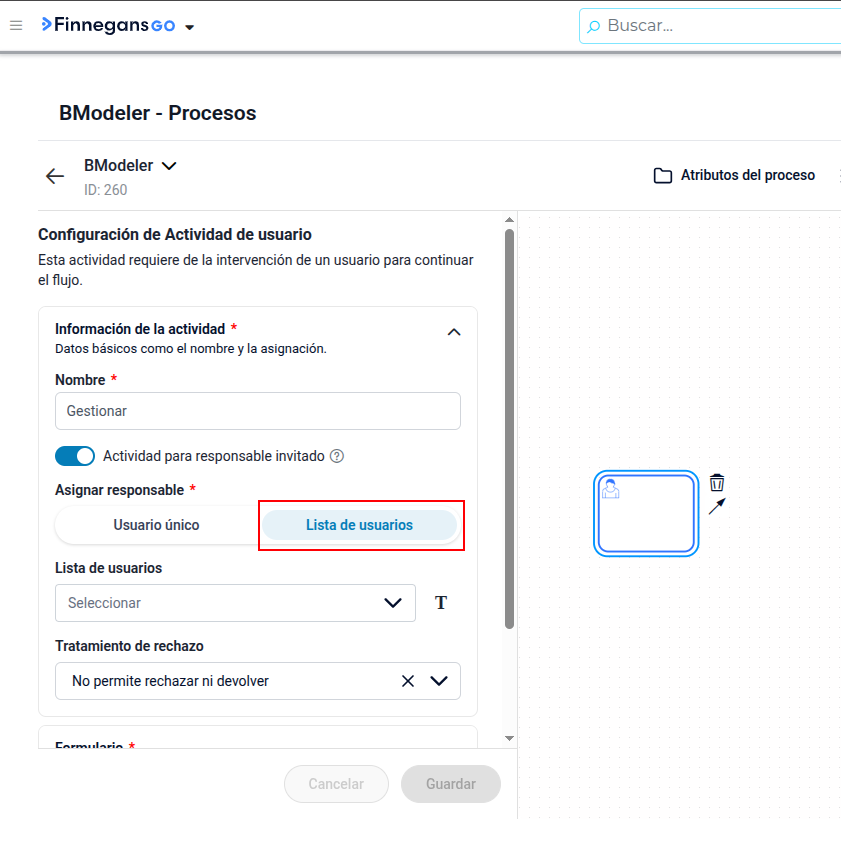
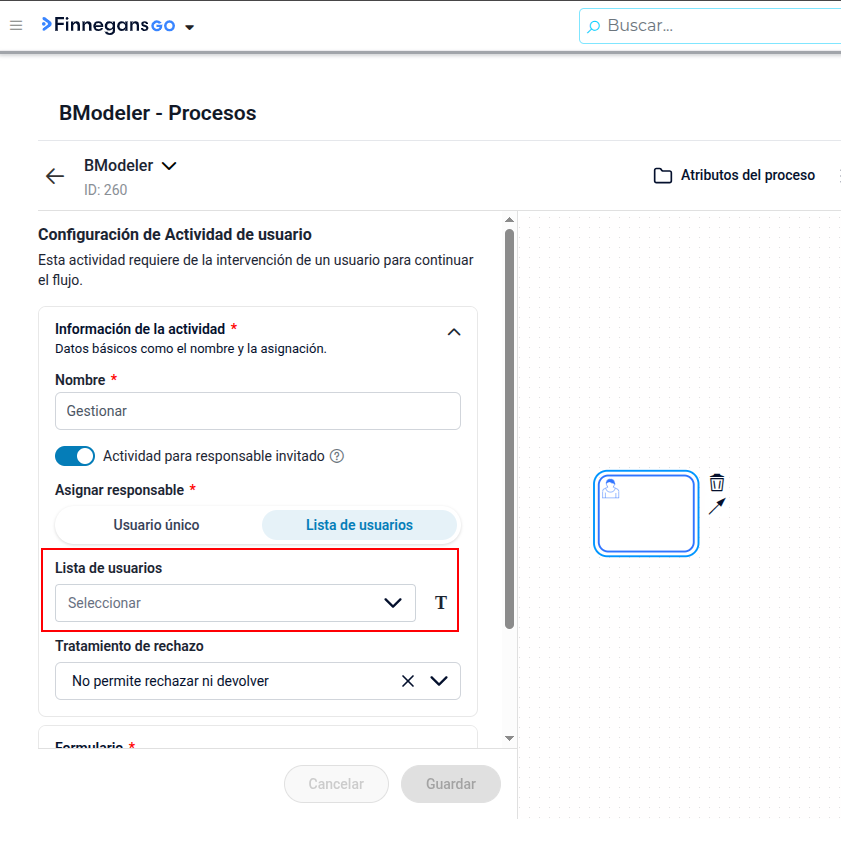
Responsable Invitado (Externo)
Permite que personas externas (como proveedores) completen formularios sin tener usuario en el ecosistema Finnegans. Reciben un correo con un link seguro que los lleva directamente al formulario, con un tratamiento de seguridad especial.
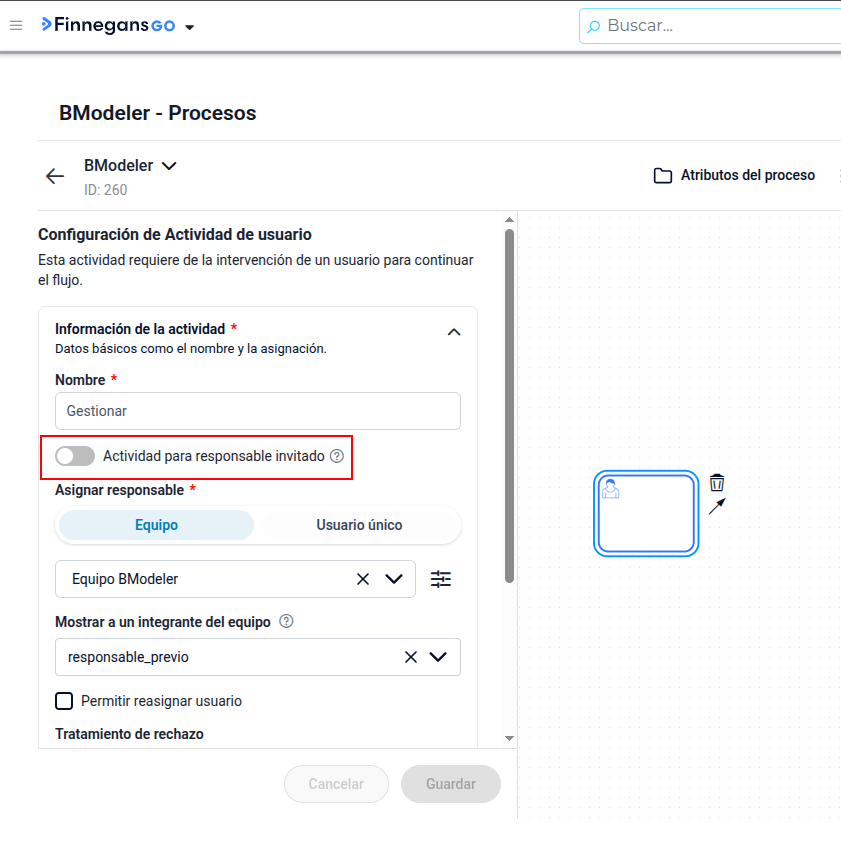
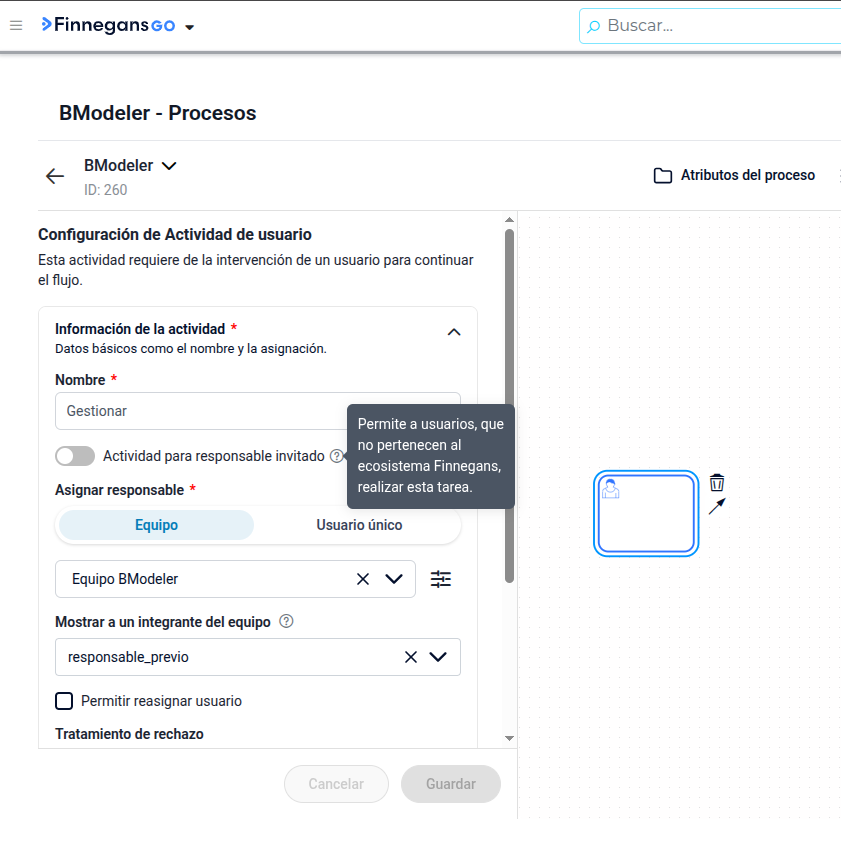
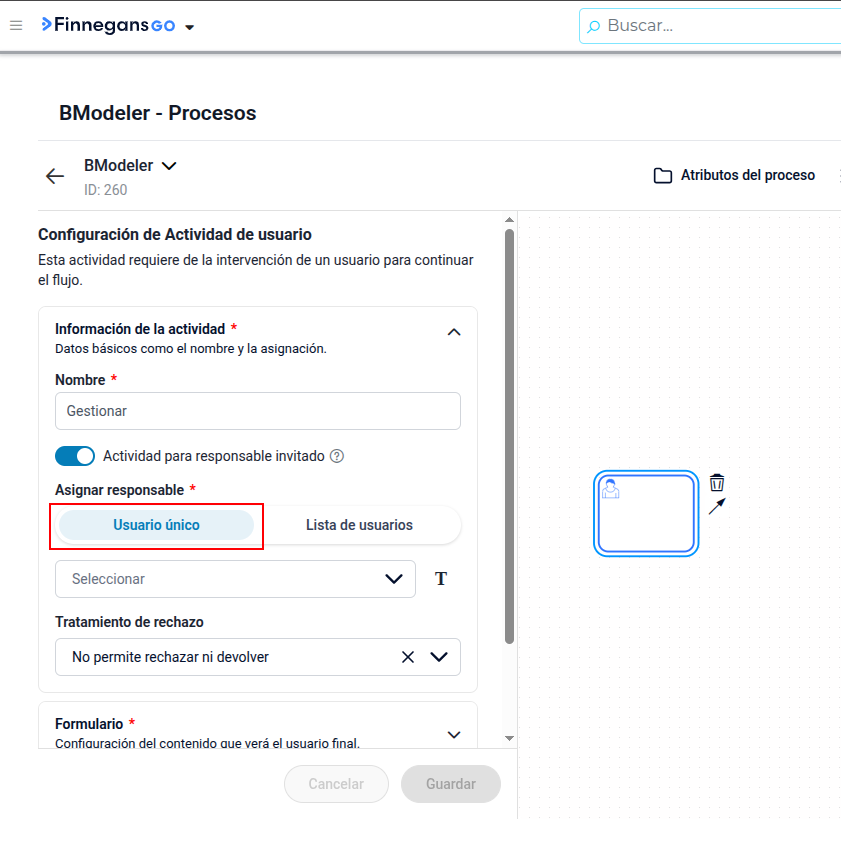
Se puede asignar a un único usuario, seleccionando desde atributo o escribiendo como constante, o una lista de usuarios, que también puede estar en un atributo o escribir las direcciones de correo electrónico separadas por “punto y coma”.

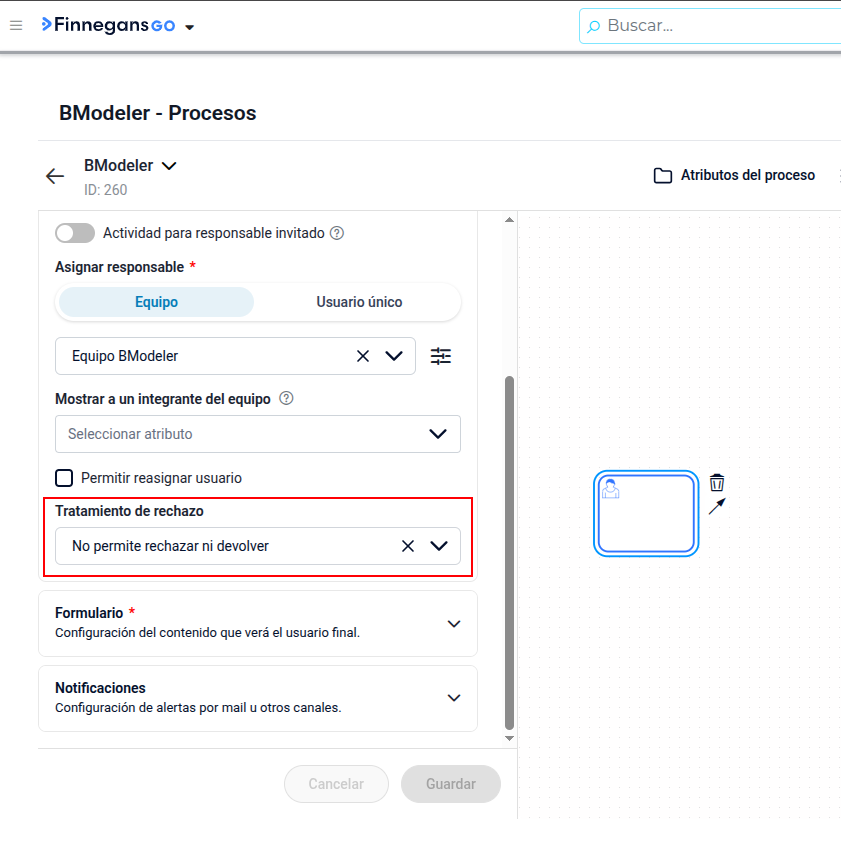
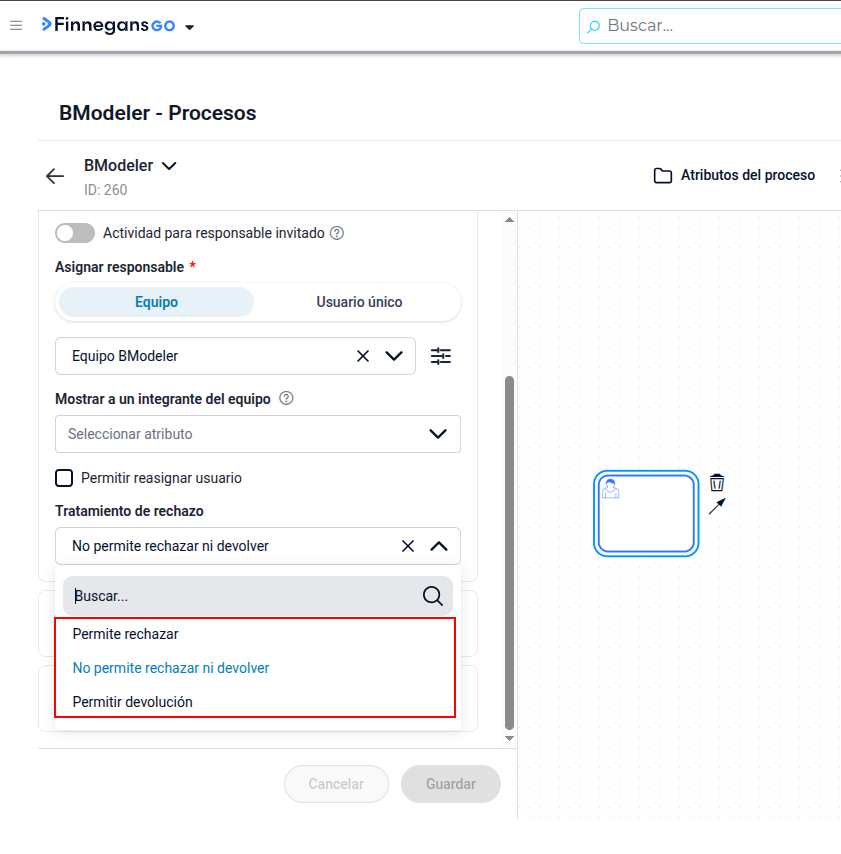
Tratamiento de Rechazo y Devolución
El administrador puede configurar botones específicos para gestionar flujos alternativos o correcciones.
-
Rechazo: Conceptualmente, el rechazo siempre avanza hacia adelante en el flujo; puede finalizar el proceso o llevarlo a una etapa de cierre definitivo.
-
Devolución: Esta acción permite enviar el caso hacia atrás, específicamente a la actividad de usuario inmediata anterior.
-
Atributos: Al devolver un caso, los datos cargados en los atributos se preservan, permitiendo que el usuario anterior realice las correcciones necesarias.
-
URL de anulación: Si en el camino de regreso hubo una actividad automática (como una API que impactó datos), se puede configurar una URL de anulación para ejecutar una regla que revierta estos cambios automáticamente.
-
1.2 Formulario
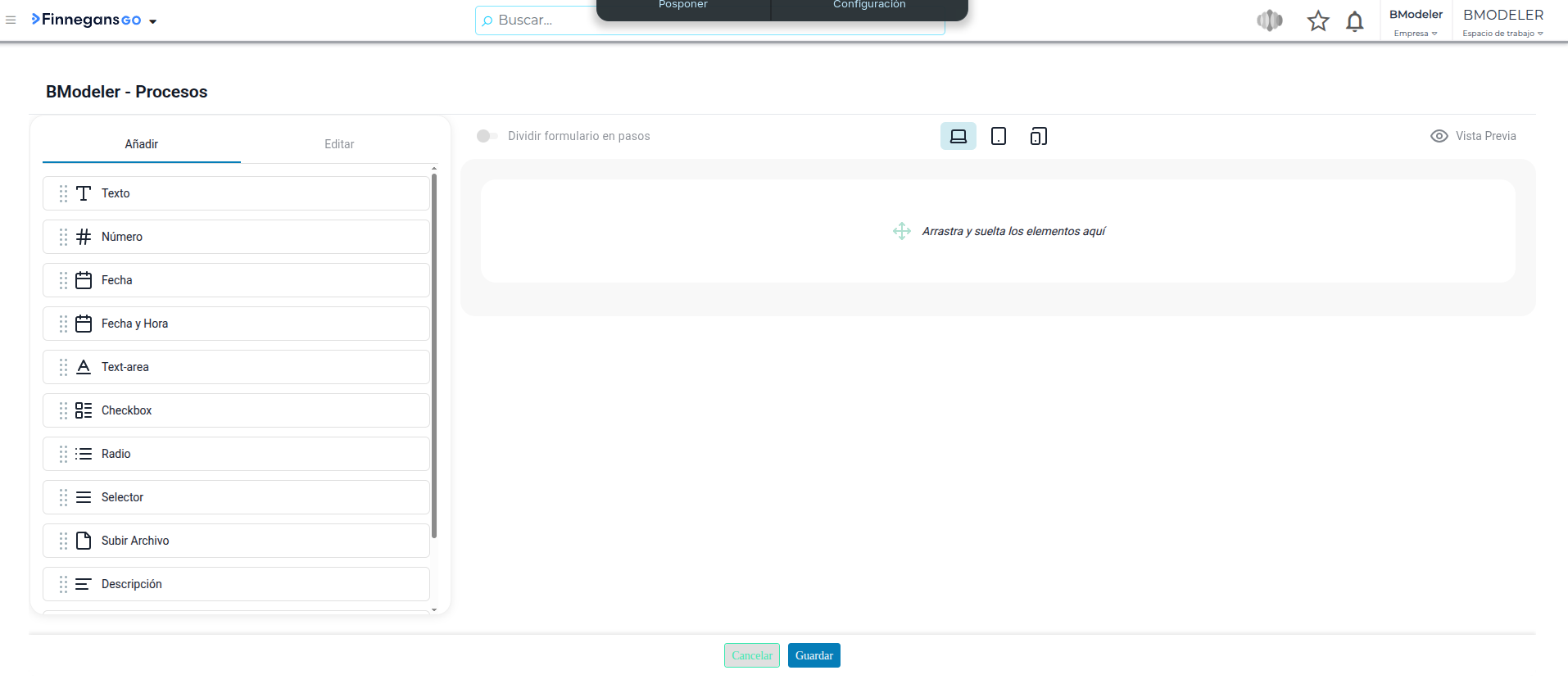
Toda actividad de usuario está ligada obligatoriamente a un formulario diseñado mediante un maquetador visual de “arrastrar y soltar”.
-
Propiedades de los Campos: Los campos (widgets) pueden marcarse como requeridos (obligatorios para avanzar) o de solo lectura.
-
Diseño y Visualización:
-
Paginado: El formulario puede mostrarse en una sola página con desplazamiento o dividirse en pasos, donde cada contenedor actúa como una página nueva.
-
Responsividad: El maquetador permite previsualizar cómo se verá el diseño en PC, tablet y celular. Se recomienda el uso de una sola columna para asegurar una visualización correcta en dispositivos móviles.
-
-
Persistencia de Datos: Es crítico vincular cada campo del formulario a un atributo del proceso; si no se guarda en un atributo, la información se perderá y no podrá ser manipulada en etapas posteriores del flujo.
1.3 Notificaciones
Permiten dar aviso al responsable de que tiene una tarea pendiente.
-
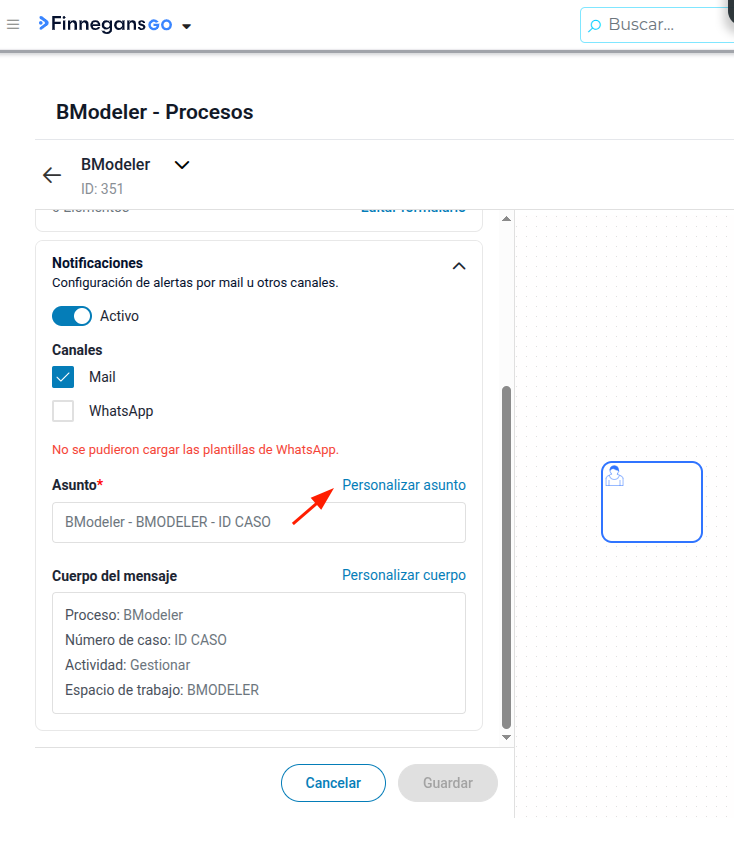
Canales: Se pueden configurar por Mail y/o WhatsApp (si el servicio está vinculado).
-
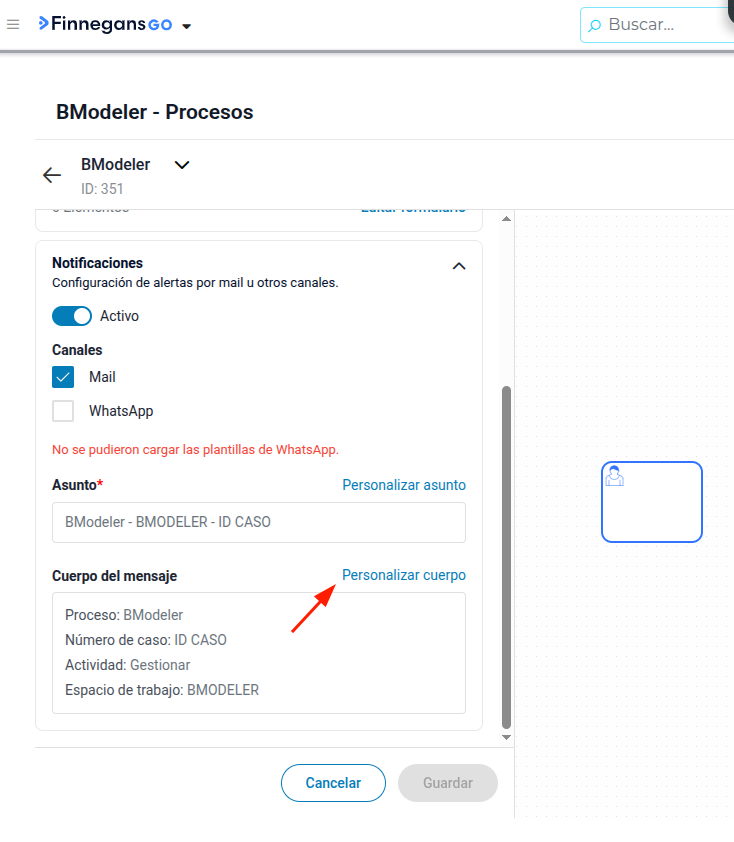
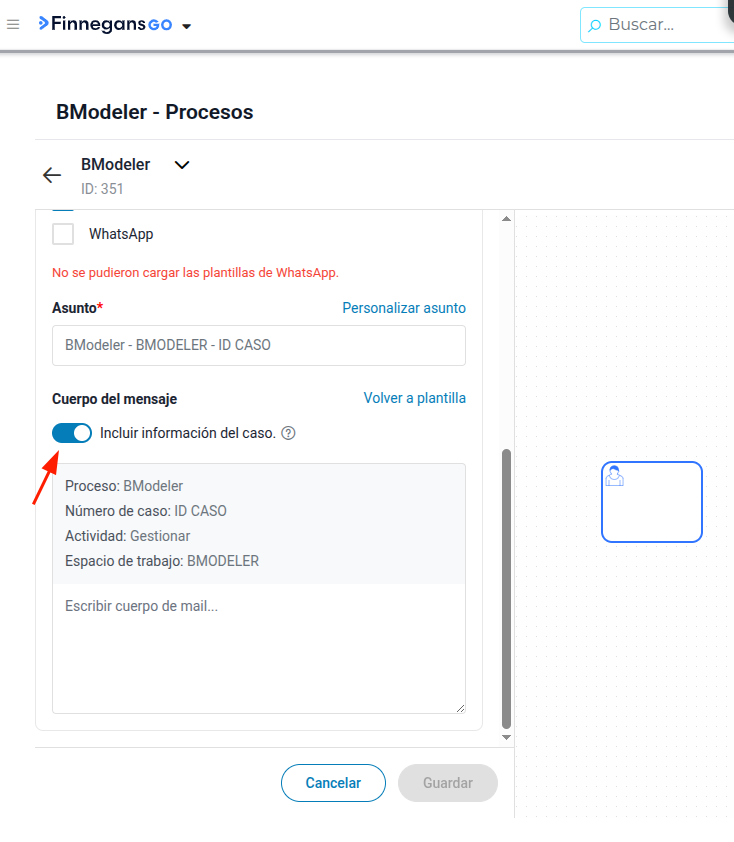
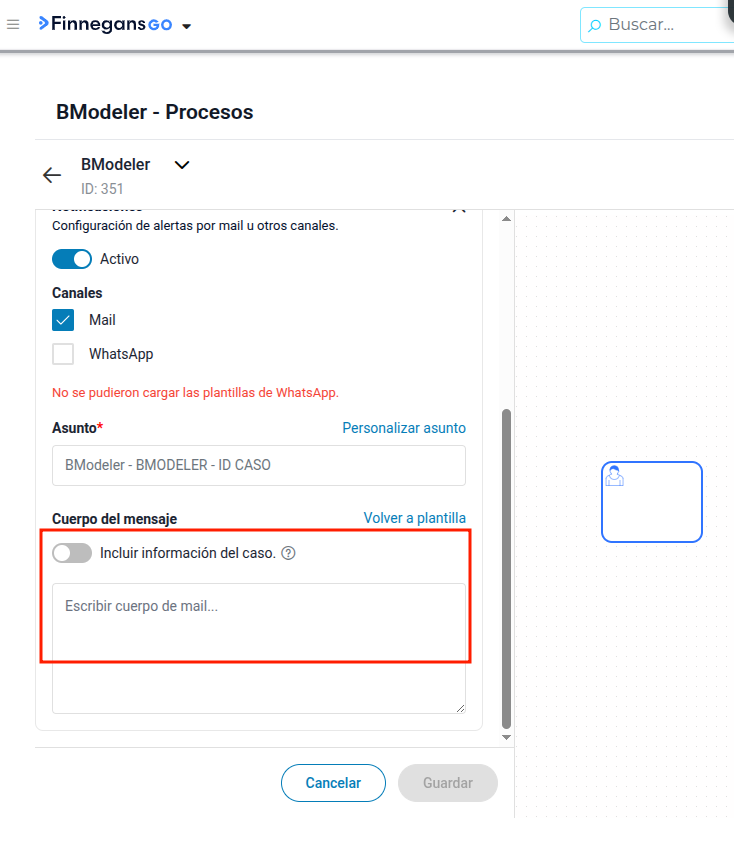
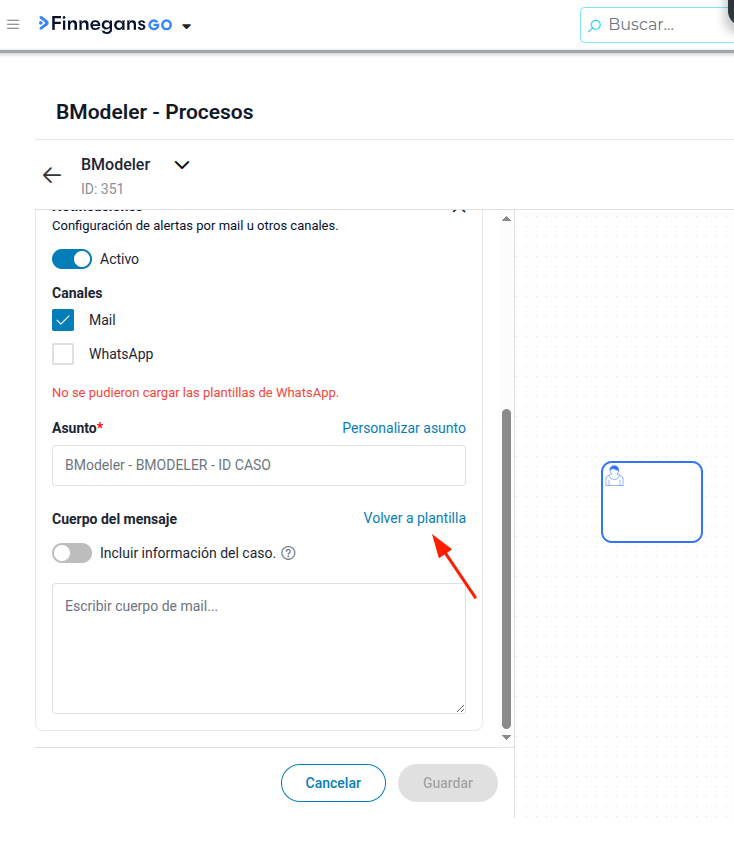
Personalización: El sistema permite utilizar las plantillas predeterminadas o personalizar el asunto y el cuerpo del mensaje. En el caso del mail, es posible incluso redactar contenidos específicos para cada actividad.