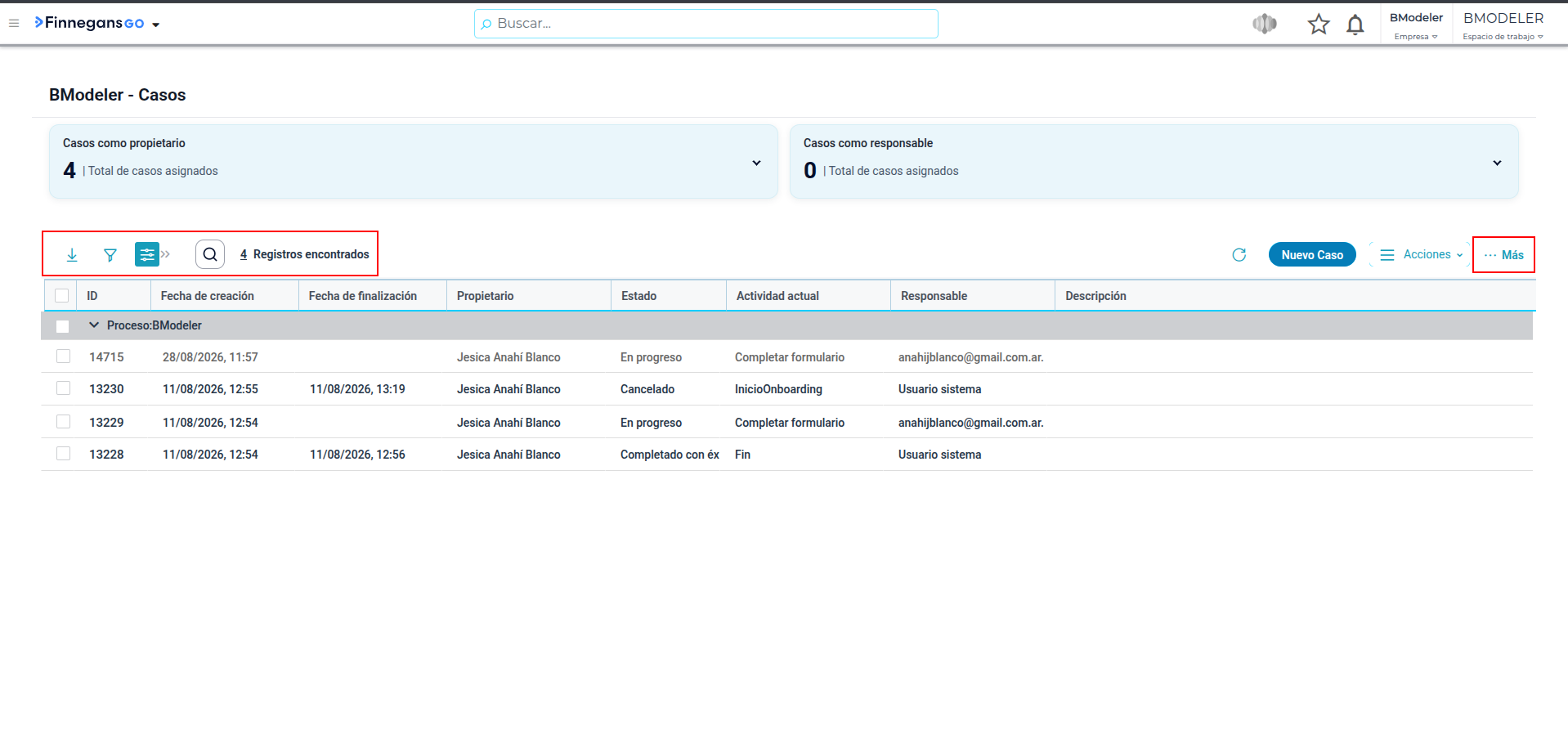
La prestación de casos es la interfaz operativa principal donde los usuarios interactúan diariamente con los procesos de negocio en BModeler. A diferencia de la pantalla global de indicadores (reservada para los gestores de procesos), esta prestación está diseñada para el trabajo individual de cada usuario.
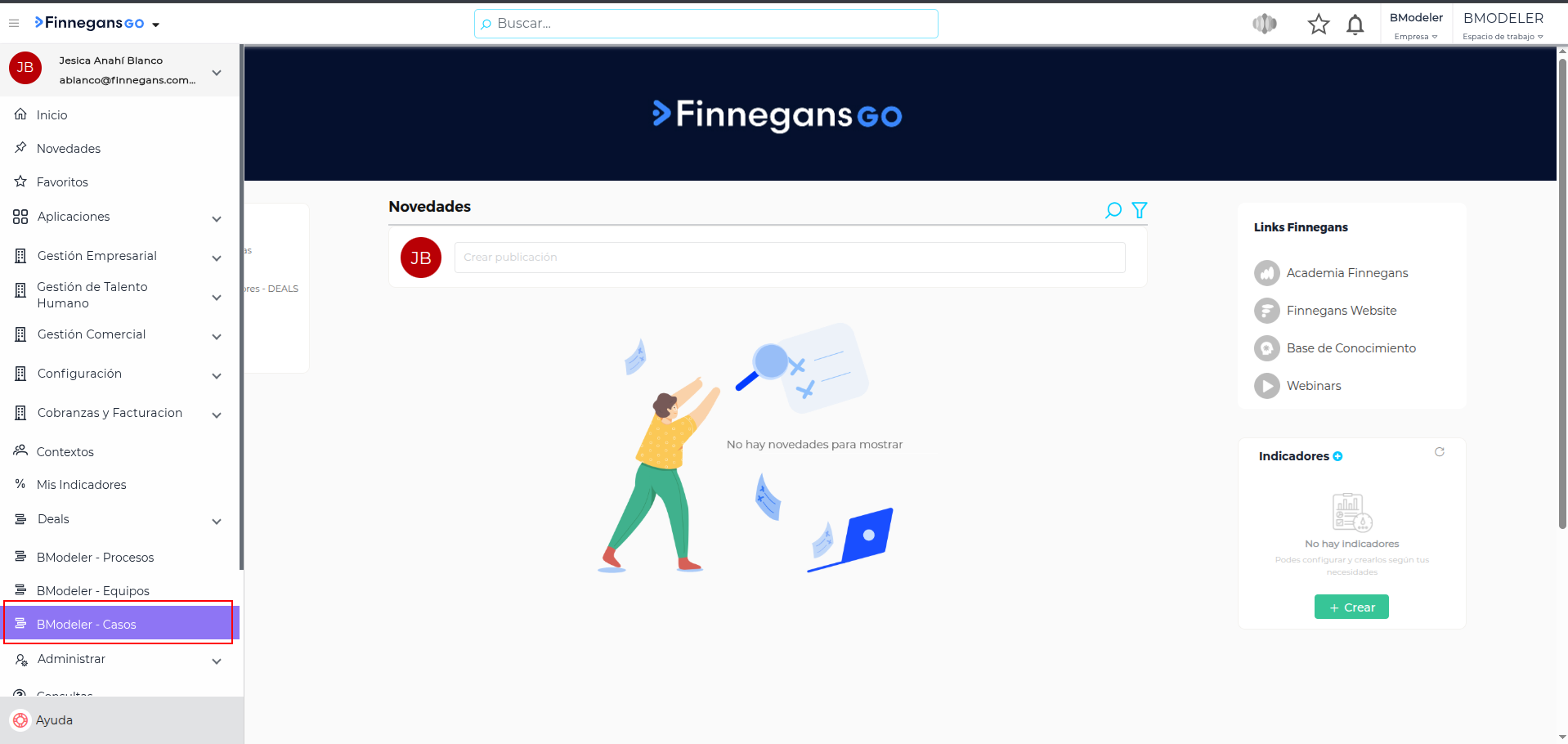
A continuación, se detalla de forma explicativa cómo funciona esta pantalla y cómo deben utilizarla los usuarios:
5.1 Visibilidad de Casos: ¿Qué ve un usuario?
En esta grilla, la visualización está restringida para que cada persona trabaje únicamente con lo que le corresponde. Un usuario visualizará un caso exclusivamente bajo tres condiciones:
-
Es el propietario (creador) del caso.
-
Tiene una actividad asignada de forma individual para resolver.
-
La tarea pendiente está asignada a un equipo del cual el usuario es miembro.
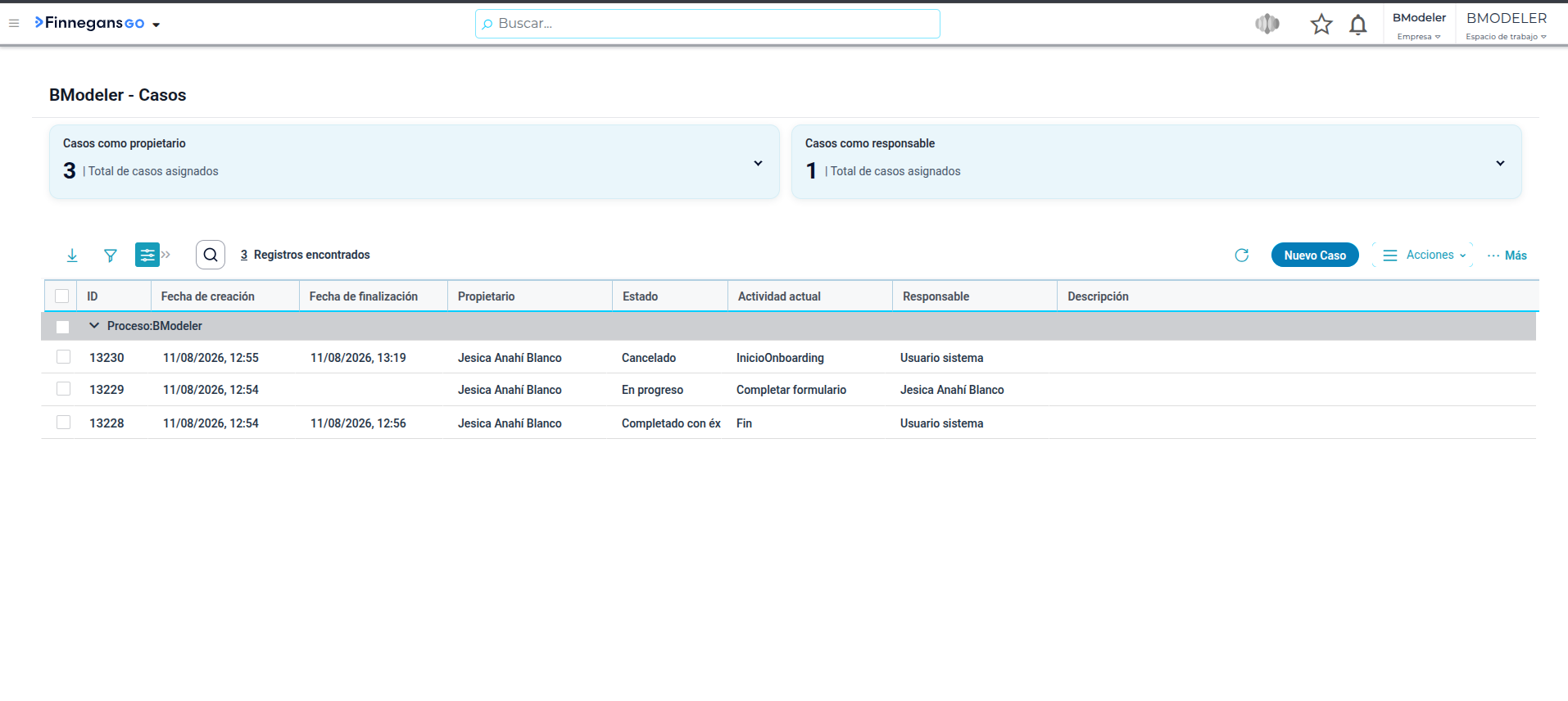
Si un caso no cumple con ninguno de estos tres criterios, no aparecerá en la grilla del usuario. Visualmente, los casos se presentan agrupados y colapsados según el proceso al que pertenecen.
5.2 Iniciar un Nuevo Caso
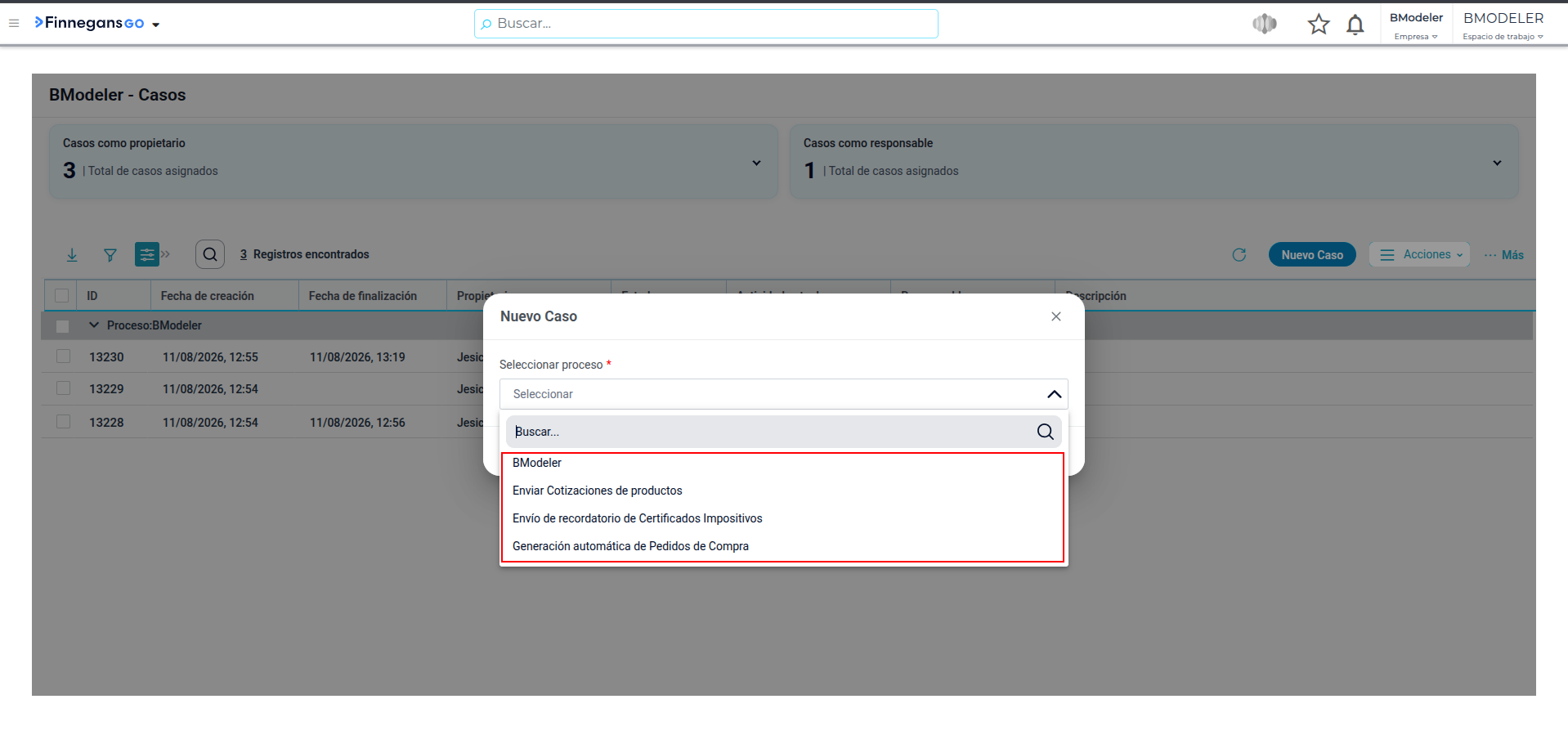
Para dar comienzo a un caso, el usuario debe hacer clic en el botón “Nuevo Caso”.
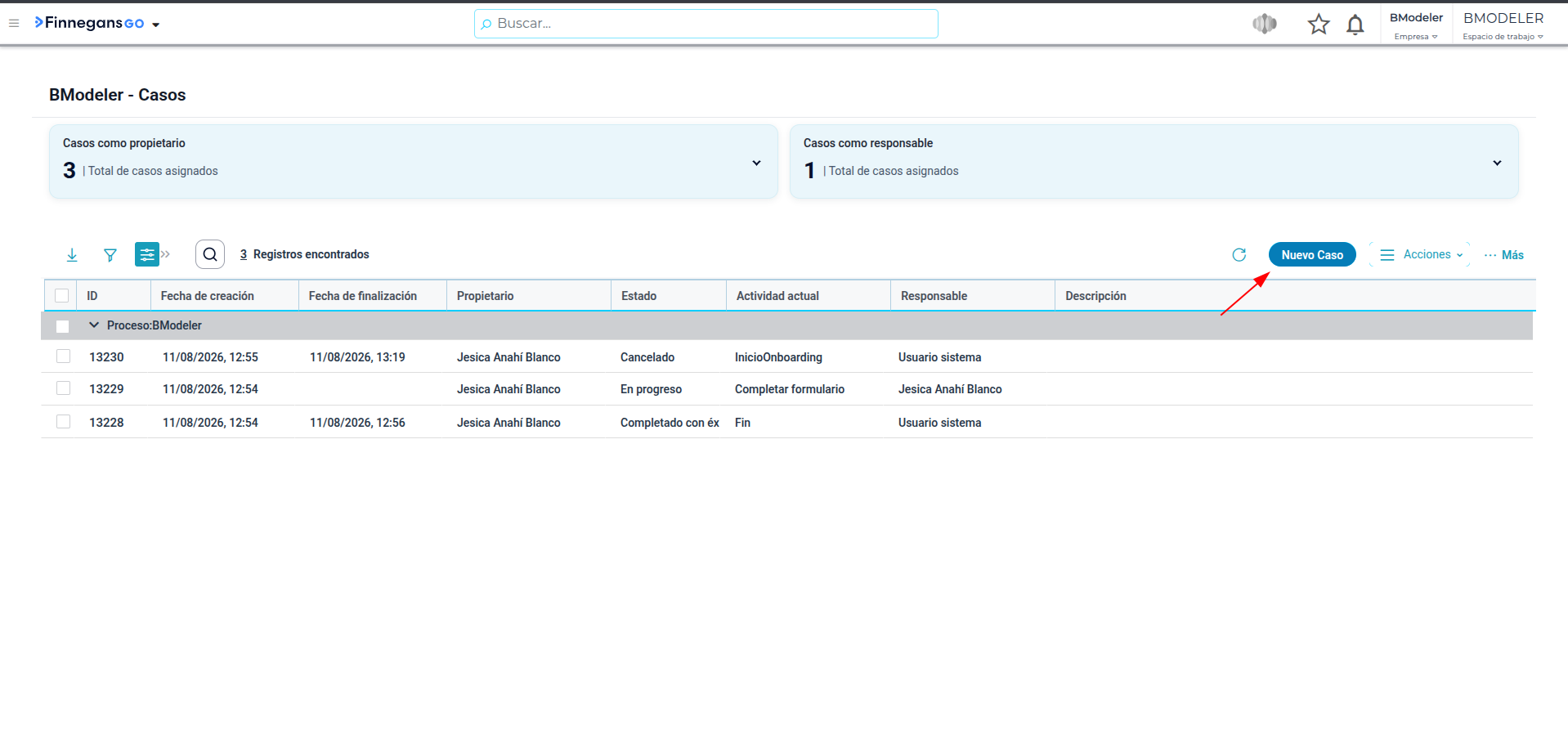
- Requisitos: Solo aparecerán en la lista los procesos que estén activos y publicados en el espacio de trabajo.
-
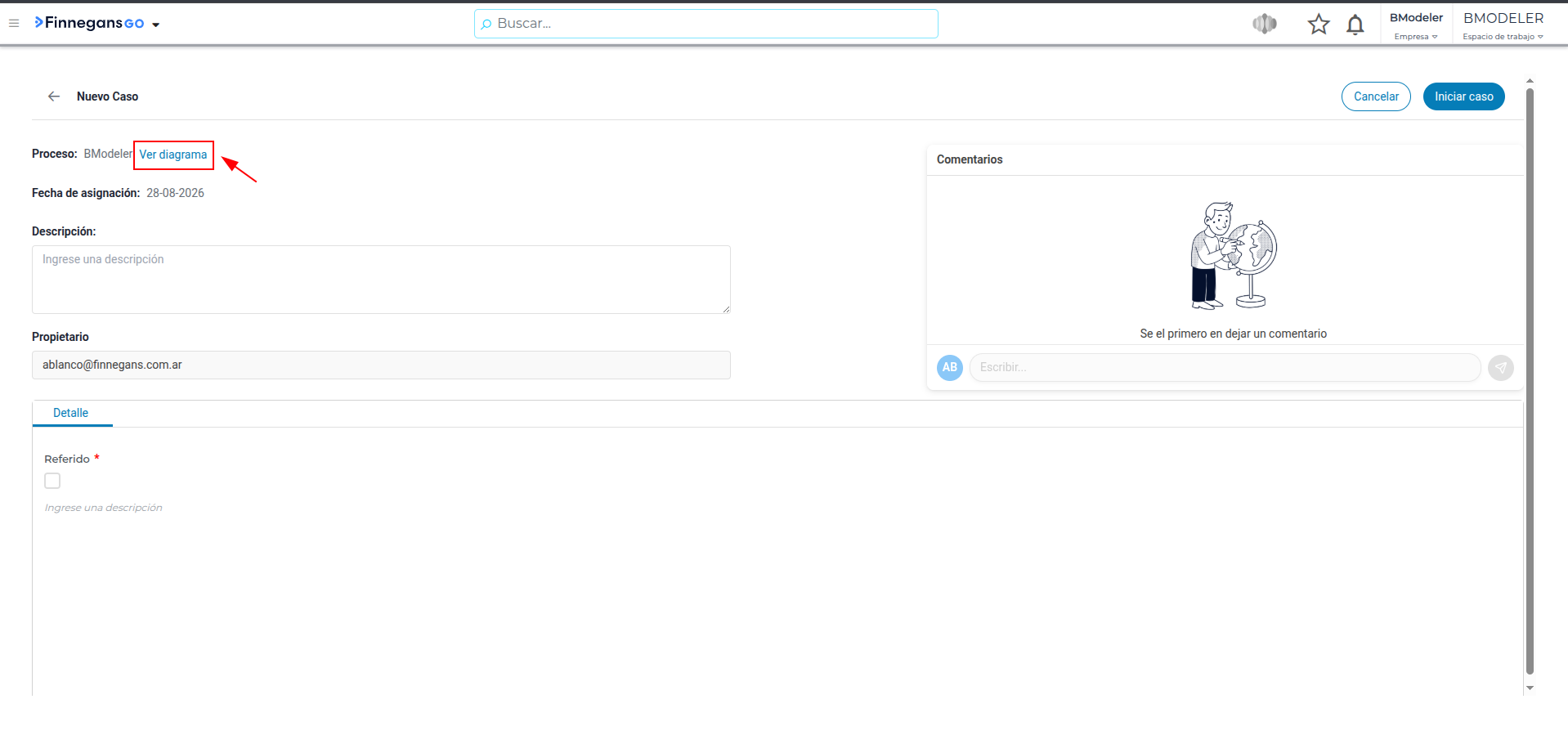
Pantalla de Inicio: Al seleccionar el proceso, el sistema abre una ventana donde el usuario puede:
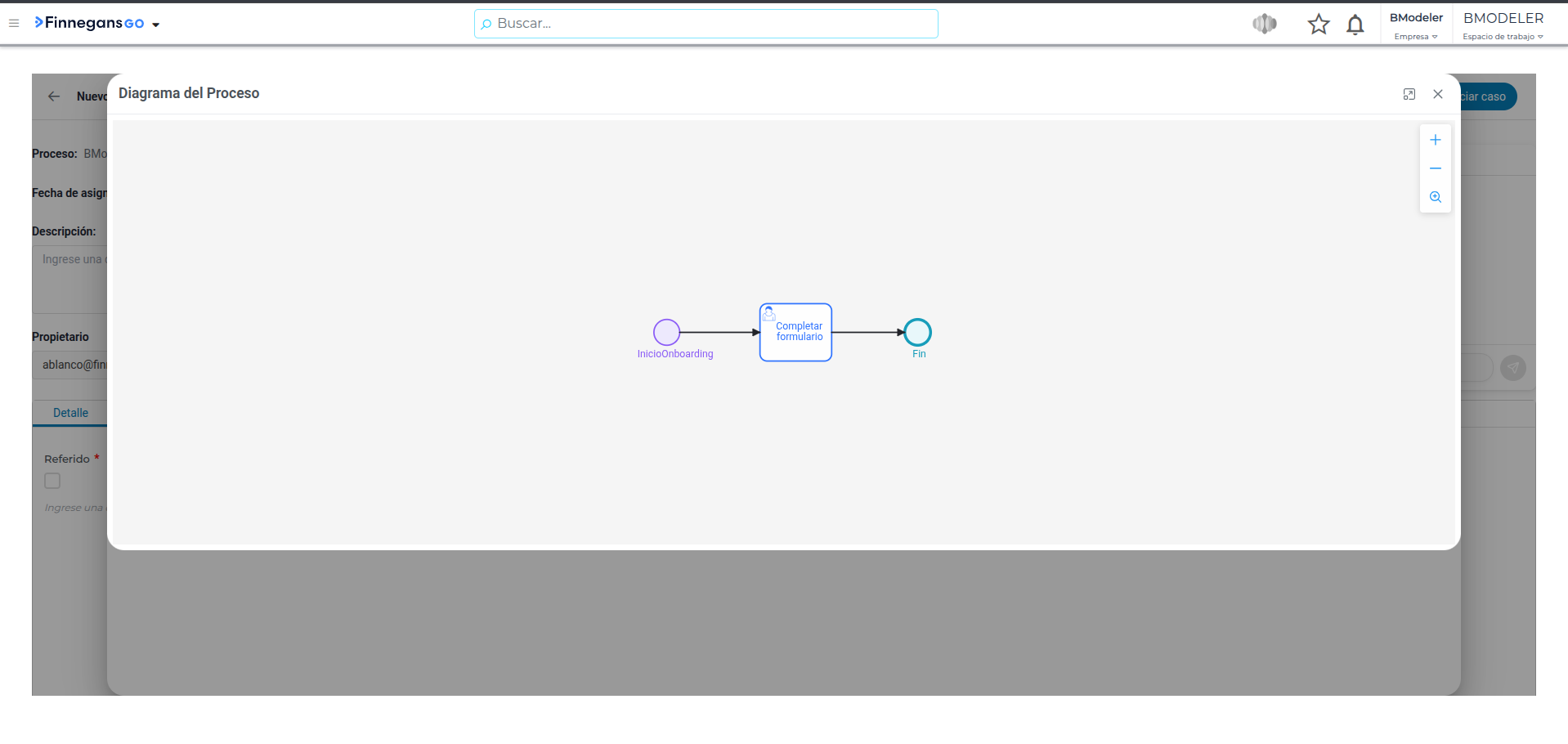
- Ver el diagrama visual del flujo que recorrerá ese caso.
-
Escribir una descripción personalizada (útil para identificarlo rápidamente en la grilla).
-
Completar los parámetros iniciales requeridos bajo la pestaña de “Detalle” en caso de que se haya diseñado así el proceso (inicio directo con parámetros).

-
Inicio por Formulario: Si el proceso fue diseñado con un inicio por formulario, el botón para comenzar el caso permanecerá bloqueado (grisado) hasta que el usuario complete obligatoriamente todos los campos del formulario de inicio.
-
Casos iniciados de forma automática: Cuando un proceso se dispara automáticamente desde el ERP (por ejemplo, mediante una acción en Finnegans Go), el caso se crea de forma autónoma sin que el usuario tenga que apretar “Nuevo Caso”, pero el registro y seguimiento del caso aparecerán igualmente en esta grilla, si su usuario fue configurado como Propietario de casos que se inician de forma automática.
5.3 Detalle y gestión del Caso
Una vez iniciados los casos se tienen disponibles otras funcionalidades para su gestión. A continuación se detallan:
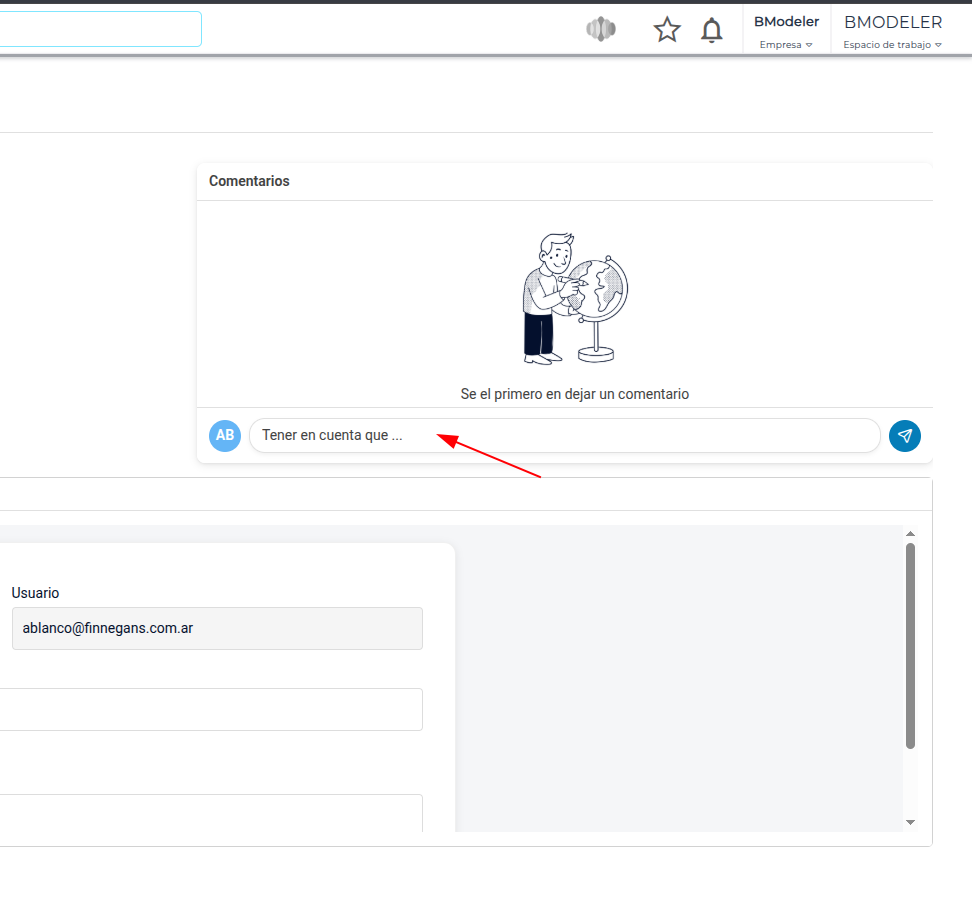
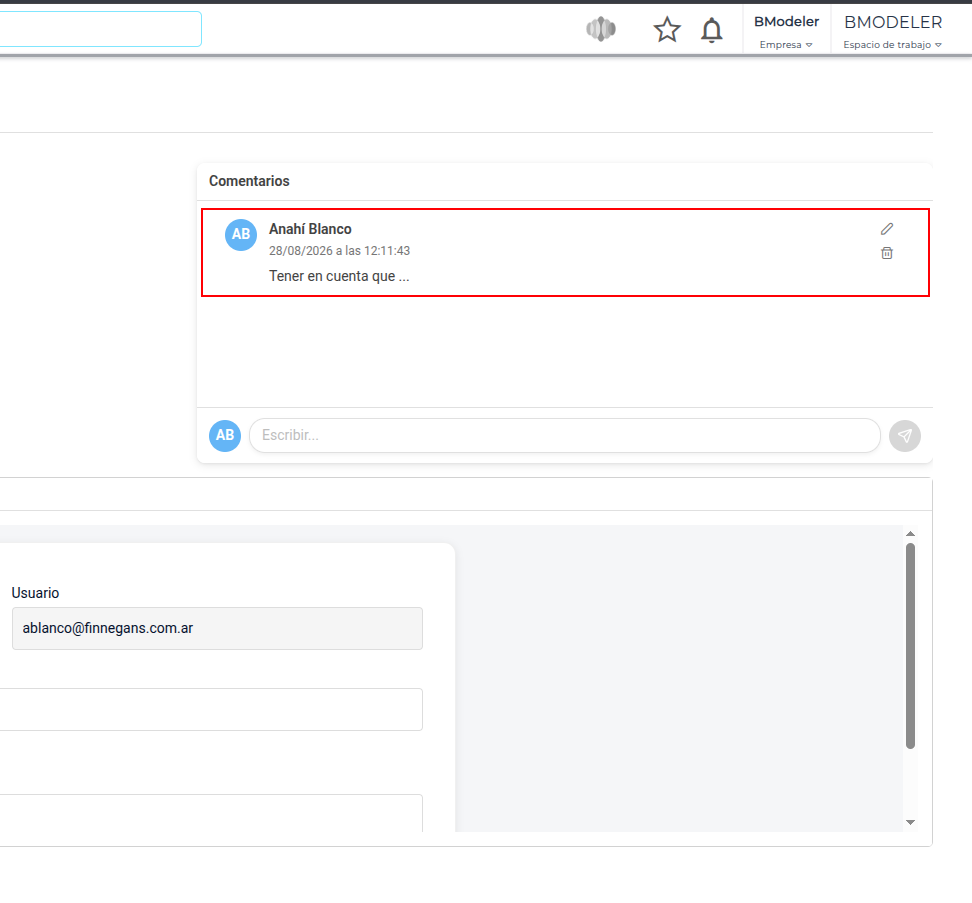
- Comentarios: Ubicada de forma persistente, esta sección permite a los intervinientes dejar notas, aclaraciones o avisos. Estos comentarios permanecerán visibles durante toda la vida del caso, facilitando la colaboración entre distintas áreas.
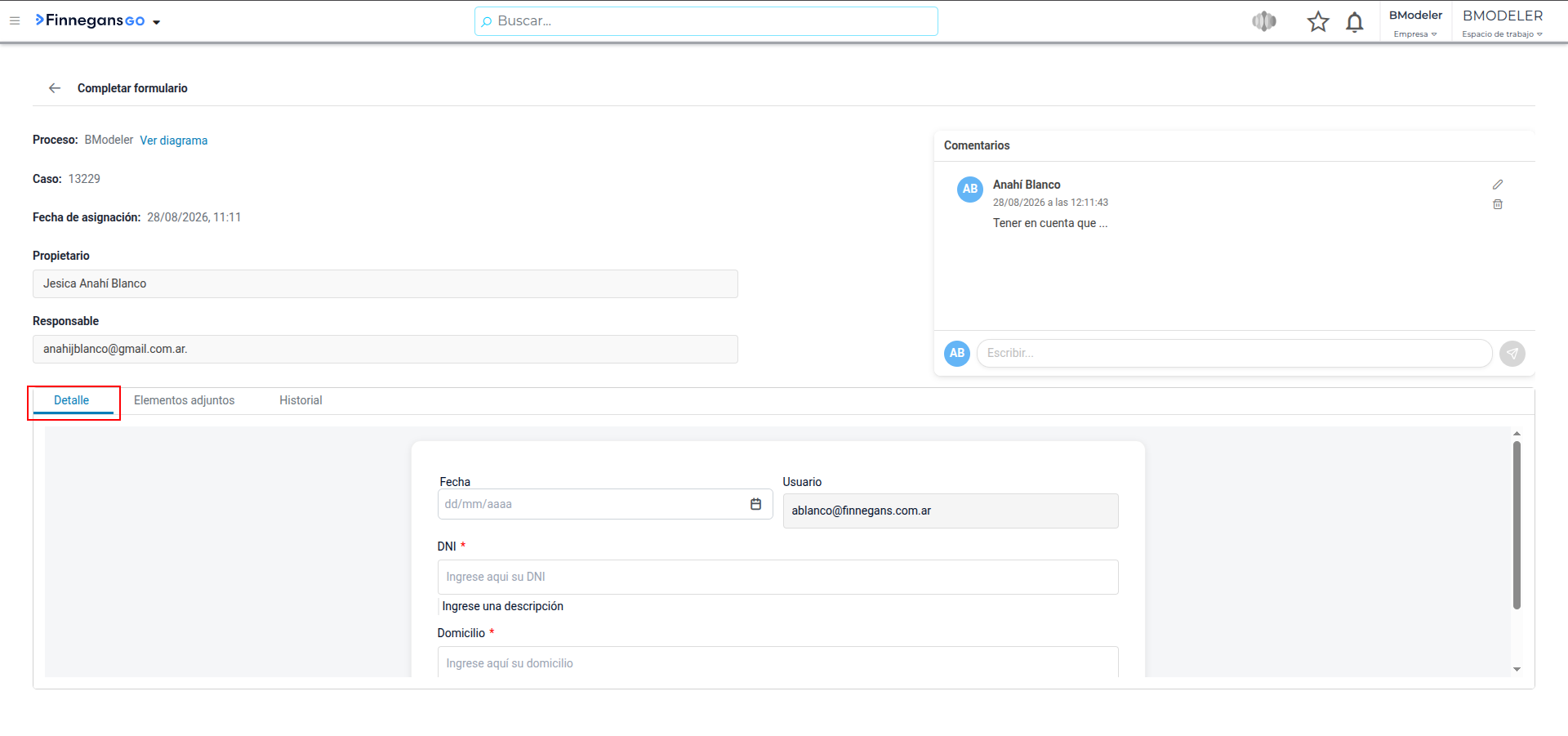
- Pestaña Detalle: Contiene el Formulario diseñado específicamente para la actividad del usuario actual. Es aquí donde el responsable completa los datos requeridos y avanza a la siguiente actividad.
-
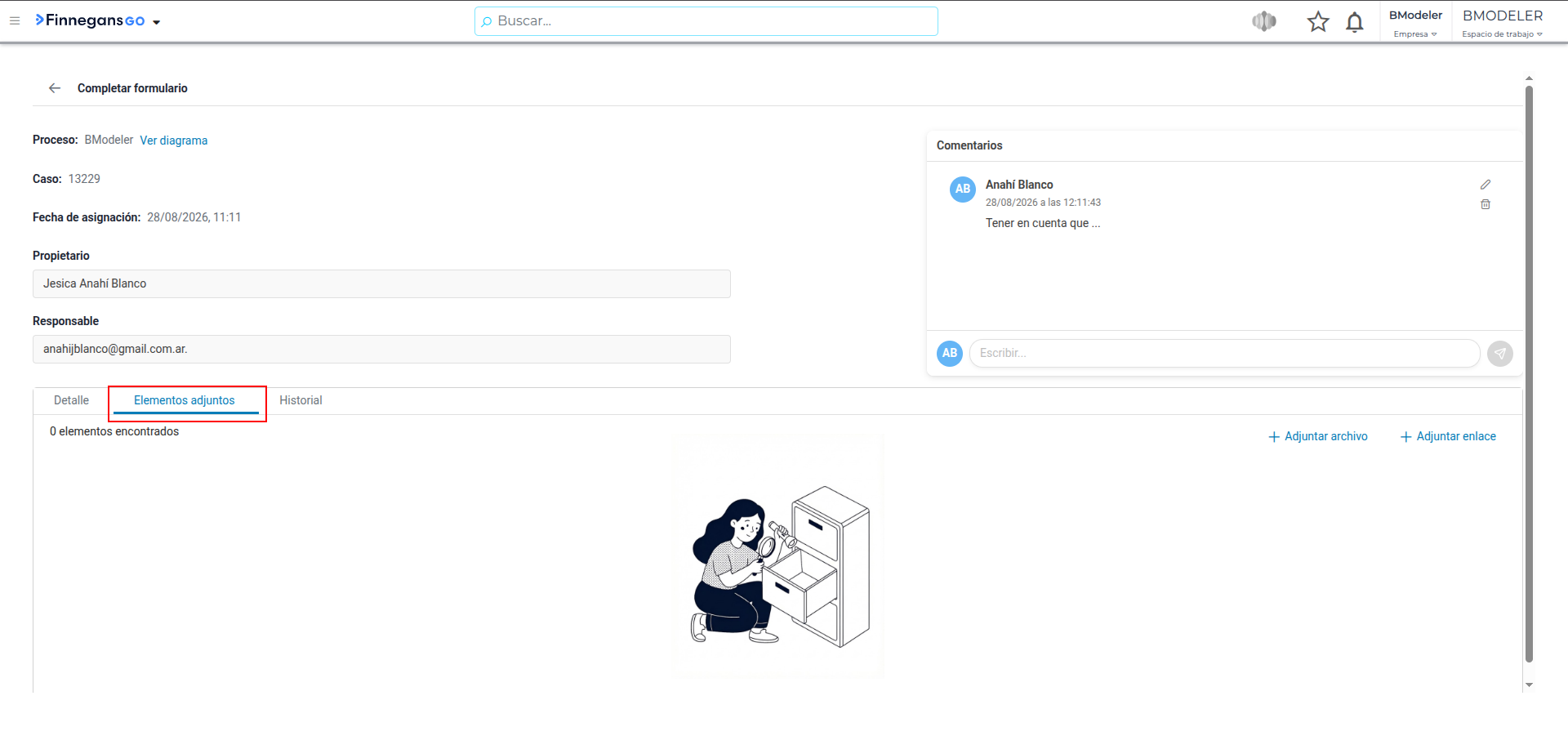
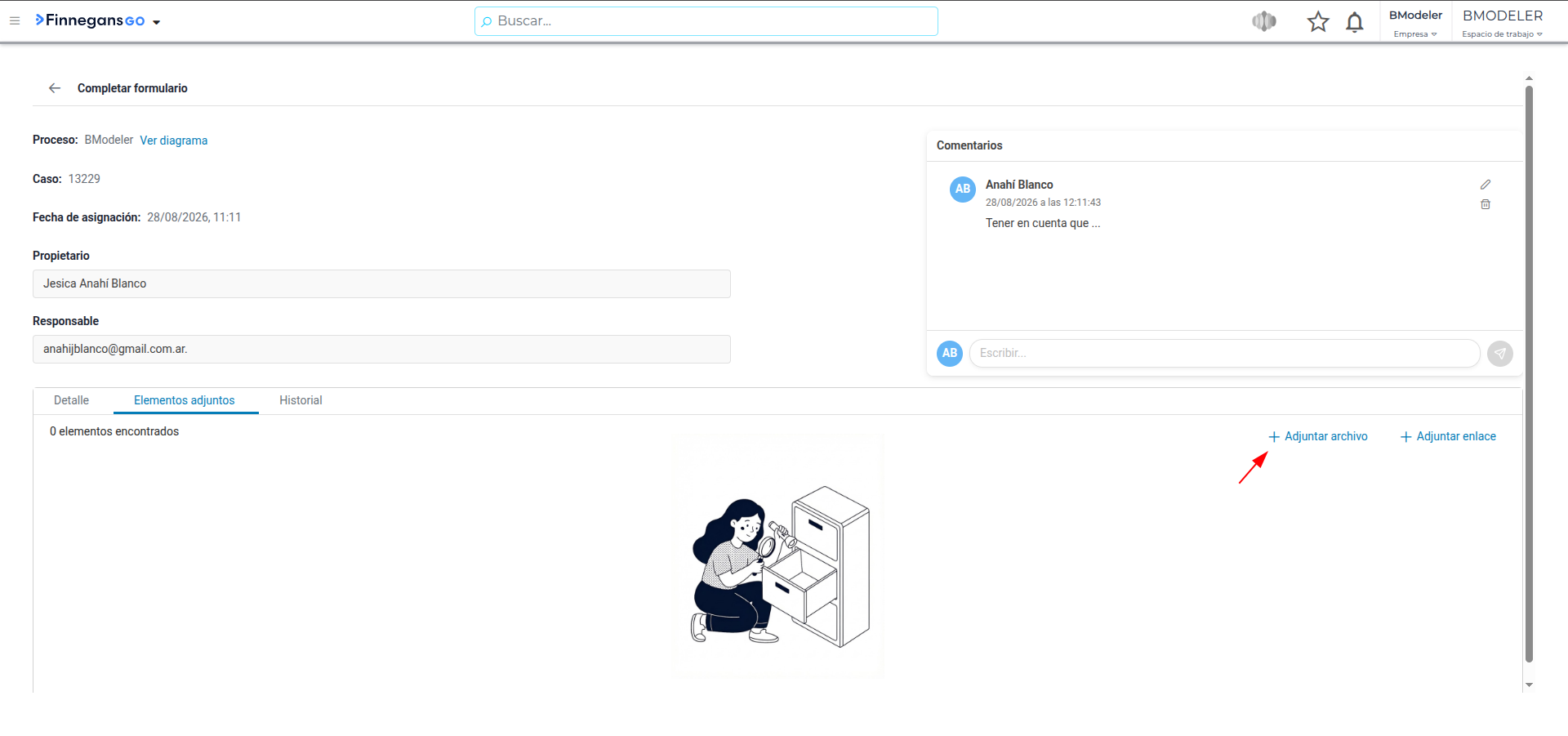
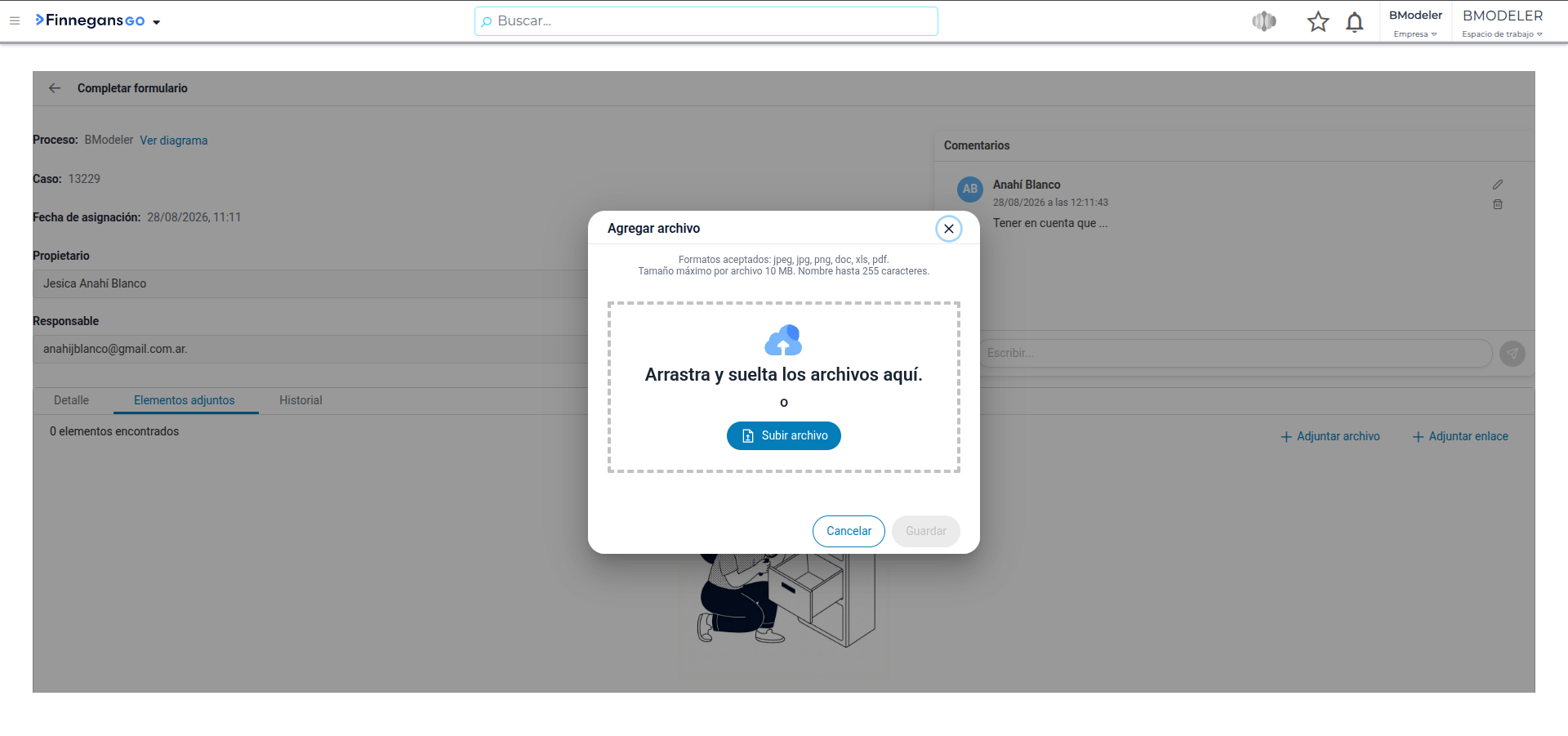
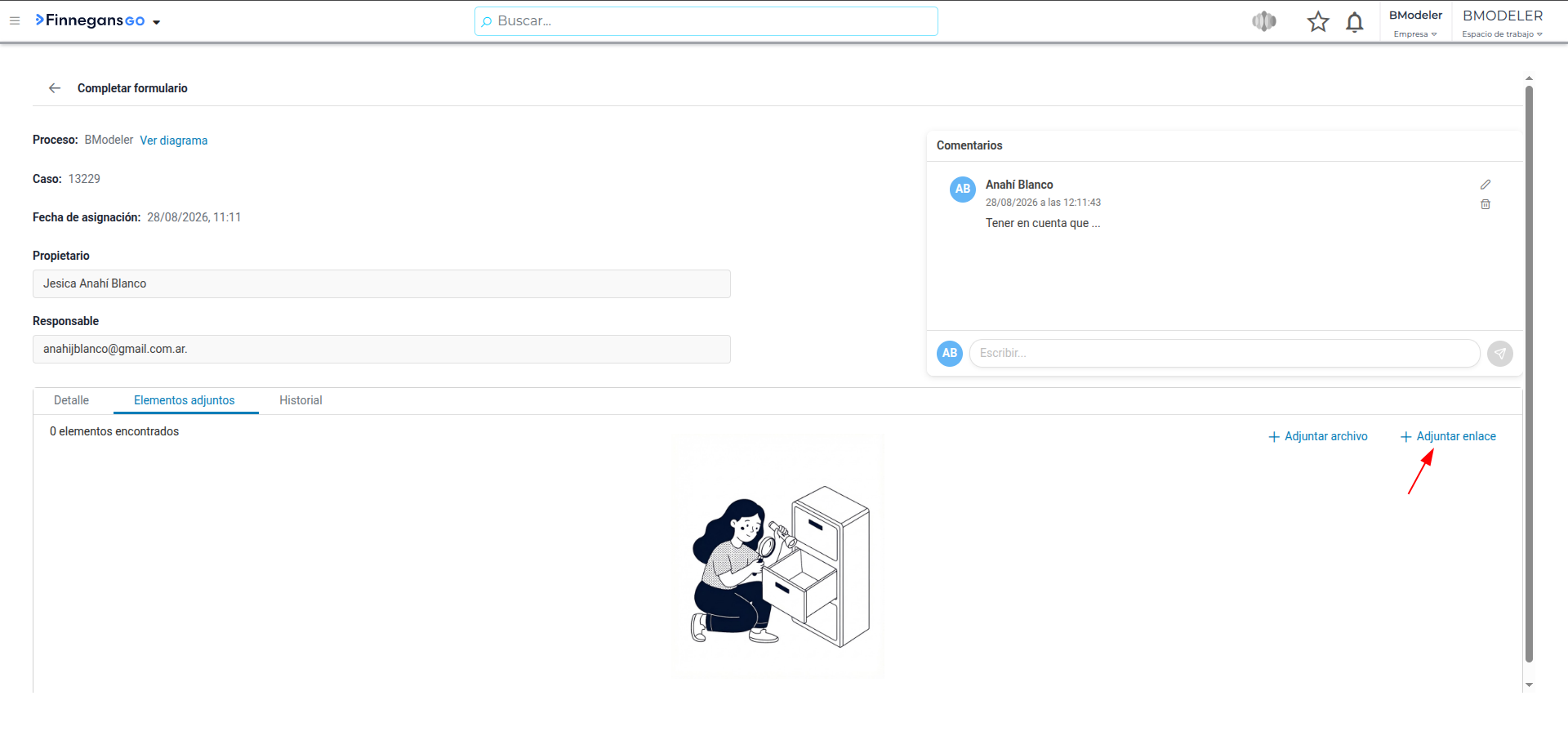
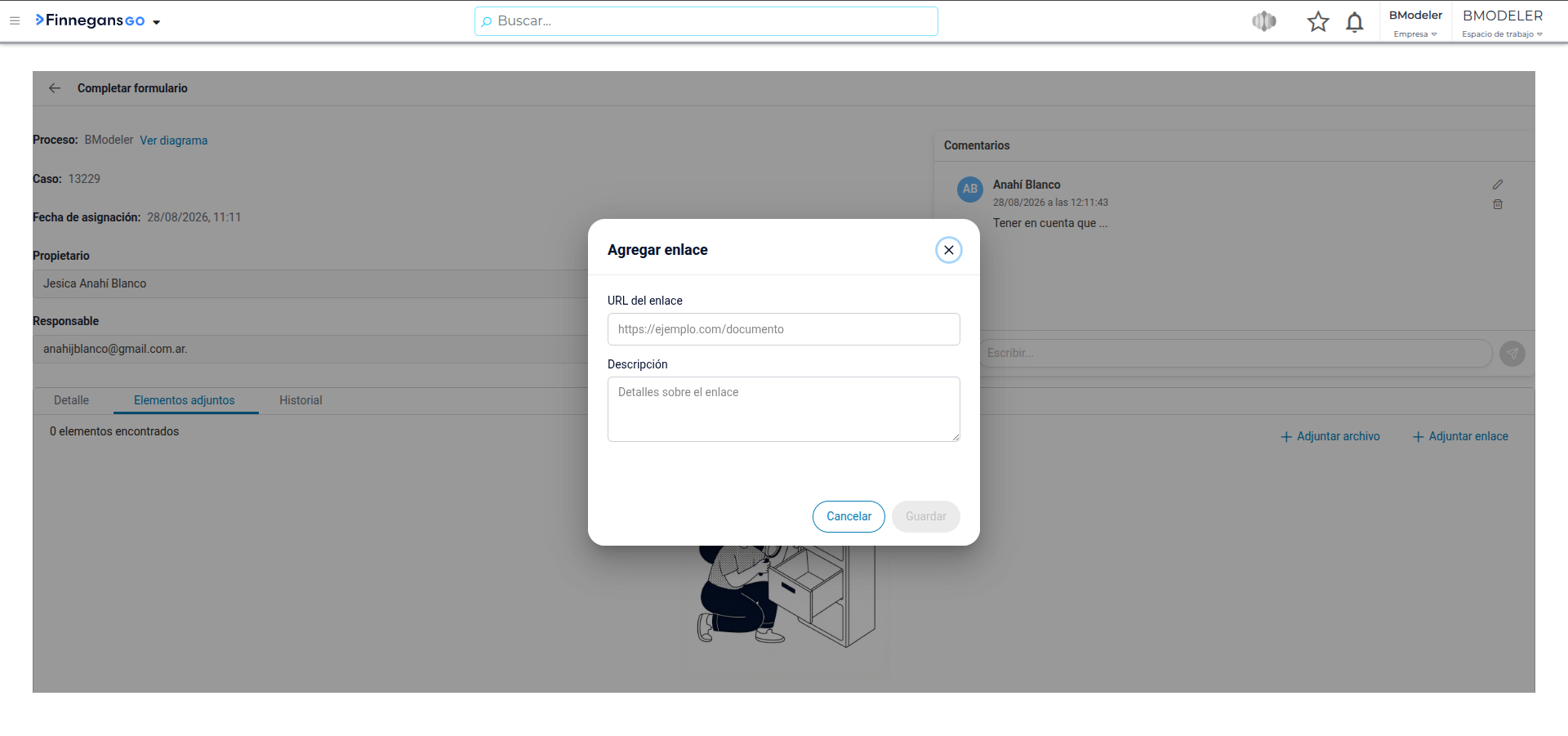
Pestaña Adjuntos: Centraliza todos los recursos digitales vinculados al caso. Aquí se pueden listar:
-
Archivos cargados por usuarios.
-
Imágenes y capturas.
-
URLs de referencia.
-
-
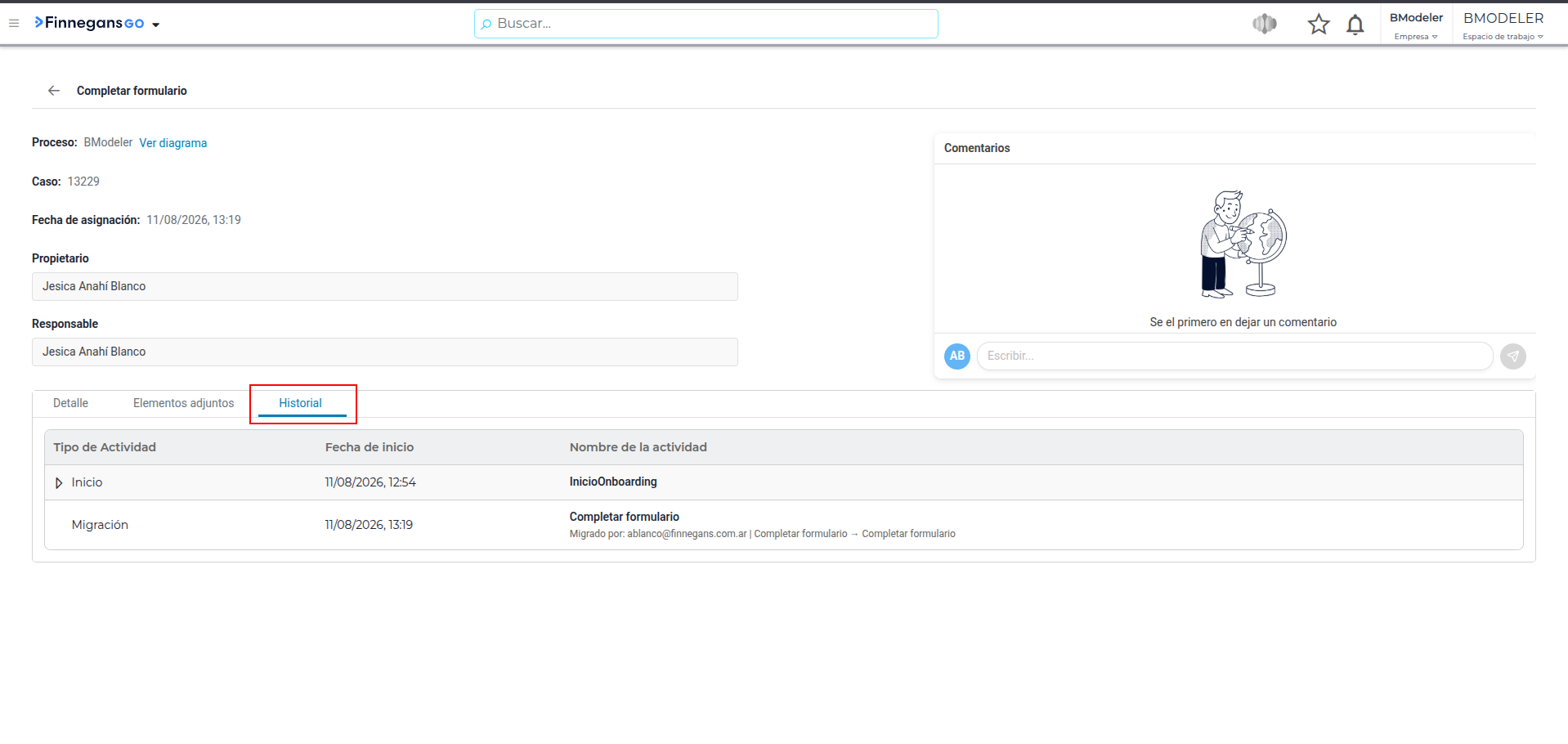
Pestaña Historial: Es la bitácora de auditoría del proceso. Permite reconstruir el camino recorrido por el caso, mostrando:
-
Actividades Completadas: Quién realizó cada tarea manual y en qué fecha/hora.
-
Detalle de Fallos: En caso de que una actividad automática o llamada a API falle, aquí se visualizará el detalle del error para su diagnóstico.
-
5.4 Información en la Grilla de Casos
Cada fila de la grilla proporciona la siguiente información clave sobre el estado de la gestión:
-
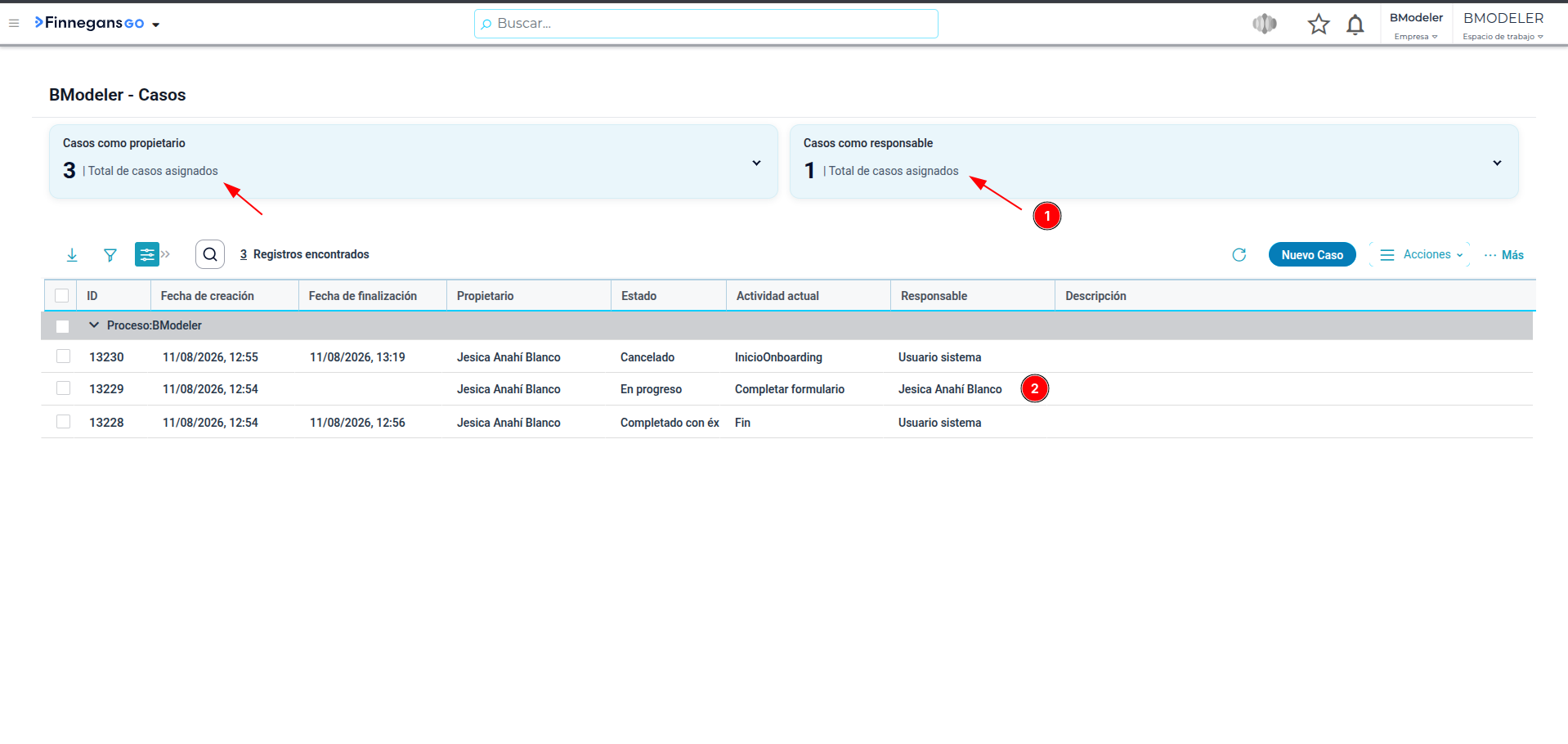
ID del Caso: Identificador único del caso.
-
Fechas de Creación y Finalización: Registra el momento exacto en que inició y cuándo concluyó (este último campo permanece vacío mientras el caso esté en curso).
-
Propietario: El usuario que inició el caso.
-
Actividad: Nombre exacto de la etapa del diagrama en la que se encuentra pausado el caso.
-
Responsable: Identifica quién debe resolver la tarea actual. Presenta dos comportamientos:
-
Si el caso está en una actividad de usuario, mostrará el nombre del usuario asignado o del equipo responsable. Incluso si tú eres el propietario del caso, si la tarea está en la etapa de otra persona, el responsable mostrará el nombre de esa persona.
-
Si el caso está procesando una actividad automática, figurará bajo el nombre de “usuario de sistema”.
-
5.5 Funcionalidades de Gestión y Control
5.5.1 Indicadores Rápidos
En la parte superior de la pantalla se presentan dos indicadores numéricos que permiten al usuario identificar al instante el volumen de trabajo pendiente: el total de casos en curso y la cantidad de casos en los que figura específicamente como responsable activo.
5.5.2 Historial de Actividades y Errores
Al abrir el detalle de un caso, se puede acceder a la pestaña de “Historial”, que muestra de manera cronológica el camino de actividades por las que ya pasó el caso.
-
Detección de fallas: Si una actividad automática (como una API o un envío de correo) falla, el sistema mostrará el menú contextual (tres puntos) en el historial.
-
Origen de errores en APIs: El sistema captura y expone la respuesta (response) del servidor externo. Las fuentes recuerdan que si una API falla, el error suele depender de la programación de esa API externa y no de BModeler, por lo que el mensaje de error servirá para que el equipo de soporte técnico analice el problema.
5.5.3 Acciones sobre los casos
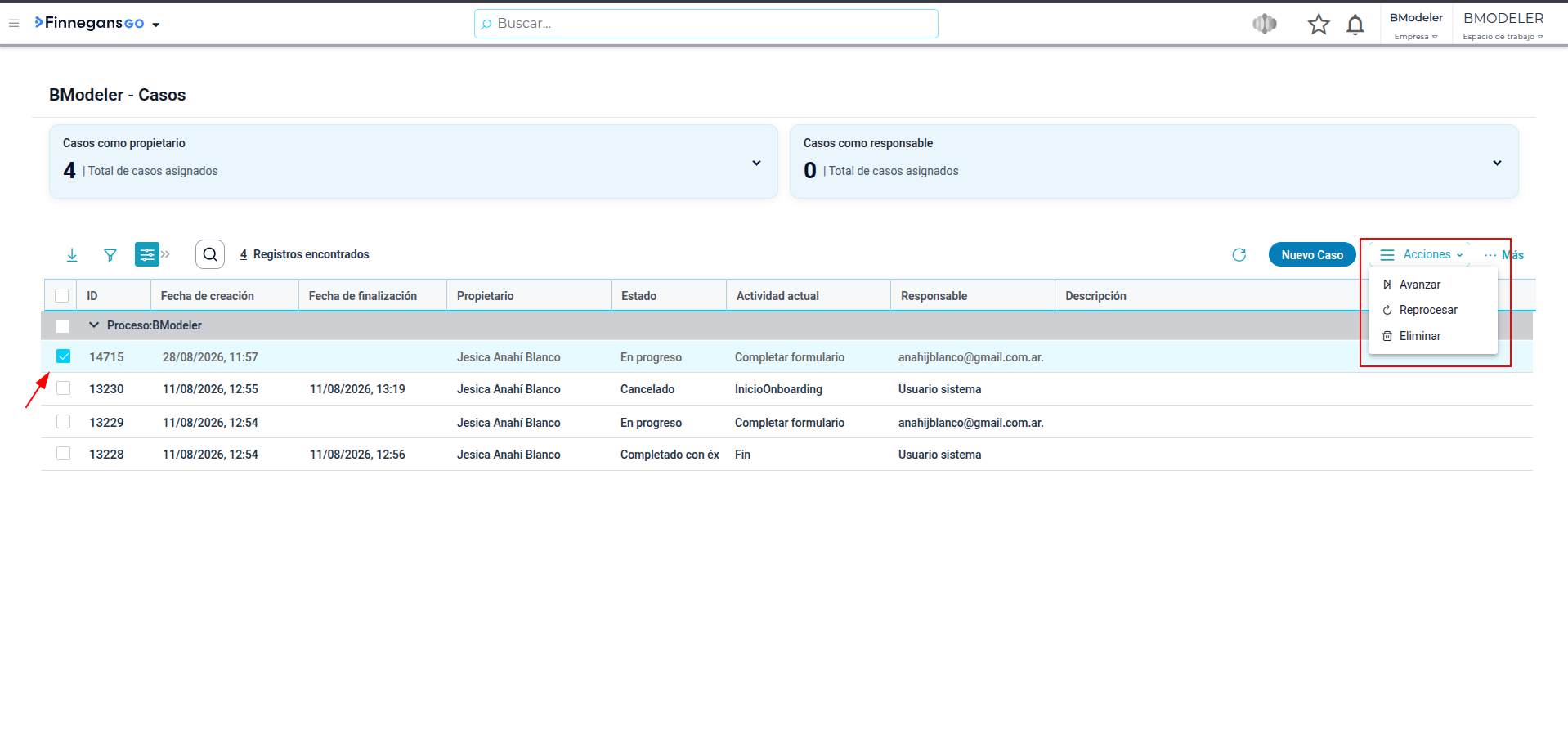
Para poder gestionar más de un caso y optimizar el tiempo, la grilla cuenta con el botón “Acciones” en donde al seleccionar uno o más de un caso se puede optar por: avanzar, reprocesar y eliminar.
-
Avanzar: permite seleccionar múltiples casos y completarlos simultáneamente sin necesidad de entrar a cada uno de ellos. Al ejecutar el avance masivo, el sistema verifica que todos los casos seleccionados estén en estado “en progreso”. Si alguno de los casos requiere datos obligatorios que aún no han sido cargados en su formulario, el sistema detendrá la acción y avisará al usuario qué caso tiene datos obligatorios incompletos.
-
Reprocesar: En caso de que el caso falle, queda en estado fallido, solucionando el inconveniente, se tiene la posibilidad de reprocesar ese caso desde la actividad en donde quedó en estado fallido.
-
Eliminar: permite la eliminación masiva de casos.
5.5.4 Controles de la Tabla
La visualización y ordenamiento de los datos (selección de columnas, filtros avanzados y búsquedas por ID o nombre del proceso) se gestionan mediante el componente nativo de tablas de Finegans Go (Go Table), lo que permite a los usuarios exportar vistas o estructurar cubos de información de forma habitual.