1. Visión general
La Agenda de Eventos es el portal exclusivo dentro de Finnegans GO donde podrás explorar la oferta de capacitaciones, workshops y webinars diseñados para potenciar el uso de la plataforma en tu organización. Desde aquí podrás revisar el temario de cada actividad, reservar tu cupo y sumarte directamente a las sesiones virtuales.
2. ¿Cómo acceder a la Agenda de Eventos?
-
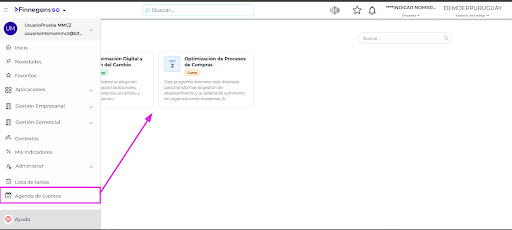
Ingresá a Finnegans GO.
-
Desplegá el menú lateral de navegación.
-
Hacé clic en la opción Agenda de Eventos.
3. Exploración del Catálogo
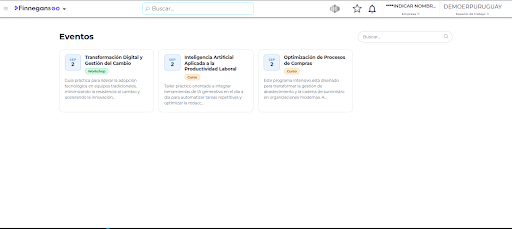
Al ingresar, visualizarás el catálogo de eventos disponibles para tu segmento empresarial:
-
Cada tarjeta presenta el título, el tipo de actividad (Workshop, Curso, Webinar) y la fecha de inicio.
-
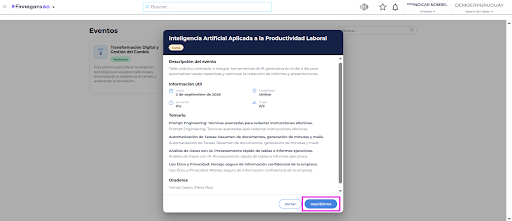
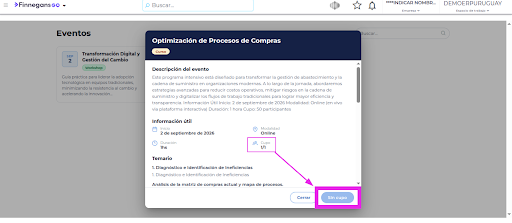
Al hacer clic sobre cualquier tarjeta, se desplegará una ventana con el detalle completo: descripción, duración, expositores, cupo disponible y temario de contenidos.
4. Inscripción a un Evento
-
Dentro de la tarjeta de detalle del evento deseado, presioná el botón azul Inscribirme.
-
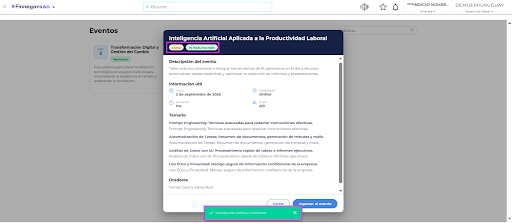
Si tu organización cuenta con el Servicio IMAS habilitado, recibirás el mensaje de confirmación y el título del evento se pintará de color verde, indicando que tu lugar ha sido reservado con éxito.
Consideraciones Importantes:
-
Cupo Completo: Si una actividad alcanza el límite de participantes, la tarjeta indicará cupo completo (ej. 2/2) y el botón figurará deshabilitado.
-
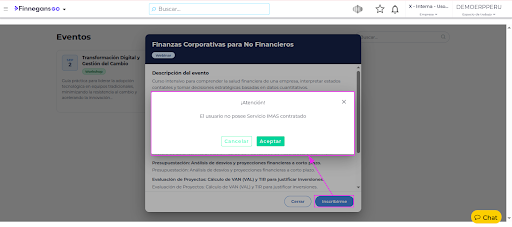
Aviso de Servicio IMAS: Si tu empresa no posee el producto requerido, al presionar Inscribirme se abrirá una ventana de atención notificándote. Al presionar “Aceptar”, el sistema enviará un aviso automático al equipo de Finnegans para ponerse en contacto con tu administrador.
5. Ingreso a la Sesión Virtual y Marcación de Asistencia
El día y la hora pautada para el evento:
-
Ingresá a la Agenda de Eventos y volvé a hacer clic sobre la tarjeta de la capacitación a la que te anotaste.
-
Notarás la etiqueta “✓ Ya estás inscripto a este evento” y el botón habrá cambiado a Ingresar al evento.
-
Presioná Ingresar al evento para abrir automáticamente la sala de videoconferencia (Google Meet o Zoom).
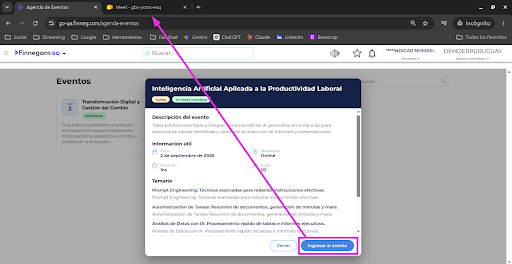
Nota: No es necesario realizar ningún registro manual de asistencia. Al hacer clic en “Ingresar al evento”, la plataforma valida tu acceso y computa tu presencia de forma automática en el sistema.