Consulta:
¿Cómo realizar un ajuste de stock en forma masiva?
Pasos a seguir:
Ruta: Gestión Empresarial > Inventarios > Transacciones > Ajuste de Stock
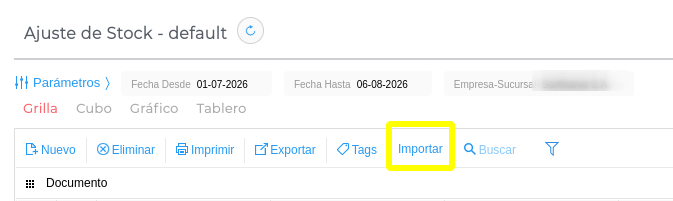
- Al ingresar, se muestra la grilla. Se presiona el botón “Importar”.
- En la ventana que se abre, se presiona el botón “Exportar”.
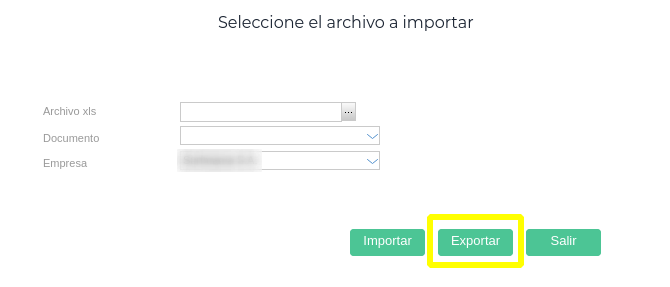
- Se descarga un archivo excel en la computadora para poder completarlo.
Es importante recordar que cada columna debe completarse con los códigos de lo indicado en ellas.
- Completar el archivo, teniendo en cuenta que algunos campos son obligatorios (marcados en negrita):
-
NÚMERO: En la columna número, se va indicando el número 1, por ejemplo, entonces todas las líneas que tengan el número 1 van a corresponder al mismo ajuste de stock. (obligatorio).
-
FECHA: Se ingresa la fecha de la importación de la factura (obligatorio).
-
COMPROBANTE: Se ingresa el número de comprobante según la máscara definida en el talonario (obligatorio).
-
DESCRIPCIÓN: Información descriptiva referida al registro.
-
PRODUCTO: Se ingresa el código del Producto (obligatorio).
Ruta: Menú - Gestión Empresarial - Inventarios - Maestros - Productos. -
DESCRIPCIONITEM: Información descriptiva referida al ítem
-
CANTIDAD: Se ingresa la cantidad del producto (obligatorio).
-
CANTIDADSTOCK2: Se ingresa la cantidad de stock 2.
-
DEPOSITOORIGEN: Se ingresa el código del Depósito. Este campo es obligatorio si se está realizando un Ajuste de Stock Negativo.
-
DEPOSITODESTINO: Se ingresa el código del Depósito. Este campo es obligatorio si se está realizando un Ajuste de Stock Positivo.
-
PARTIDANRO: Se ingresa el número de partida.
-
PARTIDAVENCIMIENTO: Se ingresa la fecha del vencimiento de la Partida.
-
PRECIO: Se ingresa el precio del Producto.
-
NUMEROSERIE: Se ingresan los números de serie de cada producto.
-
DIMENSION: Se ingresa el código de la Dimensión. (obligatorio).
-
DIMENSIONVALOR: Se ingresa el código de la Distribución (obligatorio).
-
ORGANIZACION: Se ingresa el código de la organización.
-
Guardar el archivo con las modificaciones.
-
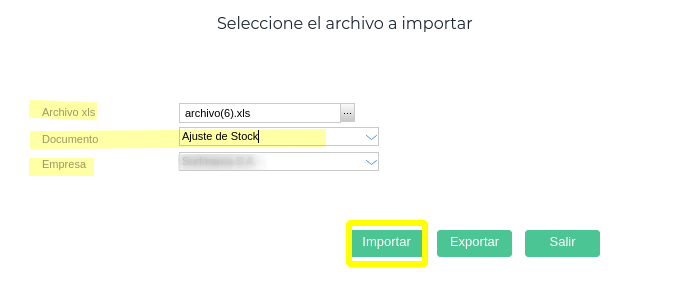
Seleccionar el archivo, indicar el documento: “Ajuste de Stock” e indicar la empresa. Por último hacer click en “Importar”.
Ajuste de Stock Positivo
Tener en cuenta que para realizar un Ajuste de Stock Positivo es necesario que en el excel esté completada la columna “Depósito Origen”.
Ajuste de Stock Negativo
Si se quiere realizar un Ajuste de Stock Negativo es necesario que en el excel esté completada la columna “Depósito Destino”.
Depósito Default
En ambos casos, se puede configurar un depósito default en el documento, sin necesidad de ingresarlo en el excel.
Instructivo: Cómo configurar depósitos default