Consulta: ¿Cómo funciona, cómo se instala y cuál es el paso a paso operativo para utilizar la aplicación de “Gestión de Cupos” desde la plataforma Plug & Go?
Respuesta:
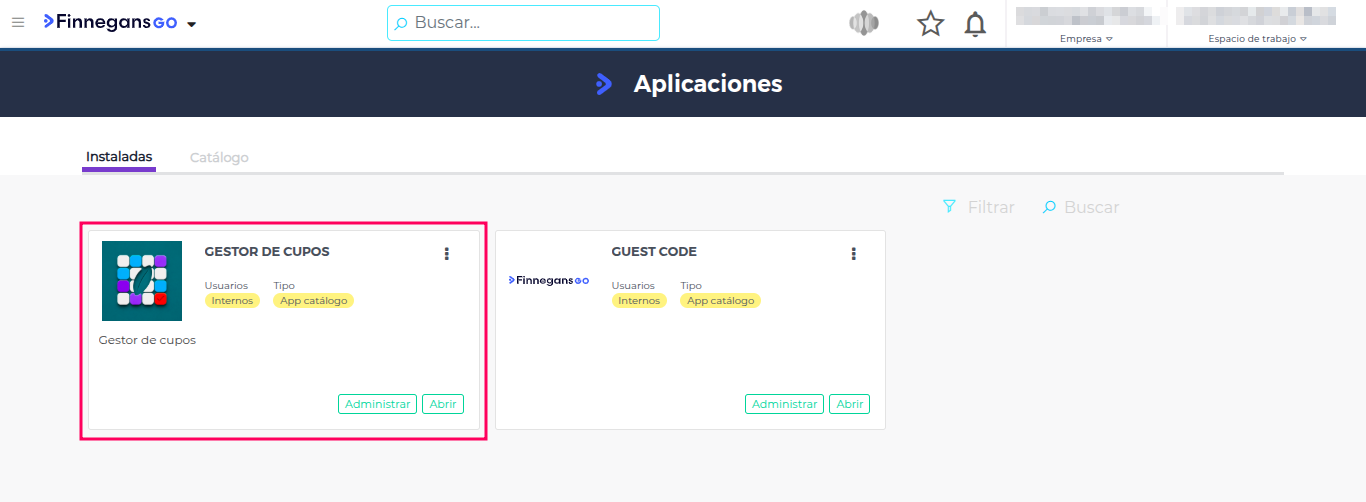
Gestión de Cupos es una aplicación que se instala en el entorno desde Plug & Go.
Su propósito principal es centralizar, organizar y agilizar la operatoria logística de asignación de cupos de carga.
La herramienta actúa interactuando de dos maneras clave con la información:
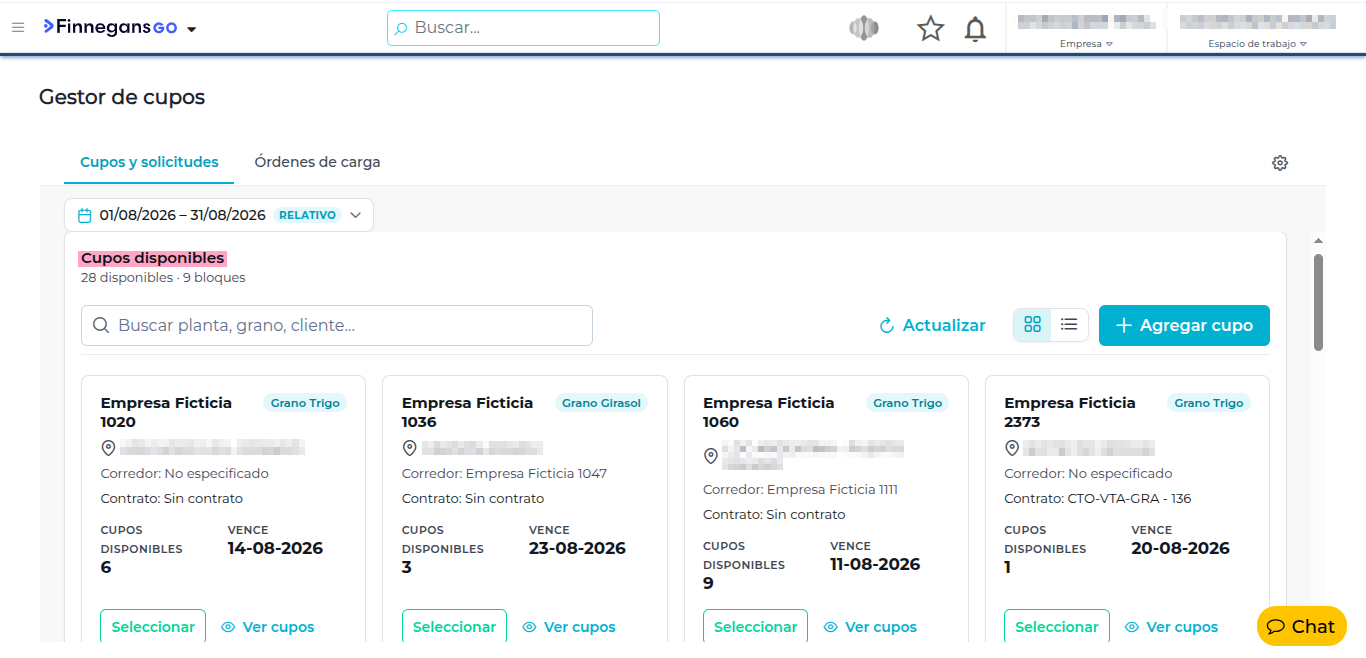
1. Panel Superior (Oferta de Cupos Disponibles): Sincroniza desde el ERP todas las asignaciones de cupos vigentes vinculadas a contratos de venta o registros de plantas de acopio.
2. Panel Inferior (Demanda / Solicitudes Pendientes): Permite registrar las solicitudes de cupos que realizan los productores. Es importante destacar que estas solicitudes no constituyen una transacción del ERP, sino que son entidades exclusivas que persisten de manera aislada dentro del monitor de la aplicación. En esta versión inicial, se dan de alta de forma manual o pueden importarse mediante deals.
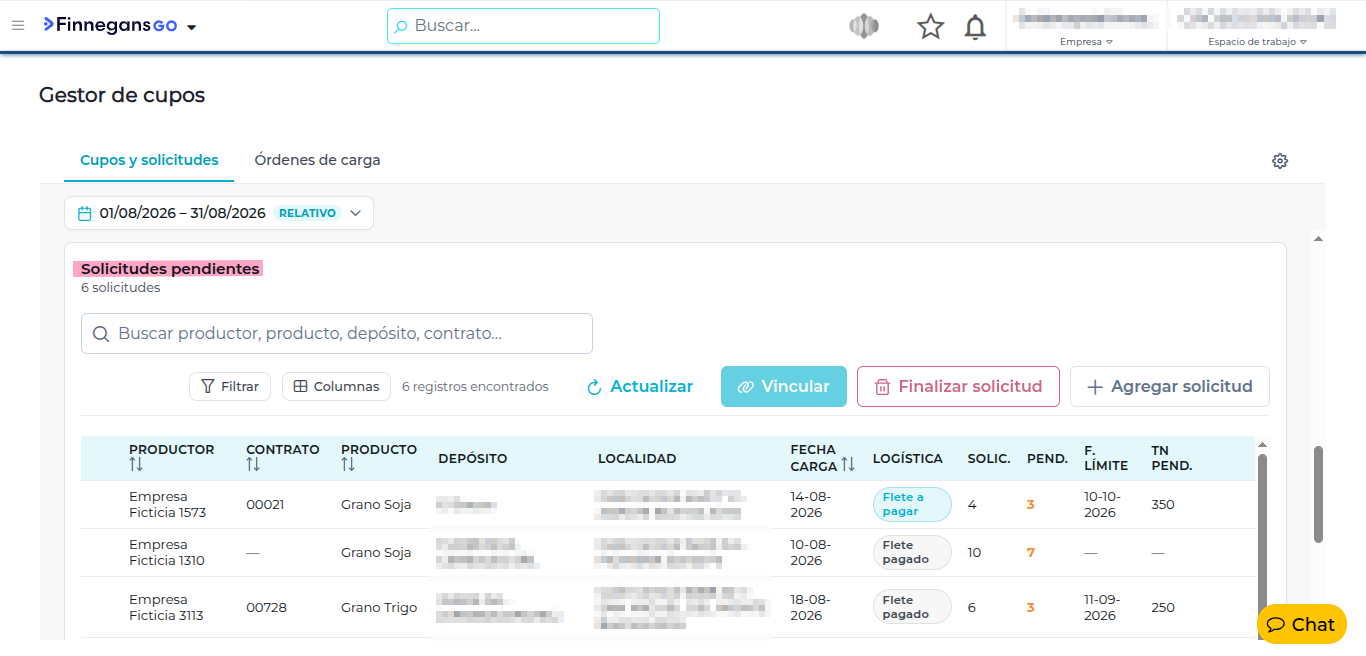
El proceso central consiste en que el operador logístico del acopio toma una solicitud de cupos del productor (grilla inferior) y realiza un macheo (vinculación) con los cupos disponibles (grilla superior). Al confirmar dicho enlace, el sistema solicita datos de verificación y emite de forma automática una Orden de Carga (OC) individual por cada camión vinculado.
Esta Orden de Carga viaja en tiempo real hacia el ERP, integrándose al circuito comercial y operativo estándar (como su posterior asociación a una Carta de Porte Electrónica.
Pasos a seguir:
A. Instalación de la Aplicación
1. Dirigirse a la tienda de aplicaciones Plug & Go dentro de la plataforma Finnegans.
2. Buscar la aplicación Gestión de Cupos.
3. Ejecutar la instalación en el entorno correspondiente.
B. Configuración Inicial (Administrador)
Antes de operar, es necesario parametrizar los tipos de Órdenes de Carga (OC) que generará el sistema según los destinos.
1. En la aplicación, ingresar a la pestaña Configuración.
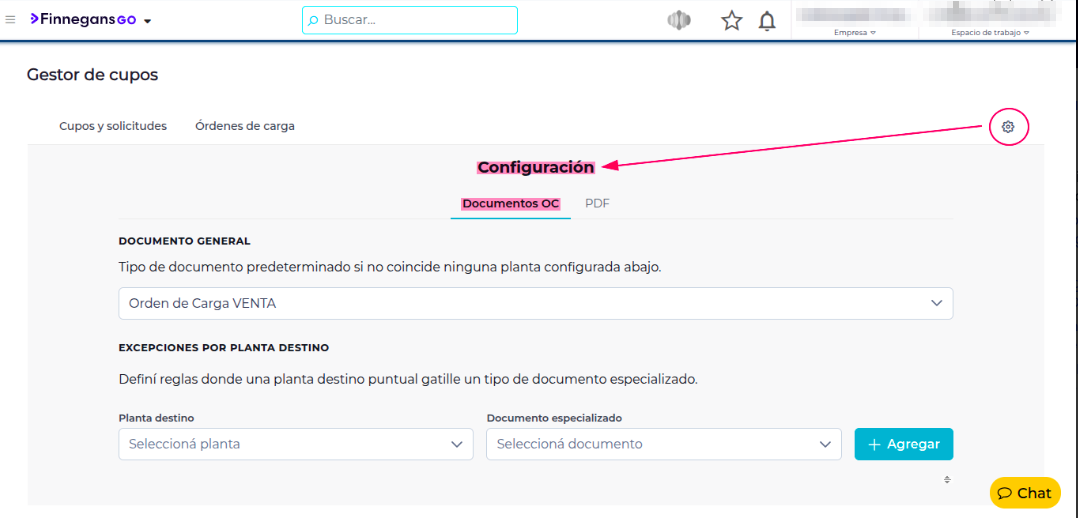
2. Asociar cada planta propia a su tipo de documento de OC específico, y definir un documento genérico para las plantas de terceros.
3. Guardar las definiciones para asegurar la correcta replicación hacia el ERP.
C. Circuito Operativo: Macheo y Asignación de Cupos
1. Ingresar a la pantalla principal del módulo de Gestión de Cupos. El sistema presentará la interfaz dividida en los dos paneles operativos.
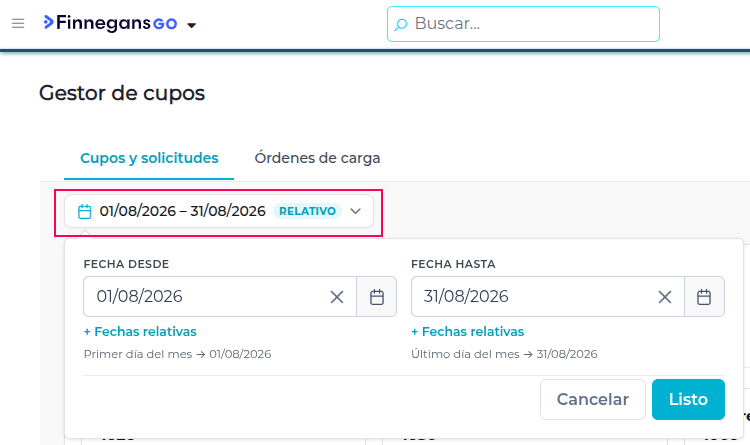
2. Aplicar los filtros generales ubicados en la barra superior (Rangos de fechas y tipo de Producto/Grano) para actualizar ambos listados en simultáneo.
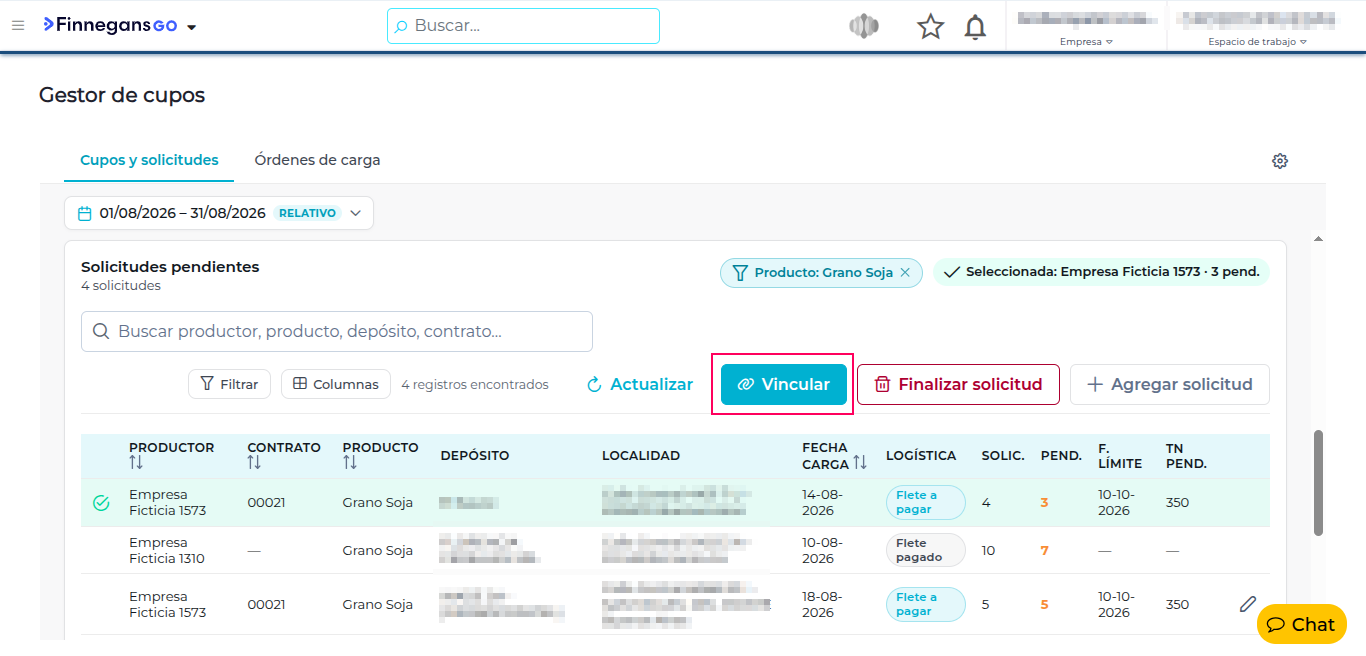
3. Macheo por agrupamiento:
- Seleccionar una fila de solicitudes de demanda en el panel inferior (por ejemplo, un productor que solicita 10 cupos).
- Seleccionar el bloque de cupos disponibles compatibles en el panel superior.
- Presionar el botón Vincular.
4. En la ventana emergente, verificar la cantidad de camiones a asignar (el sistema propone automáticamente el menor valor entre la disponibilidad del cupo y el pendiente de la solicitud). Confirmar la acción.
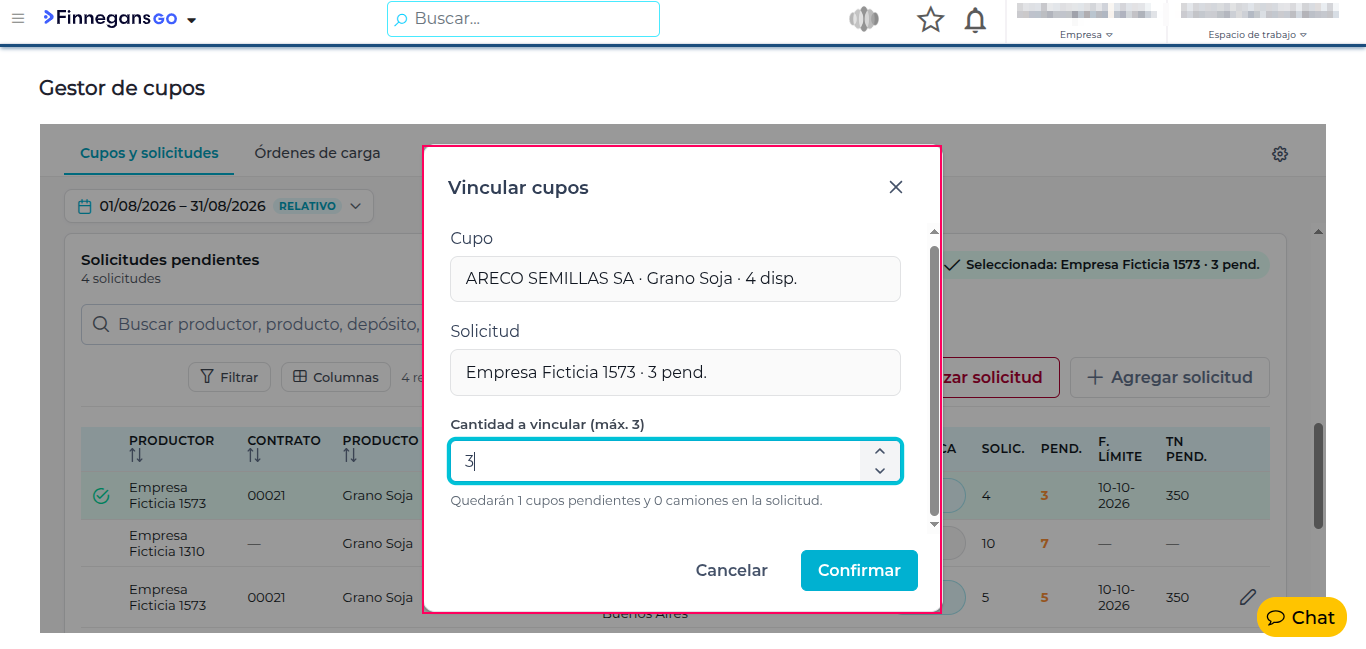
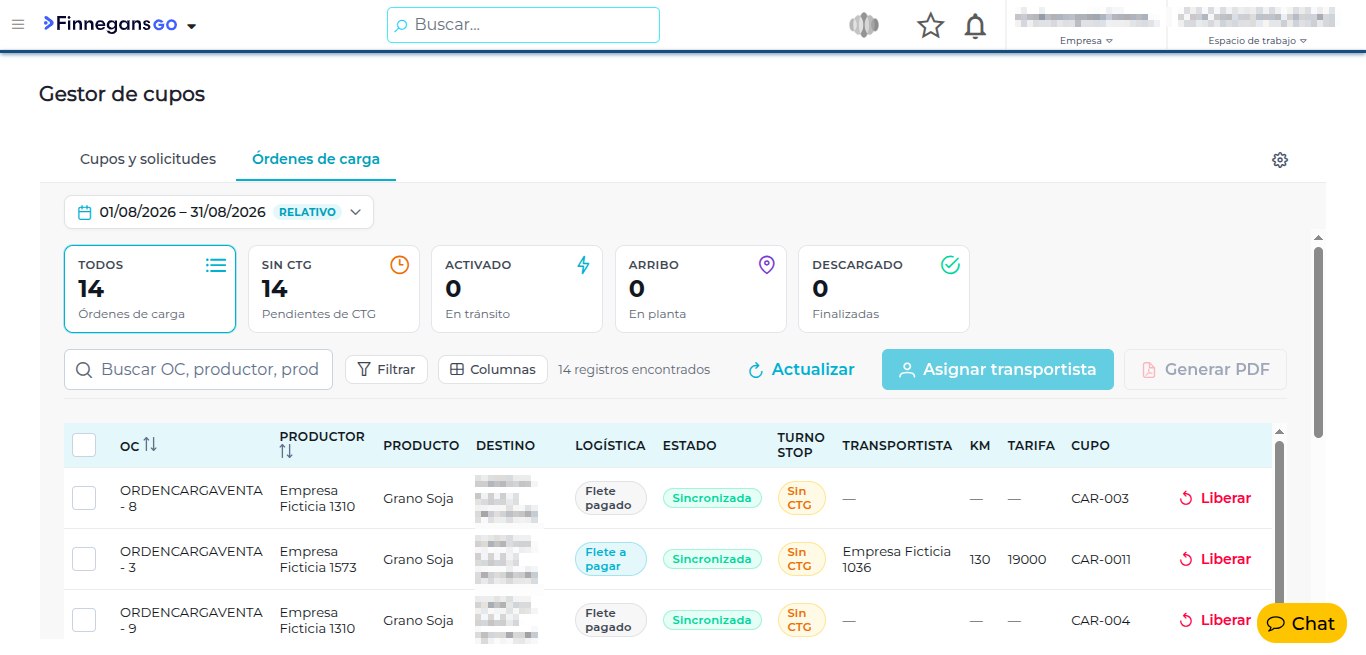
5. Resultado automático: El sistema descontará los saldos de los paneles y generará las Órdenes de Carga correspondientes en la pestaña Órdenes de Carga, enviándolas simultáneamente al ERP.
D. Flujo de Logística y Transporte (Opcional)
Para aquellas Órdenes de Carga donde la logística sea administrada y provista por el acopio (Condición de flete: “Sí”):
1. Dirigirse a la pestaña Órdenes de Carga.
2. Seleccionar una o más órdenes y presionar Asignar Transportista.
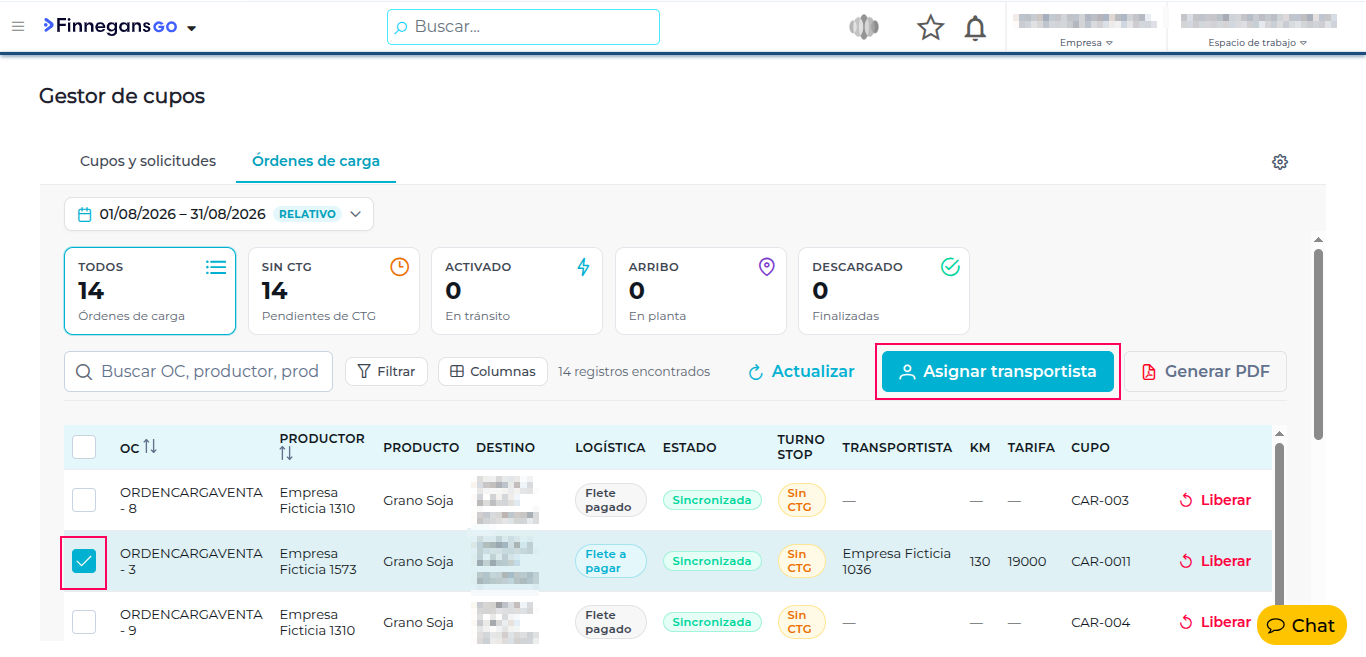
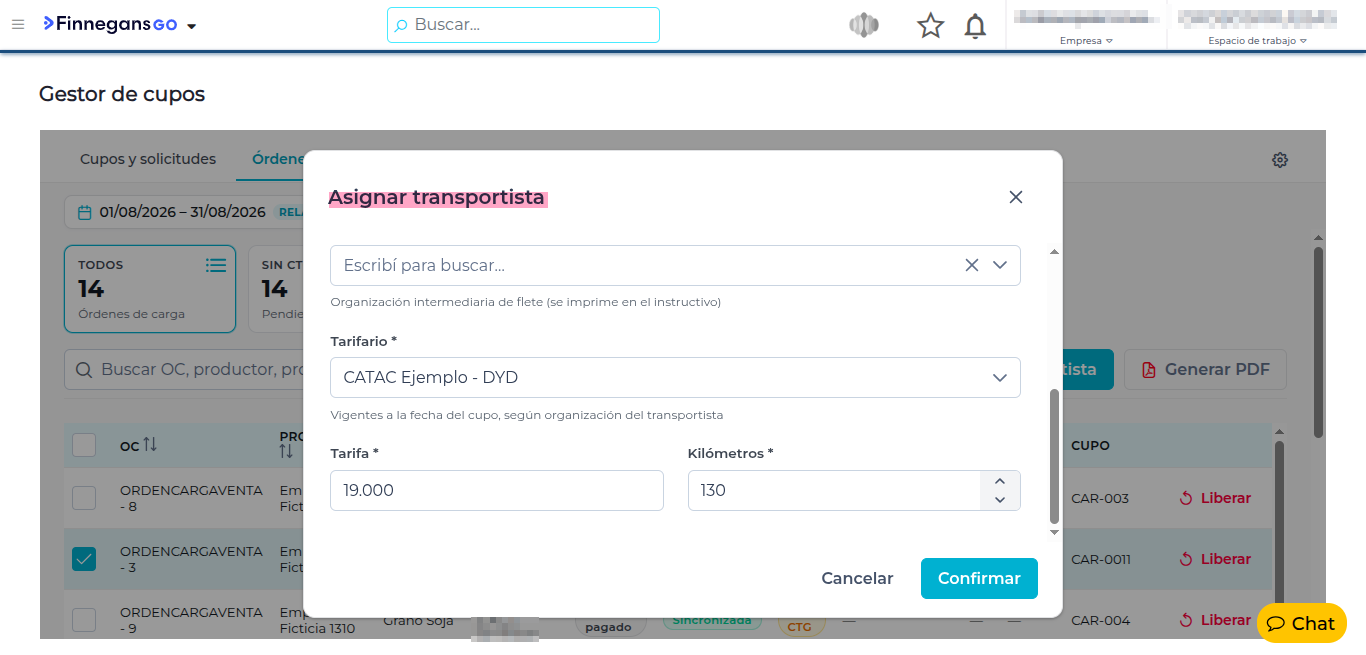
3. Seleccionar la empresa de transporte, el cuadro tarifario correspondiente e indicar los kilómetros del trayecto. Confirmar la asignación para actualizar la OC en la app y en el ERP.
E. Generación del Instructivo de Carga (PDF)
1. Seleccionar las Órdenes de Carga confirmadas pertenecientes a un mismo productor.
2. Hacer clic en Generar PDF. El sistema agrupará de manera inteligente los cupos en un mismo documento impreso siempre que coincidan el grano, la fecha, el destino y los intervinientes comerciales.
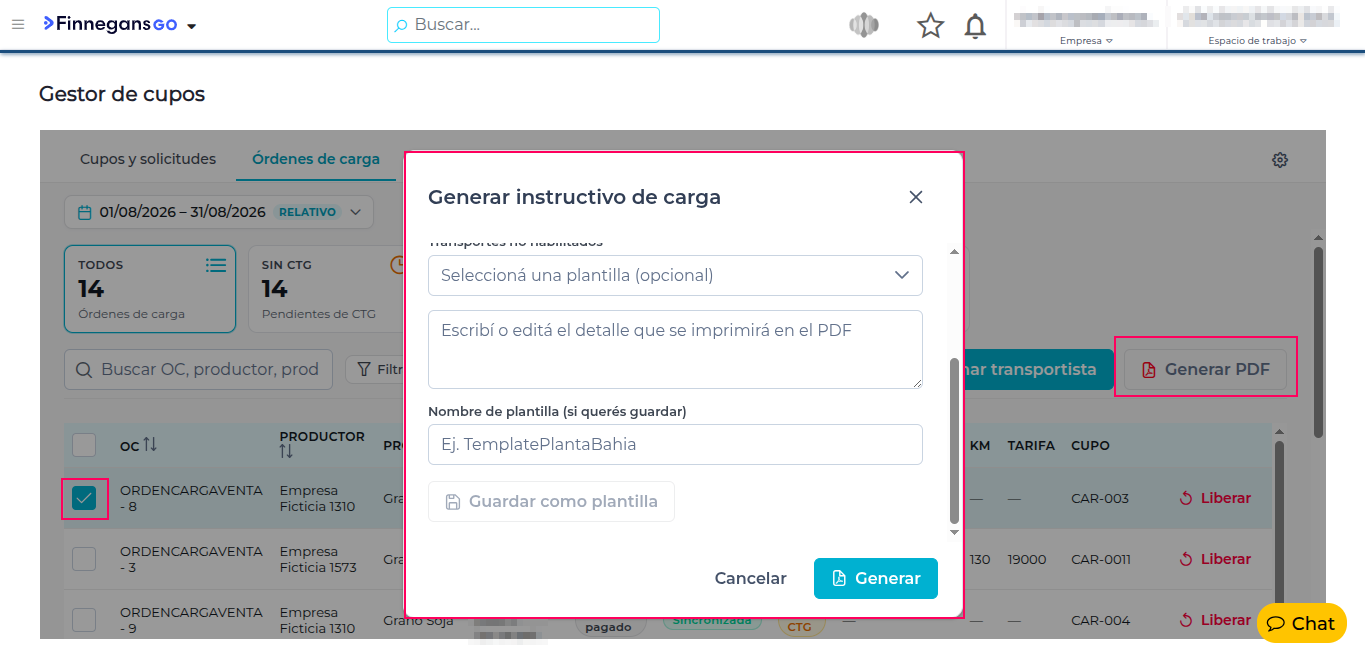
3. Descargar el archivo PDF de manera para su posterior envío al productor/chofer para la confección de la Carta de Porte Electrónica.
F. Circuito de Reversión y Acciones Alternativas
- Quitar o liberar un cupo ya asignado: Si se requiere dar marcha atrás, ingresar a la solapa “Ordenes de carga”, seleccionar la Orden de Carga afectada y oprimir Liberar Cupo.
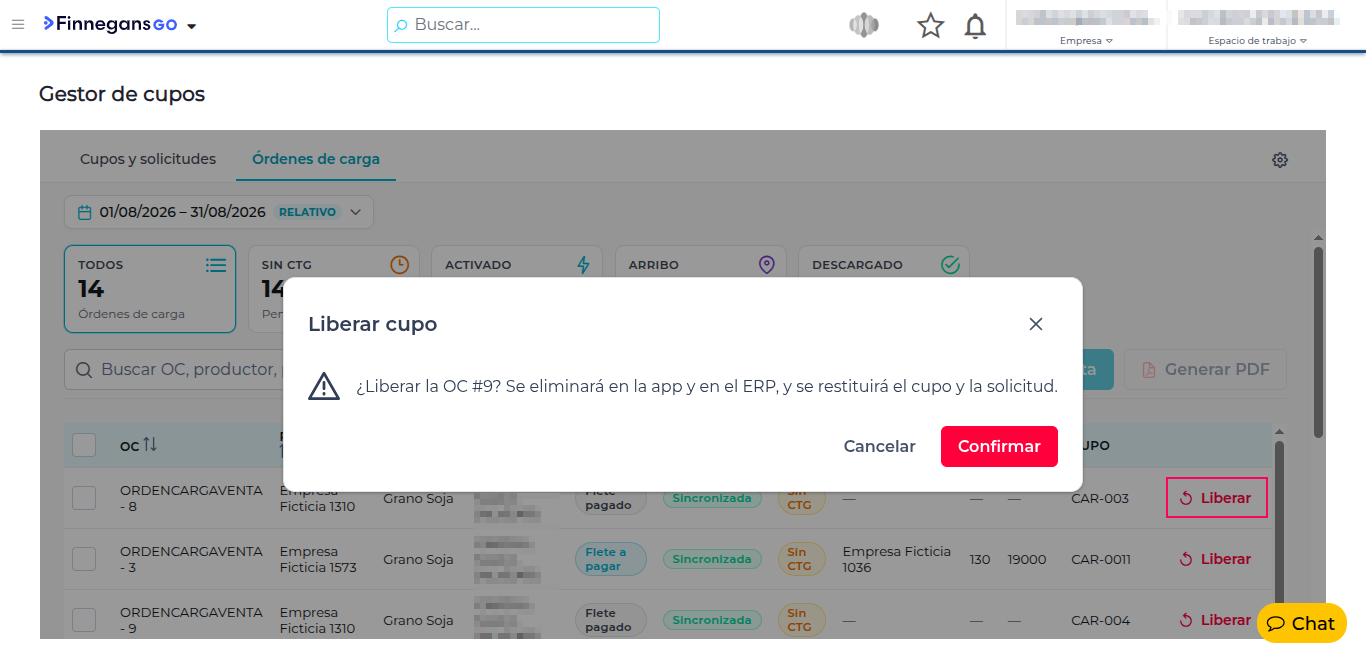
El sistema validará que el estado del turno se encuentre “Sin CTG”. De ser correcto, eliminará la OC tanto en la app como en el ERP, devolviendo de inmediato el saldo disponible al panel superior y restaurando el pendiente al productor en el panel inferior.
- Selección por código alfanumérico específico: Si no desea realizar un macheo masivo, puede presionar “Ver cupos” en el panel superior para desplegar el desglose individual de los turnos, permitiendo tildar únicamente los códigos alfanuméricos específicos que prefiera asignar.

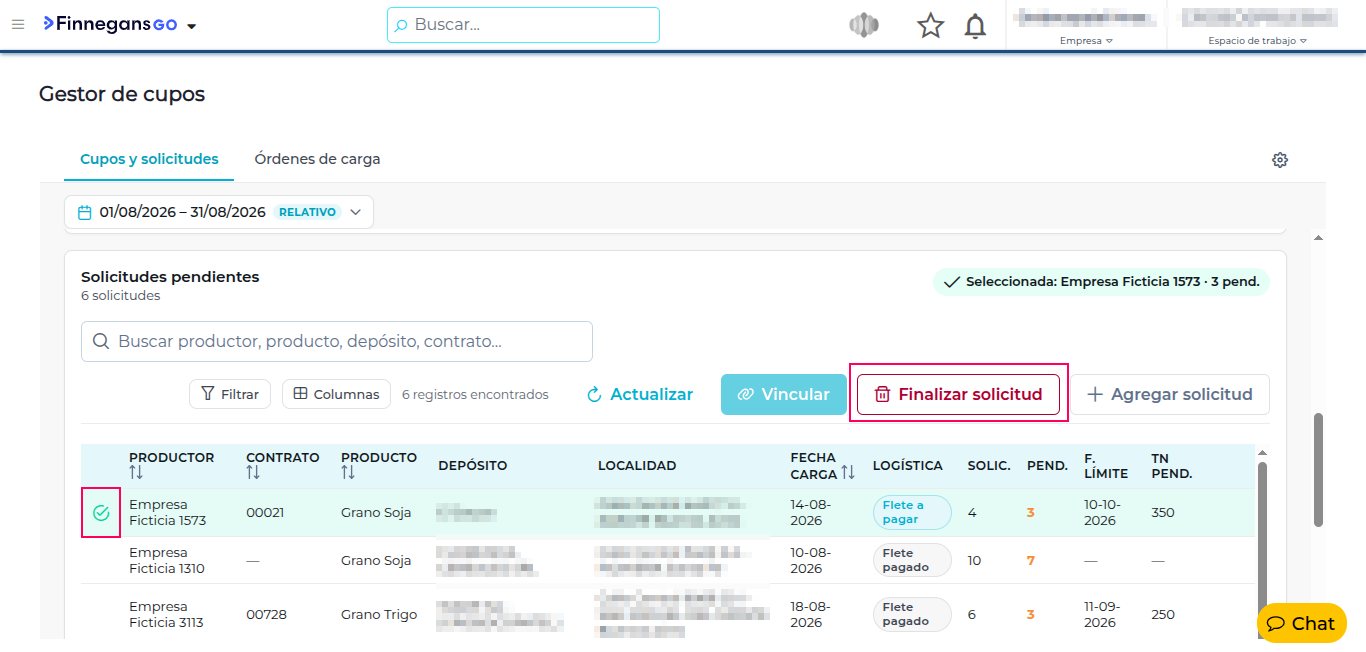
- Finalización de demandas: Si detecta que una solicitud del productor no podrá ser cubierta por falta de cupos, selecciónela en la grilla inferior y presione Finalizar solicitud para quitarla de la grilla operativa sin consumir recursos.