Manual de uso de App Stock 2R
Guía rápida para la primera operación
- Abrir App Stock 2R y comprobar que la empresa mostrada sea la correcta.
- Abrir el listado de operaciones disponibles y elegir: Movimiento interno para trasladar stock, Consumo de mercadería para registrar una salida o Recuento de mercadería para informar lo contado.
- Completar documento y depósito. En un movimiento, elegir también un destino diferente del origen.
- Agregar cada artículo por código, nombre o escáner. Seleccionar su partida cuando se solicite y revisar la cantidad.
- Abrir el resumen y controlar depósitos, productos, lotes y cantidades.
- Confirmar y esperar la respuesta. Después, consultar el comprobante en Historial y verificar el resultado en Finnegans.
Depósito para toda la app: una vez usado un depósito en una transacción, queda configurado para la consulta de Stock y como sugerencia para las siguientes operaciones. En Movimiento y Consumo se usa el origen; en Recuento, el depósito contado.
Índice
- Qué permite hacer la aplicación
- Antes de empezar
- Orientarse en la aplicación
- Consultar el stock
- Registrar un movimiento interno
- Registrar un consumo de insumos
- Registrar un recuento de mercaderías
- Buscar, escanear y agregar artículos
- Trabajar con partidas y vencimientos
- Editar cantidades y revisar el borrador
- Confirmar o cancelar una transacción
- Consultar el historial y los comprobantes
- Retomar una operación en preparación
- Mensajes frecuentes y solución de problemas
- Preguntas frecuentes
- Glosario
1. Qué permite hacer la aplicación
App Stock 2R permite consultar existencias y registrar estas operaciones en Finnegans:
| Función | Para qué se usa | Efecto esperado |
|---|---|---|
| Stock | Consultar las existencias de un depósito. | Solo consulta; no modifica saldos. |
| Movimiento interno | Trasladar artículos entre dos depósitos. | Salida del origen y entrada en el destino. |
| Consumo de mercadería | Registrar el uso o salida de artículos. | Salida del depósito de origen. |
| Recuento de mercadería | Informar la cantidad físicamente contada. | El efecto sobre el saldo depende del documento configurado en Finnegans. |
También permite consultar las transacciones del día y el historial reciente, cargar artículos por código o nombre, usar la cámara en un celular, seleccionar partidas y editar cantidades.
Importante: agregar artículos al formulario prepara un borrador. La operación se registra recién al seleccionar Confirmar transacción y obtener un resultado exitoso.
2. Antes de empezar
Preparación
- Verificar que la empresa mostrada sea la correcta.
- Identificar el depósito en el que se trabajará y tener a mano los códigos de los artículos.
- Si se utilizará el escáner, trabajar desde un celular y permitir el uso de la cámara. La carga manual está disponible tanto en celular como en escritorio.
Elegir el depósito de trabajo
Al usar un depósito en una transacción, ese depósito queda configurado para toda la app: se utiliza en la consulta de Stock y se propone al iniciar otras operaciones. En Movimiento interno y Consumo se toma el origen; en Recuento, el depósito contado. El destino de un movimiento no reemplaza esa selección.
En escritorio, también se puede elegir el depósito desde el encabezado. En celular, se selecciona dentro del formulario de la transacción. Antes de confirmar, verificar siempre los depósitos que figuran en Datos principales y en el Resumen.
3. Orientarse en la aplicación
Inicio o Transacciones del día
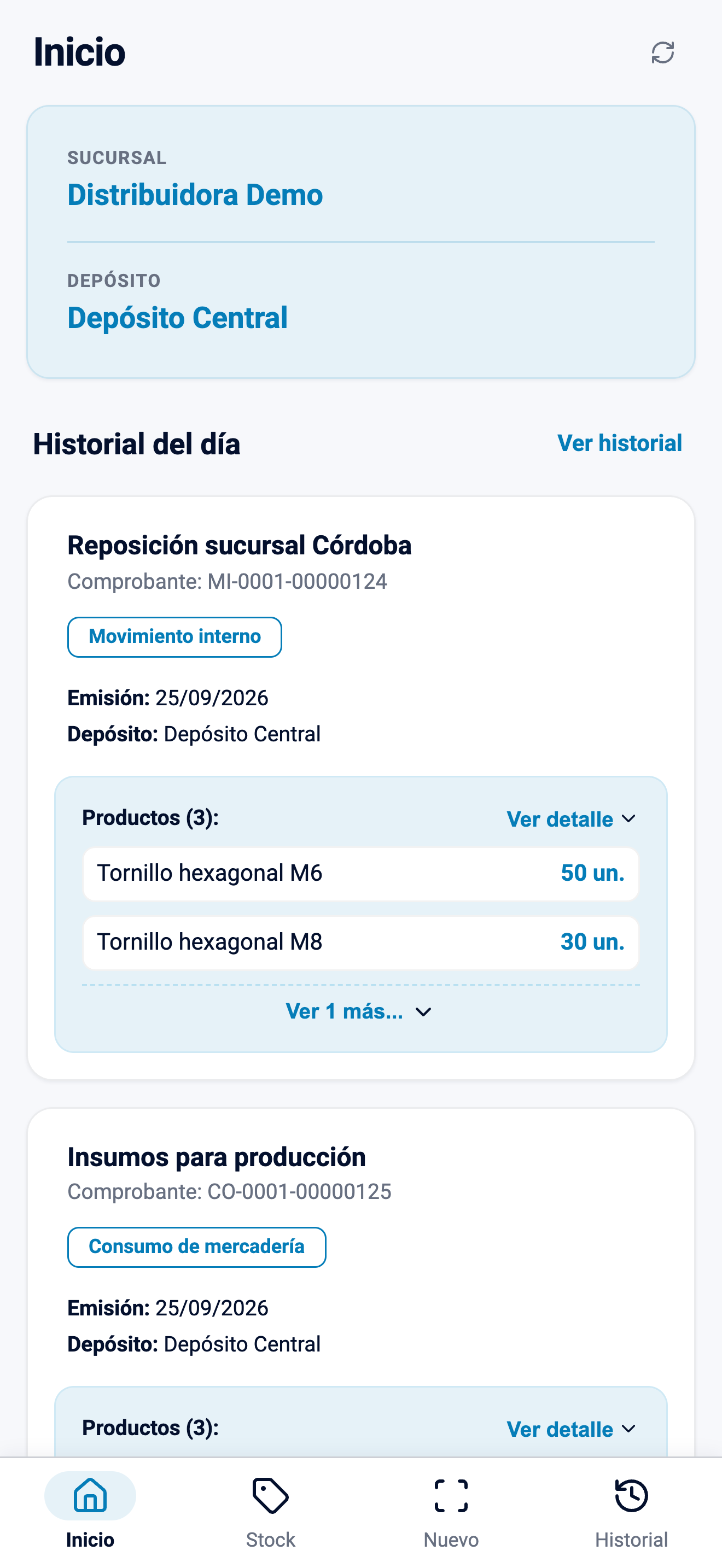
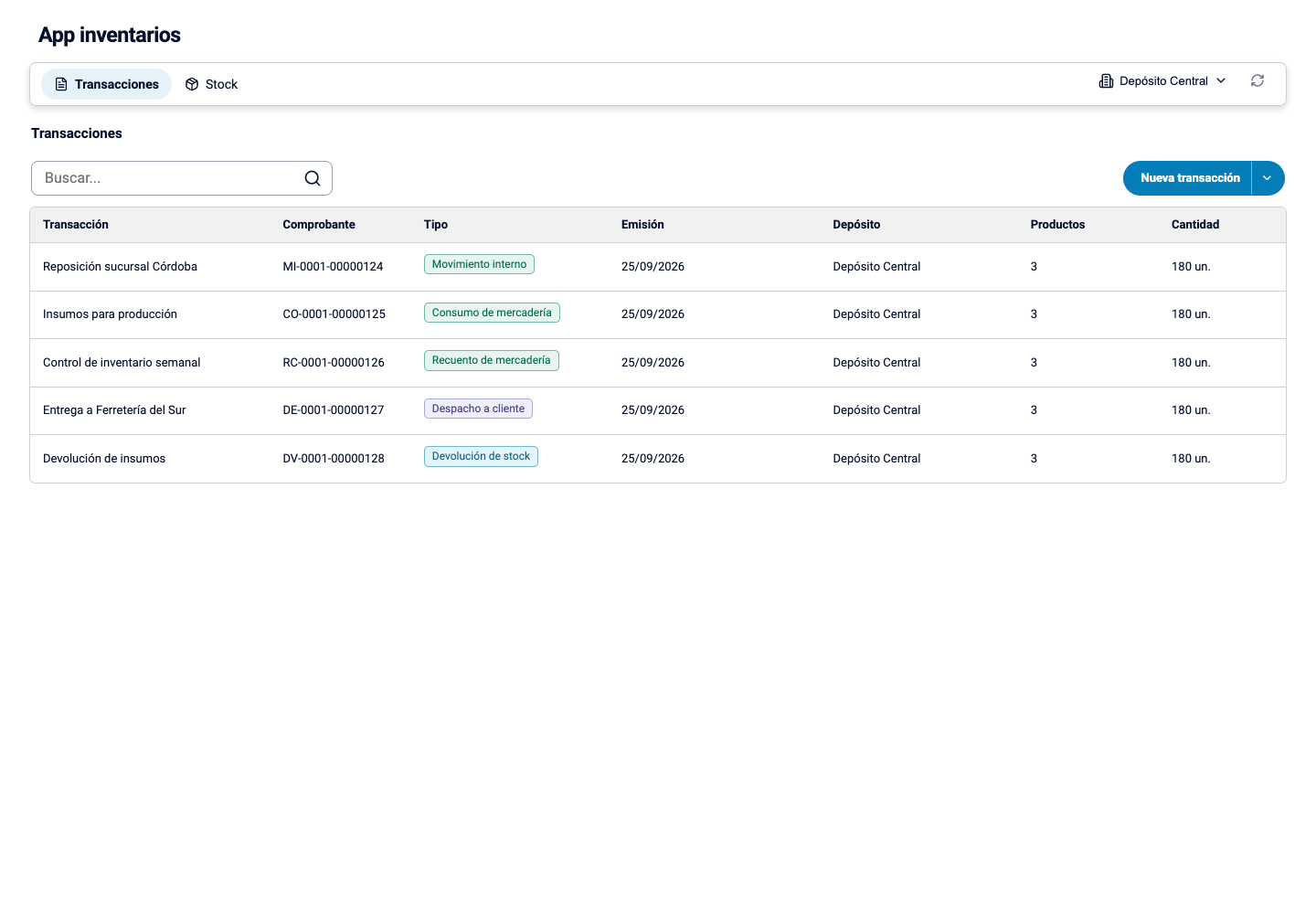
Muestra hasta 10 operaciones registradas durante el día en la empresa mostrada. La elección de depósito no restringe esta lista. Cada registro puede incluir transacción, comprobante, tipo, fecha de emisión, depósito, cantidad de productos y cantidad total.
- En escritorio, las operaciones aparecen en una tabla. Seleccionar una fila abre un panel lateral con el comprobante y sus líneas. La búsqueda filtra las filas visibles.
- En celular, aparecen como tarjetas. Ver más expande productos, Ver detalle consulta las líneas y Ver historial abre el historial.
- Si no hay operaciones del día, se muestra un estado vacío.
En la vista móvil, Inicio muestra primero la Sucursal y el Depósito de trabajo. Debajo aparece Historial del día, con un enlace Ver historial. El icono de actualización vuelve a consultar la pantalla.
Cómo leer los registros
En Inicio, cada operación incluye datos para identificarla: descripción, tipo, comprobante, fecha, depósito y productos. En una pantalla amplia se presenta en forma de tabla; en una pantalla pequeña, mediante tarjetas. Abrir un registro o elegir Ver detalle permite revisar sus líneas sin modificar el comprobante.
Navegación
- En celular, la barra inferior permite abrir Inicio, Stock, Nuevo e Historial. Nuevo presenta las operaciones disponibles.
- En escritorio, se puede pasar de Transacciones a Stock desde la navegación de la página. El historial se consulta desde Transacciones.
- Para iniciar una operación, abrir Nuevo y elegir el tipo de transacción.
4. Consultar el stock
- Abrir Stock.
- Verificar el depósito seleccionado. La consulta corresponde a ese depósito.
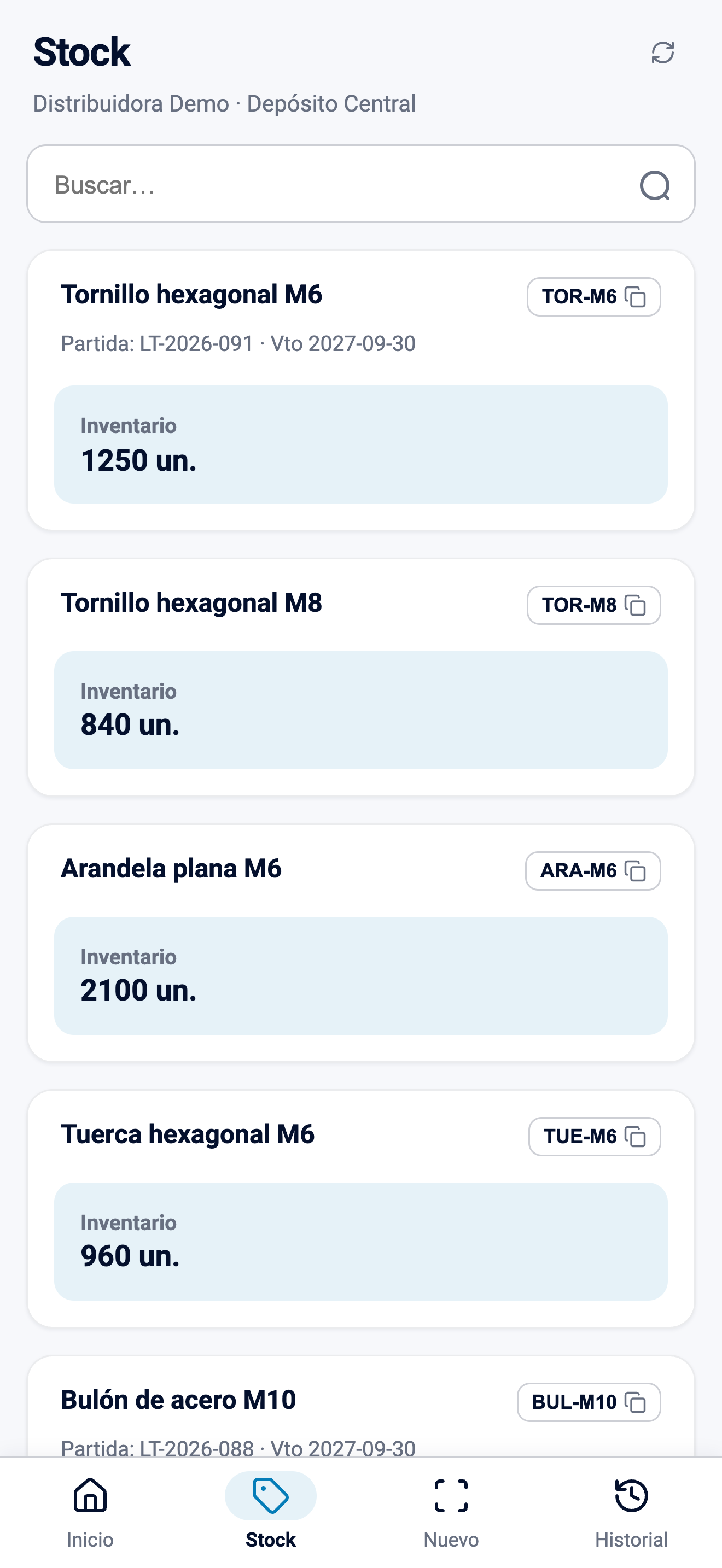
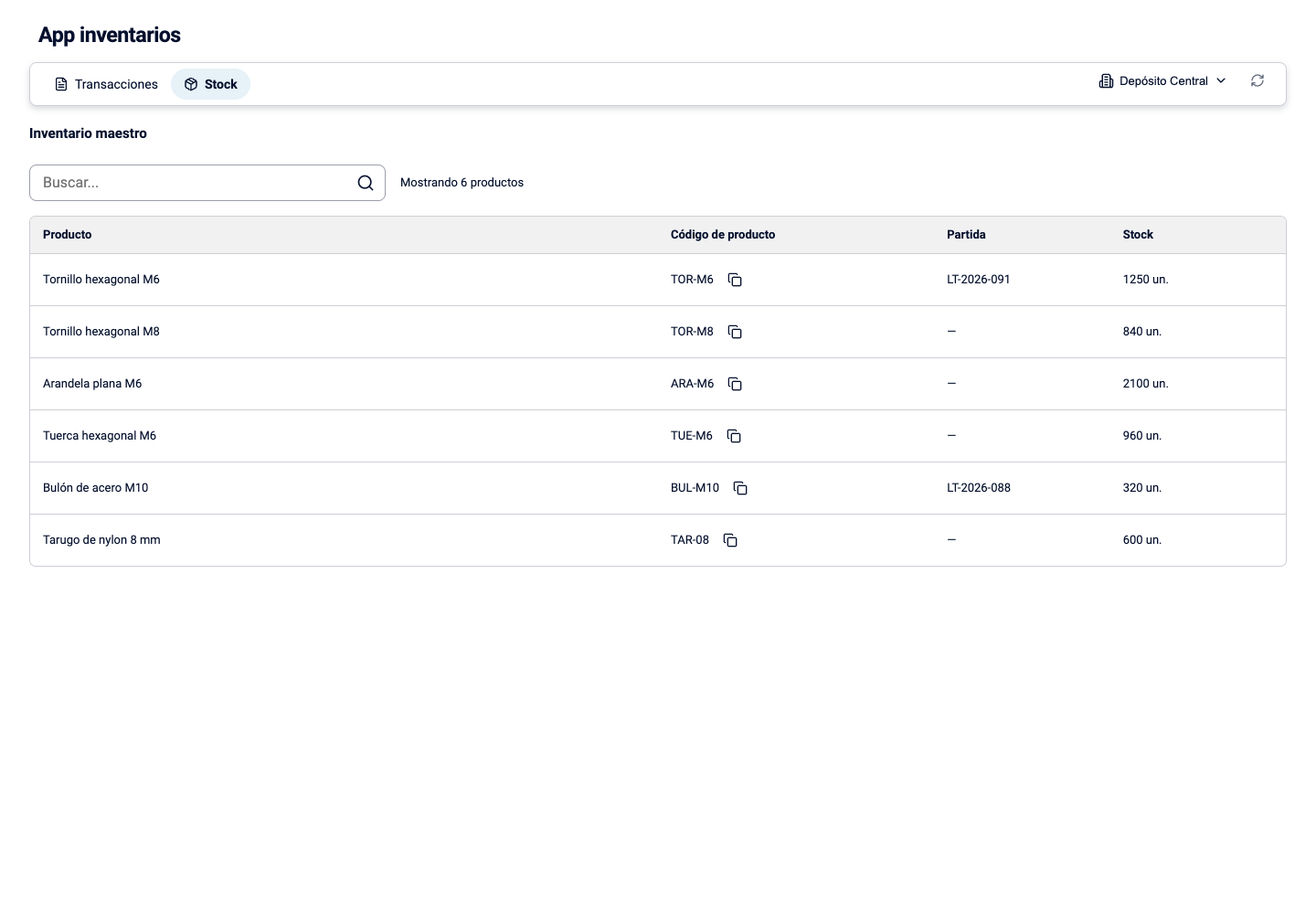
- Revisar producto, código, partida y cantidad con su unidad.
- Usar Buscar para consultar por nombre o código dentro del depósito.
- Si hay varias páginas, usar Anterior o Siguiente. Cada página presenta hasta 50 filas y conserva la búsqueda.
- Para copiar un código de producto, seleccionarlo. La confirmación “Copiado!” indica que se copió correctamente.
Un mismo producto puede aparecer en varias filas si tiene distintas partidas. En celular, la tarjeta puede mostrar también el vencimiento. En escritorio, la tabla muestra Producto, Código de producto, Partida y Stock; el vencimiento no tiene columna propia.
Cómo interpretar la información:
- Stock muestra existencia y unidad; no separa disponible, reservado y comprometido.
- “Mostrando productos” cuenta las filas de la página visible, no todos los productos de la empresa ni necesariamente códigos distintos.
- Un guion en Partida indica que ese dato no fue informado; no equivale a stock cero.
- Stock es una consulta. No permite editar saldos, crear productos ni modificar inventario desde esa pantalla.
5. Registrar un movimiento interno
Usar esta operación para transferir artículos de un depósito de origen a uno de destino.
- Elegir Movimiento interno entre las operaciones disponibles.
- En Datos principales, seleccionar el tipo de documento.
- Elegir un workflow si el campo aparece y hay opciones disponibles.
- Seleccionar el depósito de origen y un depósito de destino diferente. El destino no puede ser el mismo que el origen.
- Agregar observaciones si son necesarias y seleccionar Continuar.
- En Productos, buscar o escanear los artículos. Verificar cantidad, presentación y partida de cada línea.
- Seleccionar Continuar para abrir el Resumen.
- Revisar documento, depósitos, observaciones, renglones, cantidades y Ver detalle de líneas.
- Seleccionar Confirmar transacción. Esperar el resultado antes de iniciar otra acción.
- Si la transacción fue aceptada, consultar el comprobante en el historial y contrastar las existencias del origen y destino.
Al avanzar desde Datos principales, el origen elegido queda configurado para toda la app. El destino no reemplaza esa selección. Los artículos se buscan con relación al depósito de origen. Los productos con stock cero o negativo no se pueden seleccionar para esta operación.
6. Registrar un consumo de insumos
Usar Consumo de mercadería para registrar la salida de artículos de un depósito. La operación no solicita depósito de destino ni cliente.
- Elegir Consumo de mercadería entre las operaciones disponibles.
- Seleccionar el tipo de documento y, si corresponde, el workflow.
- Verificar o cambiar el depósito de origen. Agregar observaciones opcionales y seleccionar Continuar.
- Buscar o escanear los artículos, elegir sus partidas cuando se soliciten y ajustar las cantidades.
- Abrir el Resumen, revisar las líneas y seleccionar Confirmar transacción.
- Una vez aceptada, consultar el comprobante y verificar la salida en el depósito de origen.
Al avanzar desde Datos principales, el origen queda configurado para toda la app. Los productos sin stock no se pueden seleccionar para consumo.
7. Registrar un recuento de mercaderías
Usar Recuento de mercadería para informar la cantidad físicamente contada en un depósito. La cantidad ingresada es el conteo total, no la diferencia respecto del stock mostrado.
- Elegir Recuento de mercadería entre las operaciones disponibles.
- Seleccionar un documento de recuento habilitado y el depósito que se contará.
- Agregar observaciones si corresponde y seleccionar Continuar. El depósito elegido queda configurado para toda la app.
- Agregar los artículos contados, incluso los que figuran sin stock, y cargar la cantidad contada de cada uno.
- Si aparece Nueva partida, completar sus datos; si se muestra otro control de partidas, seguir la opción presentada.
- Revisar todas las cantidades en el Resumen y confirmar.
- Consultar el comprobante y el saldo resultante en Finnegans de acuerdo con el documento utilizado.
Límites importantes del recuento:
- El editor exige un entero positivo y mantiene un mínimo de 1. Actualmente no permite informar conteo cero desde esta interfaz.
- Si aparece Nueva partida, ingresar el número o nombre de la partida y completar la fecha de vencimiento cuando corresponda. Agregar un producto sin stock, por sí solo, no completa esos datos.
- La aplicación no determina por sí sola cómo el documento de recuento ajusta el saldo. Ese resultado debe verificarse en Finnegans.
- Recuento no solicita workflow en el formulario.
8. Buscar, escanear y agregar artículos
Carga manual
- En la etapa Productos, escribir un código, código de barras o nombre en Código o nombre.
- Usar la acción de agregar o elegir una coincidencia.
- Si aparece “¿Cuál producto querés agregar?”, seleccionar el artículo correcto entre las alternativas, identificadas por nombre, SKU y stock. Se muestran hasta 10 opciones.
- Si aparece un control de partida o serie, completarlo y confirmar Agregar.
- Verificar la línea incorporada en Artículos escaneados. Ese título también incluye artículos cargados manualmente.
Si no hay resultados, revisar el código o probar un término más específico. En movimiento y consumo, una opción con stock cero o negativo aparece deshabilitada. En recuento puede seleccionarse un producto existente sin stock.
Escaneo con cámara en celular
- Abrir el escáner en la etapa Productos.
- Conceder acceso a la cámara si el dispositivo lo solicita.
- Colocar el código dentro de la guía de encuadre y esperar la lectura.
- Si hay alternativas o el producto requiere lote, completar la selección correspondiente.
- Revisar el artículo y la cantidad agregados. Cerrar detiene la cámara y oculta el visor.
Si el visor no inicia, se denegó el permiso o el código no se reconoce, usar la carga manual. En escritorio la cámara no se inicia y se muestra un mensaje para continuar desde un celular.
Productos identificados por número de serie
Si un artículo utiliza números de serie y la búsqueda encuentra varias opciones, la app solicita elegir la serie correspondiente. Revisar que sea la del artículo físico antes de pulsar Agregar. La serie aparece en el renglón y en el resumen de la operación. Los renglones con serie muestran su cantidad sin controles para incrementarla; para retirar uno, usar Eliminar.
Códigos de presentación
Un código de barras puede identificar una presentación con varias unidades. Por ejemplo, si Finnegans configura una caja como 10 unidades, una lectura suma 10, no 1. Revisar siempre la cantidad resultante antes de confirmar.
9. Trabajar con partidas y vencimientos
Cuando el formulario solicita una partida, hay que completarla antes de agregar el artículo. Según la operación y el documento, la app puede pedir seleccionar una partida, crear una partida para el recuento o asignarla automáticamente. Seguir el control que aparezca en pantalla.
Al seleccionar una partida existente se muestra su código y, si está informado, el vencimiento. En un recuento que solicita Nueva partida, escribir el número o nombre de partida y, si corresponde, la fecha de vencimiento.
- Agregar incorpora el producto con la partida elegida o creada.
- Cancelar cierra el selector sin incorporar el producto.
- Si aparece “No hay partidas en stock para este producto en el depósito origen”, no hay una opción existente para seleccionar en ese contexto.
- Agregar de nuevo el mismo producto y la misma partida suma cantidad en el renglón existente.
- Agregar el mismo producto con otra partida crea un renglón separado.
- Al editar cantidad, la partida elegida permanece asociada a esa línea. Para quitarla, eliminar el renglón correspondiente.
Antes de confirmar, expandir Ver detalle de líneas para revisar partida, vencimiento y cantidad cuando esos datos estén presentes.
10. Editar cantidades y revisar el borrador
Cada artículo agregado se muestra como un renglón con nombre, SKU y, según corresponda, unidad, presentación, partida y vencimiento.
| Acción | Resultado |
|---|---|
| Más | Suma una unidad a la línea. |
| Menos | Resta una unidad, con mínimo de 1. No elimina la línea. |
| Seleccionar la cantidad visible | Abre un editor para escribir un entero positivo. Confirmar aplica el valor; Cancelar conserva el anterior. |
| Eliminar | Quita solo ese renglón del borrador. No elimina el producto maestro. |
| Continuar | Abre el resumen si hay al menos un artículo. |
Productos cuenta renglones: el mismo artículo en dos partidas cuenta como dos. Cantidad suma las cantidades de las líneas; si se mezclan unidades diferentes, no representa una magnitud convertida. El editor no impone un máximo general igual al stock visible: el resultado final depende de la operación y de las validaciones de Finnegans.
Después de una edición, comparar la cantidad de la línea con el total y el resumen. Si se elimina el último artículo, ya no se puede continuar. Las vistas presentan cantidades enteras; no se debe asumir soporte completo de fracciones.
11. Confirmar o cancelar una transacción
Revisar el resumen
El Resumen muestra la operación, los depósitos pertinentes, la cantidad de renglones, el total de cantidades y las observaciones ingresadas. Ver detalle de líneas despliega los artículos con cantidad, unidad y, si aplica, presentación, partida y vencimiento. Volver a Paso 2 permite corregir artículos antes de registrar.
Confirmar
- Verificar que documento, depósitos, artículos, partidas y cantidades sean correctos.
- Seleccionar Confirmar transacción una sola vez y esperar la respuesta.
- Si aparece “Transacción exitosa”, la aplicación informa que el registro fue aceptado y elimina el borrador de esa operación.
- Consultar el comprobante en Historial y revisar el efecto de negocio en Stock o en Finnegans. La pantalla de éxito no imprime ni descarga el comprobante.
Si Finnegans rechaza la operación, el error se muestra dentro del resumen y el armado permanece disponible para corregirlo. Las reglas de permisos, stock y documento pueden producir un rechazo incluso después de completar el formulario.
Cancelar
Cancelar desde confirmación descarta el borrador sin registrar la operación. La aplicación muestra “Transacción fallida” y el texto “La transacción fue cancelada”. Esta acción no anula comprobantes registrados antes.
Cancelar desde el primer formulario regresa al menú de nuevas transacciones. Ese regreso no equivale necesariamente al descarte definitivo del borrador; si se desea abandonarlo, revisar su contenido al volver a abrir la operación.
12. Consultar el historial y los comprobantes
El Historial muestra las operaciones propias en la empresa mostrada, desde 30 días antes hasta el día actual. La elección de depósito no limita estos resultados.
- Abrir Historial.
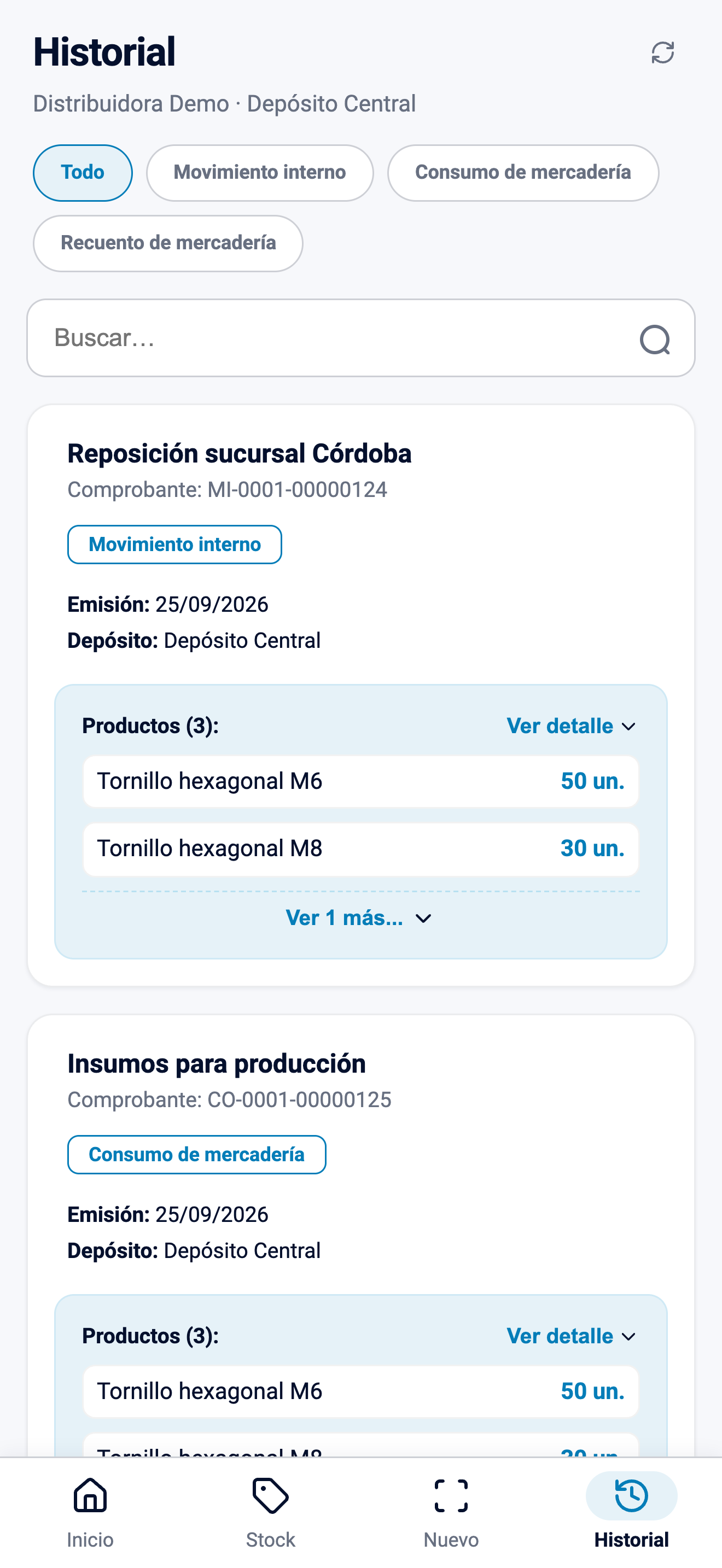
- Dejar seleccionado Todo para ver todas las operaciones o elegir un filtro por tipo, como Movimiento interno, Consumo o Recuento. Los filtros por tipo aparecen cuando hay registros de ese tipo; al abrir Historial está seleccionado Todo.
- Revisar las tarjetas con nombre, comprobante, tipo, emisión, depósito y productos.
- Usar Ver más para expandir productos adicionales, si aparece.
- Usar Ver detalle para consultar las líneas del comprobante.
El detalle puede incluir producto, cantidad y unidad, partida, origen y destino. Mientras carga aparece “Cargando detalles…”. También puede indicar que el comprobante no posee líneas o que no fue posible cargarlas. Abrir u ocultar el detalle no modifica el comprobante.
Alcance de búsqueda y páginas
- Cada página contiene hasta 30 registros.
- La búsqueda compara nombre y comprobante dentro de la página recuperada. Si no se encuentra un registro, revisar otras páginas sin la búsqueda activa.
- Con una búsqueda activa no se habilita la página siguiente.
- Un registro sin identificación válida puede no ofrecer Ver detalle.
En celular, la pantalla muestra el título Historial, la empresa y el depósito, los filtros disponibles, el campo Buscar… y las tarjetas de comprobantes. El icono de actualización vuelve a consultar la pantalla.
13. Retomar una operación en preparación
La app conserva temporalmente el avance de cada tipo de operación. Si se sale del formulario antes de confirmar, al volver pueden aparecer el documento, los depósitos, las observaciones, los artículos, las partidas y las cantidades que se habían cargado. Movimiento interno, Consumo y Recuento mantienen avances separados.
Por eso, antes de continuar una operación retomada, conviene revisar todos los datos: puede contener selecciones de un trabajo anterior. La selección de un depósito en una transacción queda configurada para toda la app, pero una operación que ya estaba en preparación puede conservar el depósito que tenía cargado. Al confirmar o cancelar desde el resumen se descarta ese avance.
Si se cambia de empresa, revisar nuevamente el depósito y los datos de la operación antes de continuar.
14. Mensajes frecuentes y solución de problemas
| Mensaje o situación | Qué significa / qué hacer |
|---|---|
| Stock solicita seleccionar un depósito | Elegir un depósito antes de consultar las existencias. |
| “No hay productos con stock en este depósito” | La consulta no devolvió filas. Revisar depósito y búsqueda. |
| “No fue posible cargar el inventario” | Falló la consulta. Usar Actualizar y volver a intentar; si persiste, comunicar el error al soporte. |
| “No hay artículos agregados aún” | La operación necesita al menos una línea para avanzar. |
| “No hay partidas en stock para este producto en el depósito origen” | No hay lote seleccionable para ese producto en ese depósito. Revisar producto, depósito y configuración. |
| “No se pudo guardar la cantidad. Intentá de nuevo” | La edición no quedó aplicada. Reintentar y verificar el valor visible antes de continuar. |
| Documento no disponible | La empresa no ofrece el documento necesario. Consultar la configuración con el administrador. |
| Cámara no disponible o permiso denegado | Habilitar el permiso en el celular o usar carga manual. No implica que el producto no exista. |
| Rechazo al confirmar | Leer el error en el resumen, corregir lo indicado y volver a confirmar. El borrador se conserva. |
| No aparece un comprobante en la búsqueda | Revisar filtro, período de 30 días y otras páginas. |
Actualizar vuelve a consultar la pantalla. Las modificaciones realizadas por otras personas no aparecen mediante actualización continua automática. Una pantalla vacía en Inicio o Historial también puede ocultar una falla de carga; si el resultado no coincide con lo esperado, volver a consultar y contrastar con Finnegans.
15. Preguntas frecuentes
¿Elegir otro depósito modifica el historial?
No. La elección de depósito se aplica a Stock y se propone al iniciar otras operaciones. El Historial muestra las operaciones propias en la empresa mostrada.
¿Puedo ingresar una cantidad mayor que el stock que veo?
El editor no fija un máximo general igual al stock visible. Finnegans puede aceptar o rechazar la operación según el documento, el depósito, la partida y las reglas configuradas. Revisar el resultado al confirmar.
¿Puedo informar cero en un recuento?
No desde el editor actual: la cantidad mínima es 1. Consultar el procedimiento de recuento de la empresa cuando necesite registrar una existencia nula.
¿El indicador de pasos con una tilde significa que el movimiento ya fue registrado?
No. Solo indica que se avanzó a la siguiente etapa. El registro se solicita al confirmar desde el resumen.
¿Dónde encuentro el número de comprobante después del éxito?
En el Historial o en la consulta correspondiente de Finnegans. La pantalla de éxito no ofrece impresión ni descarga.
¿Puedo editar o anular un comprobante ya registrado desde la app?
No. La aplicación permite consultar comprobantes, pero no editarlos, eliminarlos ni anularlos.
¿La aplicación alerta por vencimientos o reposición?
No muestra alertas automáticas de vencimiento ni notificaciones de reposición. El vencimiento puede verse junto a la partida cuando Finnegans lo informa.
16. Glosario
| Término | Significado |
|---|---|
| Empresa | Contexto que determina datos y documentos disponibles. |
| Depósito de trabajo | Depósito usado en Stock y propuesto al iniciar operaciones después de seleccionarlo en una transacción. |
| Origen / destino | Depósitos de salida y entrada de un movimiento. Consumo tiene solo origen; Recuento informa un depósito. |
| Producto / SKU / código | Nombre e identificadores del artículo. Un código de barras puede representar una presentación específica. |
| Partida | Lote del producto, con vencimiento si Finnegans lo informa. |
| Tipo de documento | Documento de Finnegans habilitado para registrar una operación. Puede definir reglas como uso de partidas. |
| Workflow | Circuito asociado al documento, cuando hay opciones disponibles. |
| Borrador | Operación aún no confirmada. |
| Comprobante | Identificación de una operación registrada, usada para consultar sus líneas. |
| Productos | Cantidad de renglones del armado; no necesariamente artículos distintos. |
| Cantidad | Suma de las cantidades de las líneas; no convierte unidades heterogéneas. |
Alcance de esta guía: describe las opciones visibles para Movimiento interno, Consumo de mercadería y Recuento de mercadería. La aceptación de cada operación y el efecto exacto del recuento dependen del documento utilizado. Para verificar el resultado, consultar el comprobante y el stock en Finnegans.