Esta nueva funcionalidad detecta automáticamente las condiciones requeridas por la Agencia de Recaudación y Control Aduanero (ARCA) y transforma tus comprobantes tradicionales en Facturas de Crédito Electrónicas (FCE) en tiempo real, garantizando que tu facturación sea siempre correcta, ágil y libre de rechazos.
 Requisitos previos y Configuraciones necesarias
Para que la automatización empiece, un usuario administrador o el Responsable de IT de tu empresa debe realizar unas breves configuraciones por única vez:
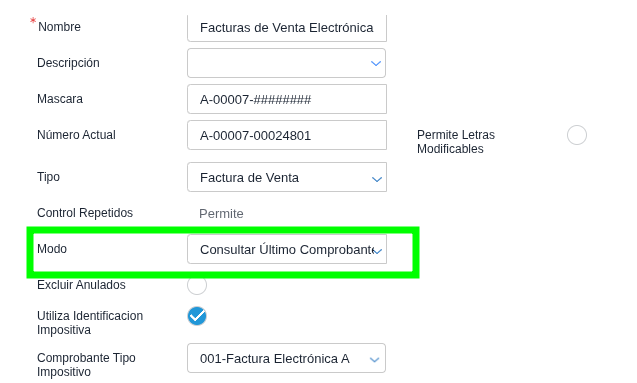
- Talonarios listos: Asegúrate de que estén dados de alta los talonarios para los códigos impositivos de la serie 2xx (por ejemplo: 201 para FCE A, 206 para FCE B, 211 para FCE C) y que tengan asignado su “Motivo Default”. Todos ellos deben estar configurados con el modo “Consultar último comprobante ARCA”
 Paso a paso: ¿Cómo usar la Facturación Automática?
El flujo de trabajo fue diseñado para que no tengas que cambiar absolutamente nada en tu rutina diaria de facturación. Todo sucede en un segundo plano.
Flujo 1: Facturación Individual
-
Paso 1: Cargá tu factura de manera habitual. Seleccioná el cliente y cargá los artículos o servicios. Notarás que seguís utilizando los comprobantes convencionales de siempre (como Factura A - Código 001, Factura B - Código 006, etc.).
-
Paso 2: Presioná el botón “Obtener CAE”.
-
Paso 3: El sistema interceptará la orden antes de mandarla a ARCA. Si detecta que el cliente pertenece al padrón FCE y/o el monto total es igual o superior al límite legal, cambiará automáticamente el tipo impositivo al equivalente FCE (por ejemplo, pasará de Factura A
001a FCE A201). -
Paso 4: El cambio se reflejará de inmediato en tu pantalla sin necesidad de salir del comprobante, obteniendo el CAE de ARCA de manera exitosa y transparente.
Flujo 2: Notas de Crédito (NC) y Notas de Débito (ND)
-
Paso 1: Creá una Nota de Crédito o Débito de forma normal y aplicala/vinculala a la factura original.
-
Paso 2: Solicitá el CAE. El sistema analizará si la factura de origen era una FCE (serie 2xx). De ser así, transformará la NC/ND de manera automática en su equivalente de Crédito Electrónico (ej. convirtiendo un código
003tradicional en un203de FCE). -
¡Y listo! Esto se cumple sin importar el monto de la nota de crédito, cuidando la consistencia legal y la cuenta corriente del cliente.
Flujo 3: Facturación Masiva y Abonos
- Si realizás procesos masivos o generás abonos recurrentes, ya no necesitás definir códigos fijos ni bifurcar tus tareas operativas. Al dejar los campos de “documento fce a generar” vacíos, el sistema evalúa de forma masiva cliente por cliente y monto por monto, separando y transformando a FCE solo a quienes corresponda según el padrón vigente.
 Importante: Cosas a tener en cuenta y buenas prácticas
-
 Alertas de configuración (Mensajes de error): Si al presionar “Obtener CAE” el sistema frena el proceso y te muestra el mensaje: “No se pudo convertir a FCE: No existe comprobante tipo impositivo creado para el código impositivo 201”, significa que falta el paso 4 de los requisitos previos. Deberás dar aviso al administrador para que configure el talonario del código correspondiente.
 -
 Coherencia garantizada: Recordá que bajo la normativa fiscal no es posible aplicar una Nota de Crédito común a una Factura FCE. Gracias a este asistente, la plataforma previene ese error humano convirtiendo el documento de ajuste de manera automática para que siempre coincida con la naturaleza del comprobante original.