3. Procesos
3.1 Biblioteca de Procesos de un espacio de trabajo
El primer paso para automatizar un proceso, es definir cuál es la secuencia de pasos a ejecutar, para luego diagramarlo y realizar las configuraciones correspondientes.
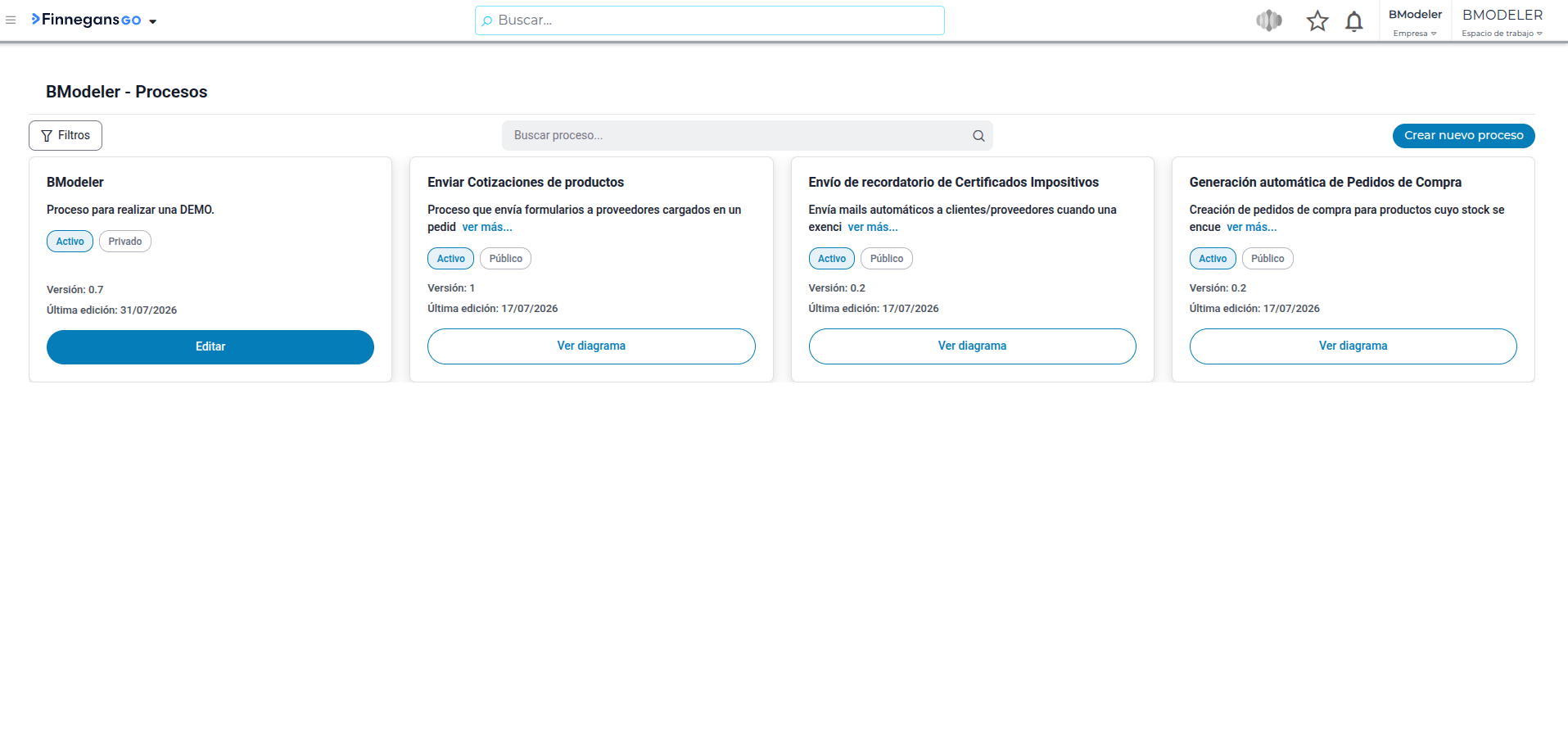
Al ingresar a BModeler - Procesos, se visualizan todos los flujos de trabajo creados en el espacio actual mediante tarjetas informativas.
Cada tarjeta de proceso permite visualizar rápidamente:
-
Nombre y Descripción: Identificación y propósito del proceso.
-
Estado (Activo/Inactivo): Indica si el proceso está habilitado para iniciar nuevos casos.
-
Visibilidad (Público/Privado): Define si el proceso es público (sólo pueden ser creados por Finnegans) y cuales son privados (son visibles y editables sólo por usuarios de ese espacio de trabajo)
-
Versión y Última Edición: Indica la versión publicada y la fecha del último cambio realizado.
-
Botón Editar/Ver diagrama: Para procesos del espacio de trabajo aparecerá el botón “Editar”, que permite acceder a la configuración y al diagramador del proceso y realizar modificaciones. En el caso de procesos públicos aparecerá el botón “Ver diagrama”, que permite acceder al proceso pero se encuentran deshabilitadas las acciones para realizar modificaciones.
Acciones y Herramientas:
-
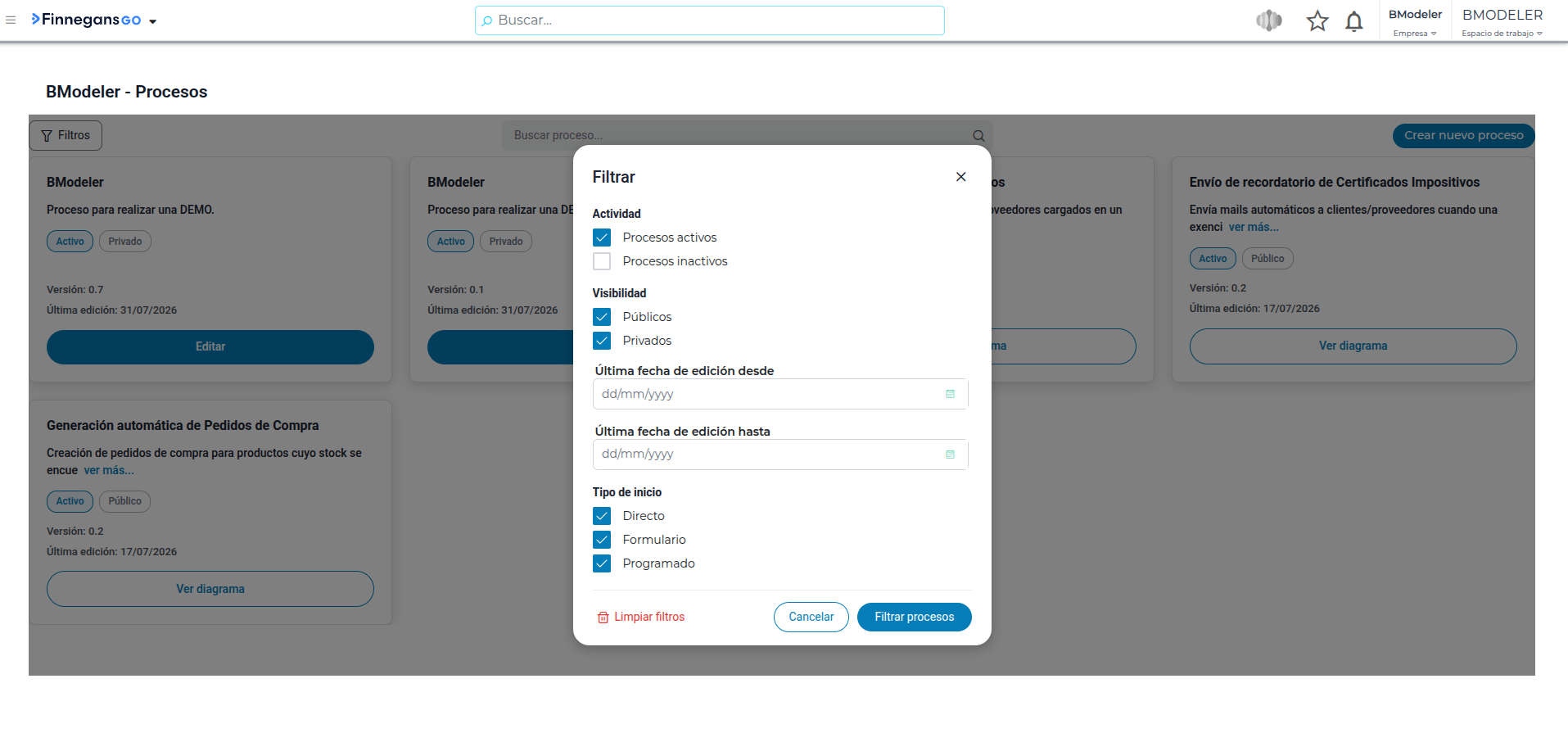
Filtros: Despliega un panel lateral que permite segmentar la vista por:
-
Estado
-
Activos
-
Inactivos
-
-
Visibilidad
-
Públicos
-
Privados
-
-
Rango de fechas de última edición
-
Desde
-
Hasta
-
-
Tipo de inicio
-
Directo
-
Formulario
-
Programado
-
-
-
Buscador: Ubicado en la parte superior, permite filtrar procesos ingresando palabras clave del nombre o descripción.
-
Botón “Crear nuevo proceso”: Permite crear un nuevo proceso indicando datos de configuración generales.
3.2 Creación de un Proceso
Para registrar un nuevo proceso, se debe hacer clic en el botón “Crear nuevo proceso”. Se abrirá una ventana emergente (pop-up) con los siguientes campos:
-
Nombre: Título descriptivo que identifica claramente el proceso.
-
Código: Identificador alfanumérico para el proceso
-
Descripción: Campo para detallar el propósito y alcance del proceso.
-
Proceso público: Esta opción sólo estará disponible para usuarios Finnegans, si se activa, indica que el proceso estará disponible para todos los clientes, si está inactivo, será de uso exclusivo para Finnegans.
-
Publicar proceso: Si se activa el proceso estará disponible para iniciar casos.
-
Enviar datos a Data Warehouse: Envía los datos de todos los casos del proceso al Datawarehouse para generar reportes.
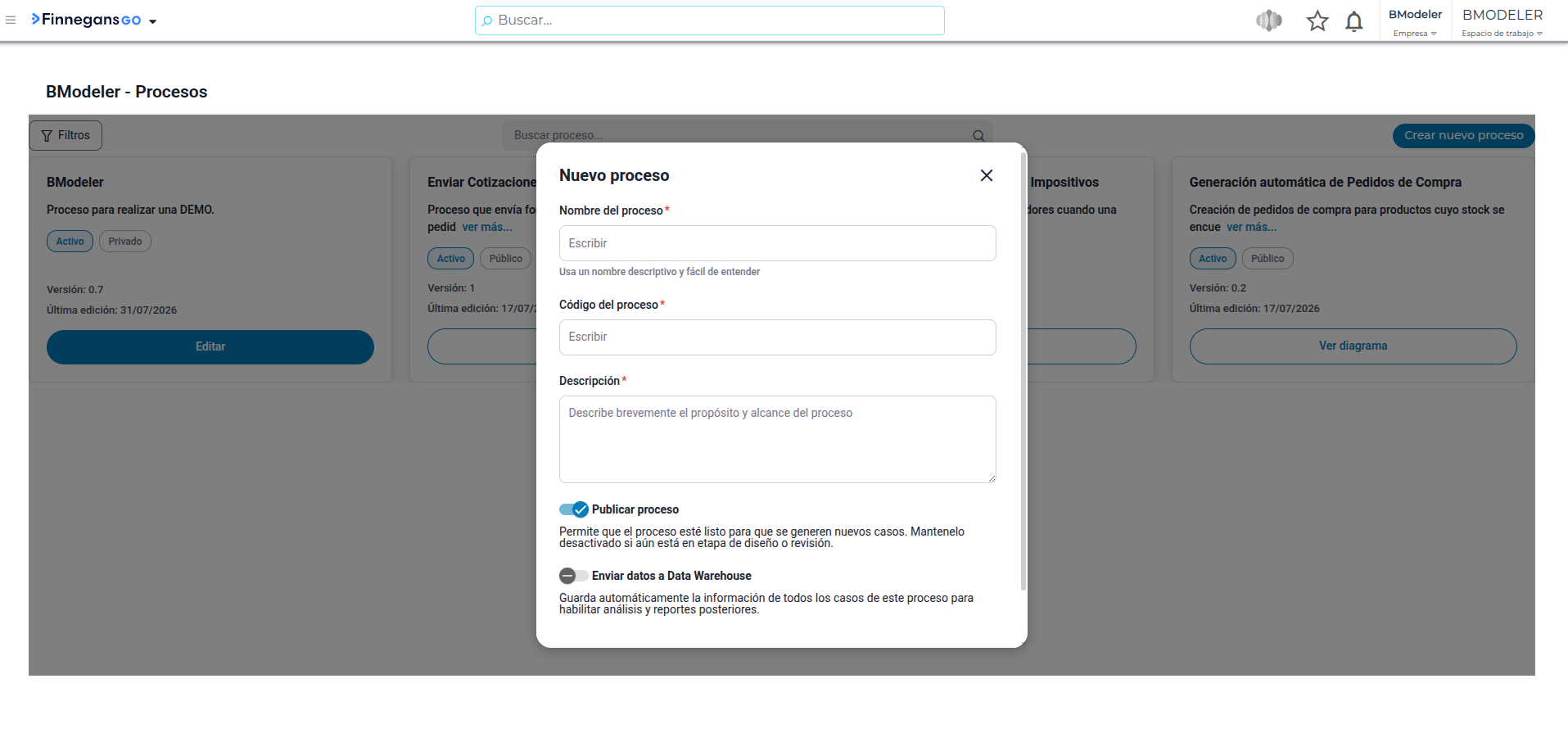
Luego de completar los campos obligatorios y activar/inactivar las diferentes opciones se debe hacer clic en el botón “Guardar”, para que se cree el proceso y se visualice la siguiente pantalla en donde se podrá diagramar y configurar los pasos del flujo de trabajo.
3.3 Configuraciones y acciones generales
Una vez que se crea el proceso, se pueden visualizar ciertas configuraciones y acciones generales.
-
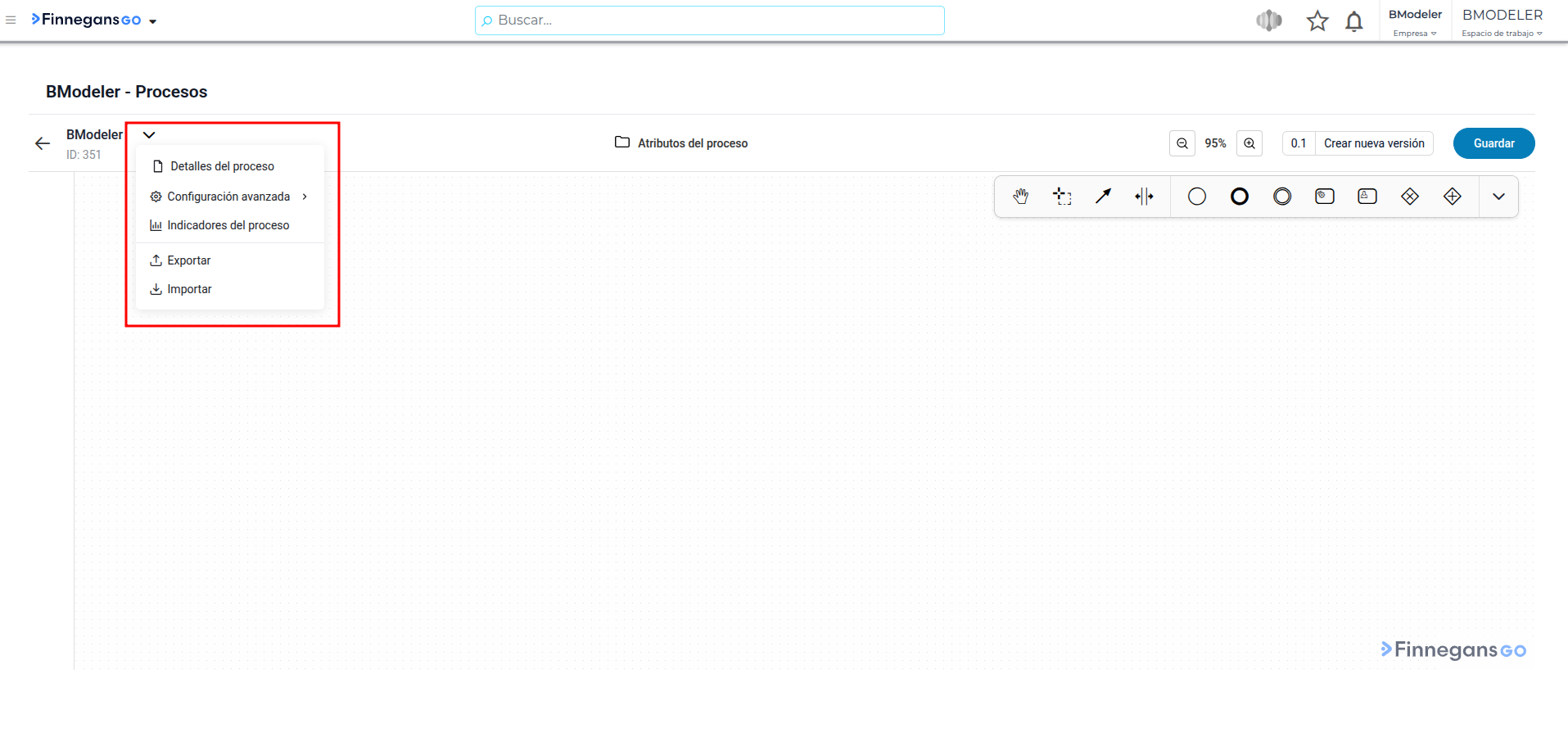
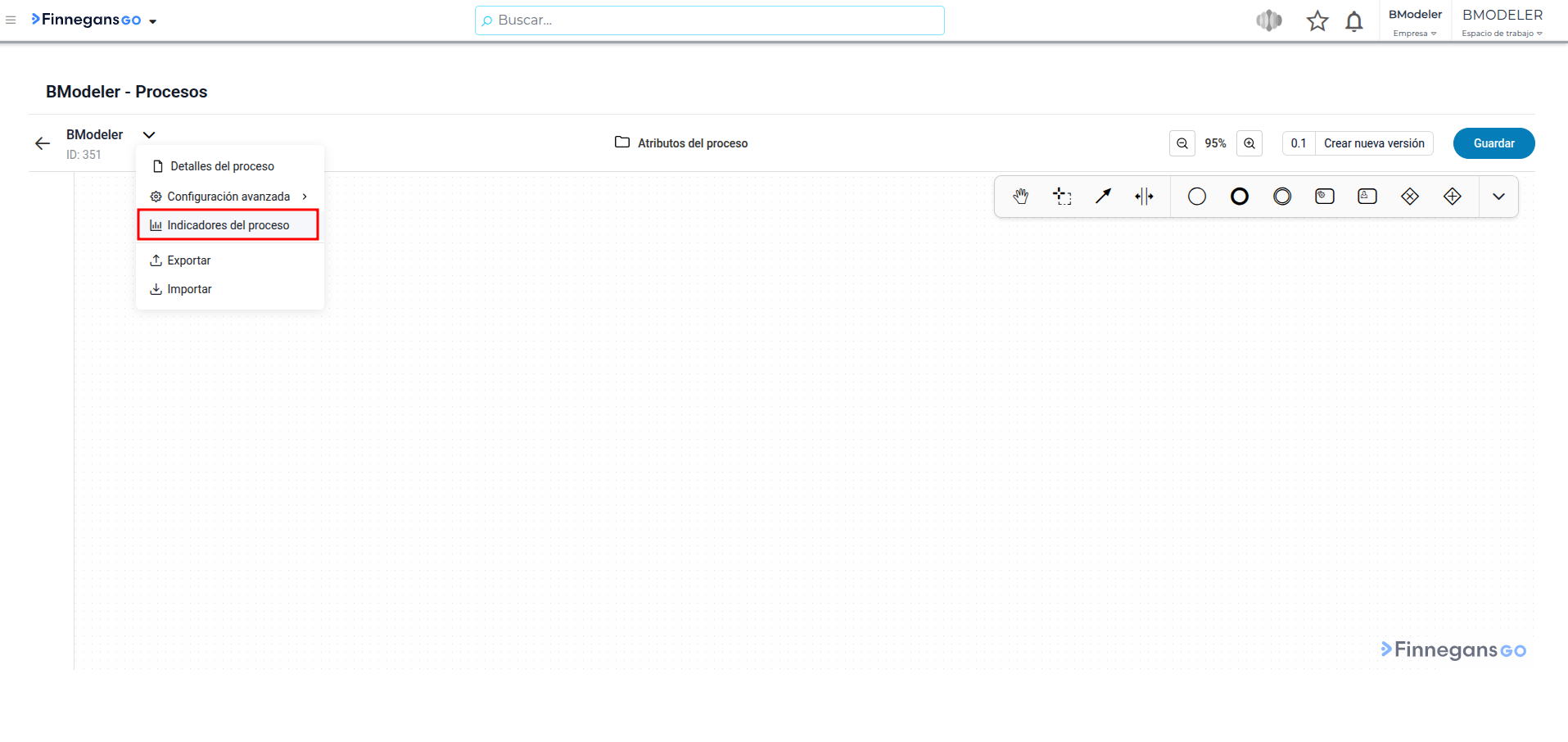
Menú desplegable: En el extremo izquierdo a continuación del nombre del proceso, se encuentran las siguiente opciones:
-
Detalles del proceso
-
Configuración avanzada (Permisos y Cabecera del formulario)
-
Indicadores del proceso
-
Exportar
-
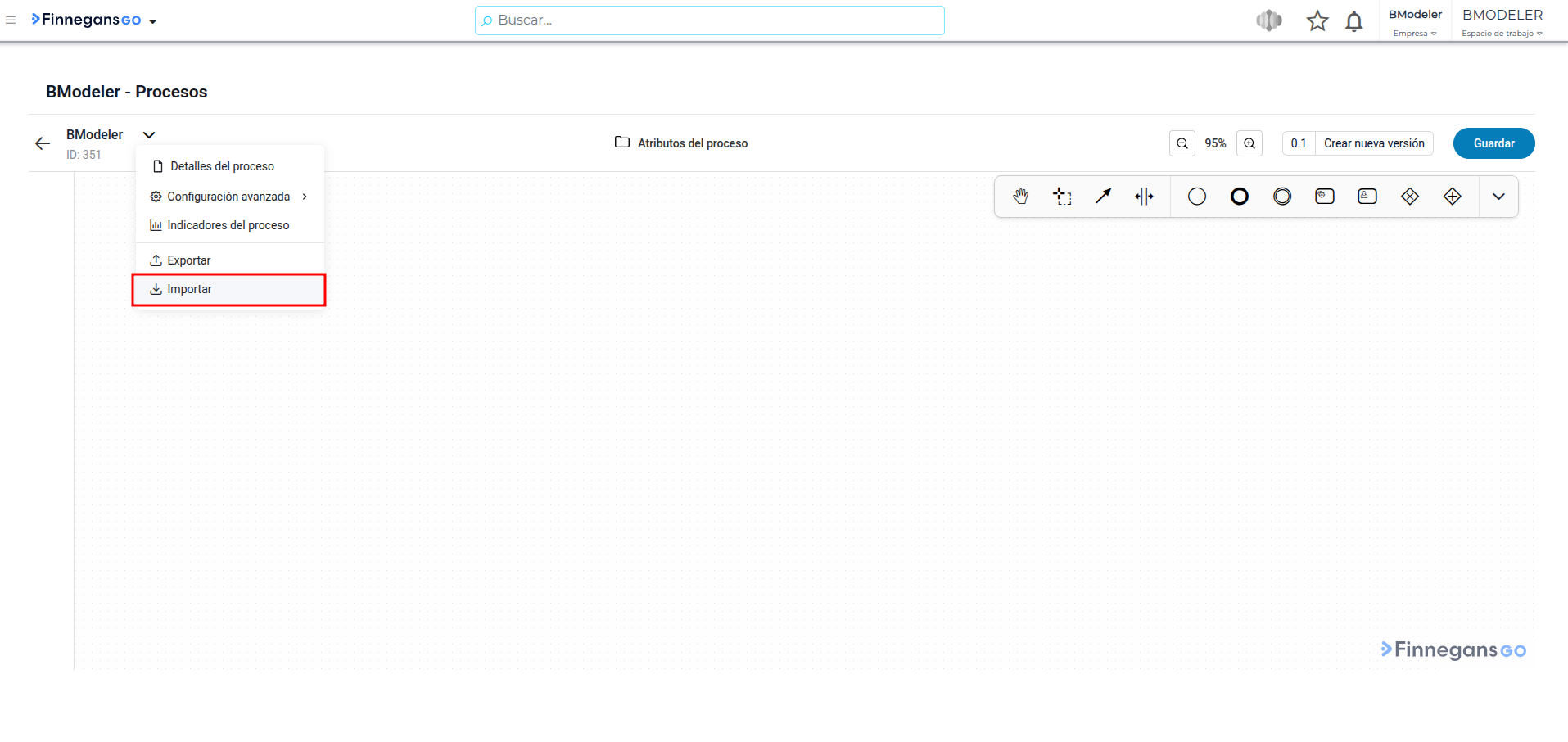
Importar
-
-
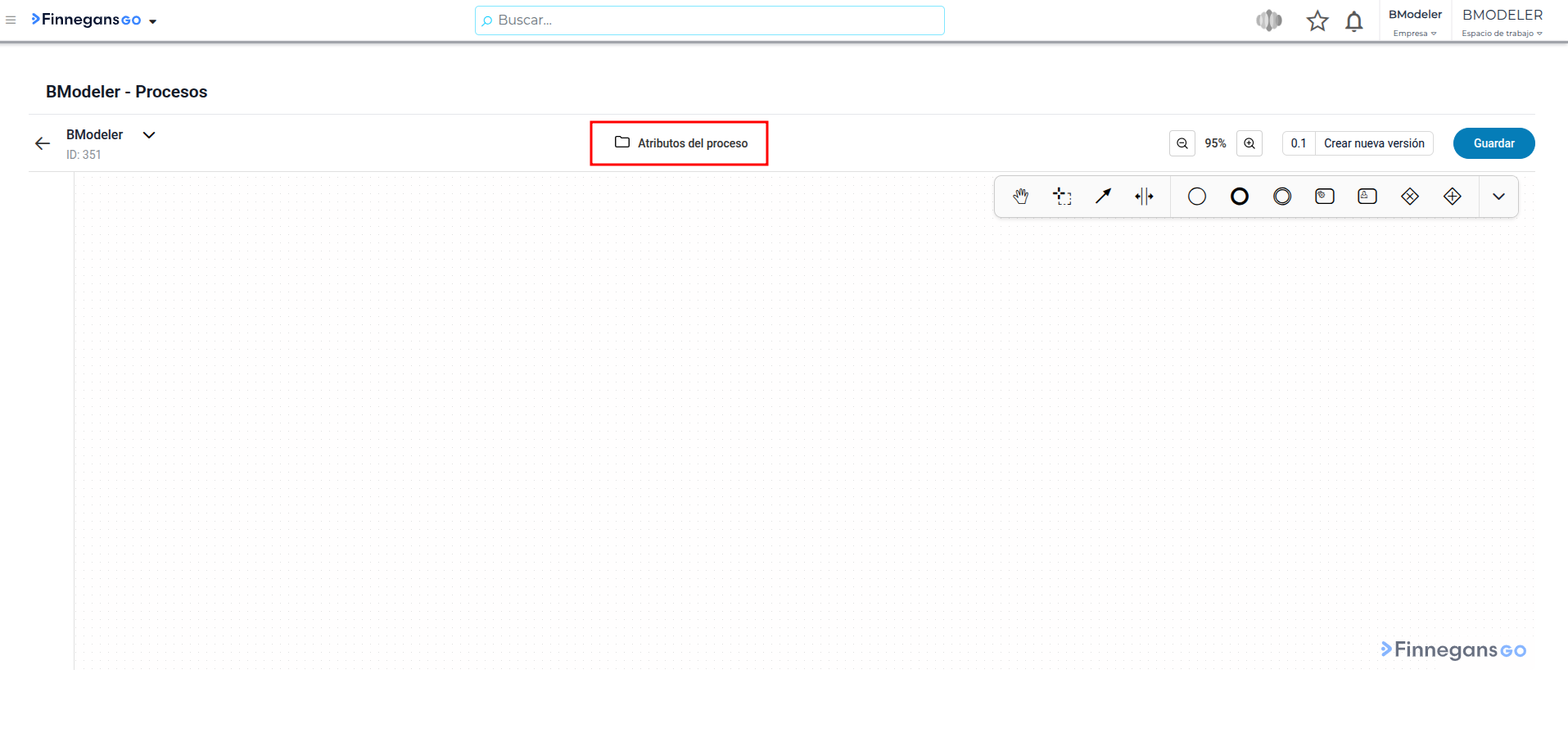
Atributos del proceso: Definición de atributos (por “Tipo”, “Clave” y “Valor por defecto”). Van a estar disponibles para utilizar a lo largo del proceso.
-
Herramientas de Visualización (Zoom): Botones para acercar, alejar o centrar el diagrama, permitiendo una navegación cómoda en flujos extensos.
-
Versión / Crear nueva versión: desde estas opciones se puede tener acceso a la administración de versiones del proceso.
-
Guardar: Almacena los cambios realizados en el diseño y configuración del proceso.
3.3.1 Menú desplegable
Detalles del proceso
En esta opción se vuelve a la pantalla de creación del proceso, permitiendo editar cualquiera de las configuraciones realizadas.
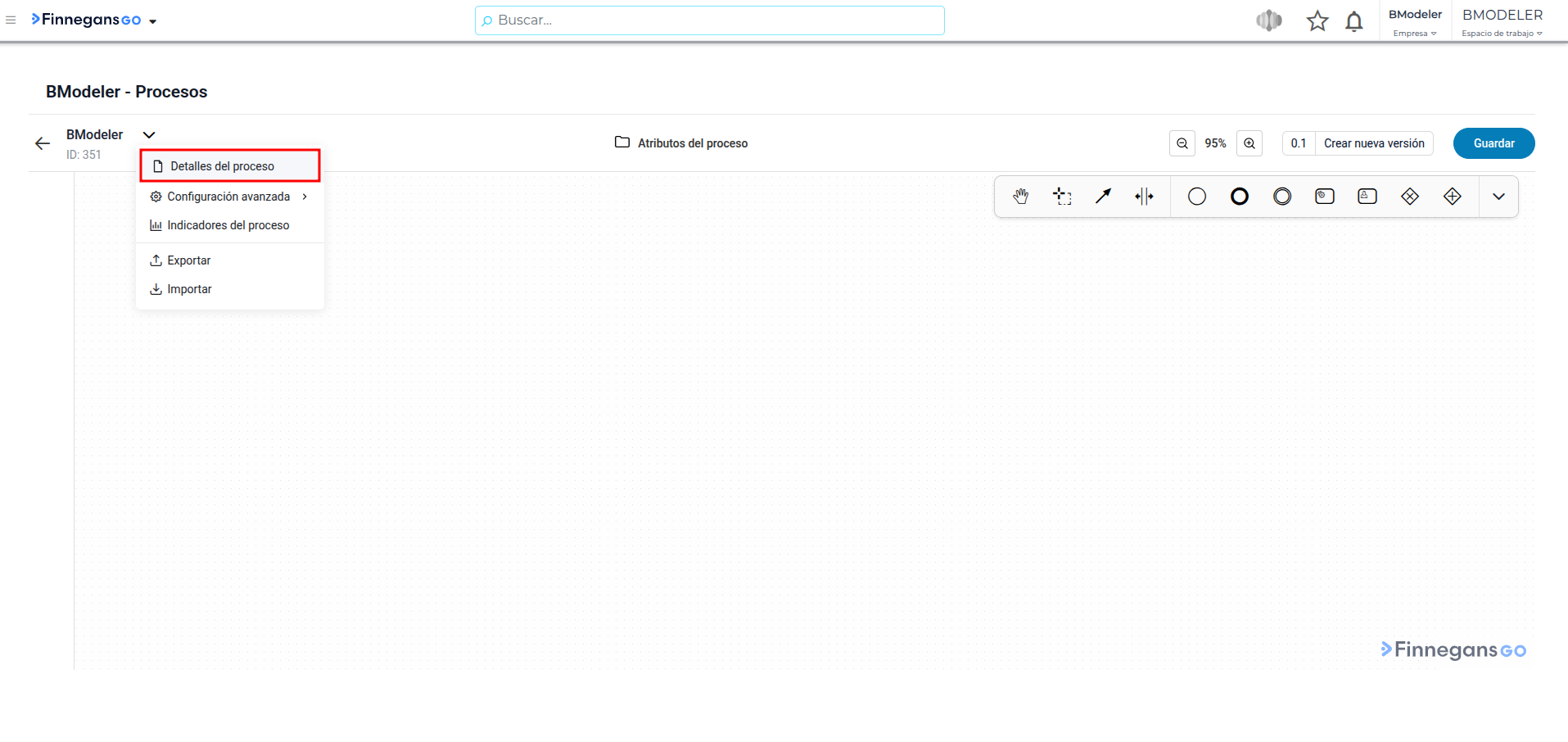
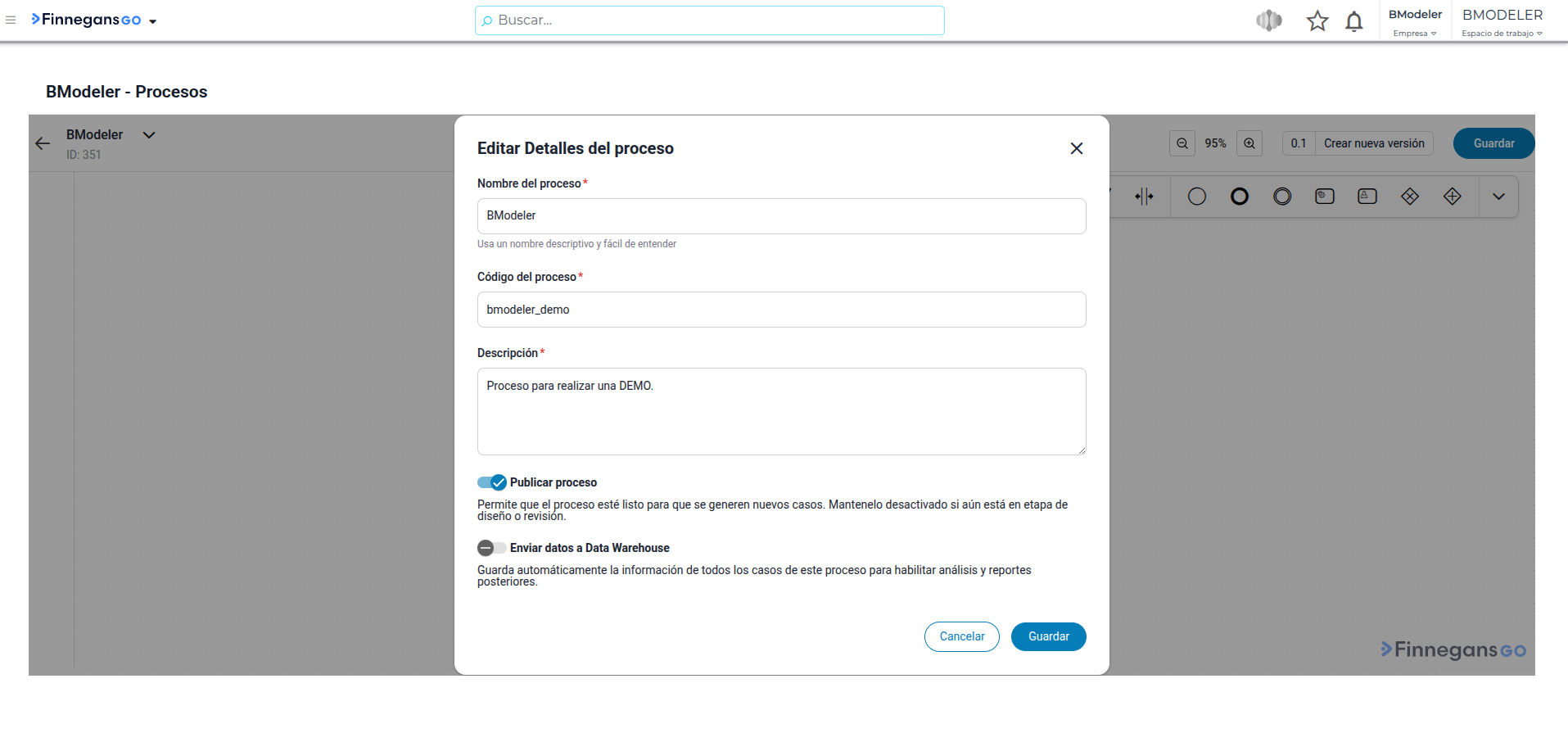
Importante: si se edita el código del proceso, se debe tener en cuenta en otras configuraciones en donde se esté utilizando para ser invocado.
Configuración avanzada
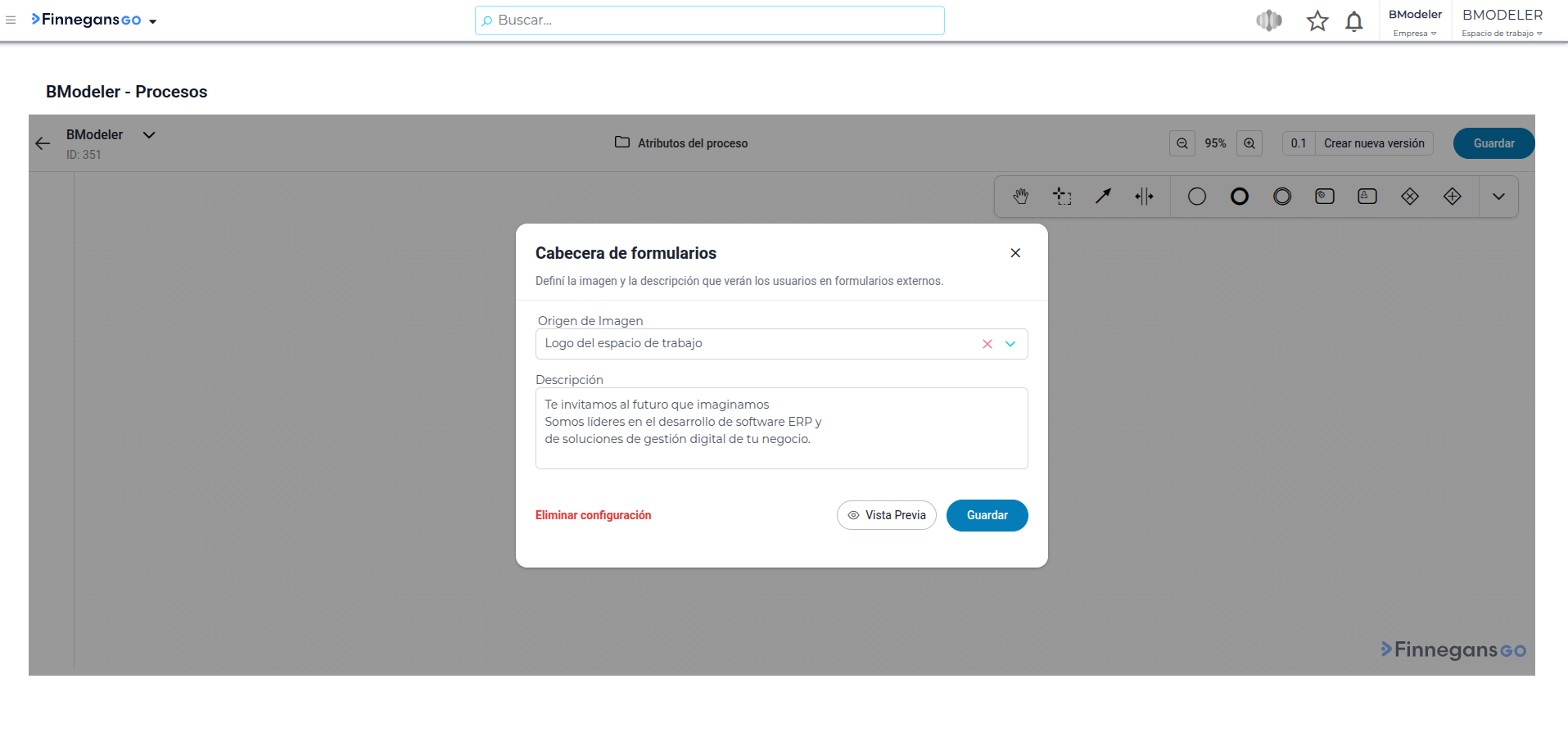
Desde esta opción se pueden configurar permisos y determinar una cabecera para los formularios que se diseñen y sean ejecutados por usuarios invitados (externos al sistema)
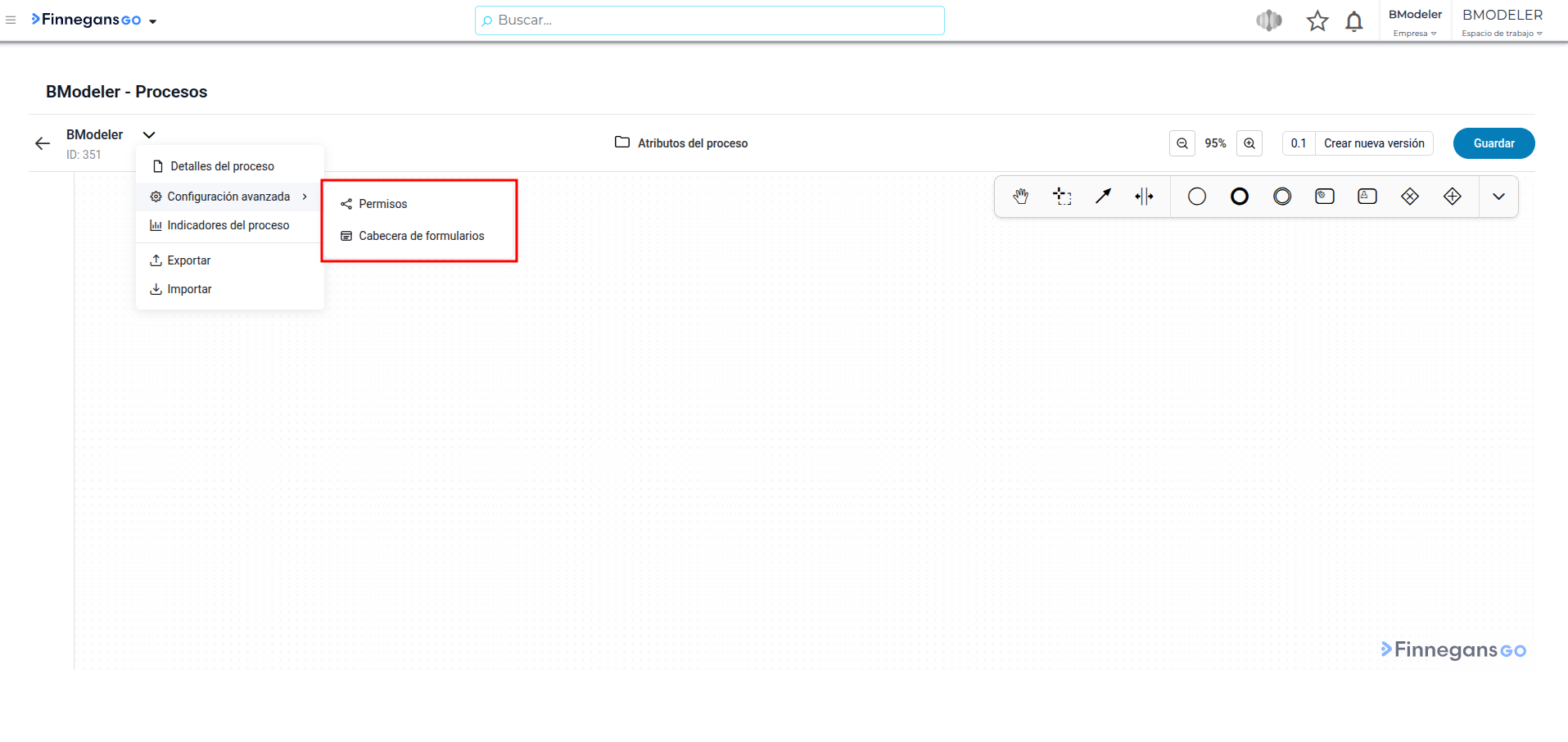
- Permisos: esta opción permite otorgar permisos de lectura o creación de casos, a equipos previamente definidos en la prestación BModeler-Equipos. Luego de seleccionar el equipo, se debe otorgar el rol de lector o creador de casos y finalmente hacer clic en el botón “Guardar”.
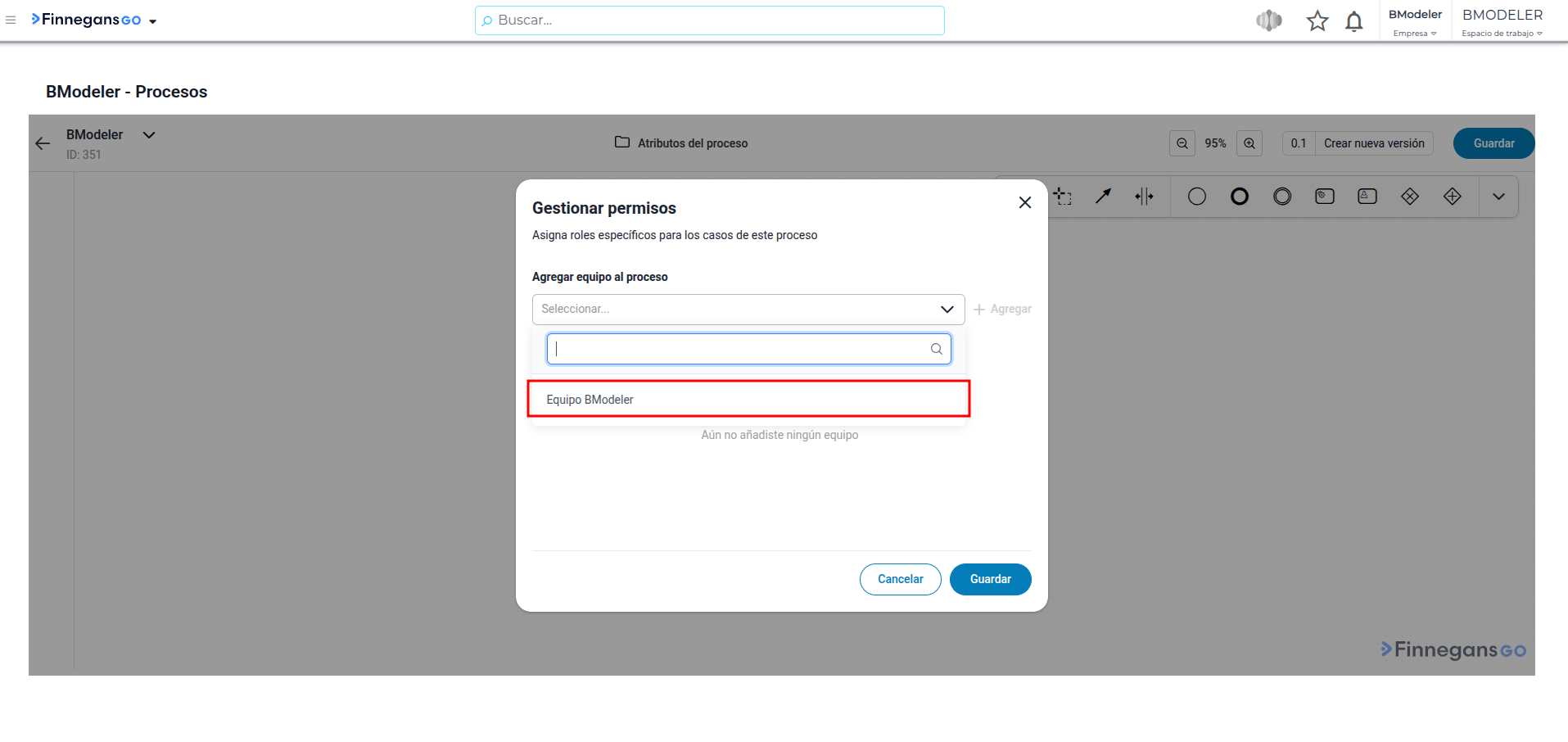
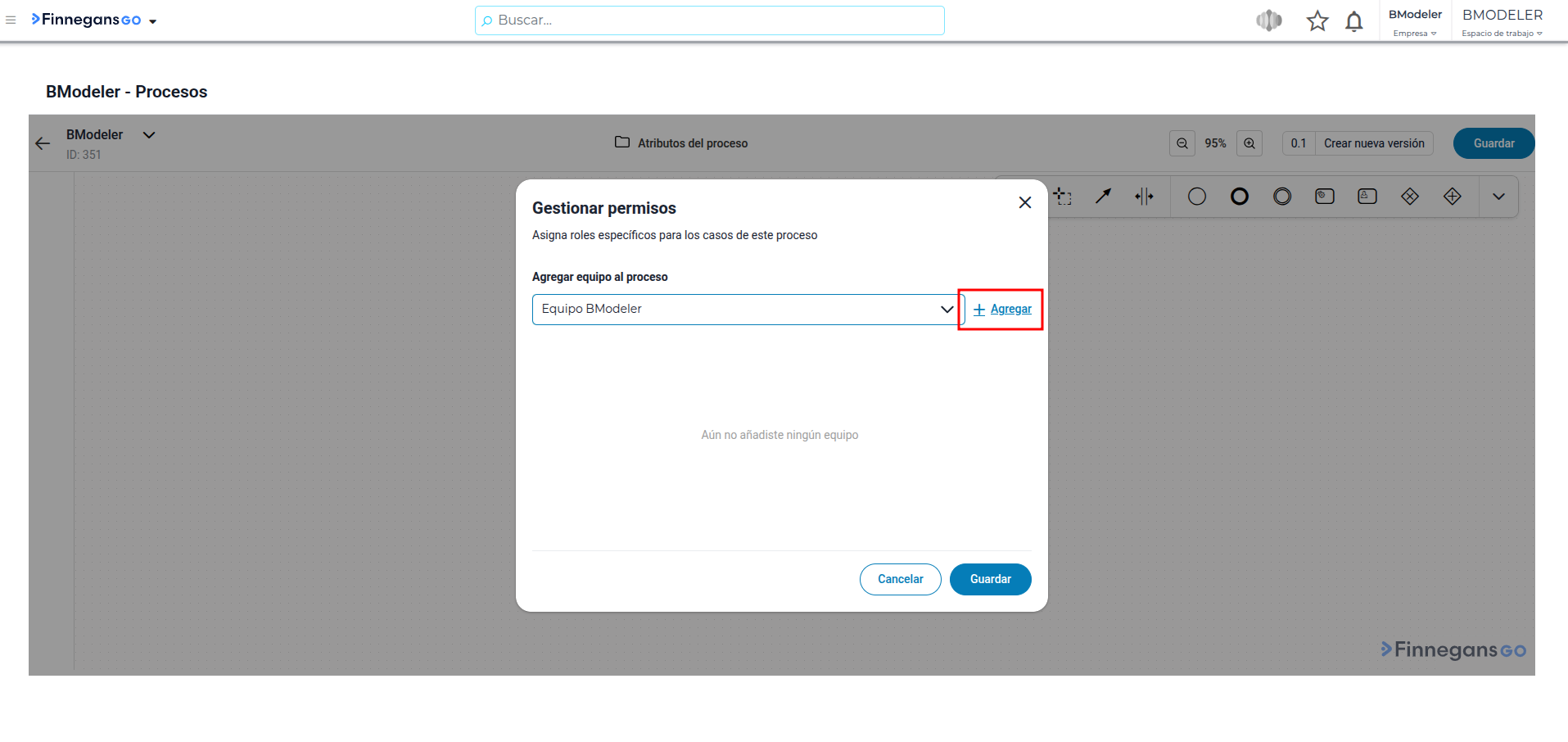
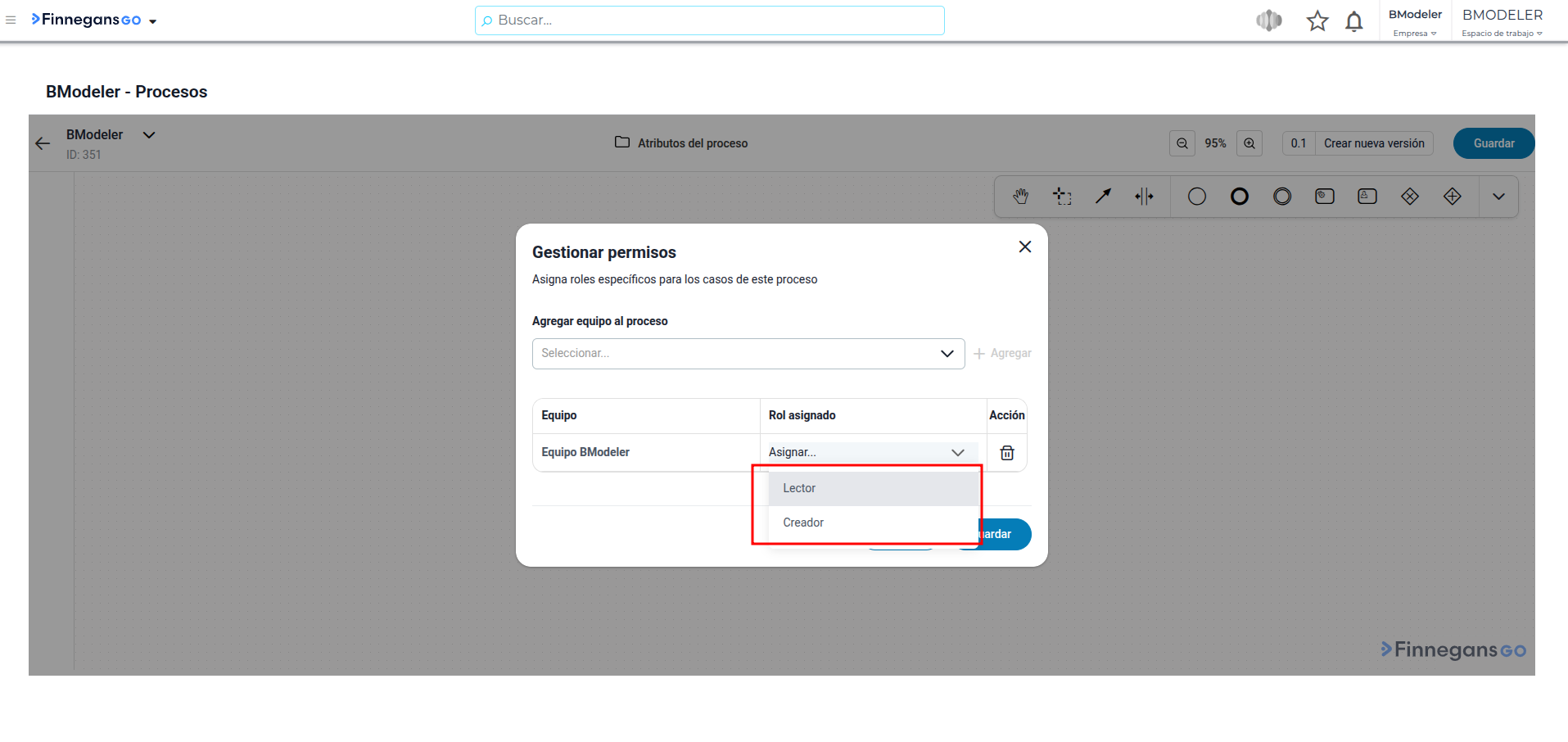
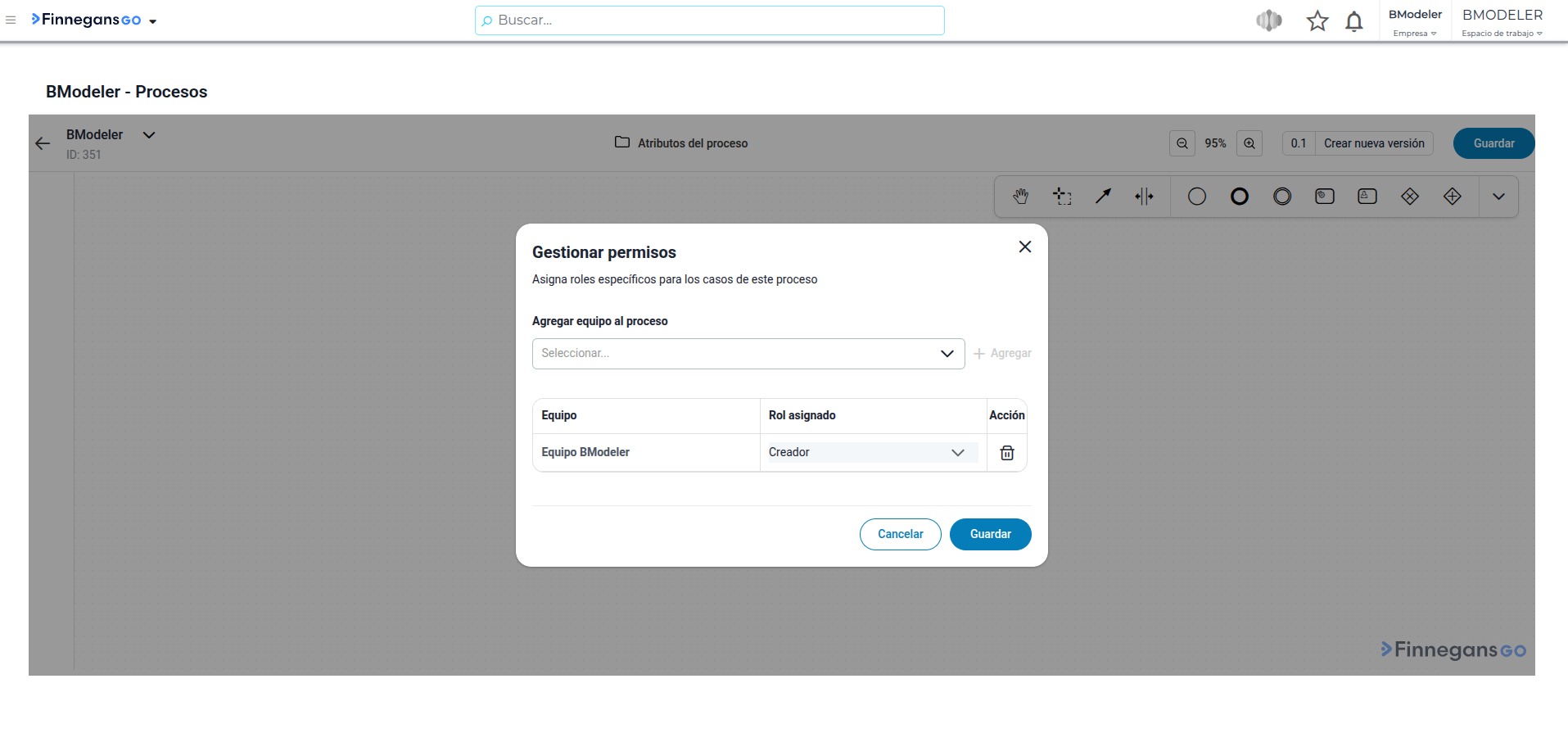
Importante: si en esta sección no se definieron permisos para ningún equipo, entonces todos los usuarios pueden crear casos de este proceso. En el caso de que se haya otorgado rol creador a un equipo, sólo los miembros del equipo podrán crear casos.
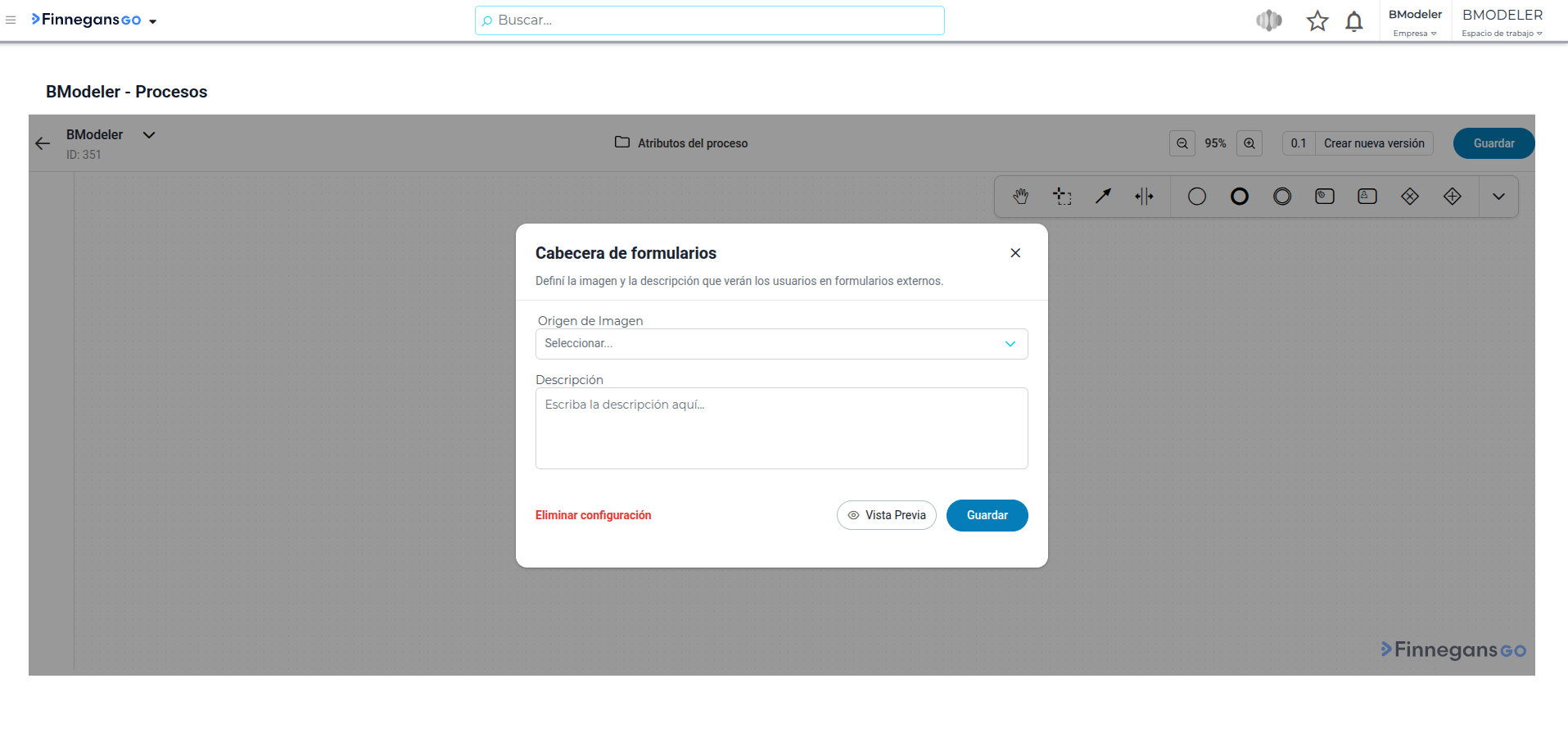
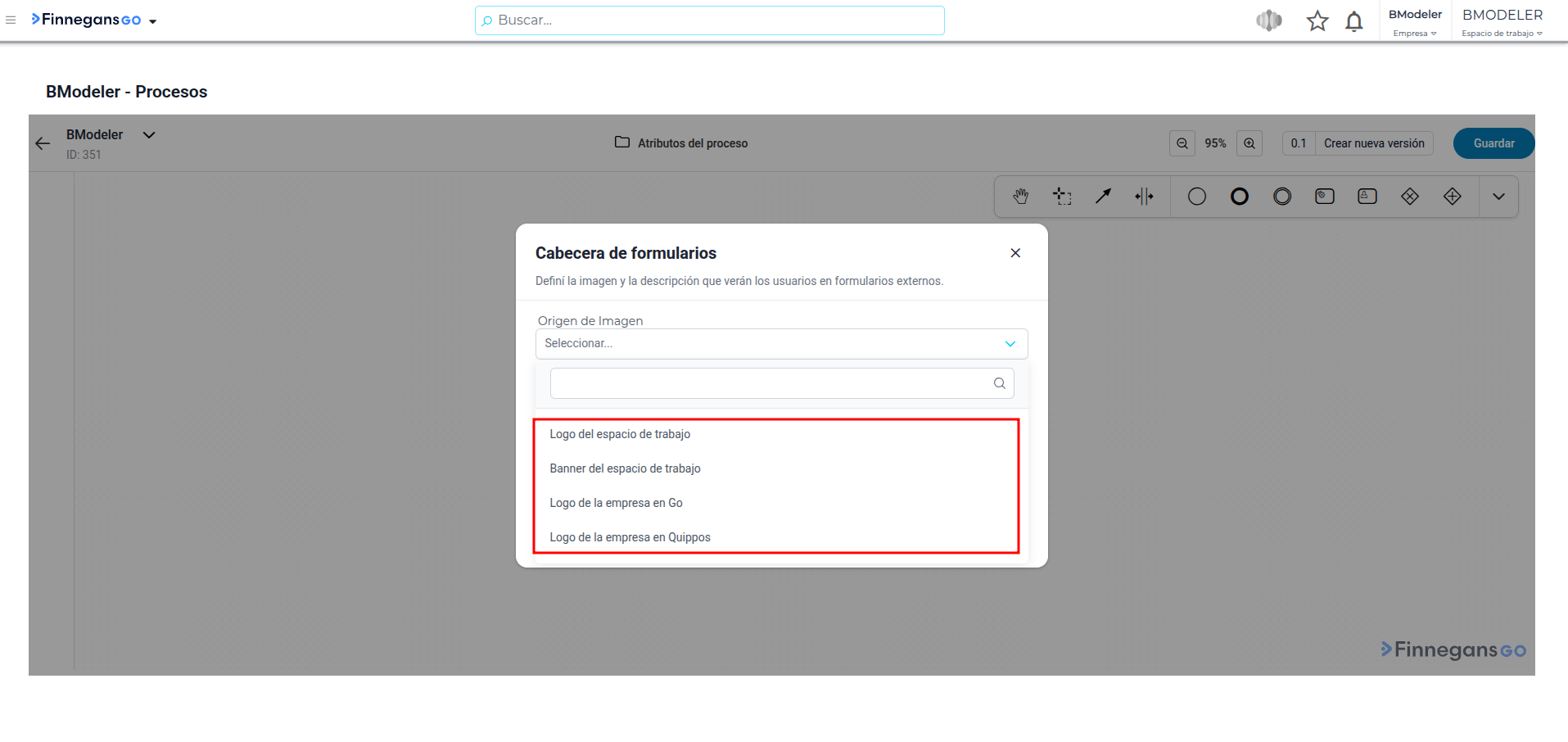
- Cabecera de formularios: la configuración que se realice en esta sección será visible para usuarios invitados (externos al sistema). Se podrá seleccionar dentro de las opciones una imagen e indicar una descripción. Para poder ver cómo se visualizará se ofrece la posibilidad de ver una “Vista previa” y en caso de que se requiera se puede eliminar la configuración haciendo clic en el botón “Eliminar configuración”.
La imagen seleccionada será alguna que previamente se haya configurado en alguna de las opciones que se ofrecen para seleccionar.
Indicadores del proceso
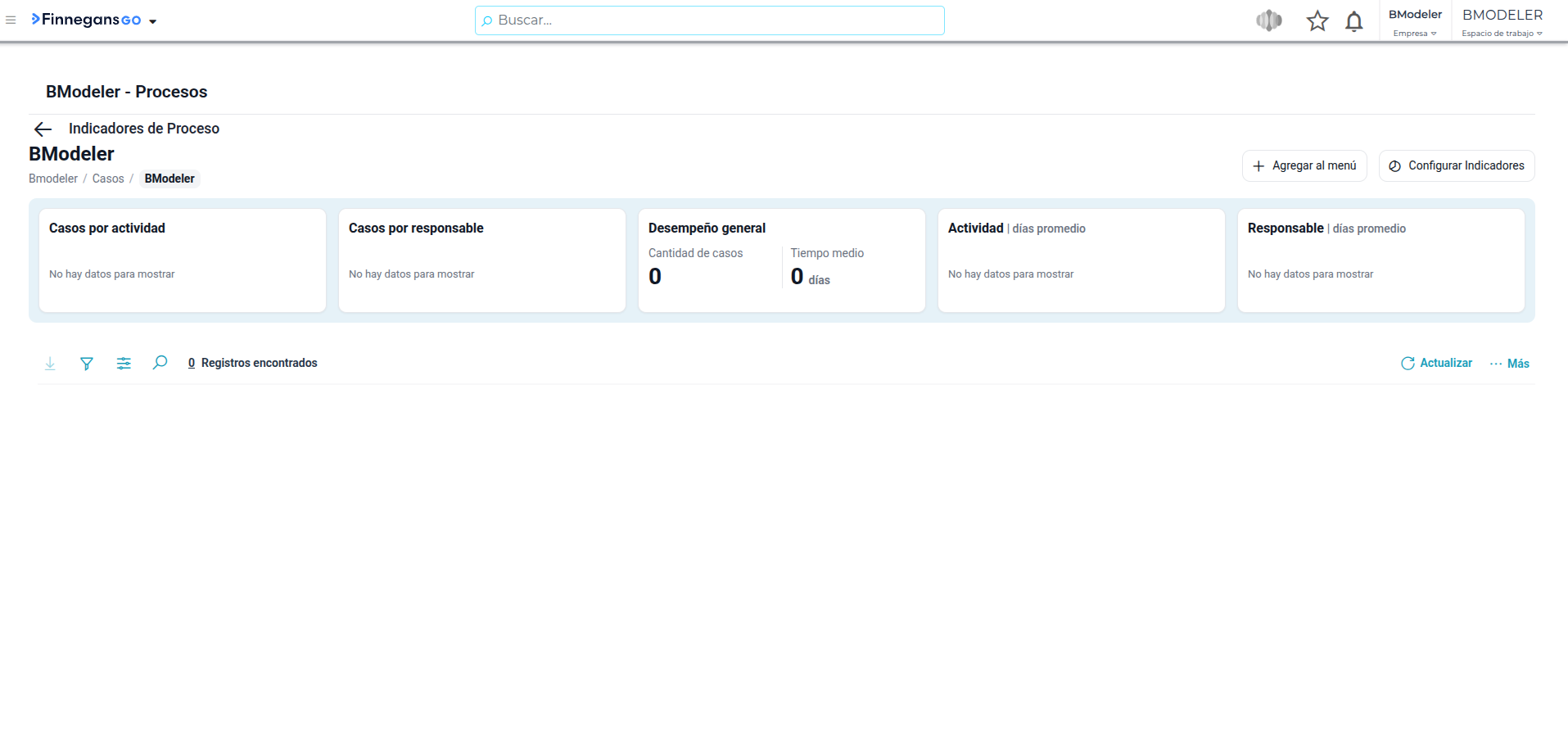
Los indicadores del proceso consisten en una pantalla o vista diseñada específicamente para que el gestor del proceso tenga una visión global de todos los casos activos. A diferencia de otras vistas, esta pantalla no aplica filtros por creador o acceso de lectura, sino que muestra la totalidad de casos de un proceso.
A continuación, se detallan los aspectos clave explicados sobre esta funcionalidad:
Los cinco indicadores principales
El sistema presenta cinco métricas fundamentales para el análisis del desempeño:
-
Casos por actividad: Permite ver cuántos casos se encuentran en cada una de las actividades del diagrama (por ejemplo, cuántos están en un formulario y cuántos en una tarea específica).
-
Casos por responsable: Identifica la carga de trabajo mostrando cuántos casos tiene asignados cada equipo o persona individual.
-
Desempeño en general: Ofrece un resumen del total de casos y el tiempo promedio en días que estos llevan en curso.
-
Actividad (días promedio): Indica cuánto tiempo, en promedio, permanece un caso en cada actividad específica.
-
Responsables (tiempo promedio): Muestra el tiempo promedio que cada responsable retiene los casos antes de avanzar.
Integración en el Menú y Configuración
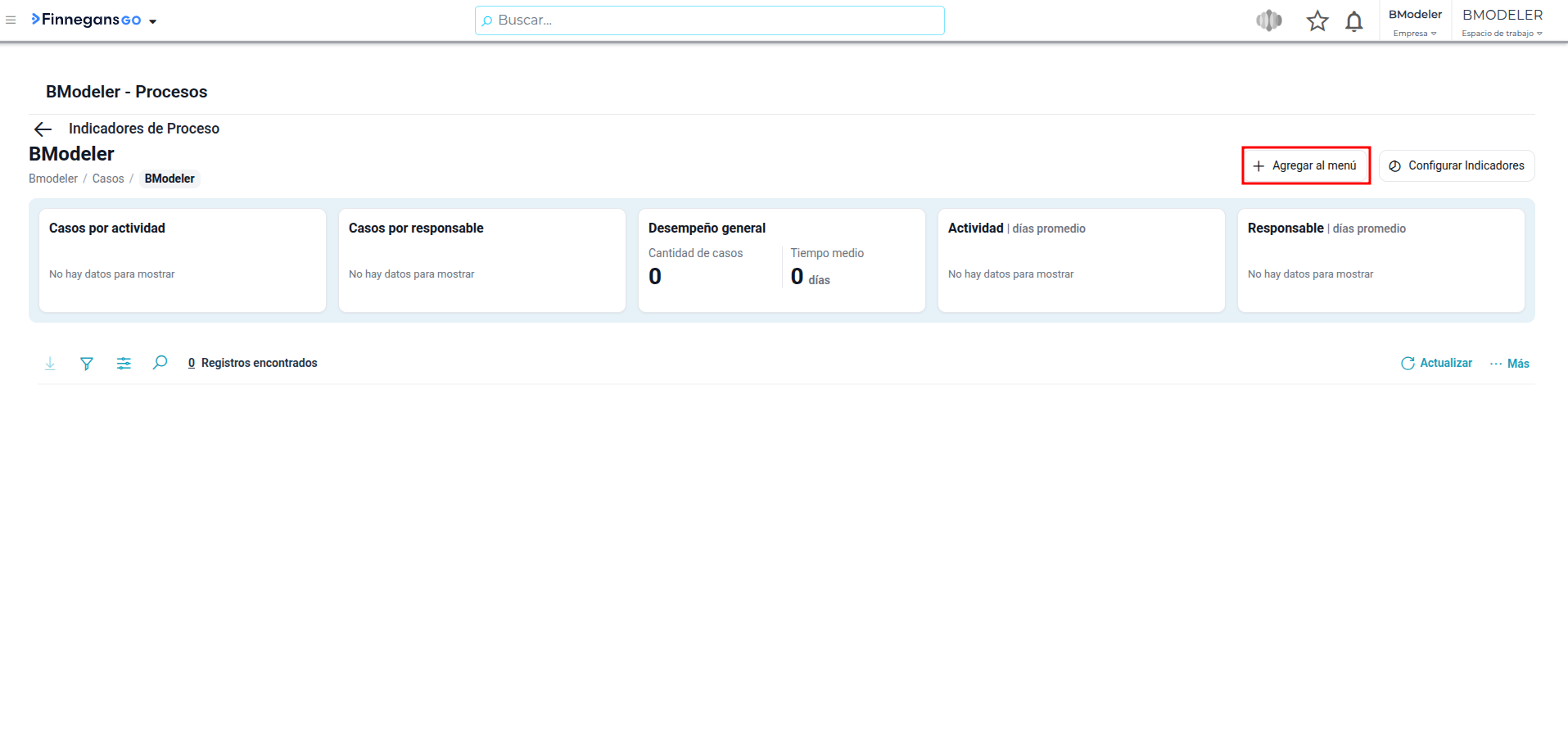
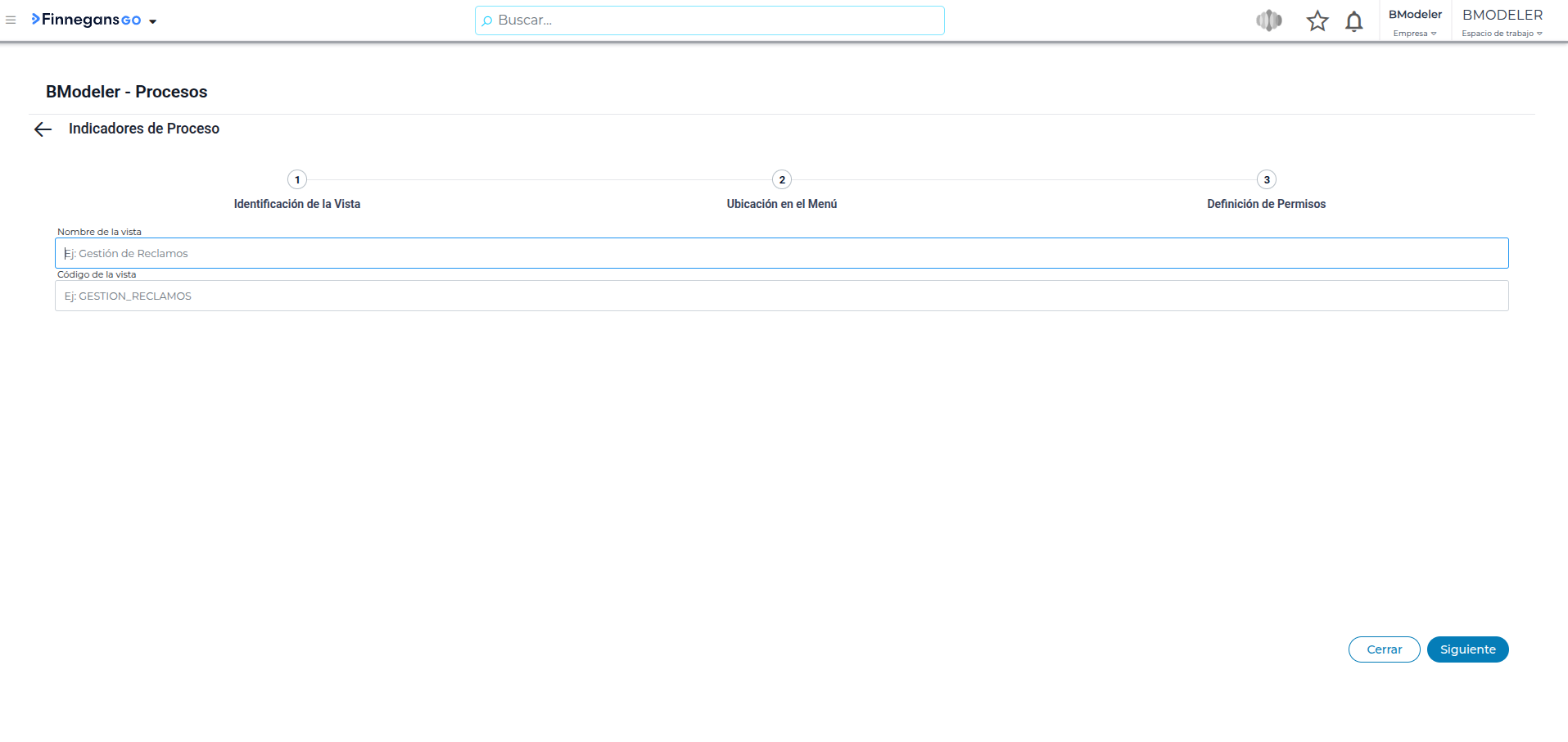
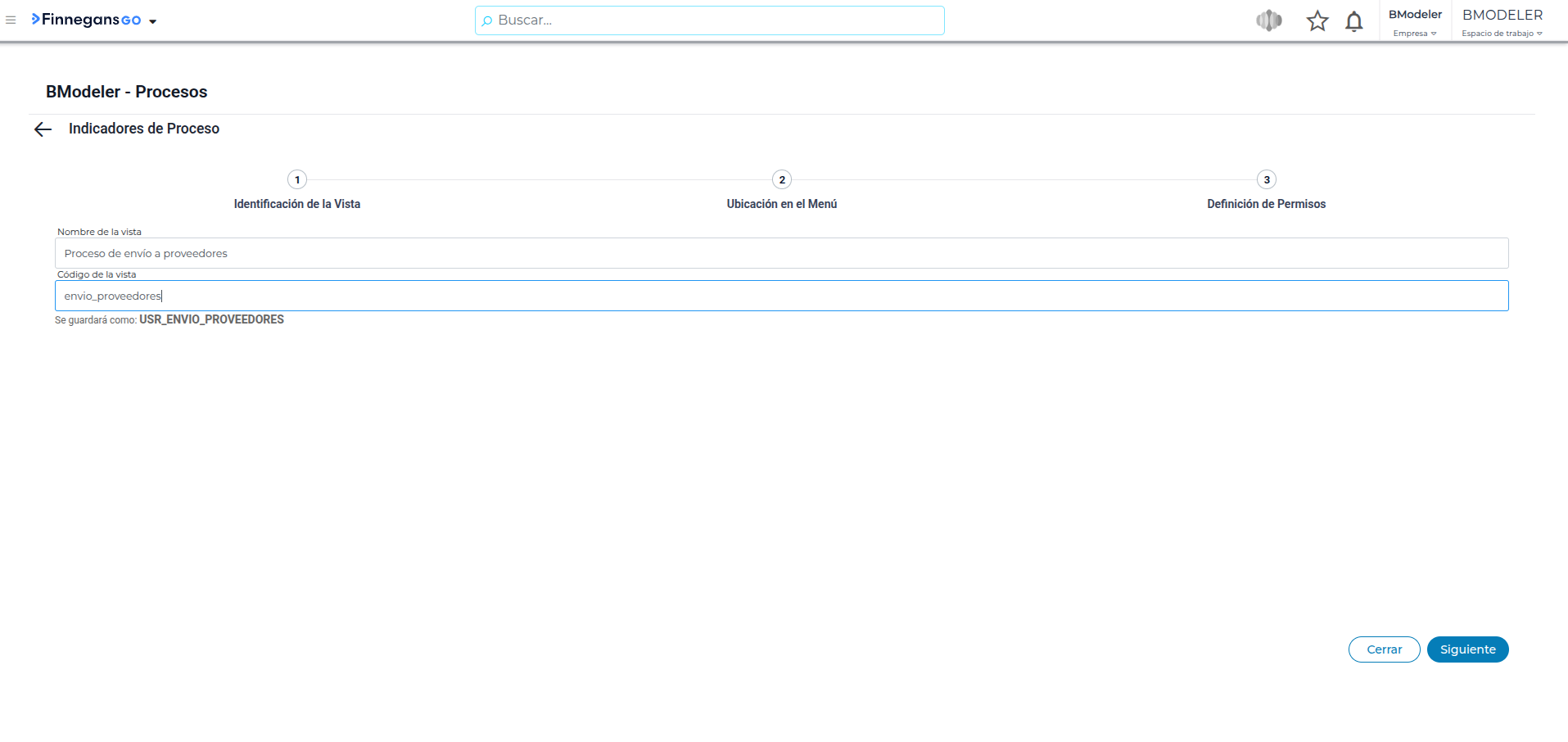
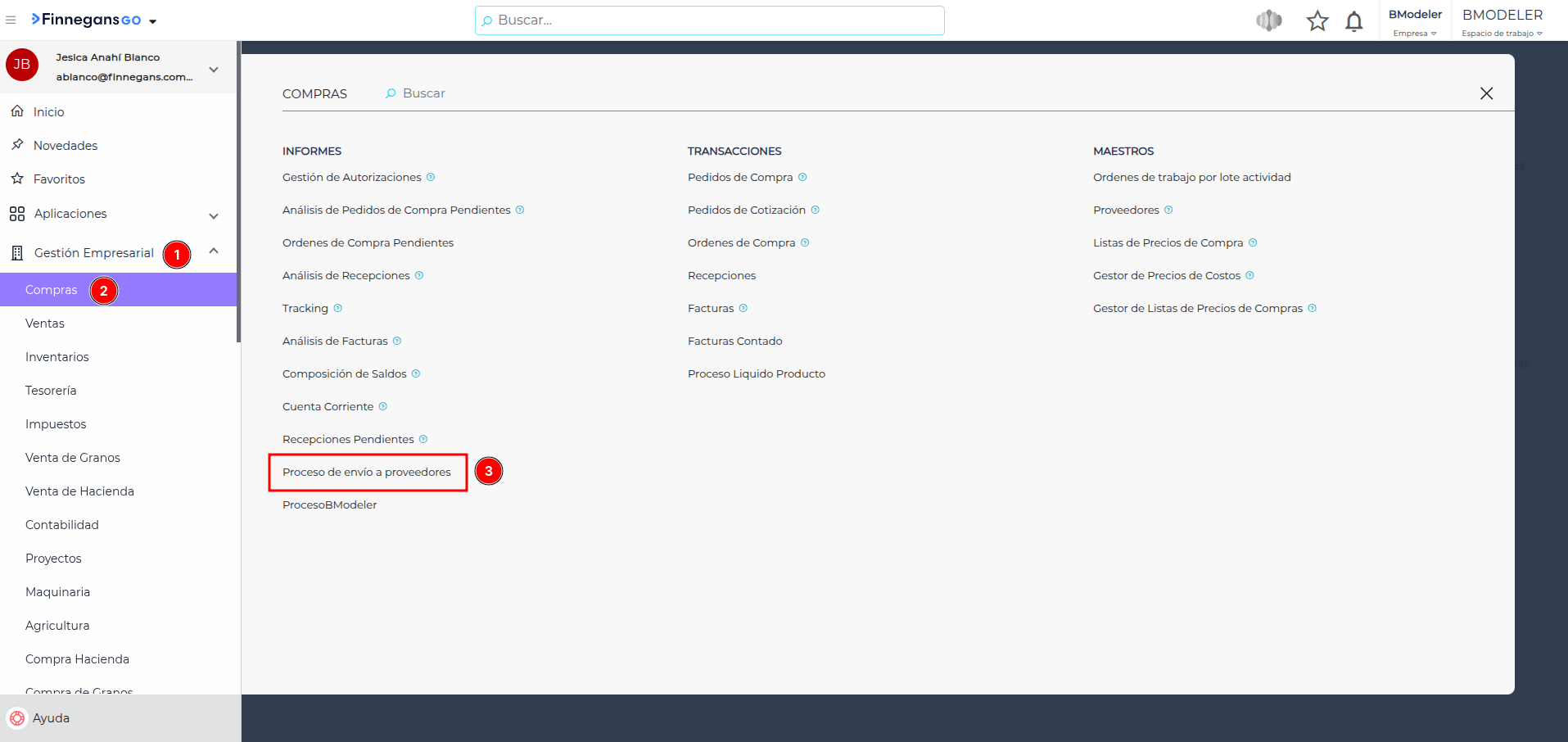
Quien tenga acceso al diseño del proceso, tiene la posibilidad de “colgar” esta pantalla de indicadores directamente en el menú de GO para facilitar su acceso. Se debe hacer clic en el botón “+ Agregar al menú”.
- Identificación de la vista: Se debe definir un nombre (ej. “Proceso de envío a proveedores”) y un código de vista.
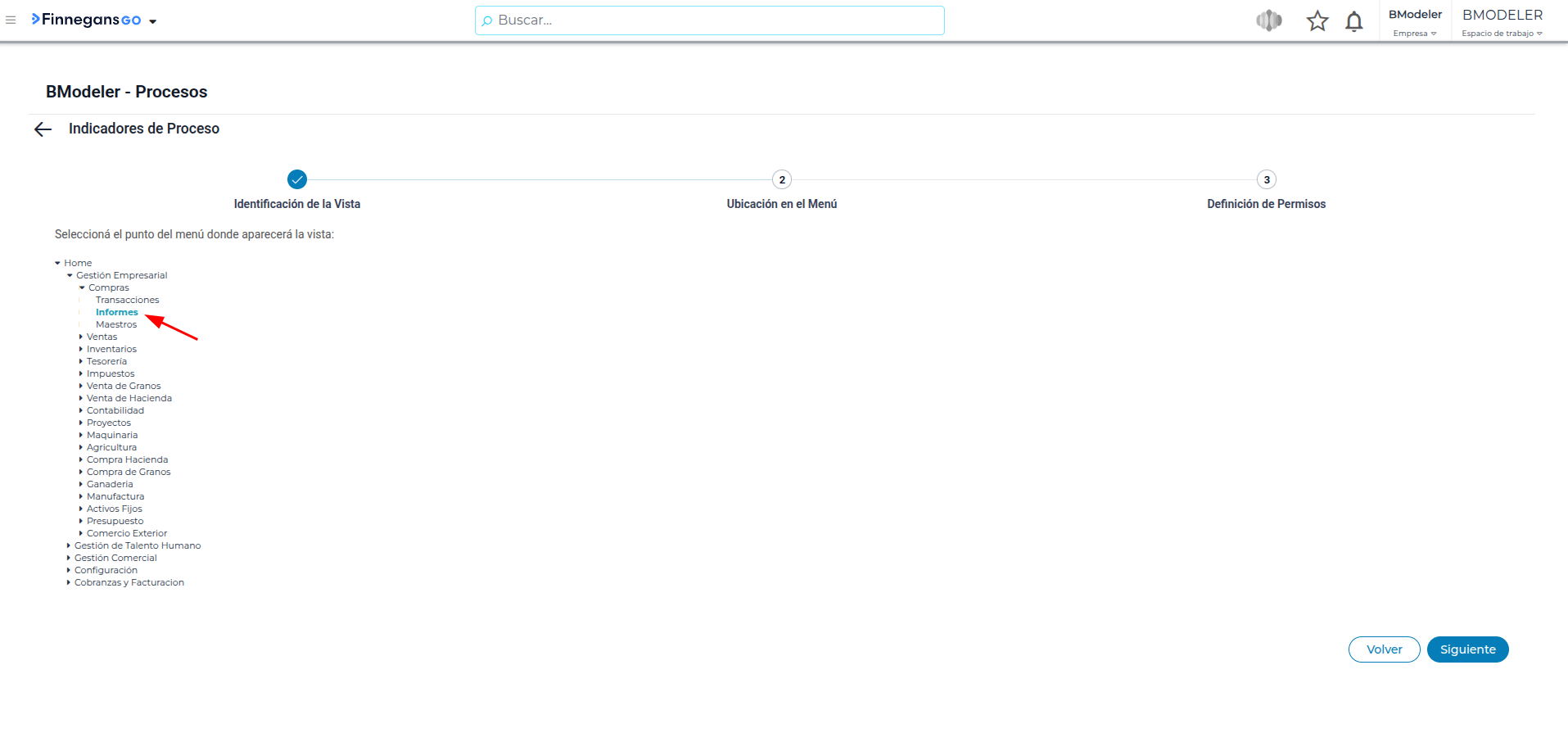
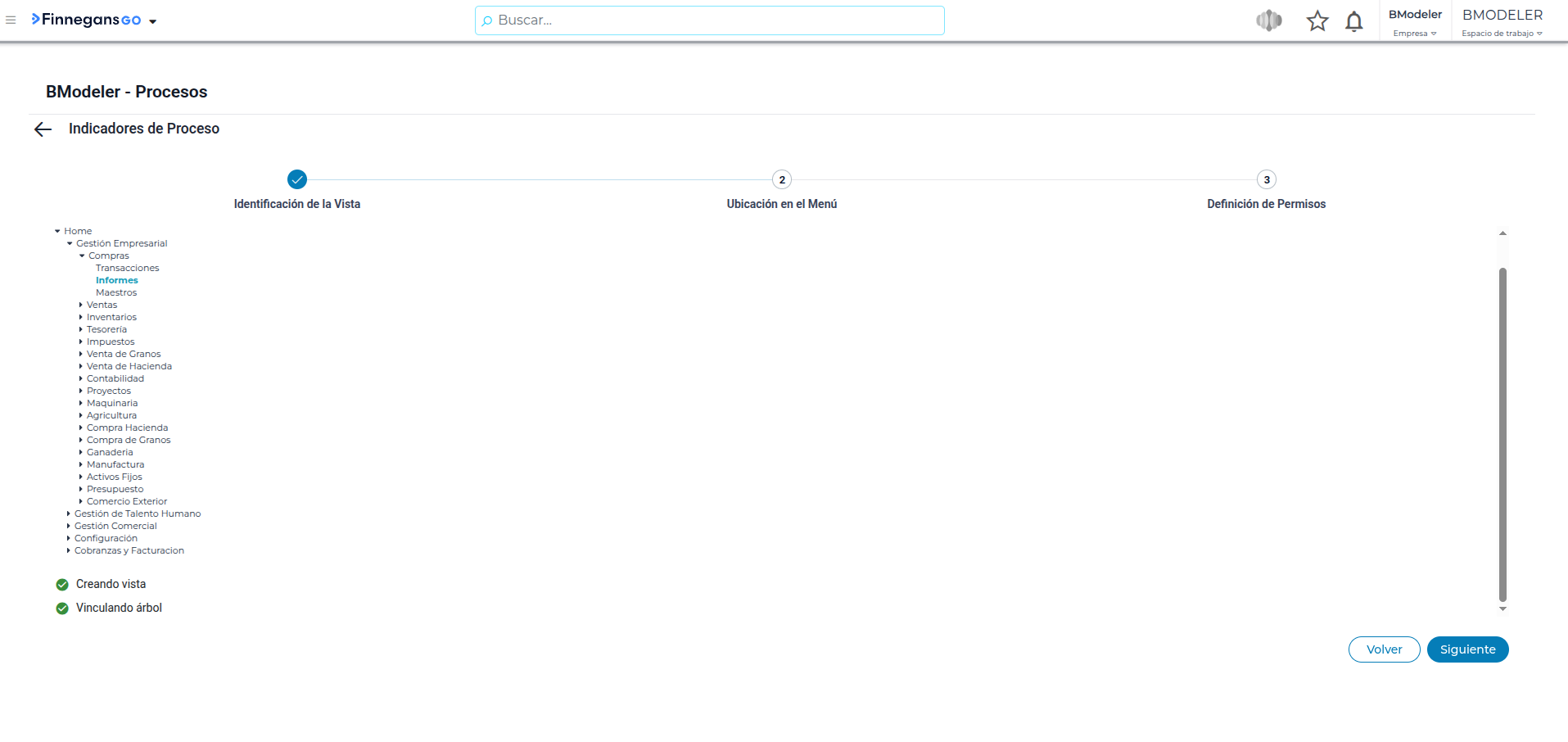
- Ubicación en el menú: El usuario selecciona el punto exacto del menú donde quiere que aparezca la vista, como por ejemplo en Gestión empresarial > Compras > Informes
- Definición de permisos: Se debe seleccionar los roles/usuarios de Go a los que se dará permiso a esta vista en el menú.
Nota: los permisos para visualizar estos indicadores son independientes de los permisos de inicio o lectura del proceso en sí. Mientras que el acceso al proceso se maneja dentro de BModeler, el acceso a esta vista de indicadores se gestiona mediante el sistema de roles de GO. De esta manera, se puede asignar el permiso de visualización a roles específicos, como el de “Supervisor”.
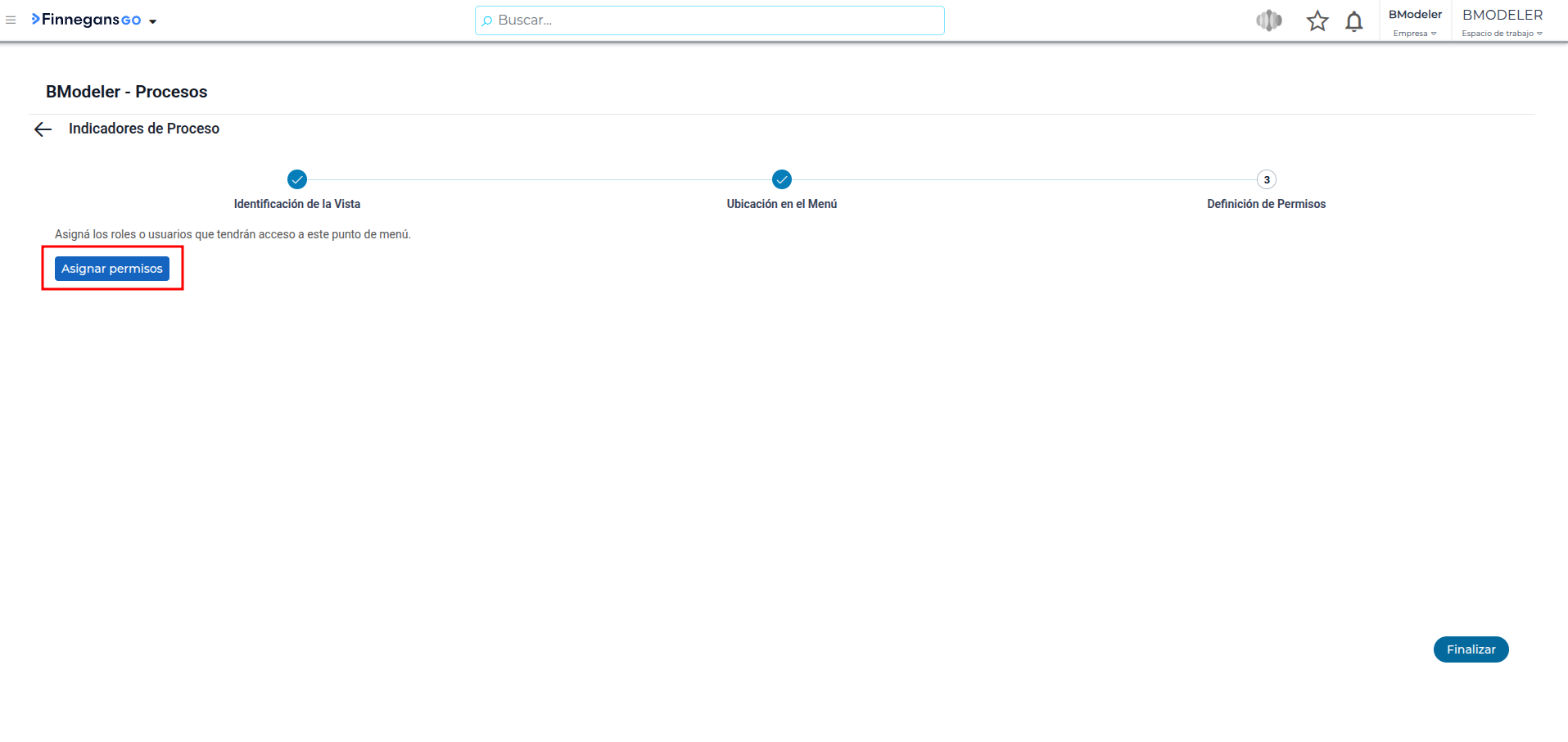
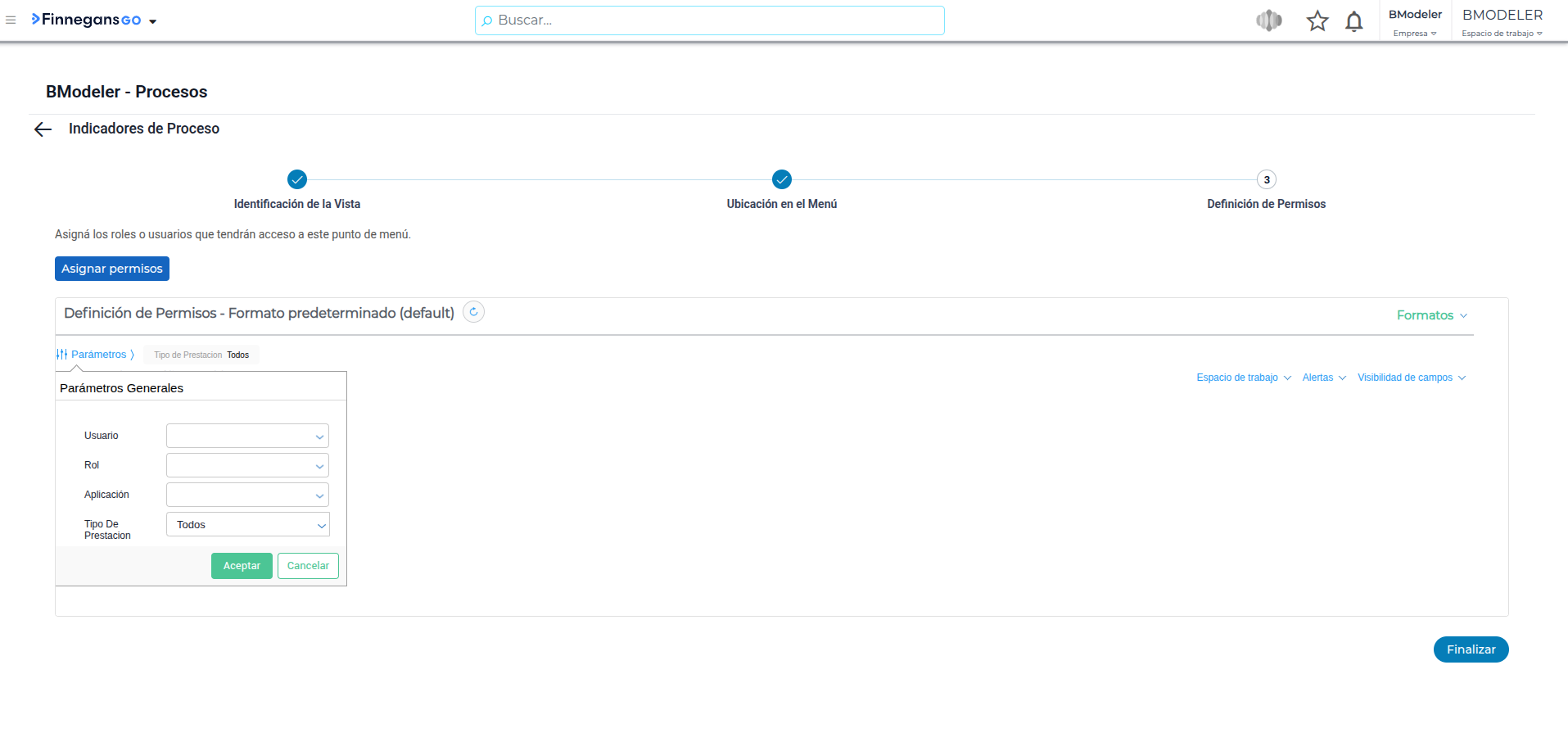
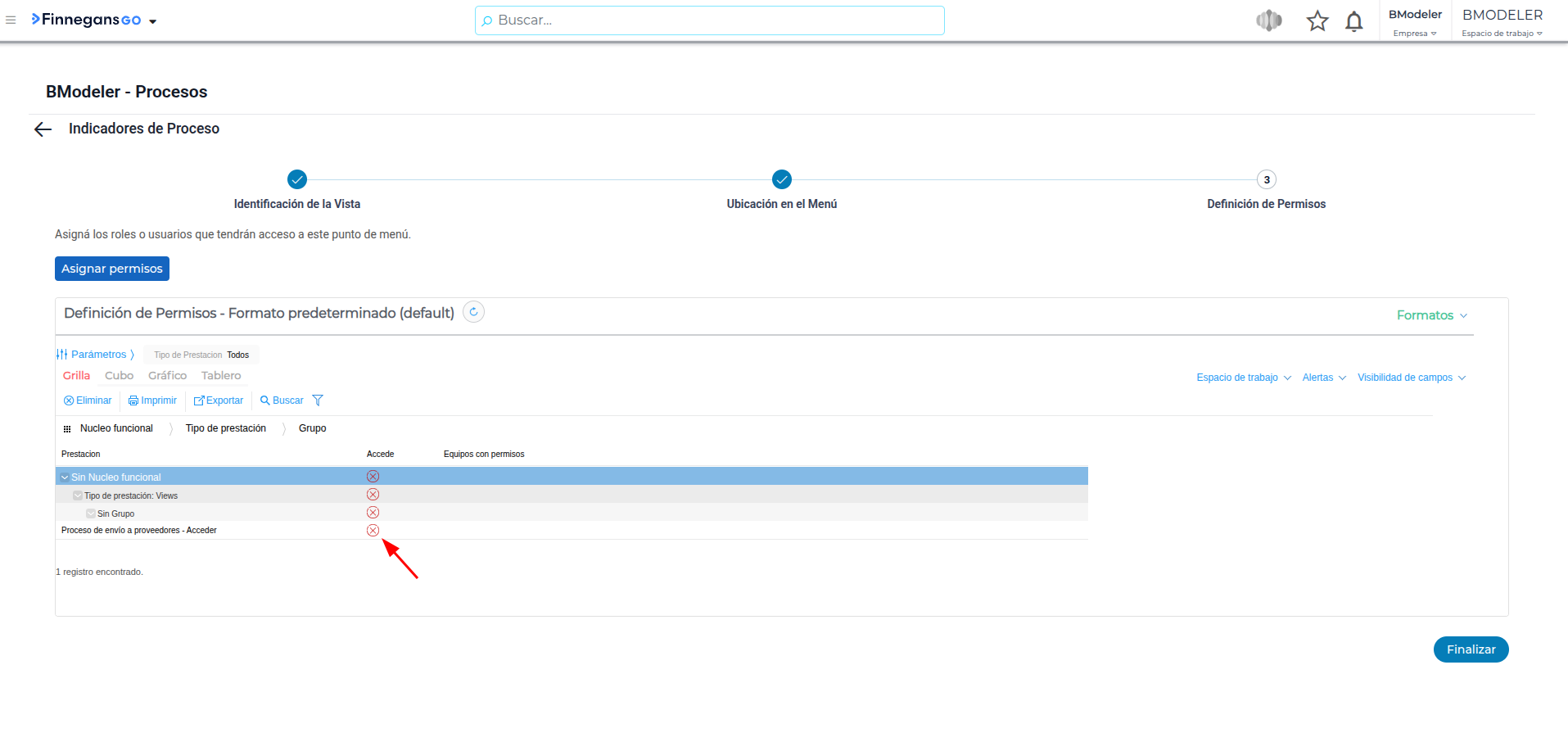
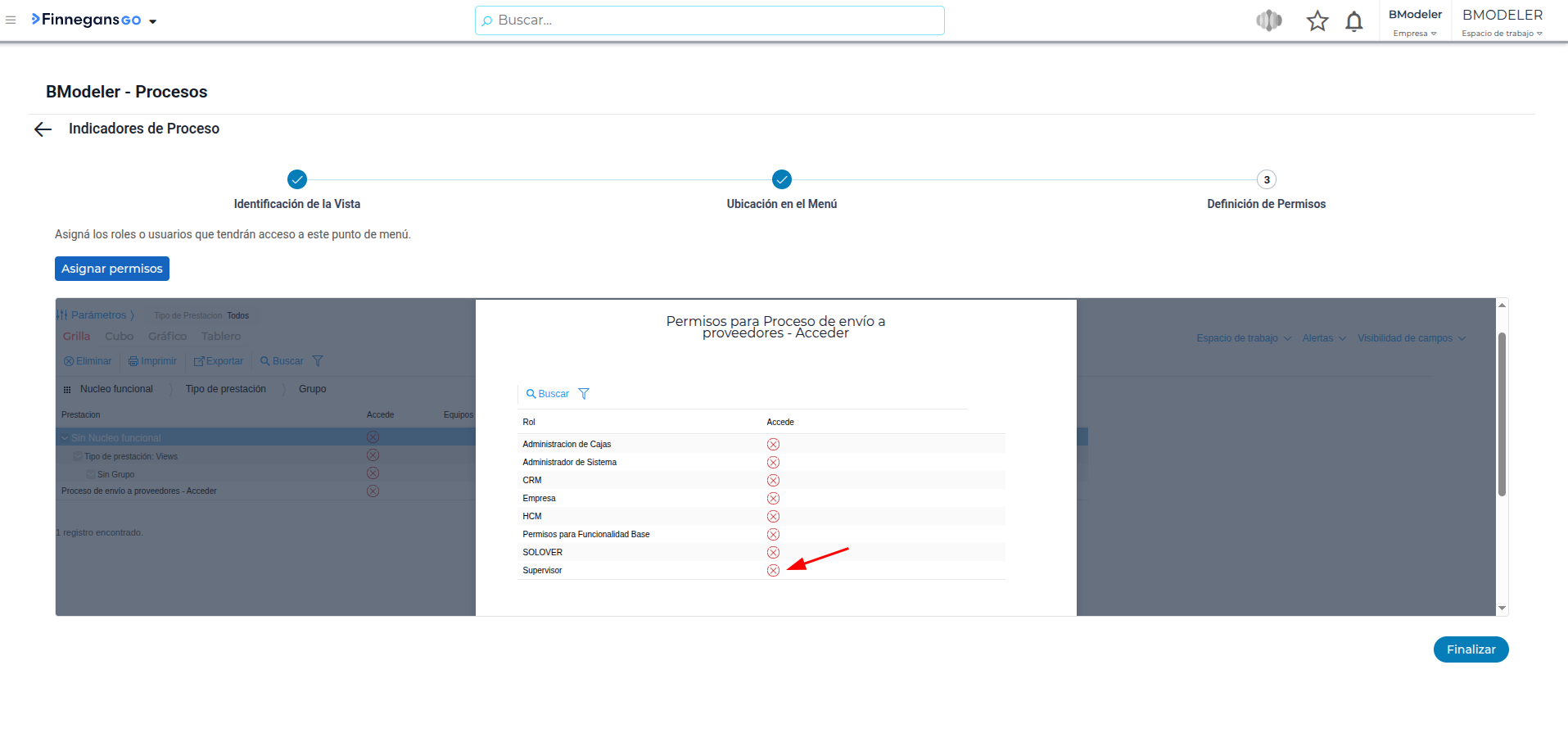
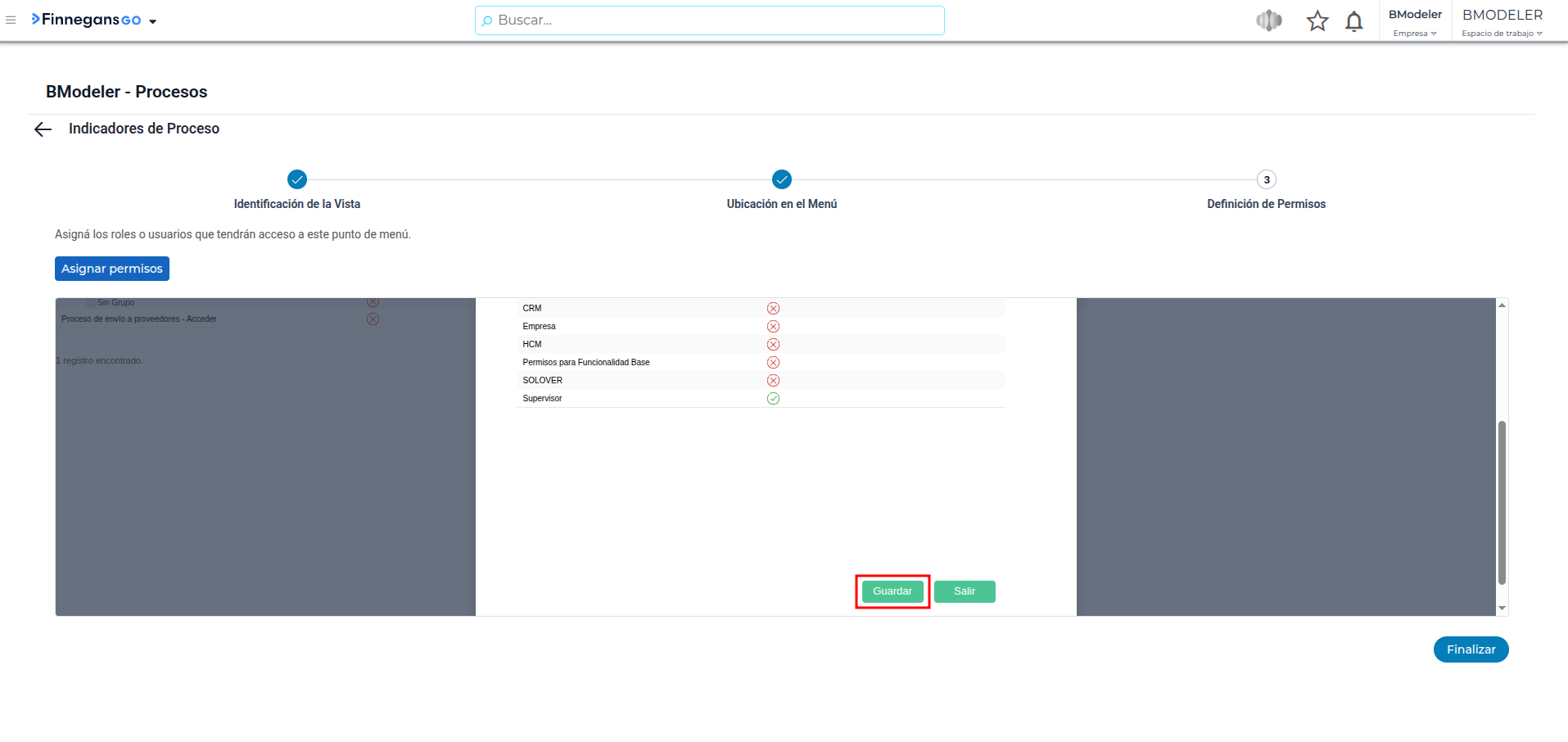
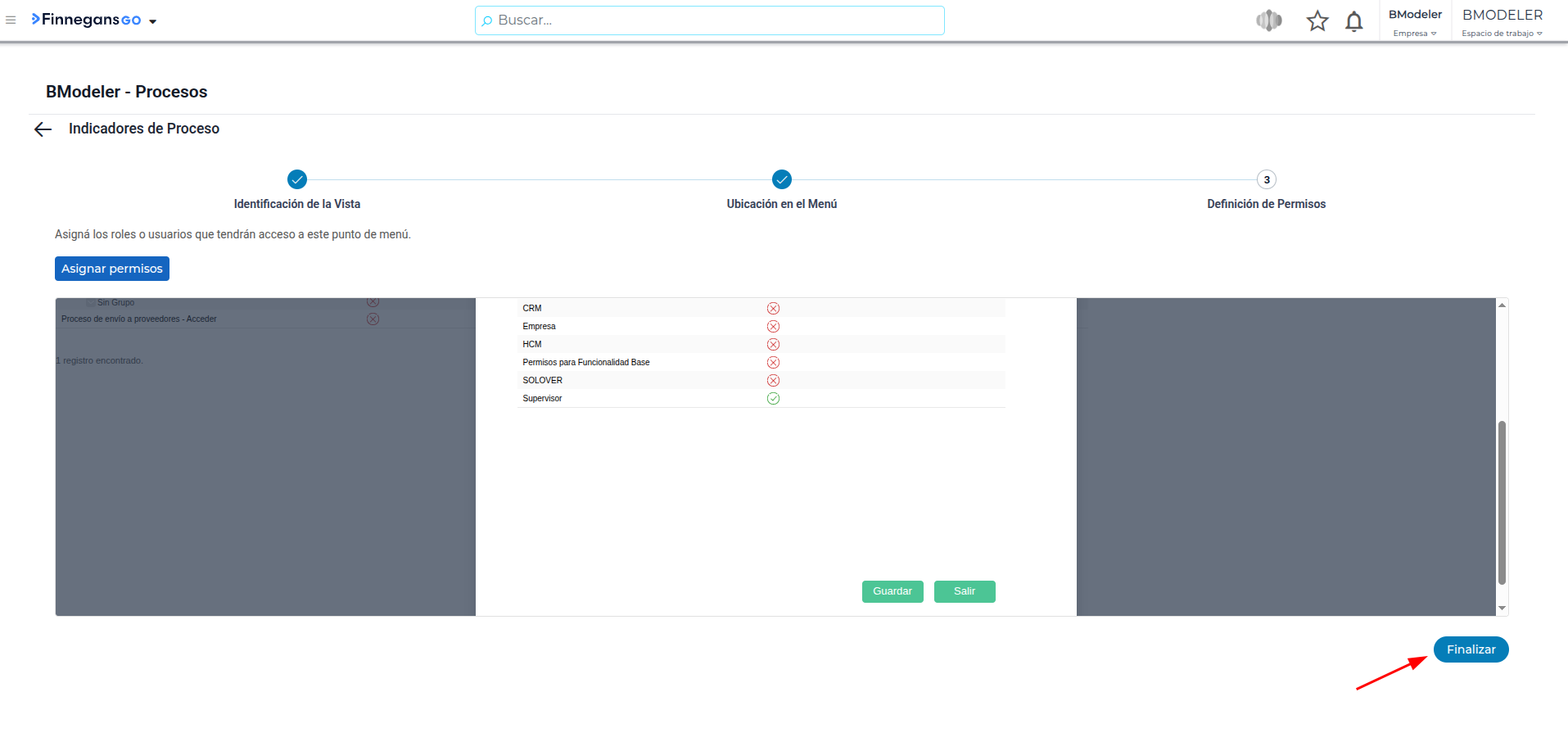
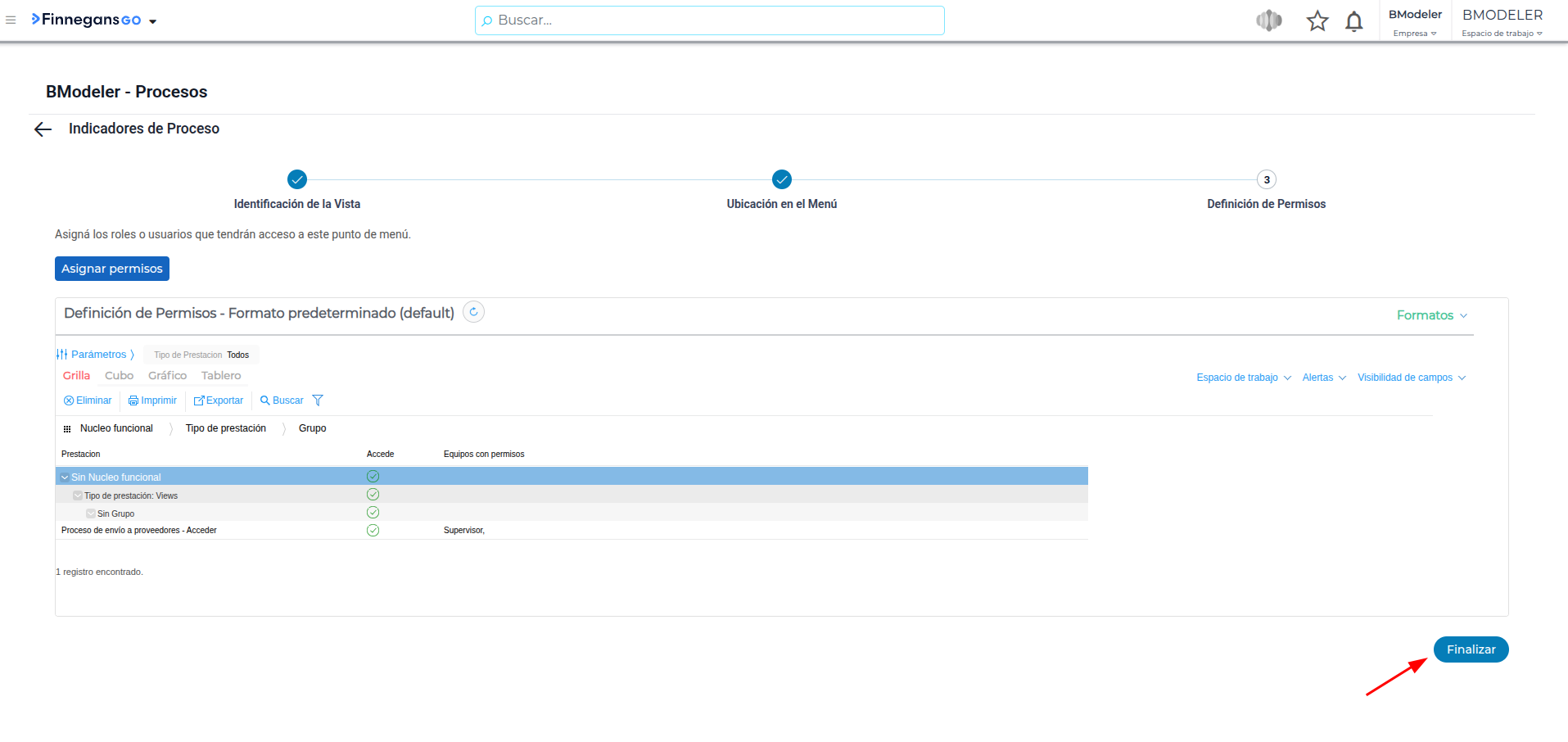
Importante: Para que el cambio sea visible por el usuario al cual otorgaron permisos a esta vista, debe cerrar y volver a iniciar sesión.
Exportar/Importar
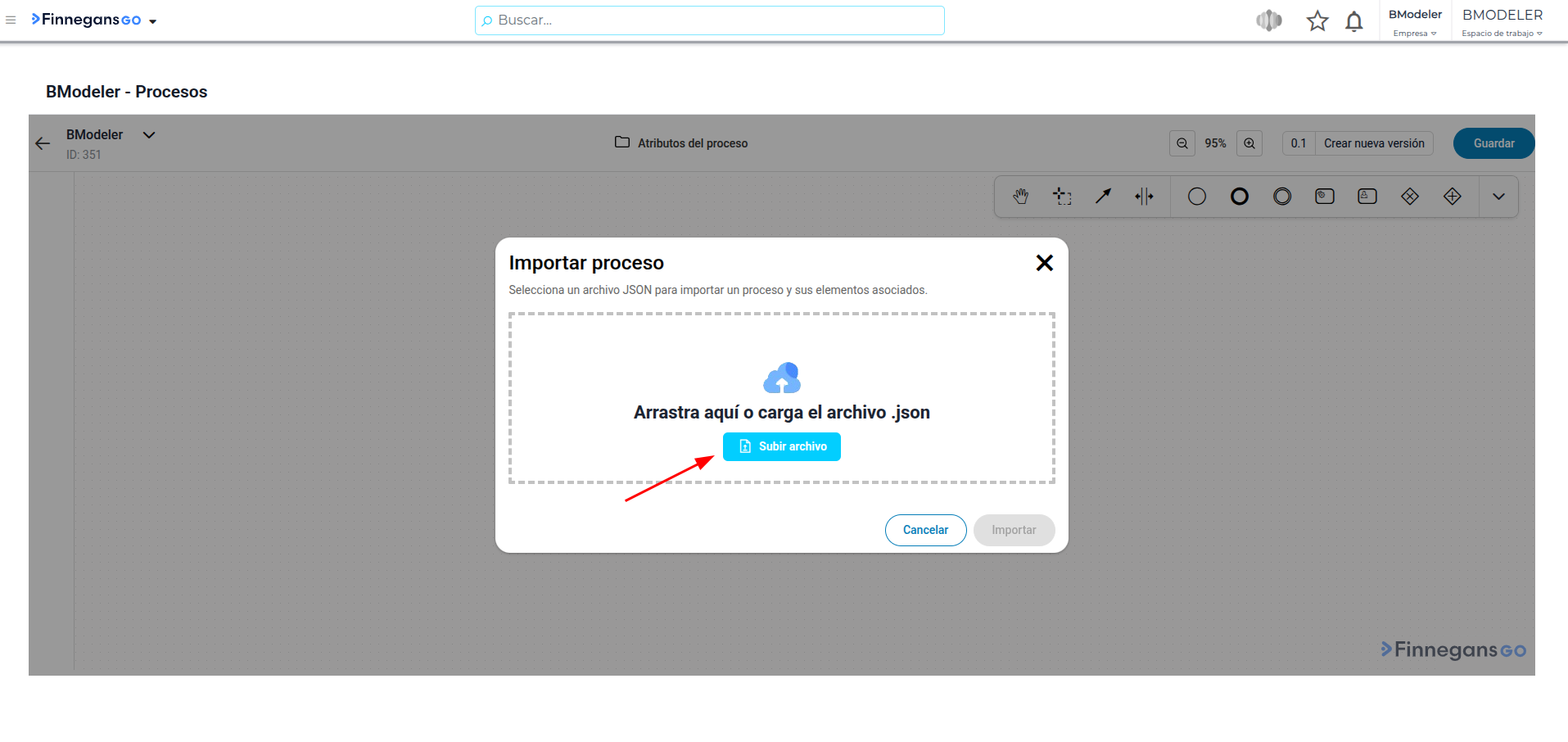
La funcionalidad de exportar e importar en BModeler permite extraer el diagrama en formato (.JSON que contine un .xml) de un proceso para ser utilizado en diferentes escenarios o espacios de trabajo.
A continuación, se detallan sus características principales y recomendaciones de uso según las fuentes:
Propósitos Principales
-
Migración entre Entornos: Permite a los clientes que disponen de un ambiente de QA (Aseguramiento de Calidad) trabajar y probar sus procesos allí, para luego exportarlos e importarlos al ambiente productivo una vez validados.
-
Movilidad entre Espacios de Trabajo: Facilita el movimiento de la estructura de un proceso de un espacio de trabajo a otro.
-
Soporte Técnico: Es una herramienta fundamental para las tareas de soporte; si un proceso no funciona según lo esperado, el cliente puede exportarlo y enviarlo al equipo técnico de Finnegans para que este lo importe y analice el error.
Consideraciones Técnicas y Salvedades
Aunque la herramienta facilita el traslado de la lógica del proceso, existen aspectos críticos que deben revisarse manualmente tras la importación:
-
Ajuste de URLs y APIs: Si un proceso exportado desde un ambiente de QA contiene actividades automáticas que llaman a una API, es muy probable que dichas URLs estén apuntando al servidor de pruebas. Al importarlo en producción, el usuario debe modificar estas direcciones para que apunten al ambiente correcto.
-
Core de Datos: Al importar, también es necesario considerar que el “corazón” de la manipulación de datos reside en los atributos del proceso; por ello, se debe asegurar que la estructura de datos sea consistente en el nuevo entorno para que el flujo de información sea exitoso.
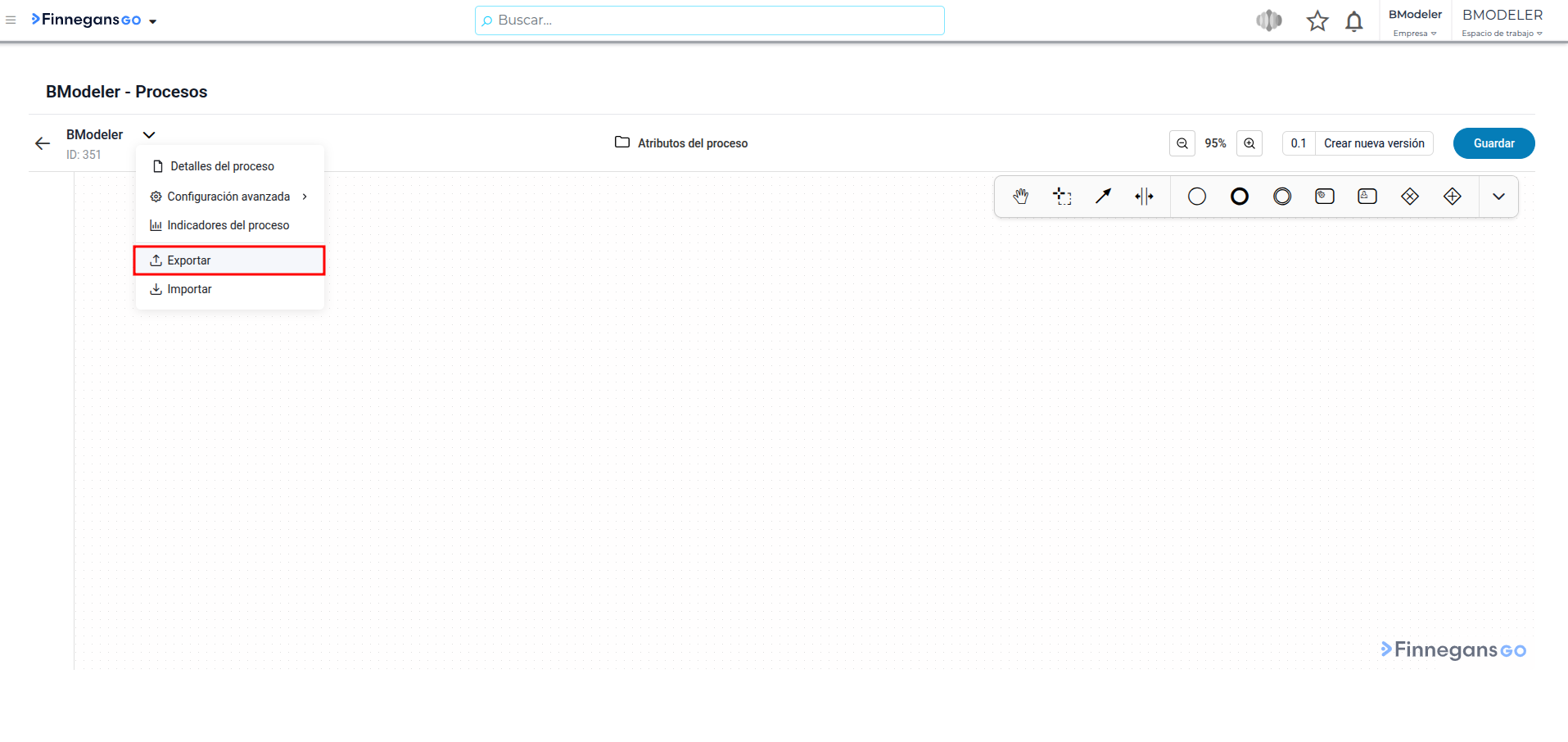

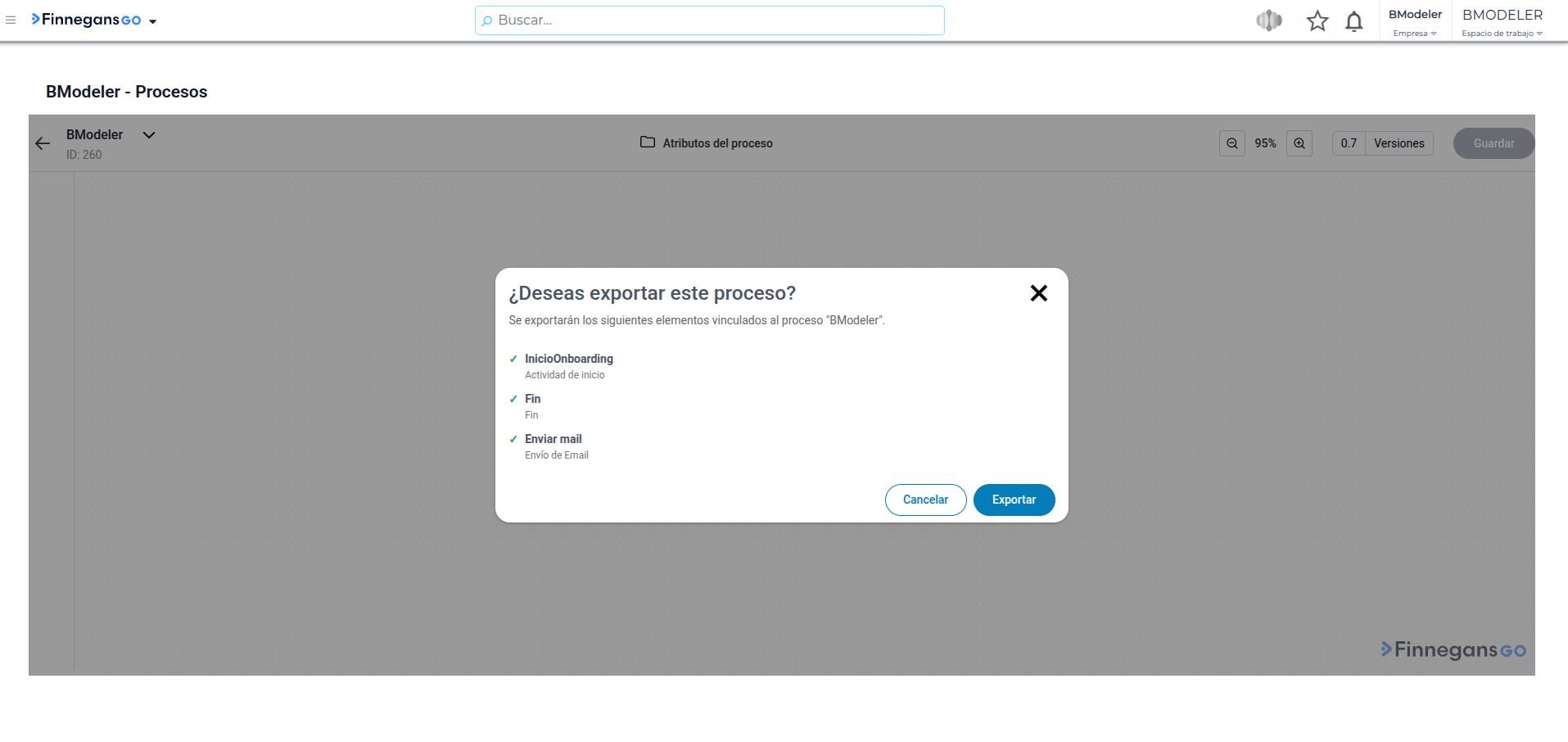
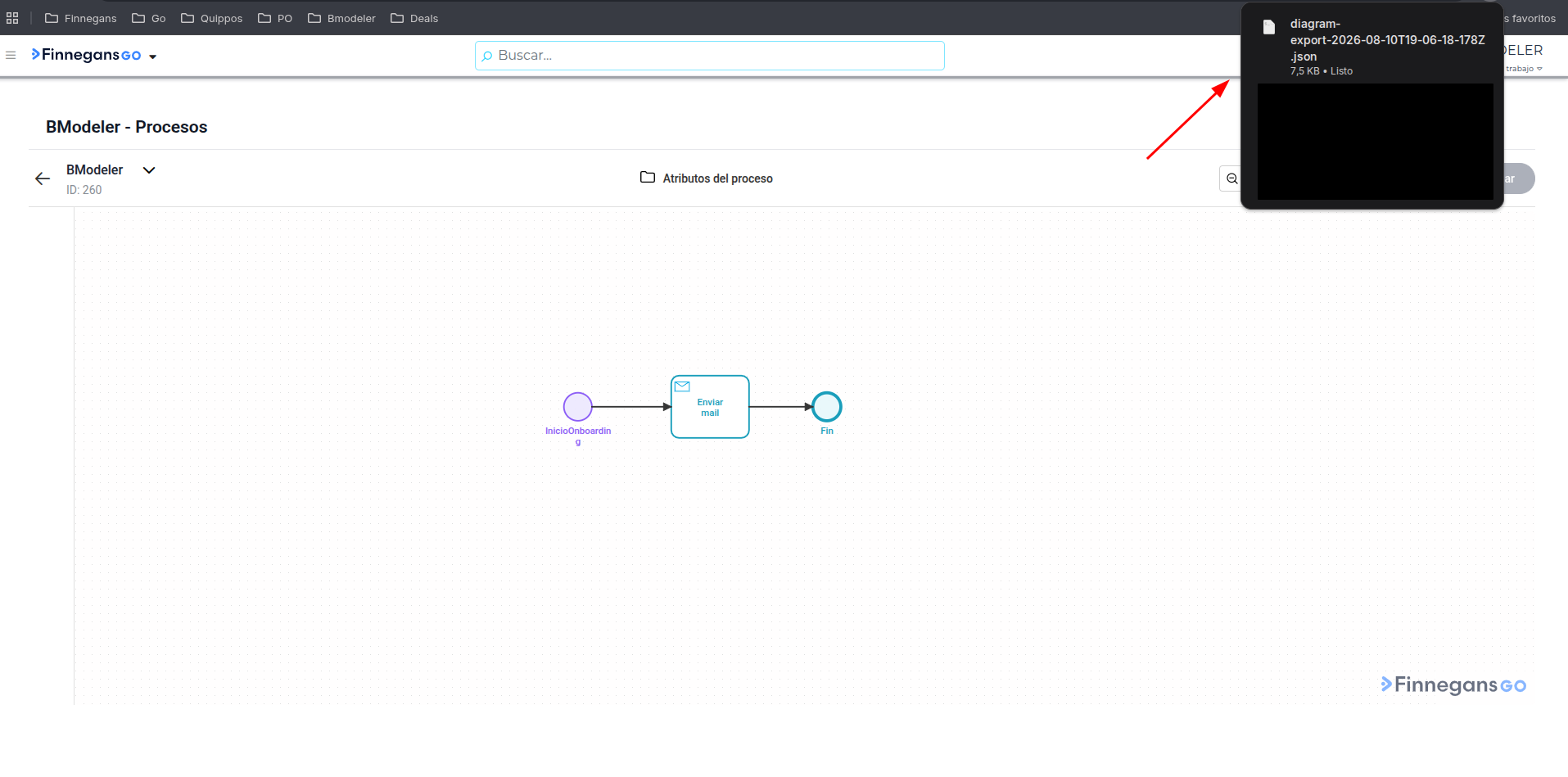
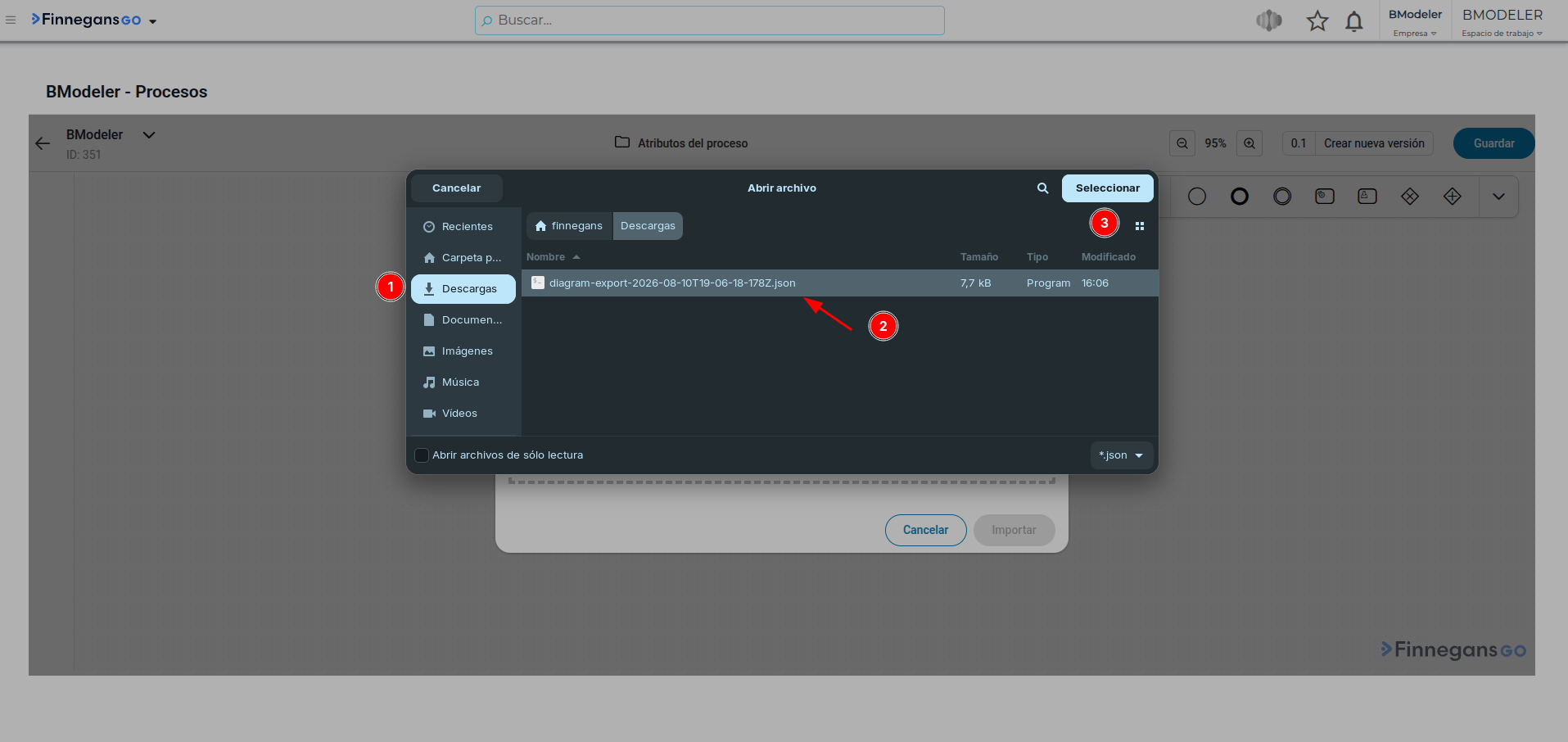
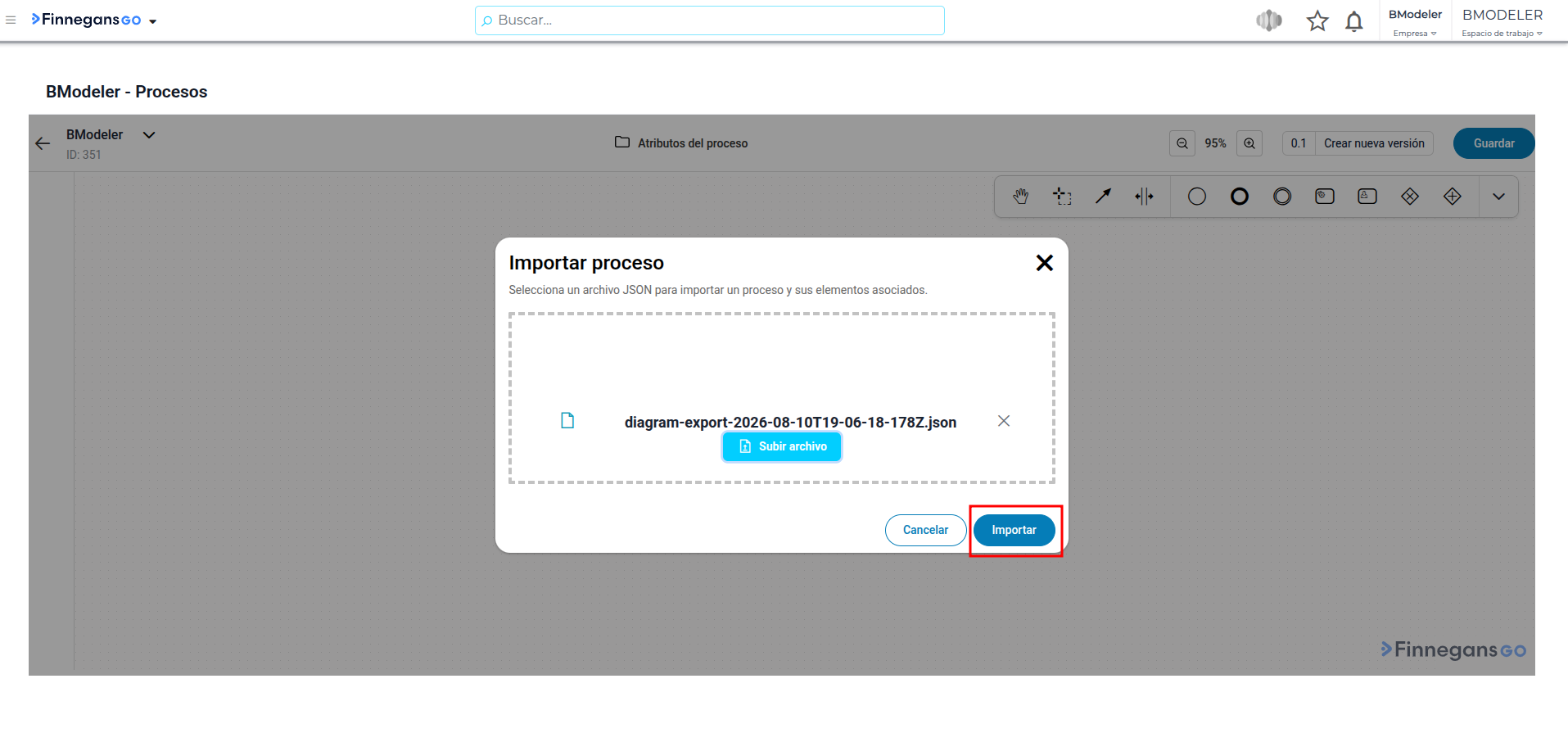
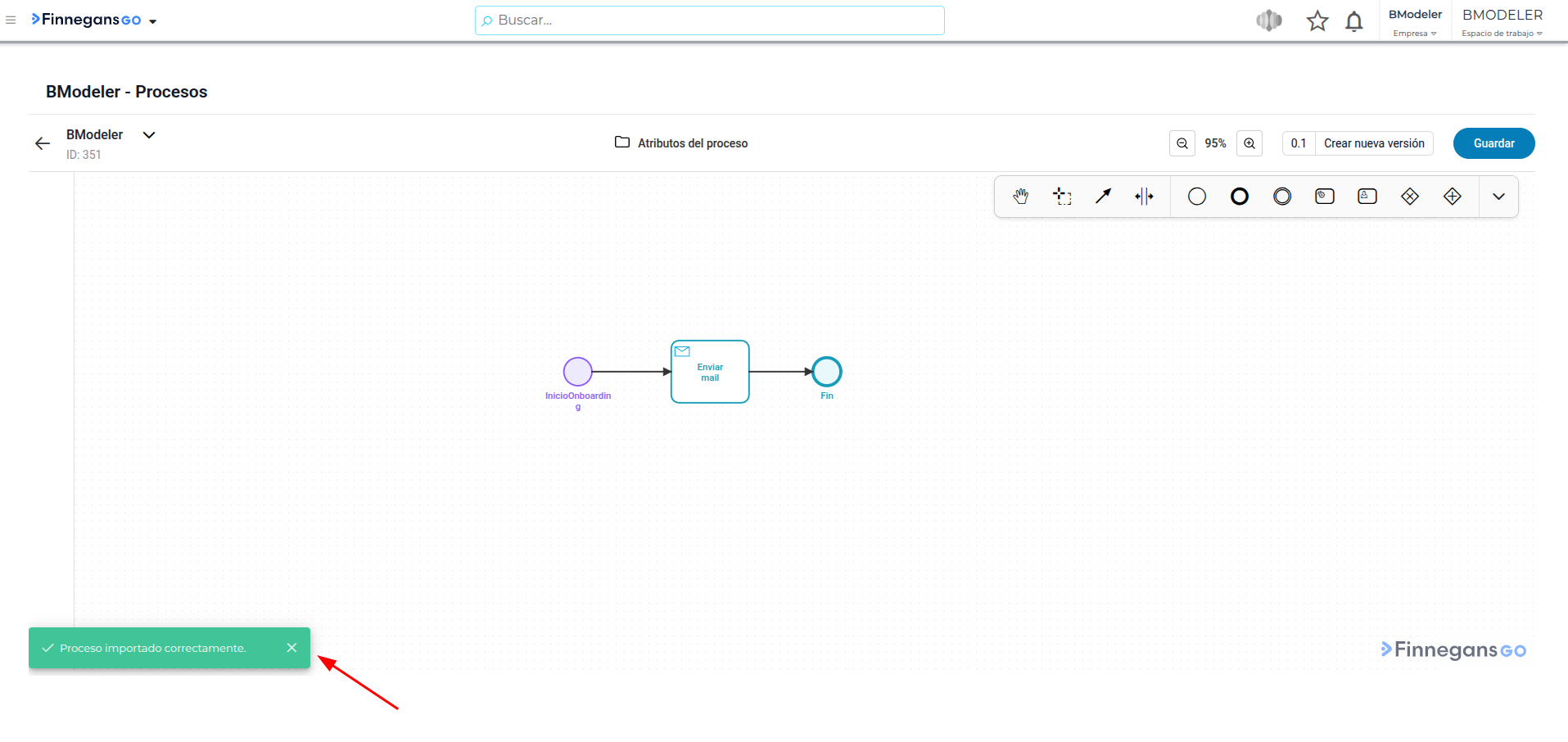
Una vez que se descargó el archivo al equipo, se puede proceder a la importación.
3.3.2 Atributos del proceso
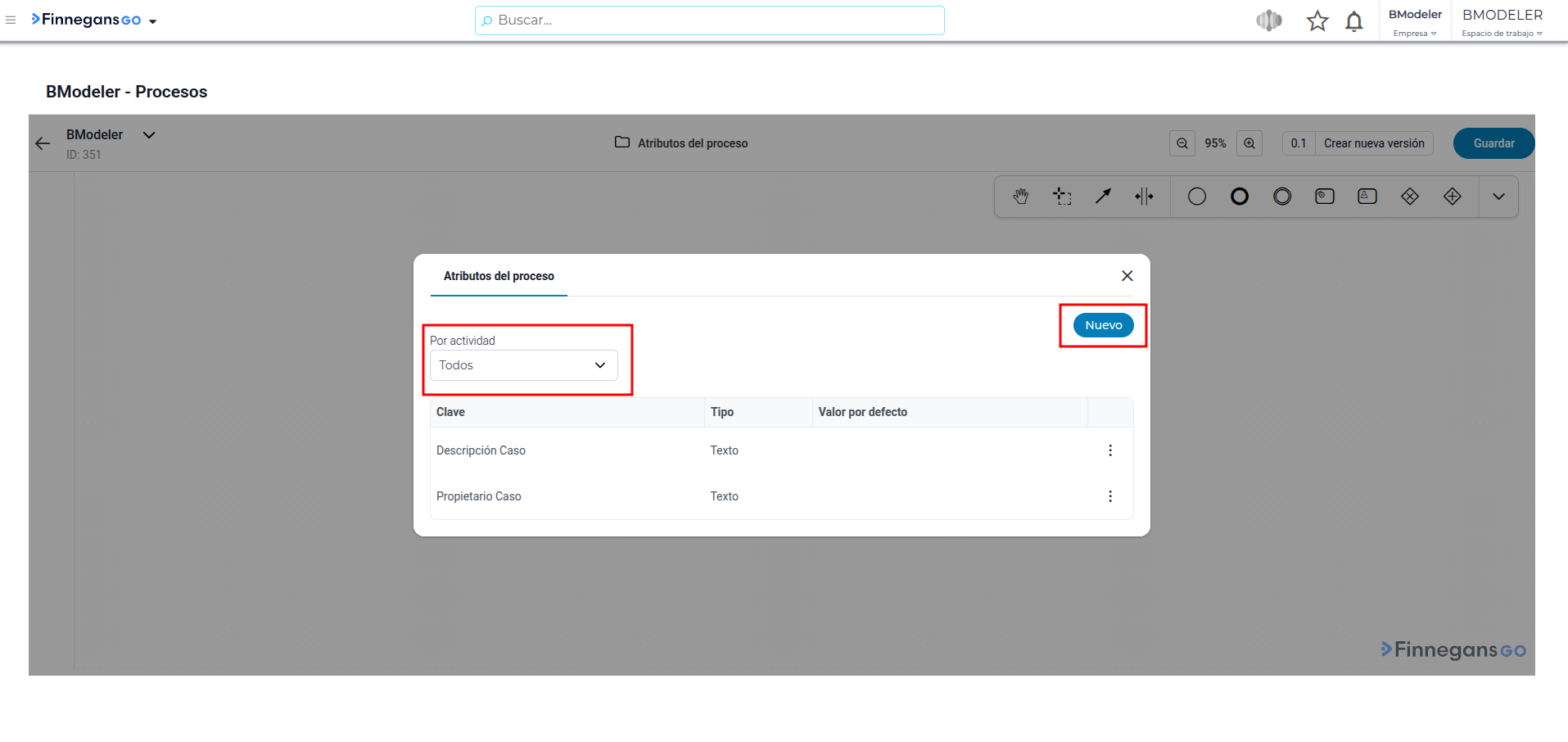
En BModeler, los atributos del proceso representan el núcleo funcional para la manipulación y persistencia de datos a lo largo de un flujo de trabajo. Sin la definición de estos atributos, cualquier información ingresada por un usuario o generada por el sistema se perdería, ya que no habría un contenedor donde almacenarla para su uso posterior.
A continuación, se detalla su funcionamiento, tipos y aplicaciones según la información de las fuentes:
1. Concepto y Necesidad
Los atributos permiten que los datos capturados en una etapa (por ejemplo, un formulario) estén disponibles para etapas siguientes (como una actividad automática o una notificación por mail). Todo dato que se desee manipular, guardar para reportes o enviar al Data Warehouse debe estar vinculado a un atributo específico.
2. Atributos Intrínsecos
Por defecto, todo proceso en BModeler cuenta con dos atributos automáticos que no necesitan ser creados por el usuario:
-
Propietario del caso: Almacena la identidad del usuario que inició el proceso.
-
Descripción del caso: Contiene la descripción general asociada al inicio del trámite.
3. Tipos de Atributos Disponibles
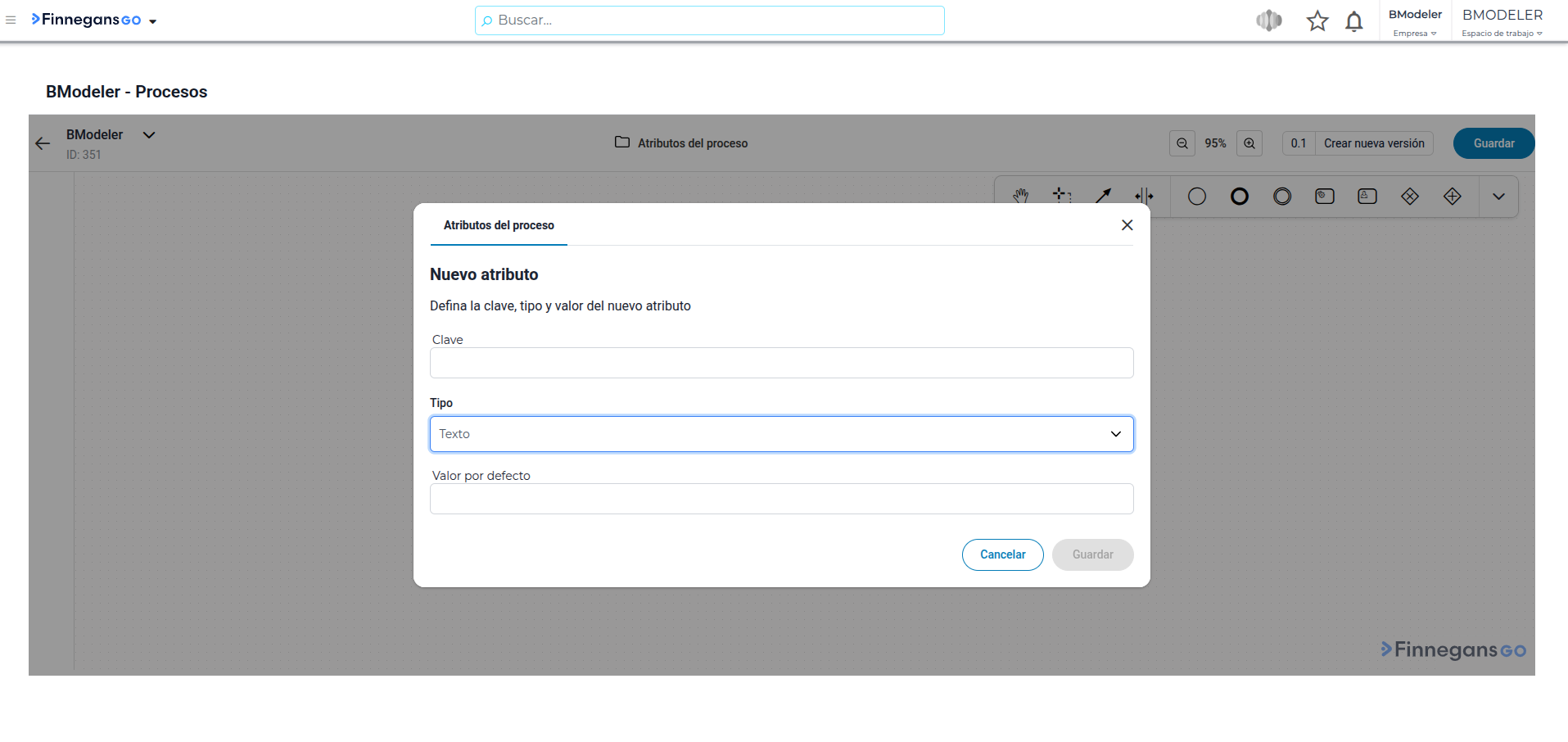
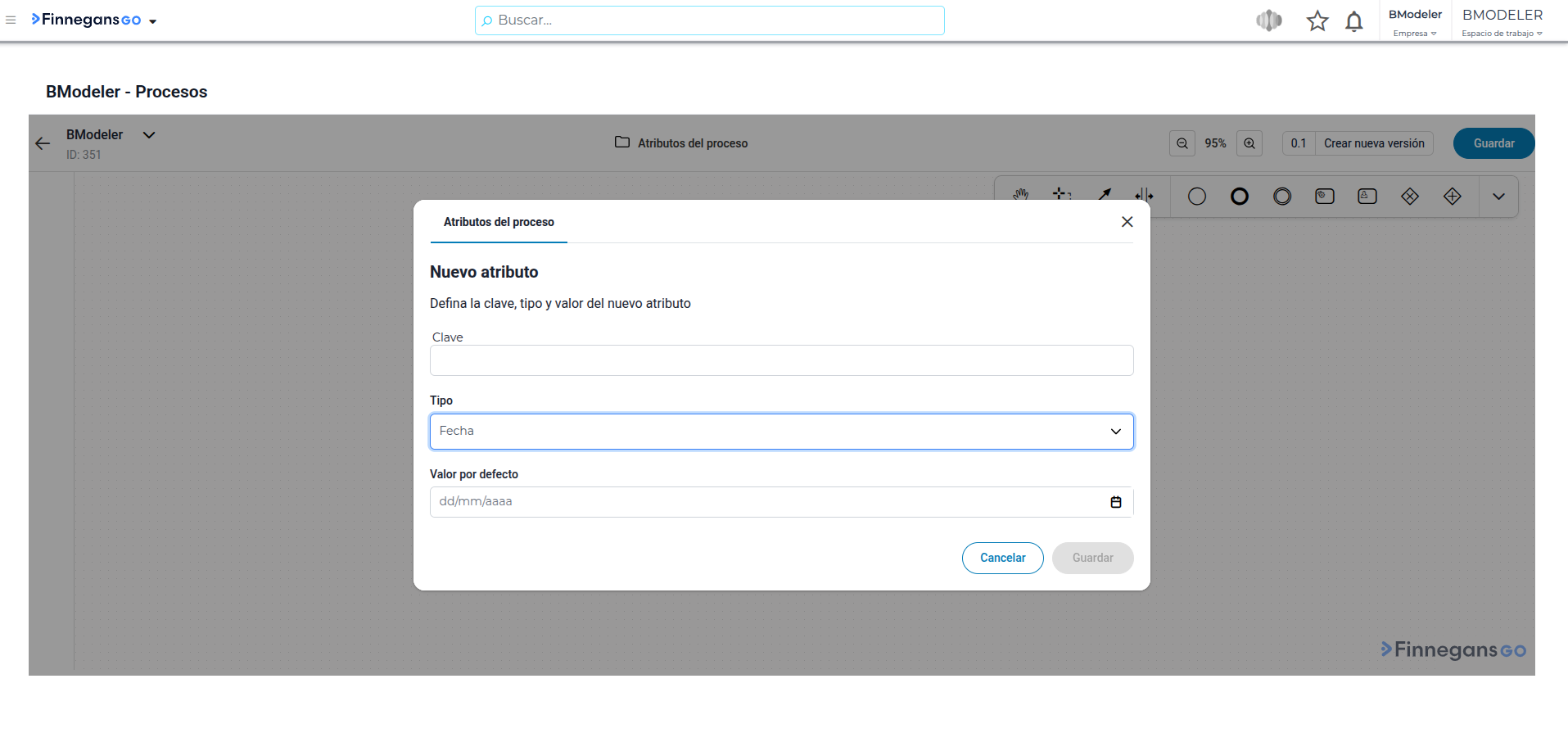
Al crear un nuevo atributo, se debe asignar una clave (identificación), tipo y el valor por defecto (si corresponde). El sistema permite elegir entre los siguientes tipos, los cuales determinan el tratamiento que recibirán los datos:

- Texto: Para cadenas de caracteres generales.
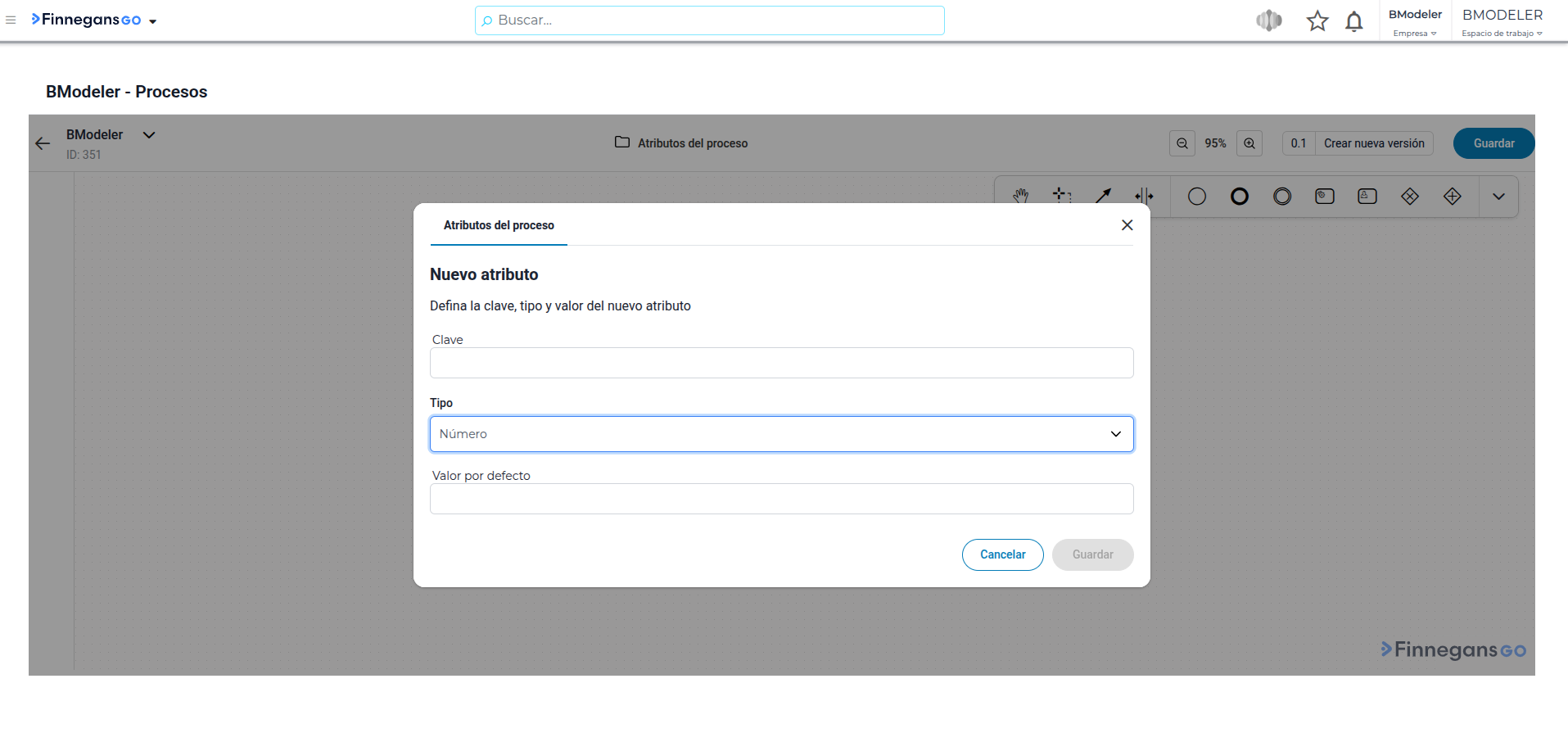
- Número: Exclusivo para valores numéricos, facilitando validaciones en widgets de formularios.
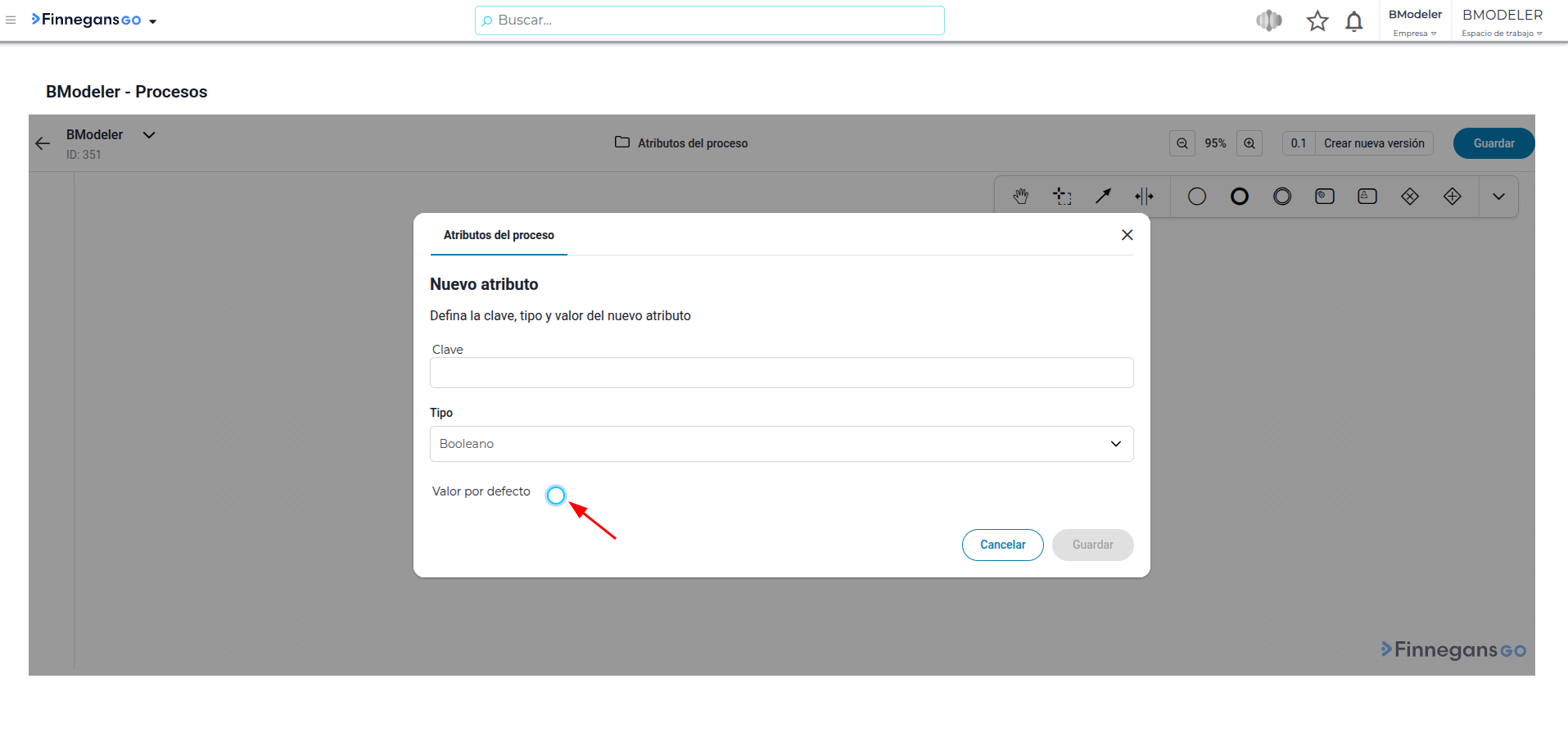
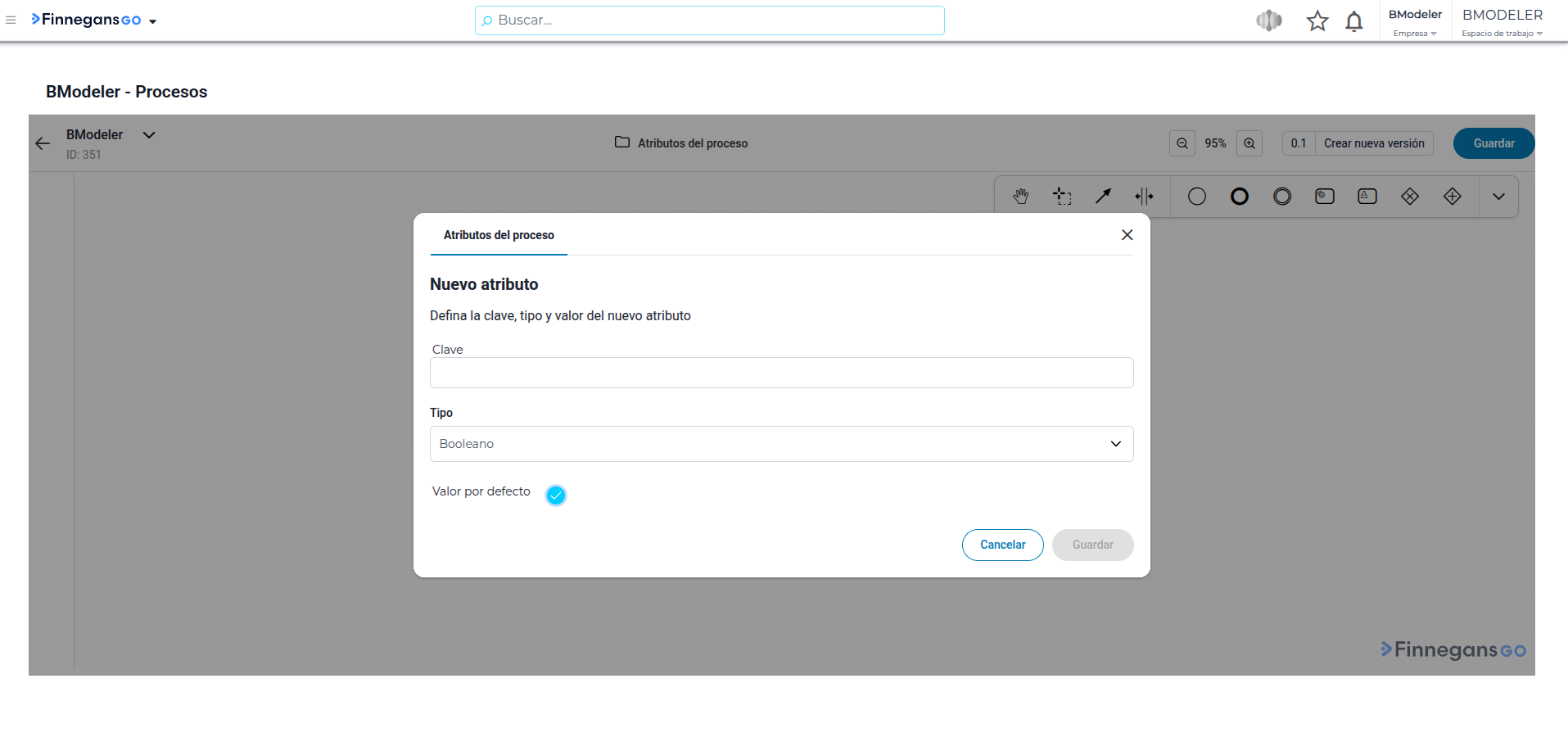
- Booleano: Guarda estados de verdadero/falso (1 o 0), ideal para campos de tipo checkbox.
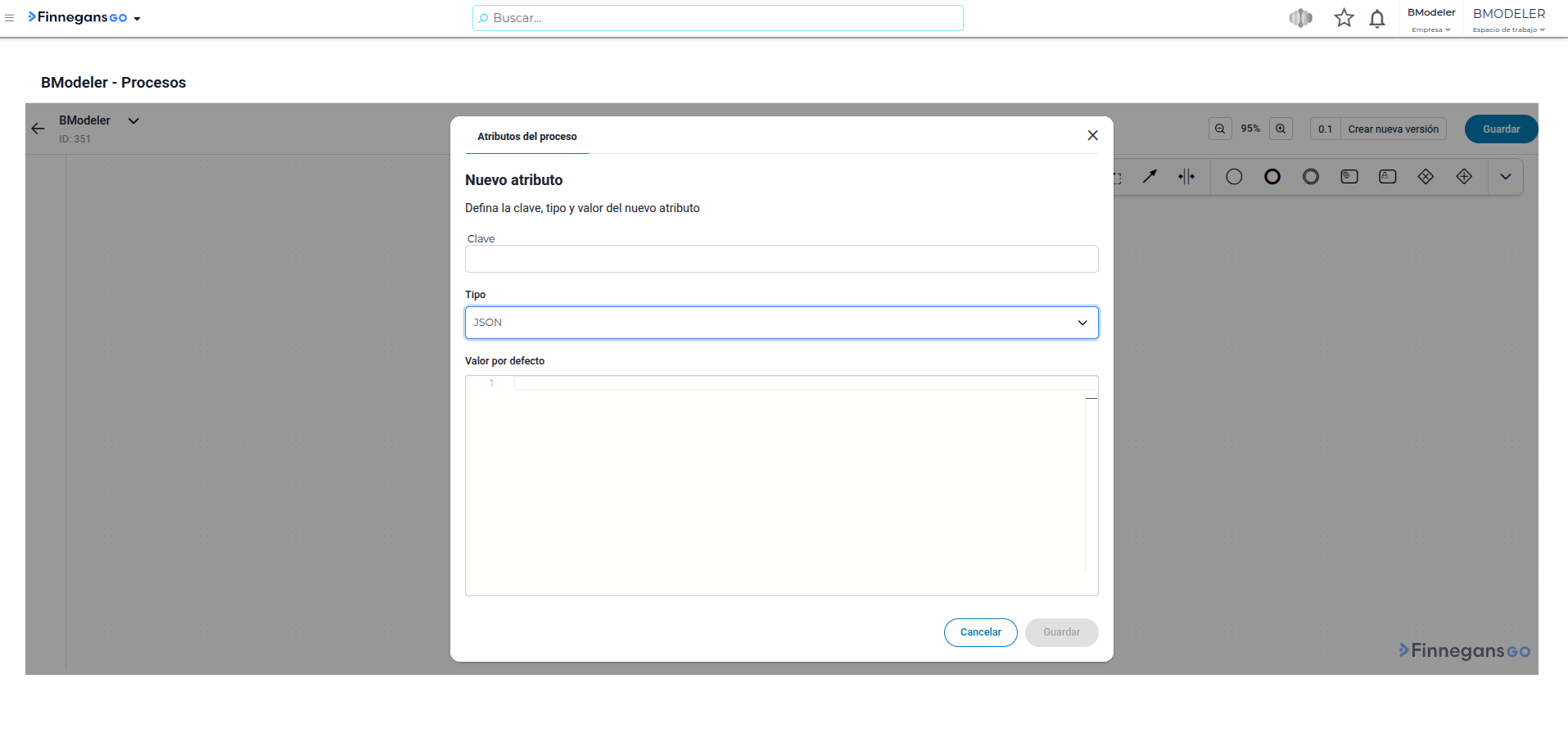
- JSON: Permite almacenar estructuras de datos complejas. Es fundamental para manejar la información de las grillas, las respuestas de llamadas a APIs y el almacenamiento de datos masivos.
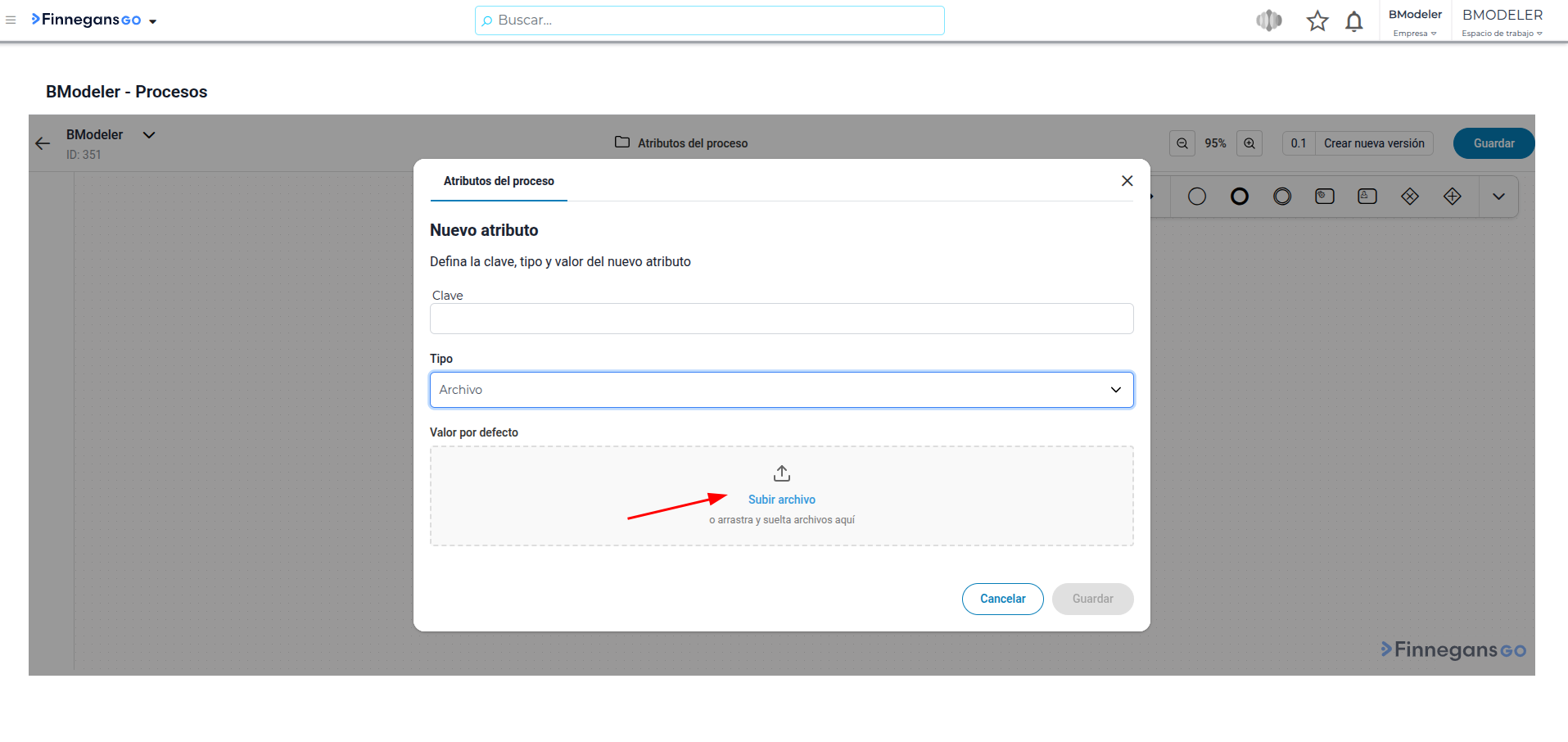
- Archivo: Diseñado para almacenar documentos subidos por el usuario o archivos generados por el conversor de formatos.
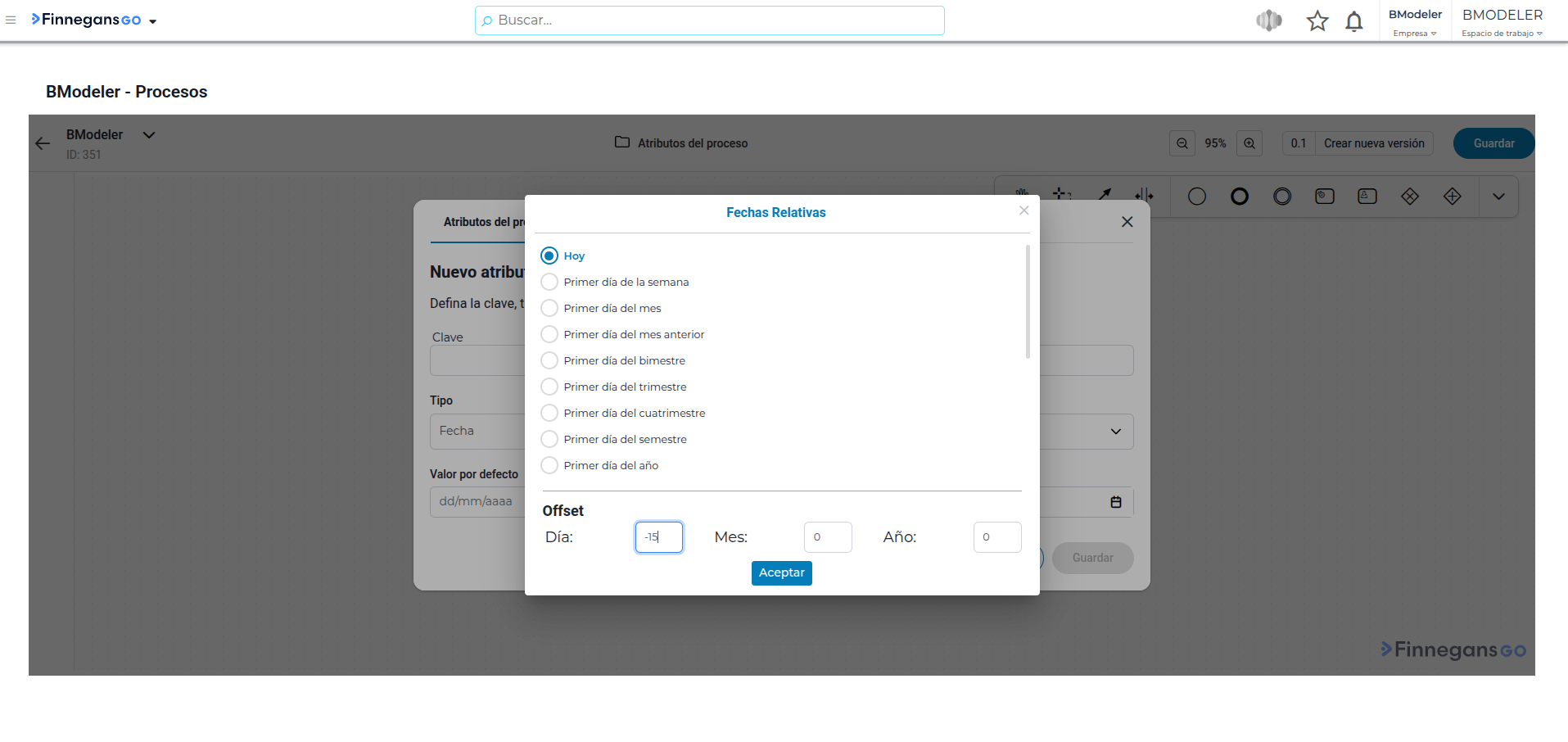
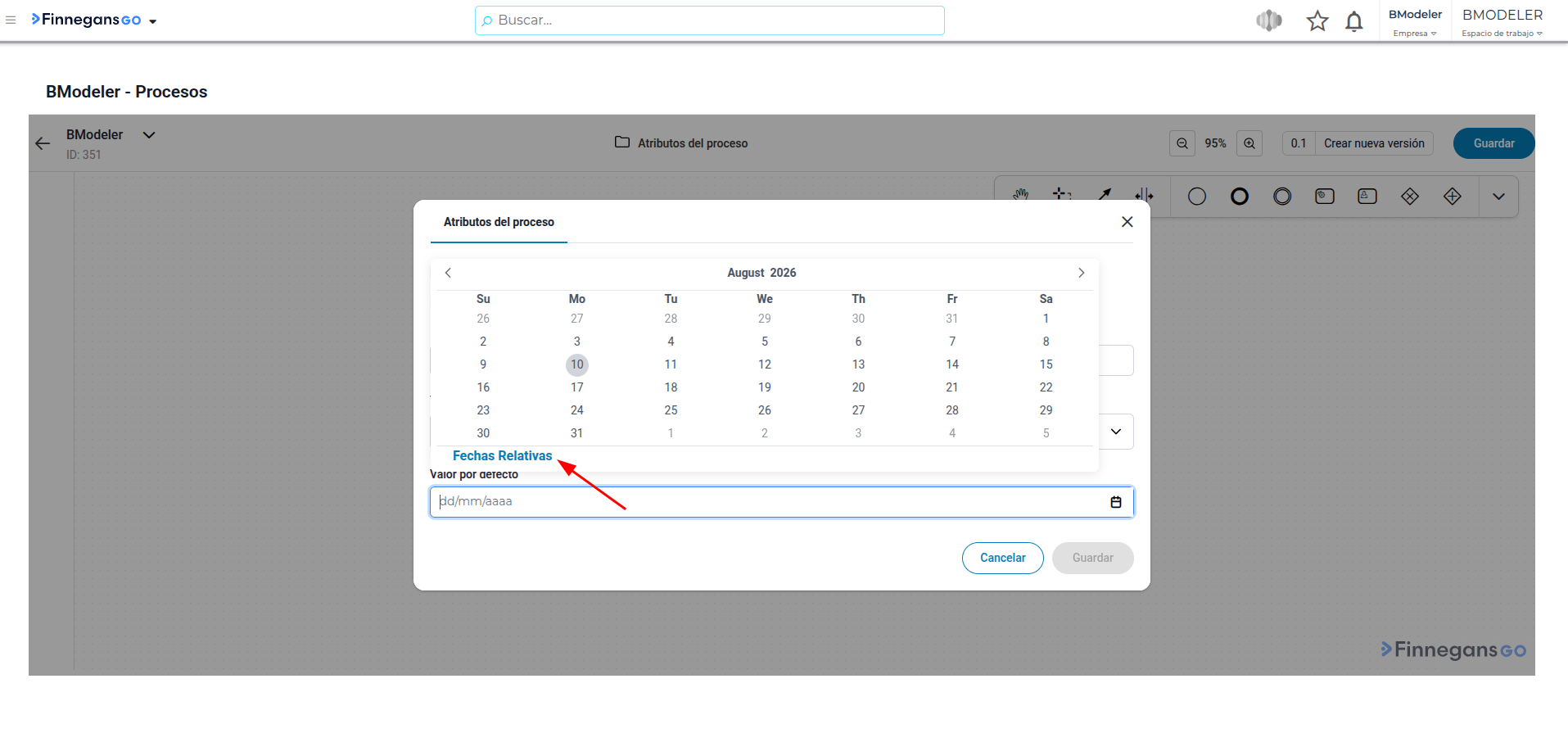
- Fecha: Permite el manejo de calendarios y cuenta con una funcionalidad avanzada de fechas relativas, la cual posibilita establecer valores automáticos como "hoy” y restarle 15 días mediante un sistema de compensación (offset), o “primer día del mes”.
4. Interacción con Actividades y Widgets
Los atributos se integran en casi todas las herramientas del diagramador:
-
En Formularios: Cada widget (cuadro de texto, selector, fecha, etc.) tiene una opción de “guardar en atributo”. Esto vincula el campo visual con la variable lógica del proceso.
-
En Actividades Automáticas: Las respuestas de una API o de un Agente de IA pueden configurarse para guardarse directamente en un atributo seleccionado por el usuario.
-
En el Conversor de Formatos: Se debe especificar un atributo JSON como entrada y un atributo de tipo Archivo como destino para el resultado convertido (CSV, Excel).
5. Uso de Variables en Notificaciones y Prompts
Para utilizar el valor de un atributo dentro de un texto (como el cuerpo de un mail o un pedido al Agente de IA), se utiliza una nomenclatura especial denominada “peso llave” (${nombre_del_atributo}). Esto permite que el sistema reemplace dinámicamente el código por el dato real almacenado en ese momento del proceso.
6. Gestión y Creación
Los atributos pueden gestionarse de dos maneras:
-
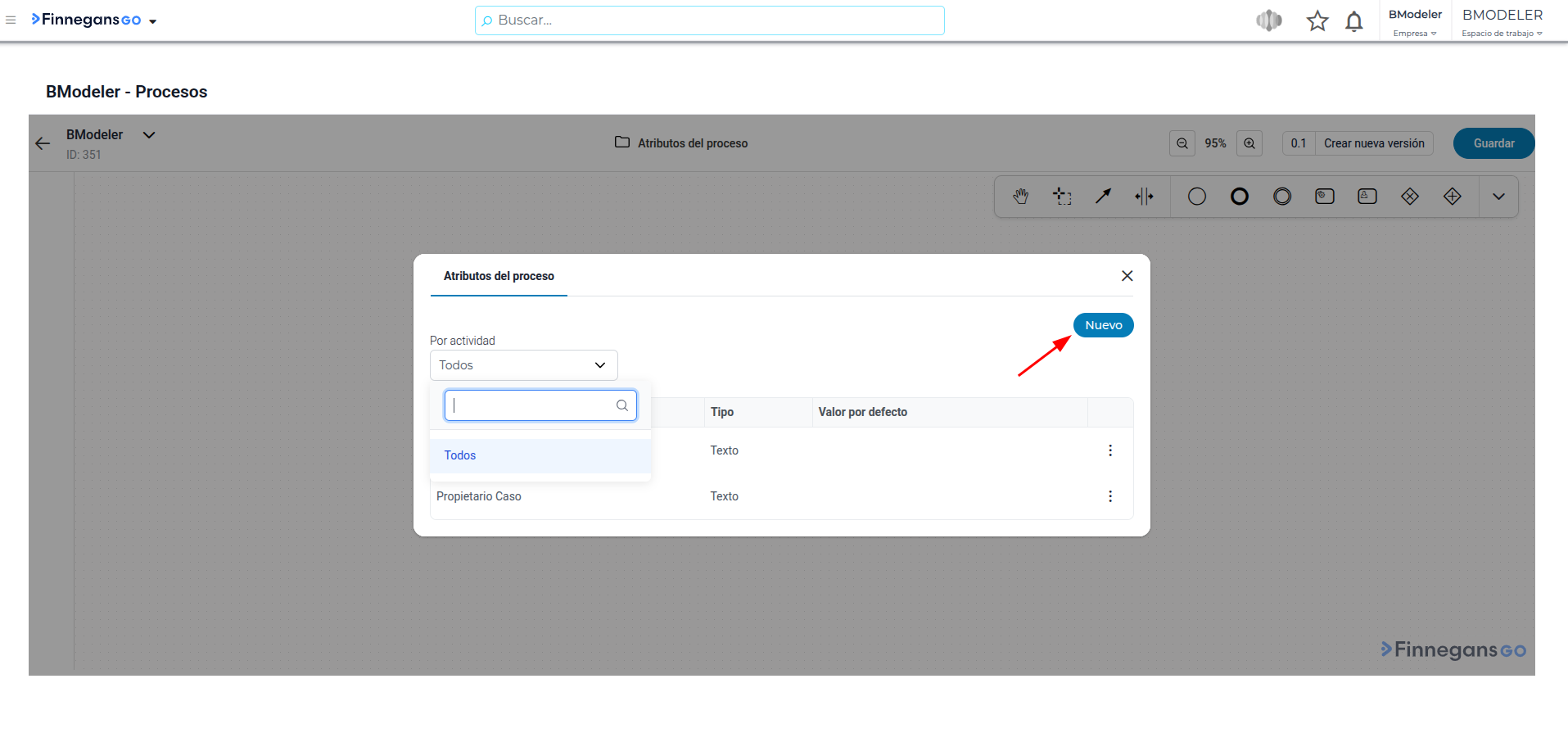
Desde el diagramdor del proceso: Haciendo clic en el botón “Atributos del proceso”, donde se definen de forma prolija antes de diagramar. Esta pantalla cuenta con buscador de atributos por actividad, y la posibilidad de crear uno nuevo.
-
Desde las actividades: Al configurar widget o actividades automáticas, el sistema ofrece, una lista de atributos existentes y la opción de “crear uno nuevo” en el momento, sin necesidad de salir del diagrama.
3.3.3 Diagramador
El diagramador de BModeler es el entorno visual de diseño donde los usuarios pueden crear, editar y gestionar la lógica de sus procesos de negocio. Se basa en un lienzo donde, desde la barra de actividades, se arrastran (drag & drop) y configuran diferentes actividades para definir el flujo de trabajo.
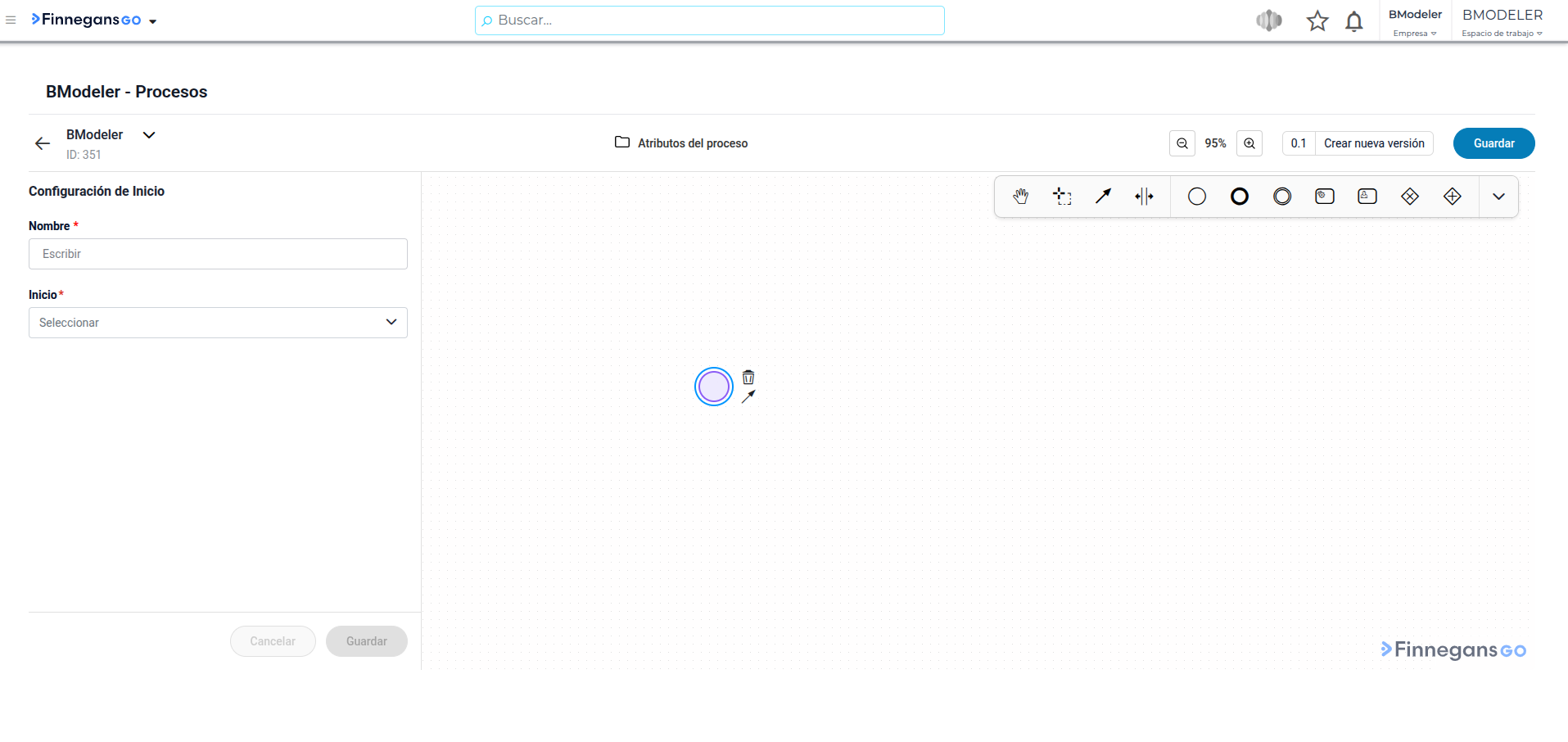
A continuación, se detallan las funcionalidades y componentes clave del diagramador:
1. Acceso y Tipos de Procesos
-
Procesos Privados: Son los creados por el cliente y son los únicos que permiten el uso del diagramador con todos sus controles de edición.
-
Procesos Estándares: Son procesos públicos disponibilizados por Finnegans. En estos, el diagramador funciona únicamente como un visor, sin permitir modificaciones en el diseño.
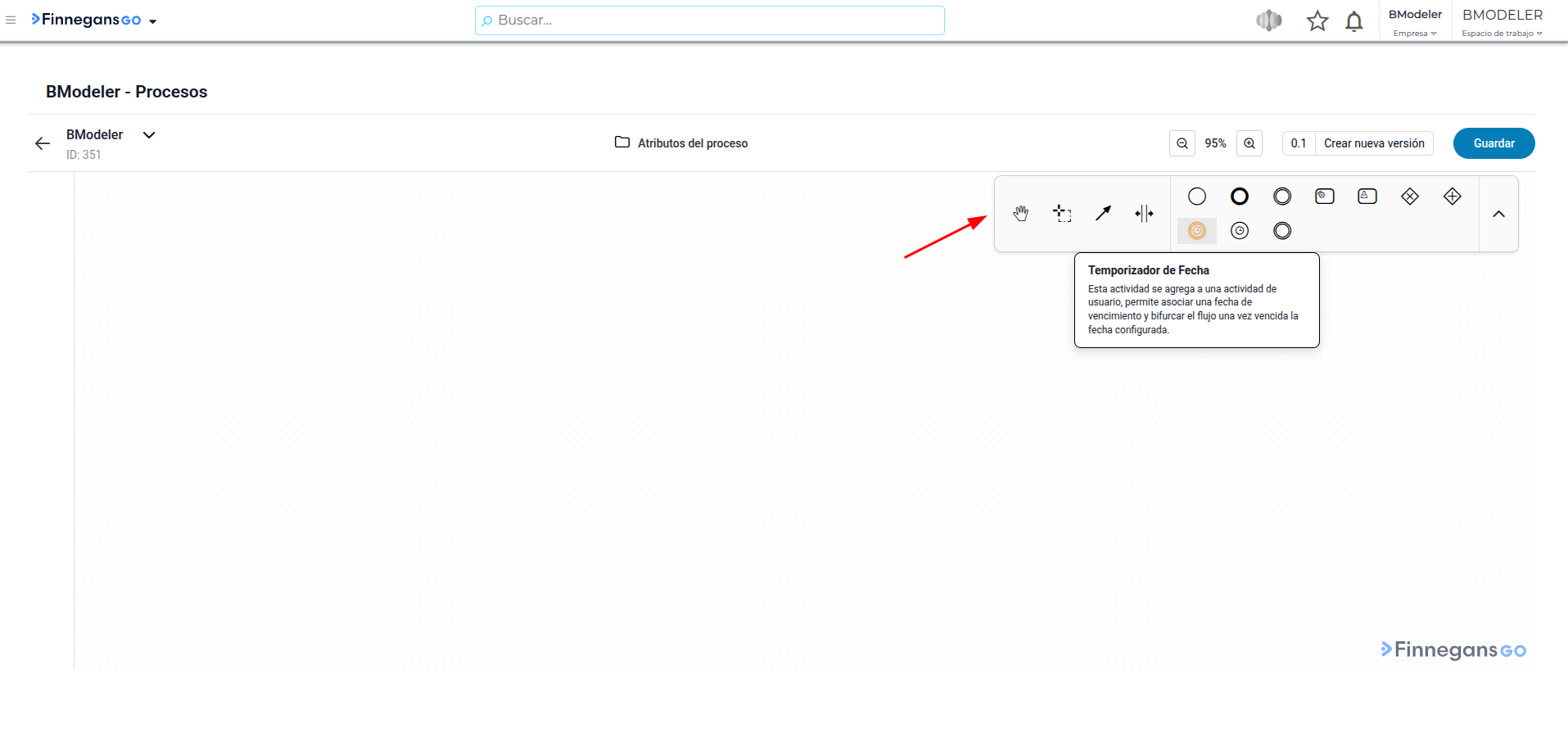
2. Elementos del Diagrama
El diseño se realiza mediante una paleta de actividades que se conectan entre sí para establecer el recorrido del proceso:
-
Inicio: Define cómo comienza el proceso. Existen tres tipos: directo (manual o por API), por formulario (requiere completar datos previos) o programado (por intervalos o fechas específicas).
-
Actividad de Usuario: Requiere la intervención de una persona para completar un formulario o tomar una decisión. Permite configurar responsables internos o invitados externos.
-
Actividad Automática: Tareas ejecutadas por el sistema sin intervención humana. Incluyen envío de correos, conversor de formatos, integraciones vía API, ejecución de scripts en Gescode y el uso de un Agente de IA.
-
Control de Flujo: Incluye compuertas (gateways), compensadores de tiempo y conectores a otros procesos.
-
Fin (End): Elemento obligatorio para cerrar el ciclo del proceso. Se puede optar por un Fin o Fin Alternativo, para poder diferenciar diferentes comportamientos desde la grilla de Casos.
Por cada una de las actividades existe una breve descripción de su función.
3.3.4 Administración de versiones
La gestión de versiones y la migración de casos son los pilares de la gobernanza de procesos en BModeler, permitiendo que las empresas evolucionen sus flujos de trabajo de manera controlada y segura.
A continuación, se detalla el funcionamiento de estas características para los usuarios:
1. Gestión y Estados de Versiones
El ciclo de vida de un proceso se maneja a través de versiones numeradas (empezando por la 0.1) que atraviesan distintos estados:
-
Estado Borrador (Draft): Es la instancia de diseño. Mientras una versión está en borrador, el usuario puede realizar y guardar cambios tantas veces como desee sin que estos afecten el entorno operativo o los casos activos.
-
Publicación: Al presionar “Publicar”, la versión pasa a estar disponible para que se inicien nuevos casos basados en ese diagrama.
-
Bloqueo de Versiones Publicadas: Una vez que una versión se publica, queda bloqueada para ediciones. Esto garantiza la integridad del proceso; no se pueden modificar las actividades ni la lógica de una versión que ya tiene casos en ejecución.
-
Modificación de Procesos Vigentes: Si es necesario realizar un cambio en un proceso que ya está publicado, el sistema obliga a generar un “Nuevo borrador” a partir de la versión actual o de otra versión de la que se quiera realizar modificaciones. Este borrador se edita de forma independiente y, al publicarse, se convierte en la nueva versión vigente.
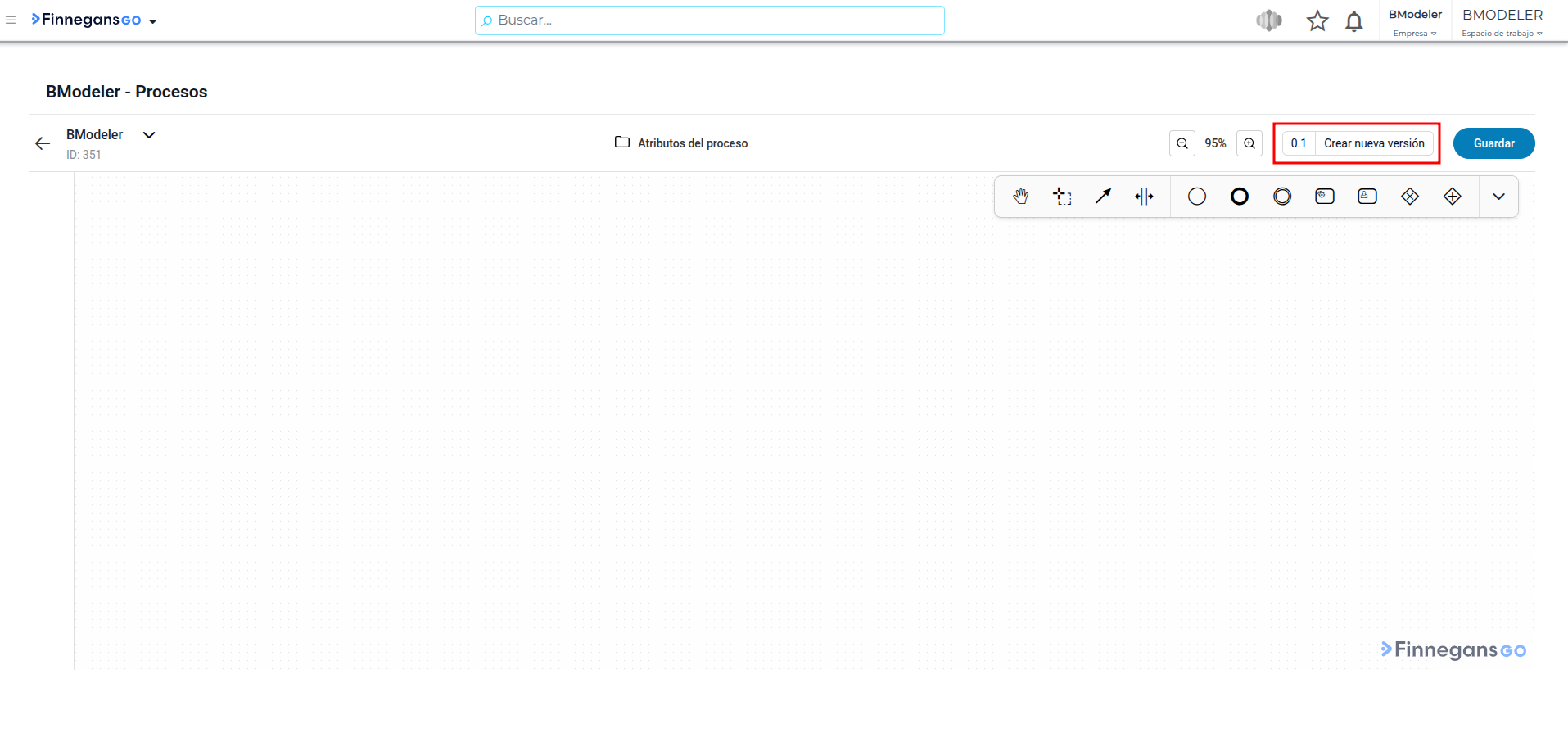

Importante: Cuando se está diseñando un proceso nuevo, se debe hacer clic en el botón “Crear nueva versión” para generar el borrador pero no se debe hacer clic en el botón “Publicar” hasta que no esté listo el proceso. Sólo se debe cerrar el pop-up y quedó el borrador disponible.
2. Historial de Versiones
BModeler cuenta con un panel de historial que ofrece transparencia sobre la evolución del proceso, permitiendo ver:
-
Quién creó cada versión.
-
Quién realizó la última publicación.
-
La posibilidad de volver a una versión anterior si los cambios realizados no resultaron efectivos.
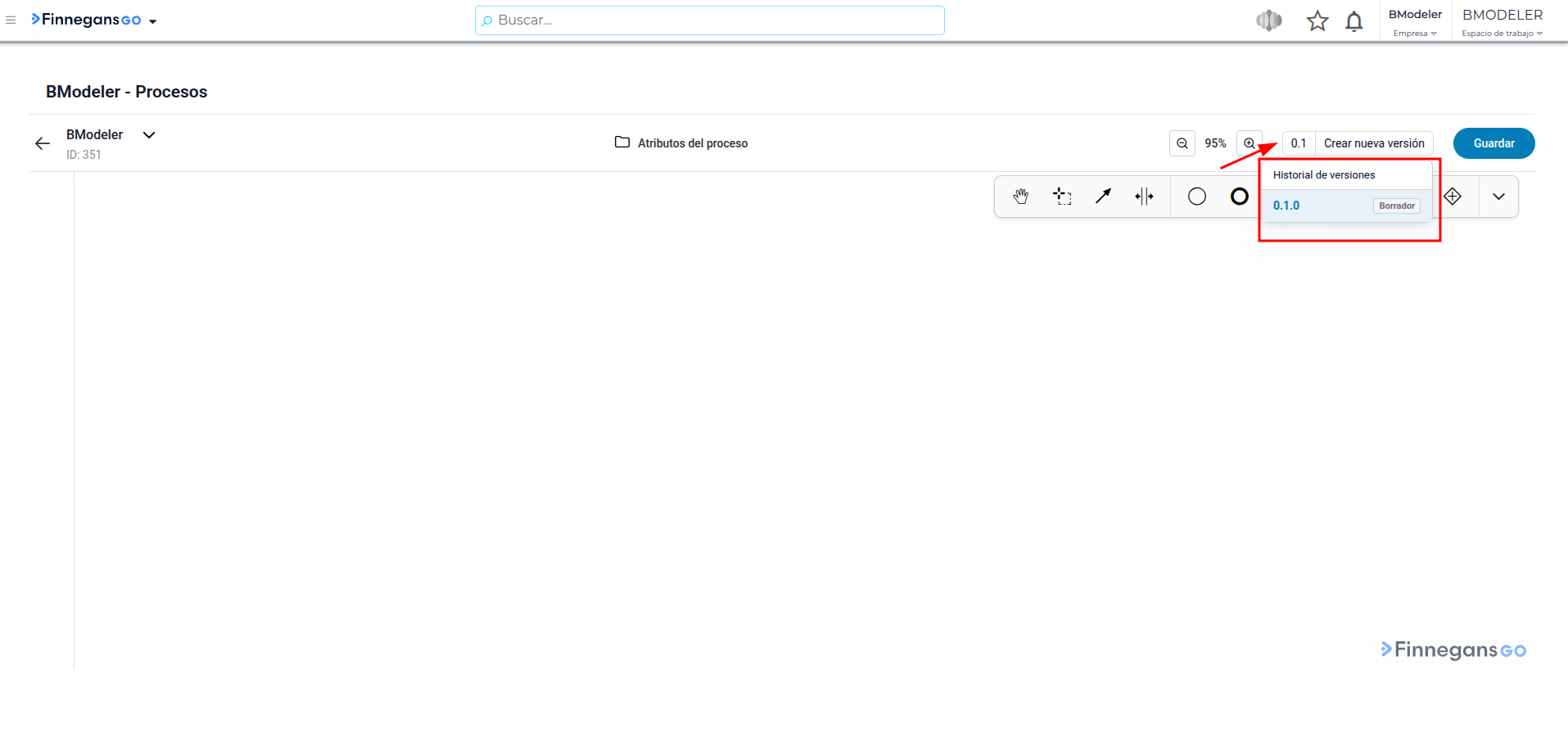
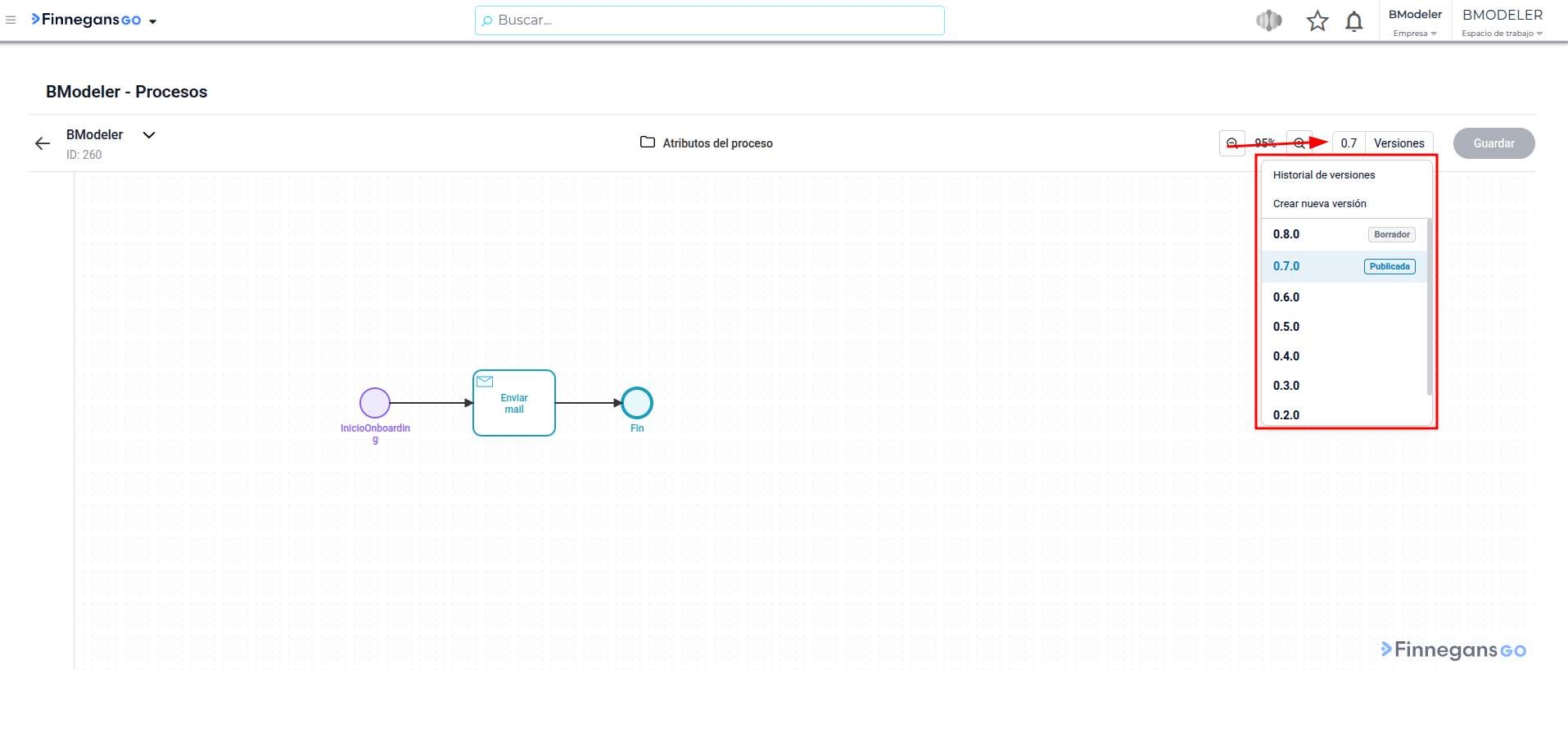
Haciendo clic en el número “0.1” que figura a la izquierda del botón “Crear nueva versión” se accede al historial, visualizando las versiones publicadas anteriormente, la versión publicada vigente, y las que estén en estado borrador.
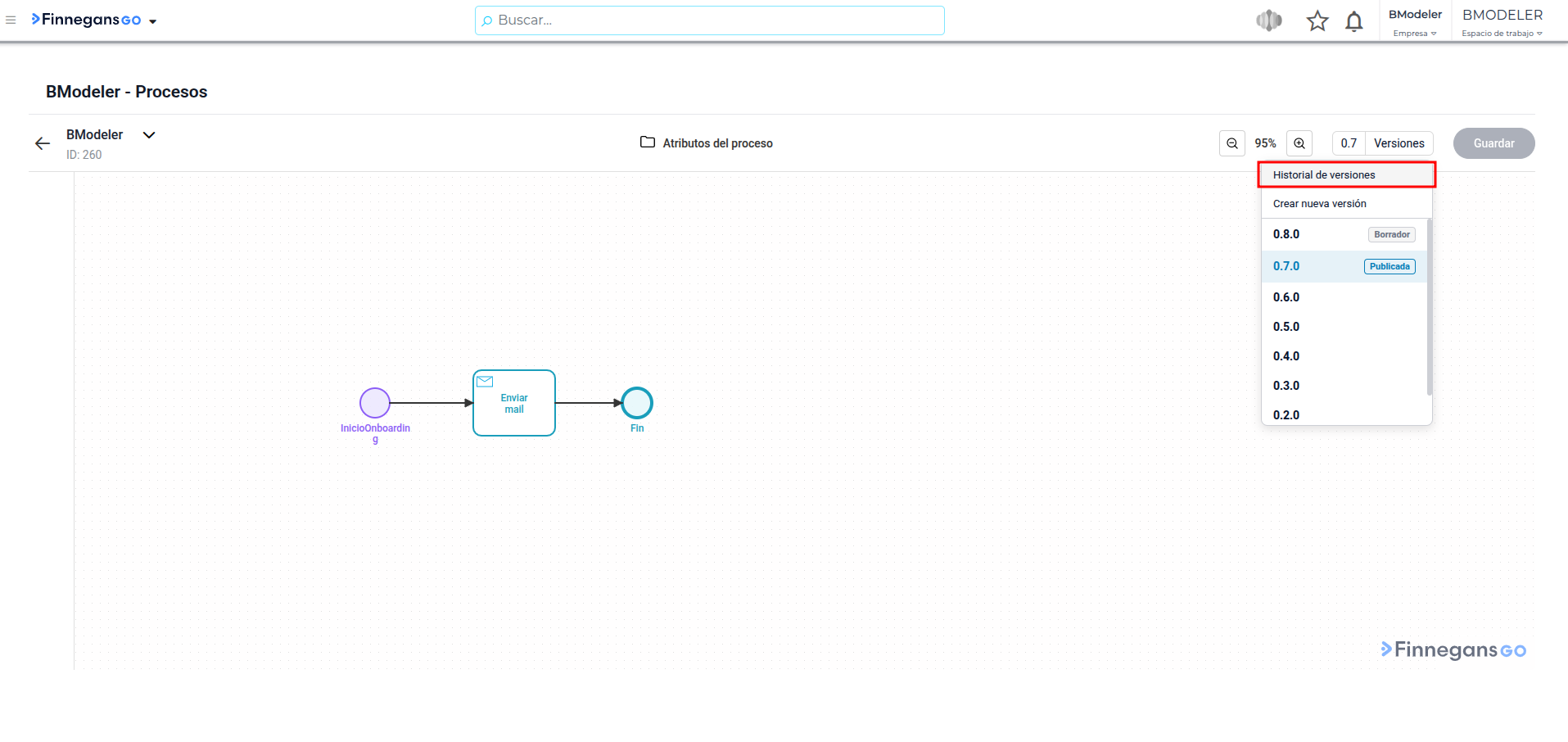
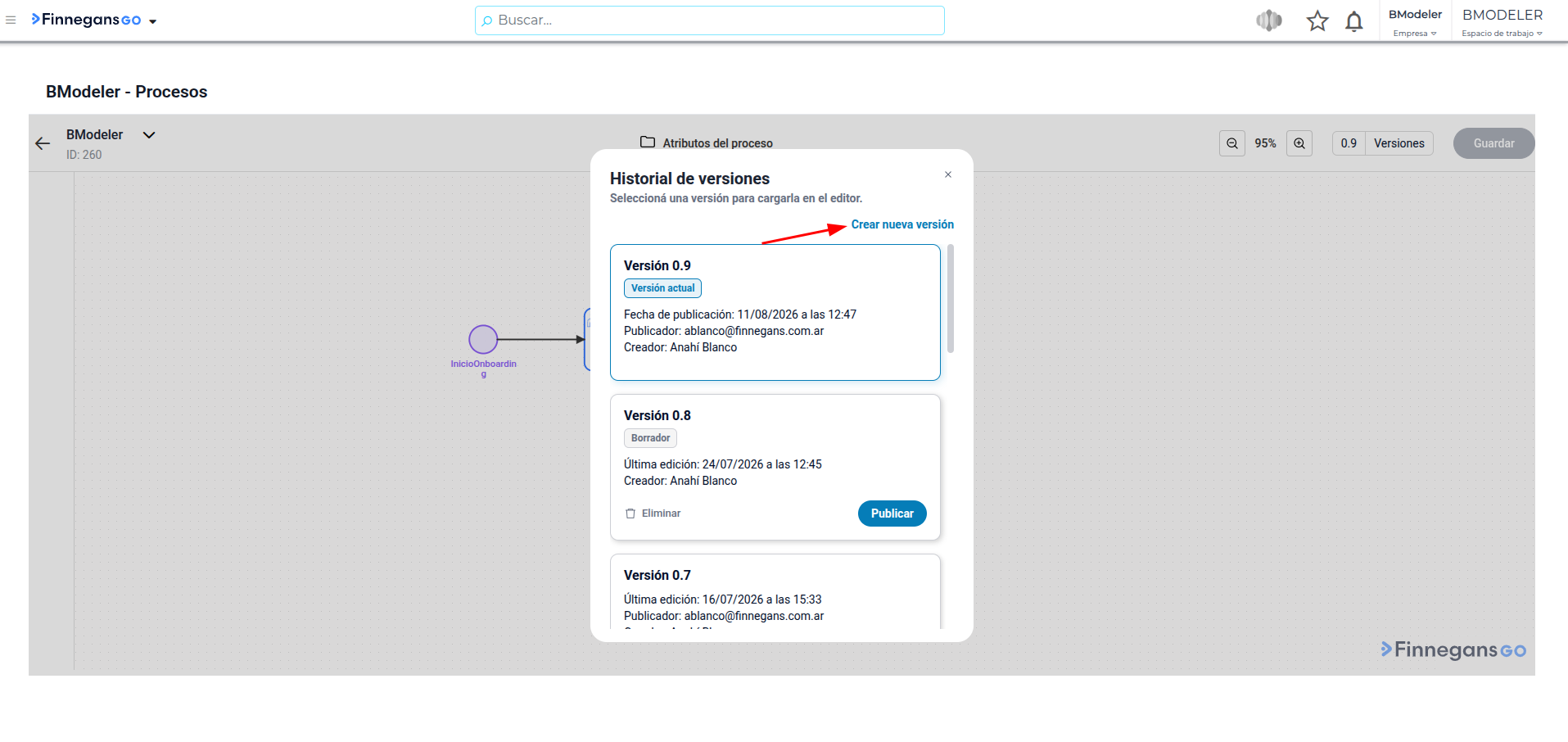
Haciendo clic en “Historial de versiones” se accede nuevamente al pop-up donde muestra lo mismo pero en tarjetas con más detalle. Desde ahi también se puede crear una nueva versión.
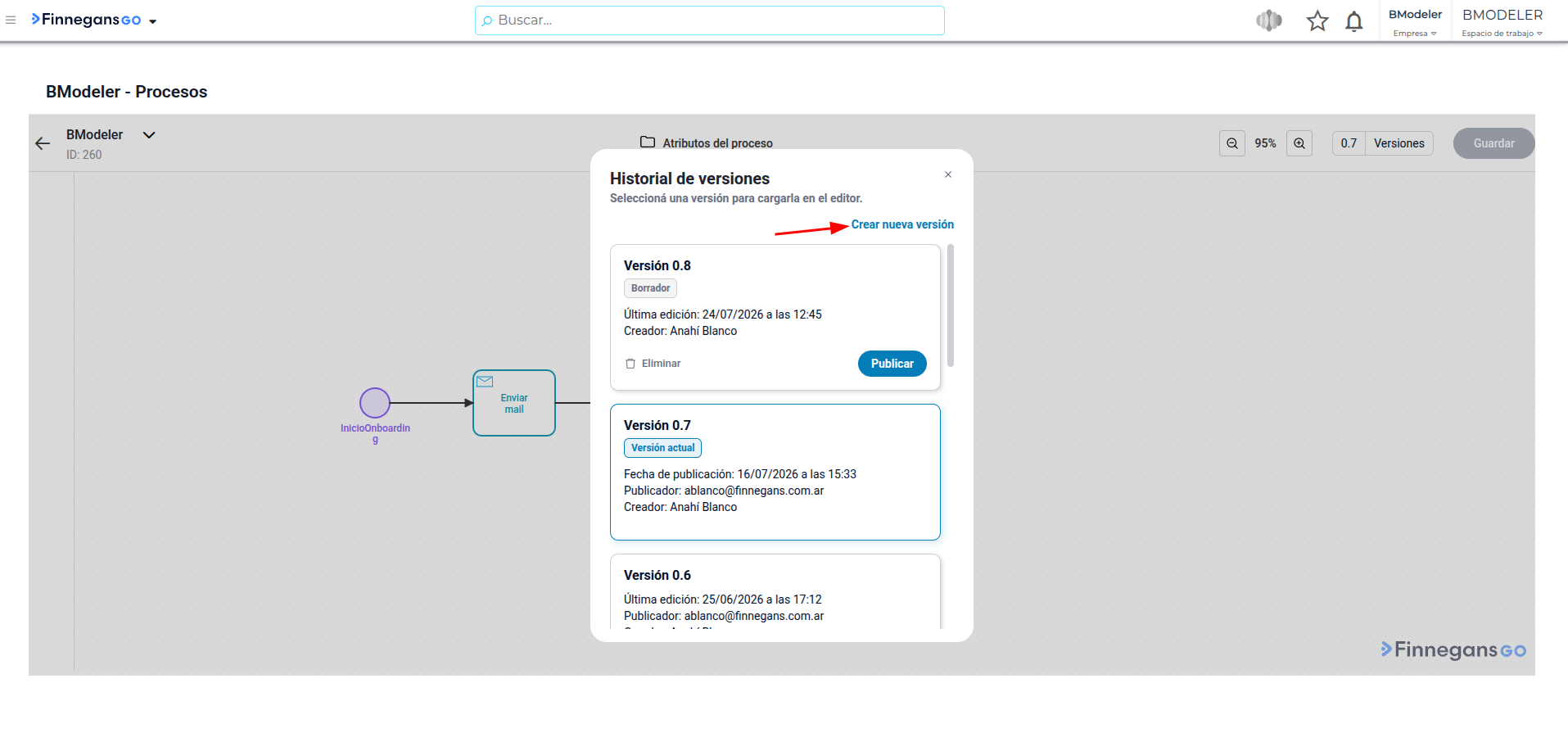
Importante: La tarjeta que tiene un recuadro en color azul, indica que esa es la versión que se está visualizando (en la que estoy posicionado), si se crea una nueva versión tomará de base esa versión para luego realizar modificaciones, quedando en estado borrador hasta que se decida publicar. Si se requiere tomar de base otra versión, primero se debe hacer click en la versión requerida y luego hacer clic en “Crear nueva versión”.
3. Migración de Casos Activos
El momento más crítico ocurre al publicar una nueva versión si ya existen casos “en curso” de la versión anterior. El sistema actúa de la siguiente manera:
-
Pausa Automática: Al detectar casos activos durante una nueva publicación, el sistema los pausa automáticamente para evitar inconsistencias durante la transición.
-
Opciones de Gestión: El usuario debe decidir qué hacer con esos casos pausados, teniendo dos opciones principales:
-
Finalizar: Cerrar los casos de forma definitiva en el estado en que se encuentren.
-
Migrar a la nueva versión: Trasladar los casos activos al nuevo diagrama.
-
-
Mapeo de Actividades en la Migración: Si se elige migrar, el sistema solicita al usuario que indique específicamente a qué actividad de la nueva versión deben dirigirse los casos. Por ejemplo, se puede decidir que todos los casos que estaban en revisión pasen a una nueva etapa de aprobación definida en la versión recién publicada.
Esta funcionalidad asegura que ninguna gestión quede “en el aire” cuando se optimiza un proceso, permitiendo que el trabajo continúe sin interrupciones bajo las nuevas reglas de negocio.
Ejemplo de migración:
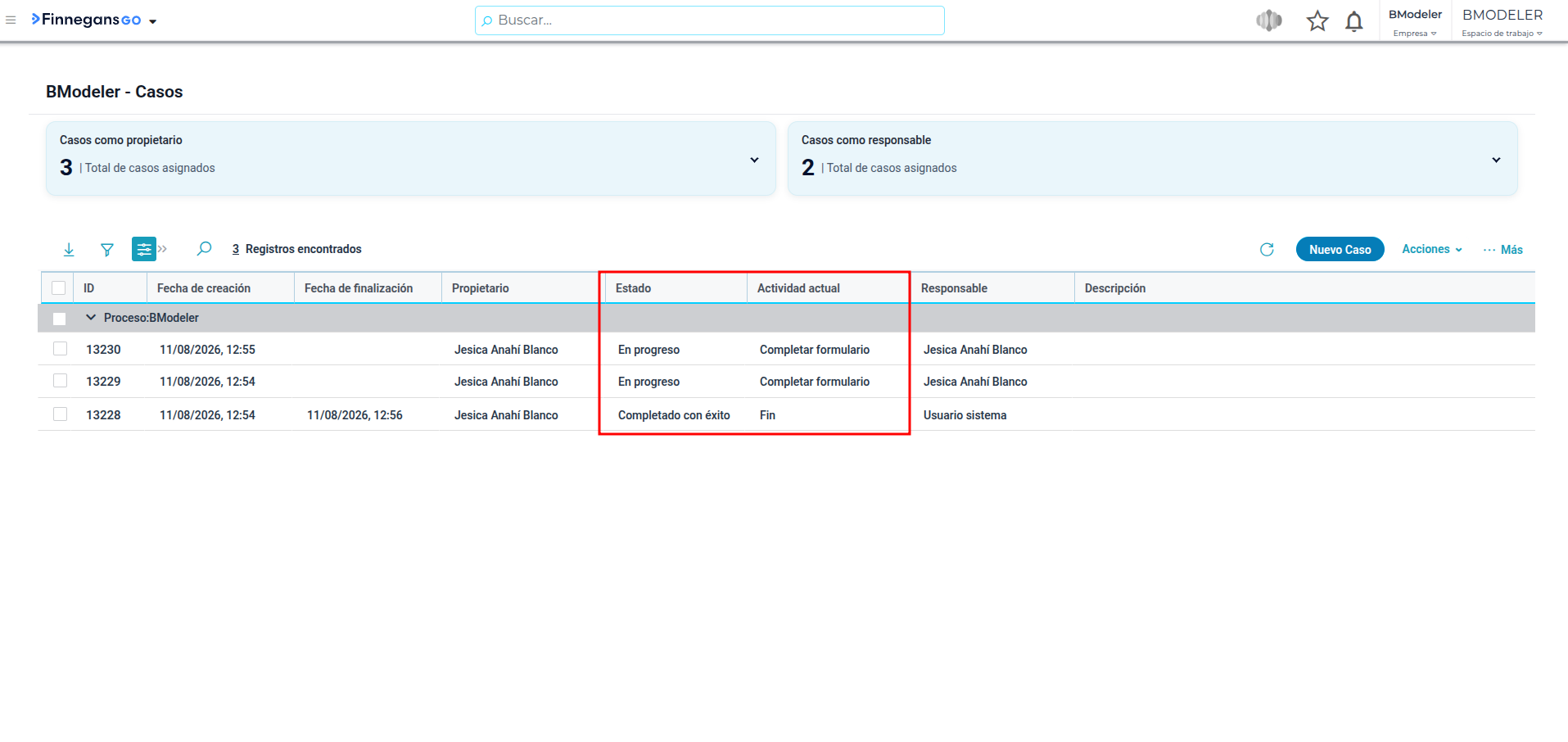
- Actualmente tenemos este proceso llamado “BModeler”, la versión publicada es la “0.9”.
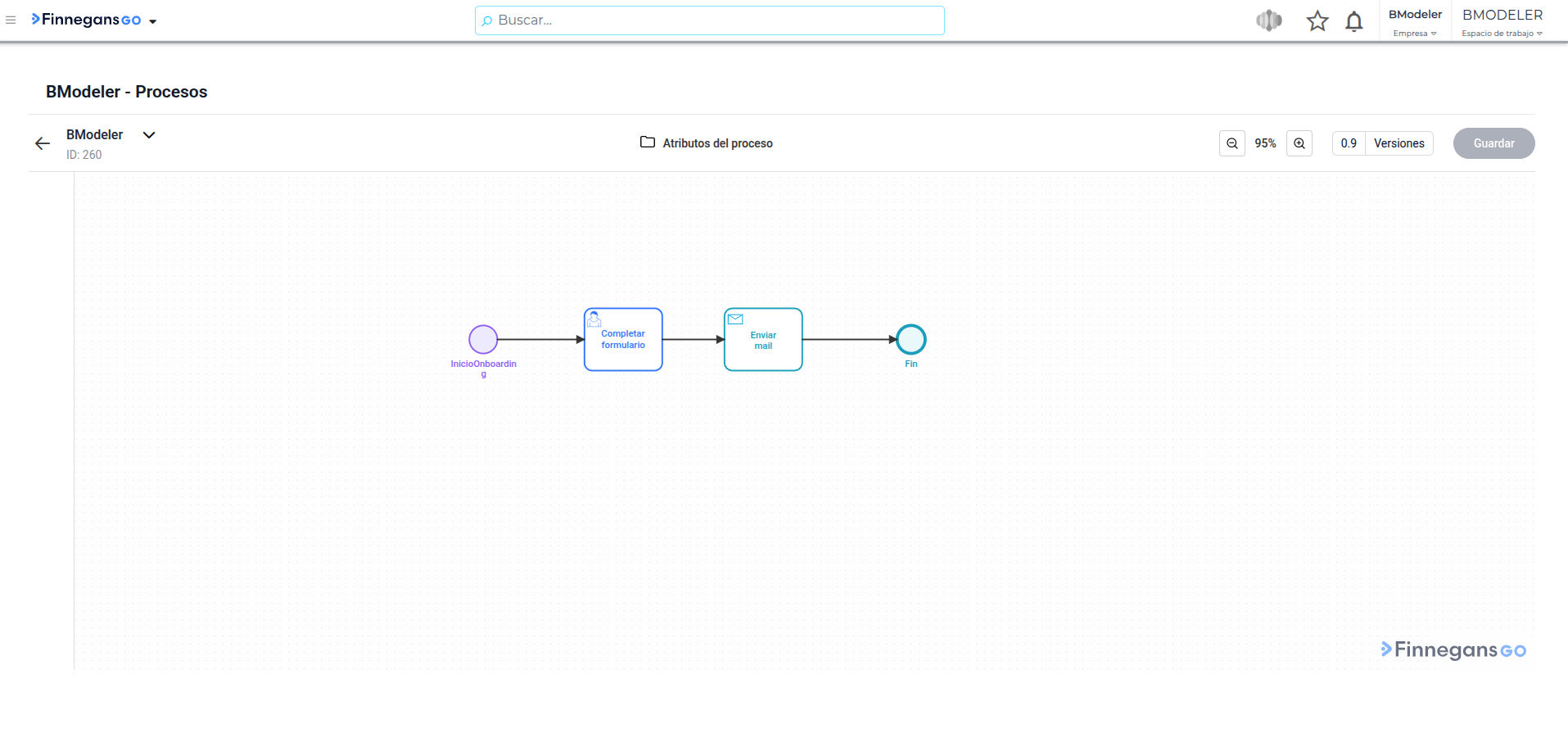
Actualmente este proceso tiene 2 casos en proceso y 1 caso finalizado con éxito.
- Volvemos al proceso y generamos una nueva versión.
Observamos que ya cambio el número de versión y se habilitó la edición para realizar las modificaciones necesarias.
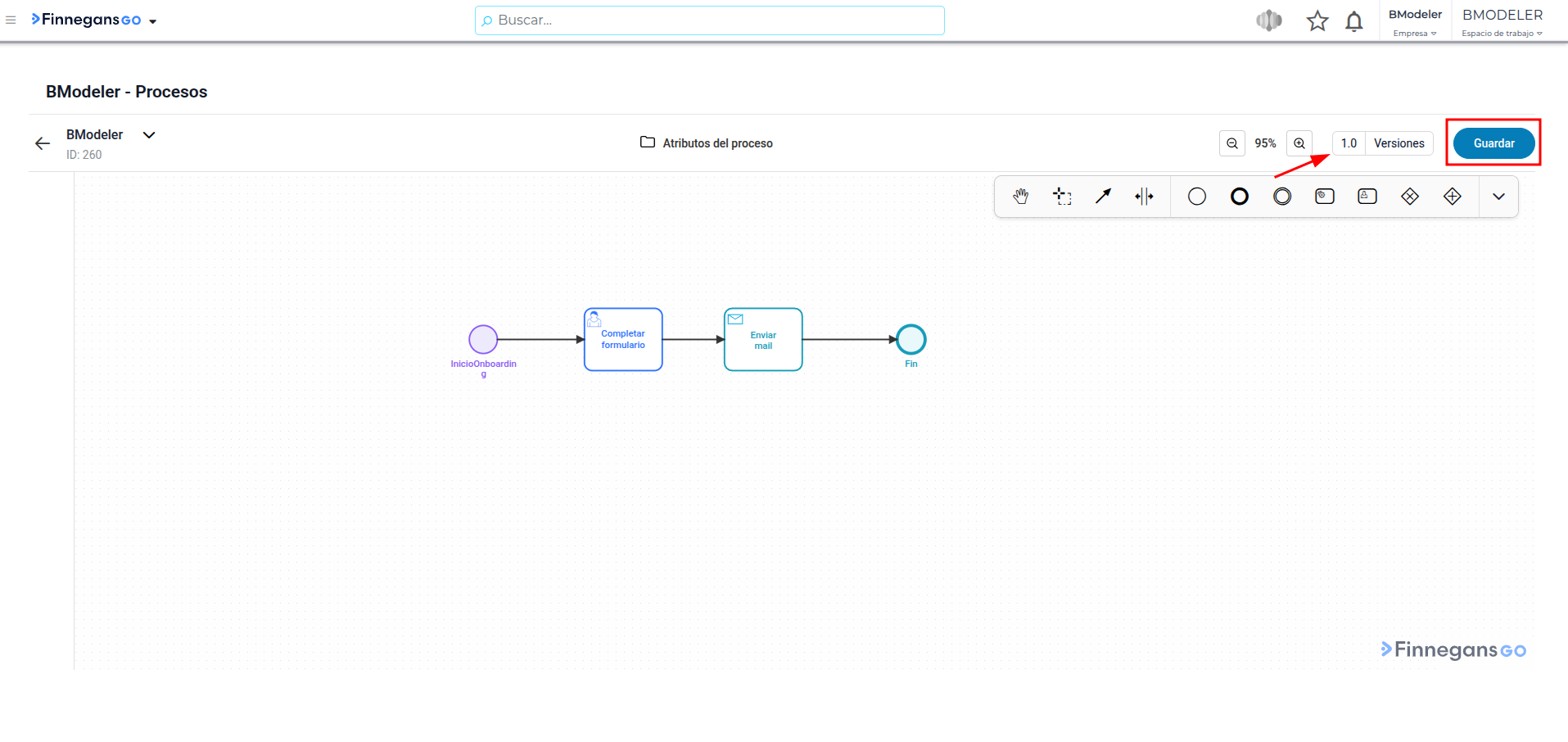
Este proceso cuenta con dos actividades, la de “Completar formulario” y “Enviar mail”. Procedemos a eliminar la actividad “Enviar mail” y publicamos esa nueva versión del proceso sin esa actividad.
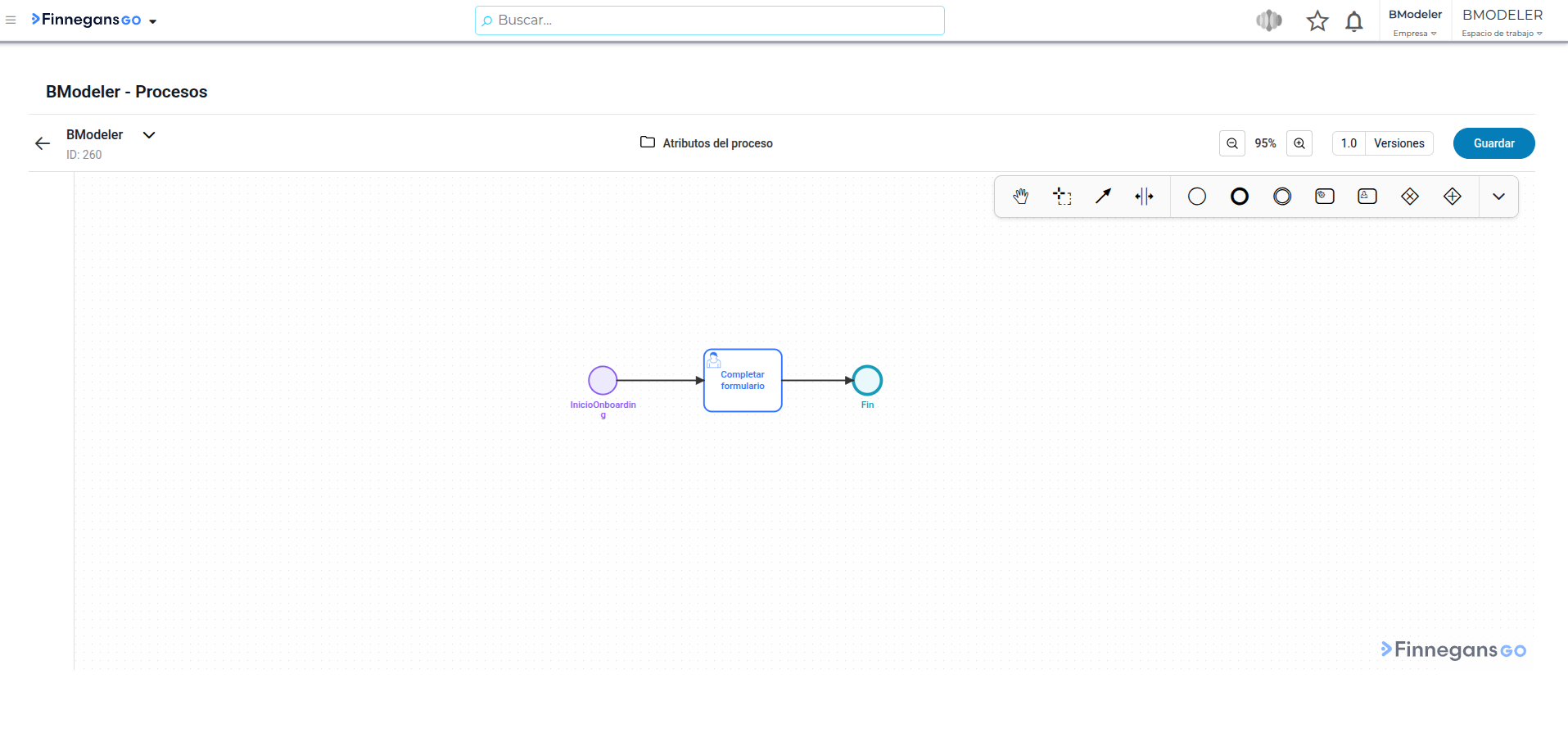
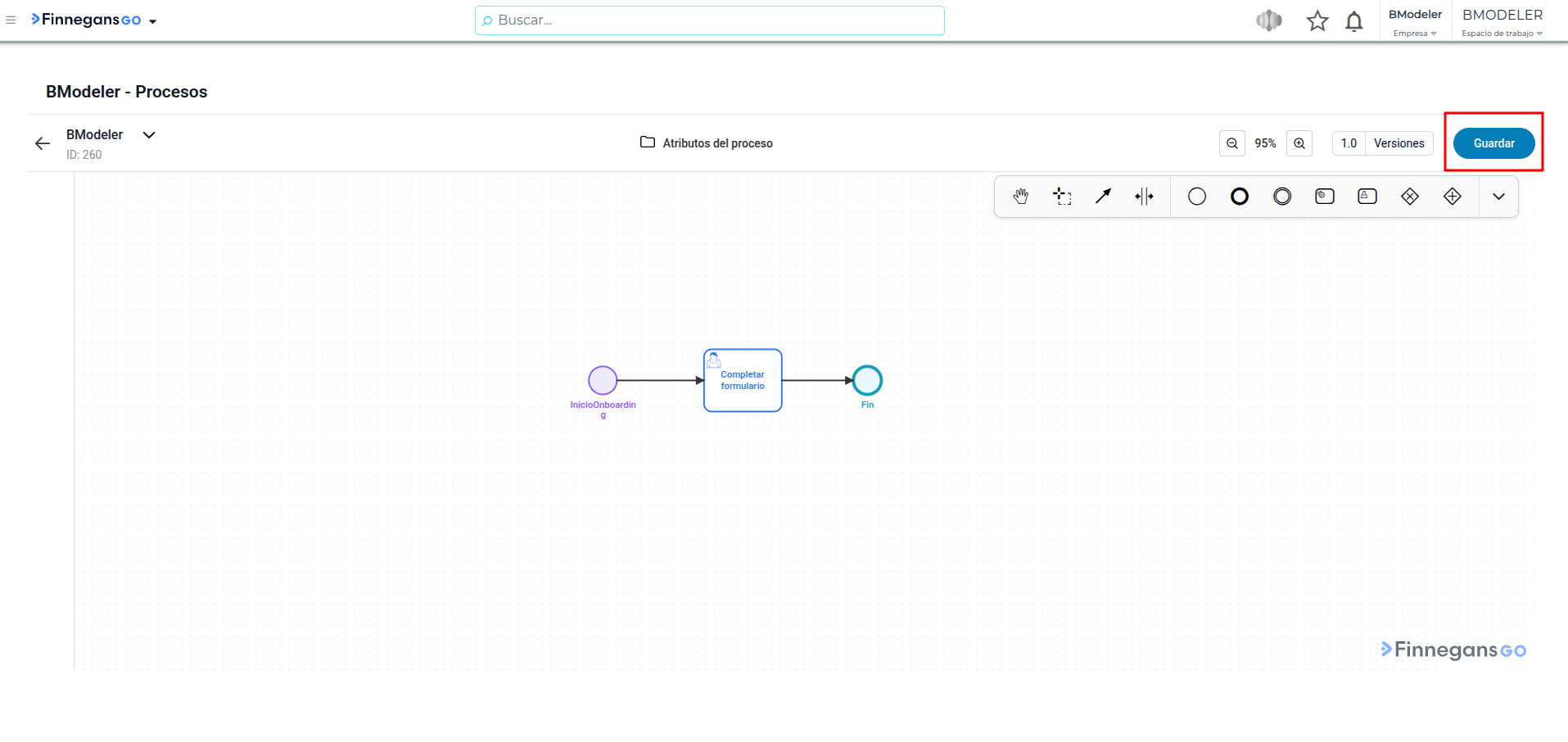
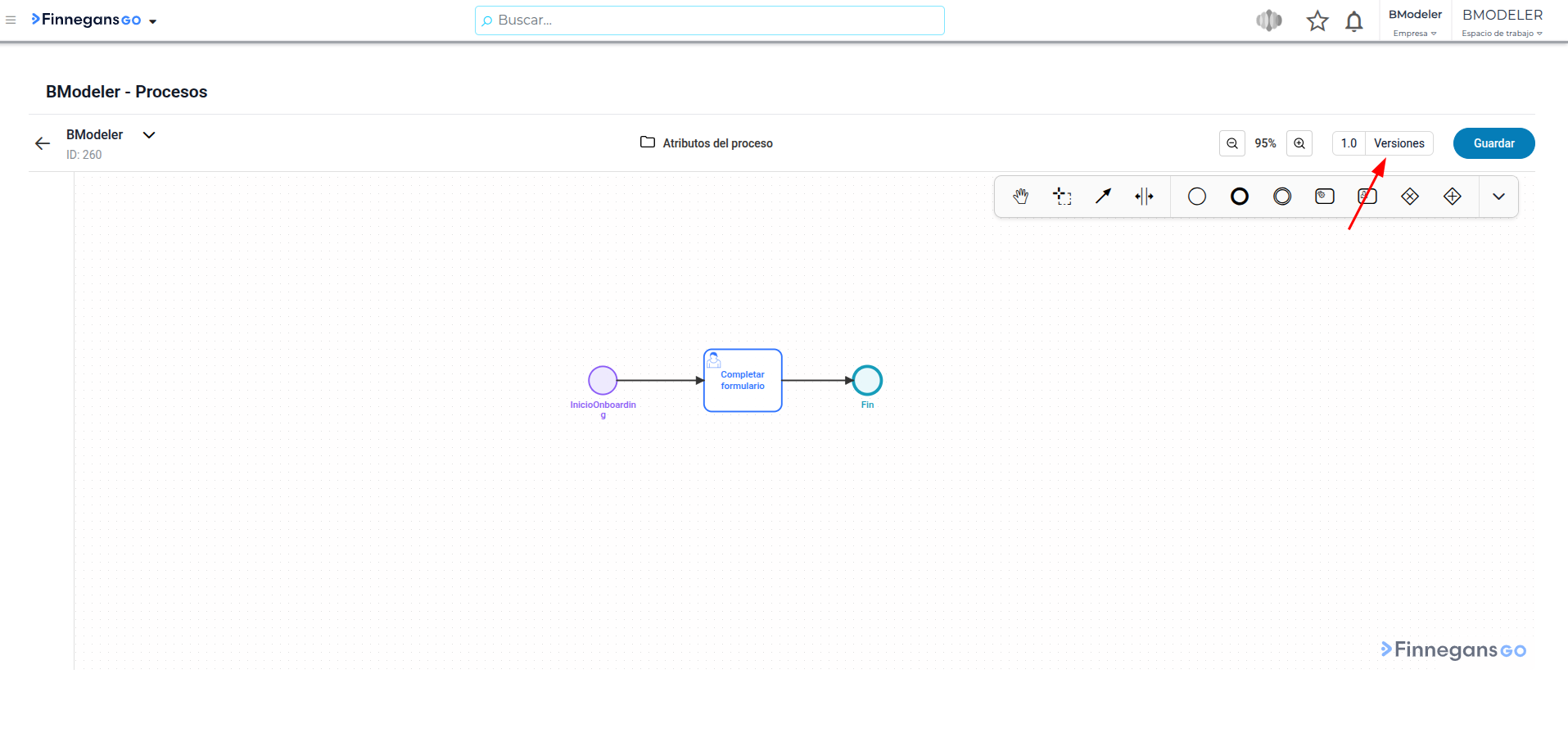
- Una vez que realizamos el cambio, hacemos clic en “Guardar” y luego hacemos clic en “Versiones” para poder publicar esta nueva versión.
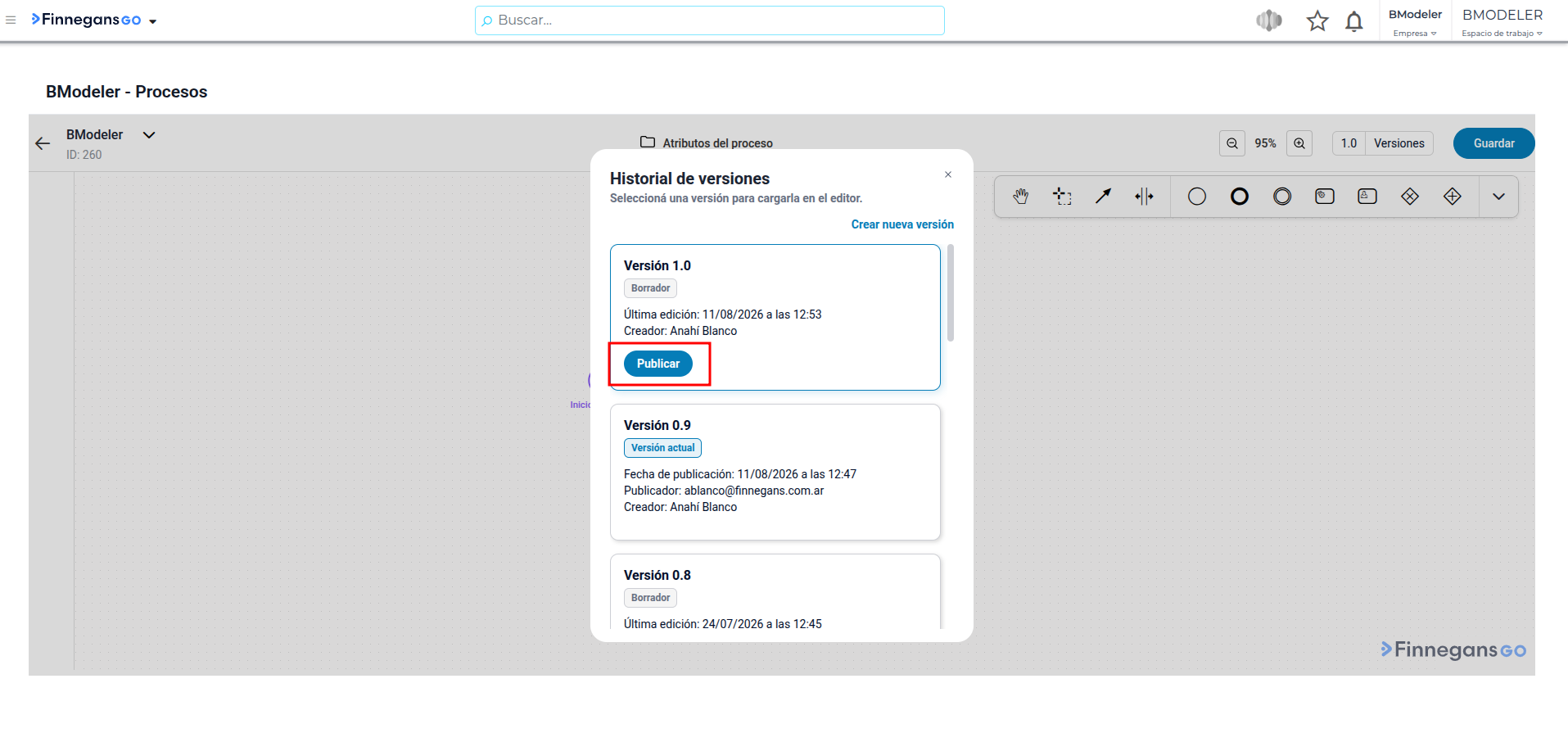
- Luego de hacer clic en el botón “Publicar”, el sistema indica lo que va a suceder con los Casos que estén en progreso.
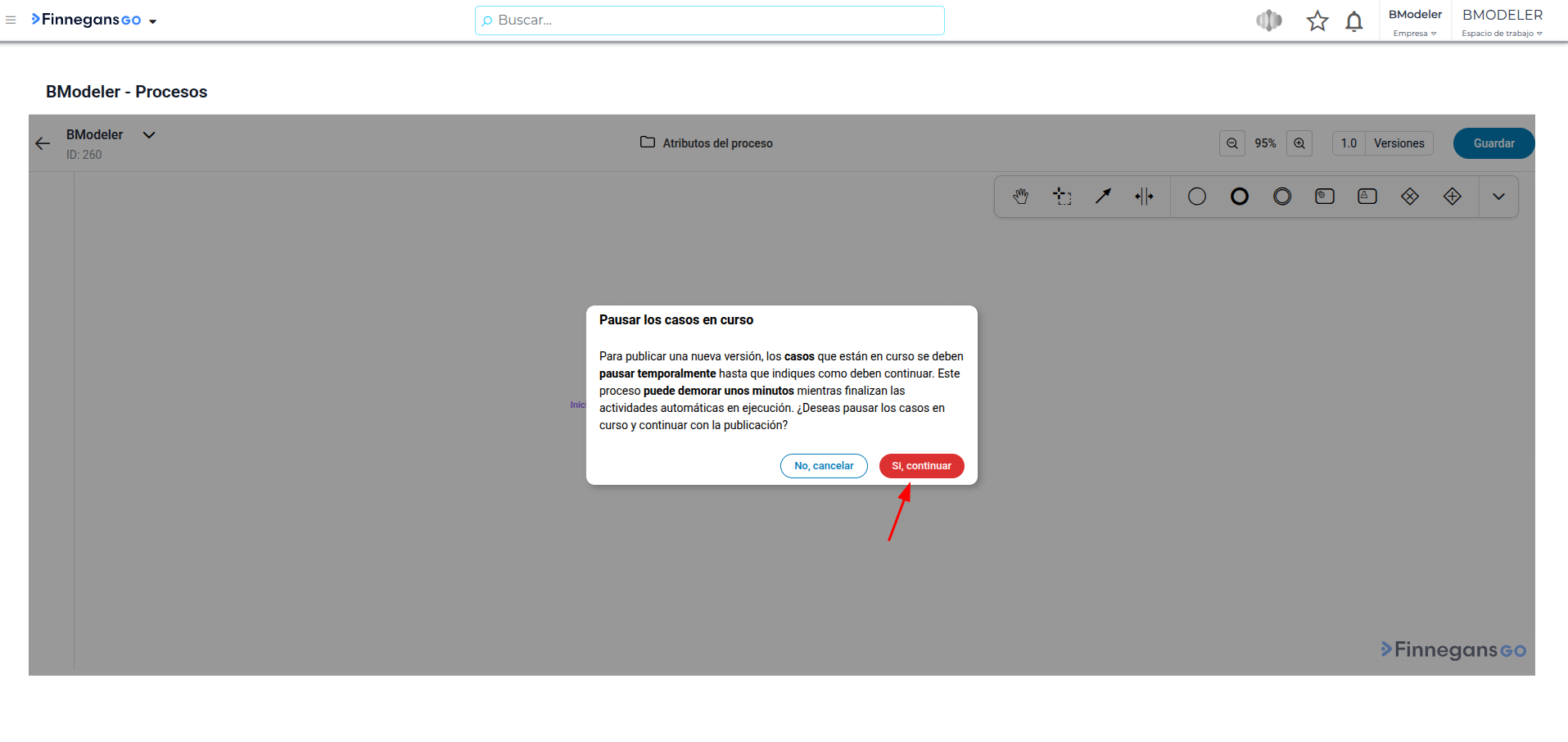
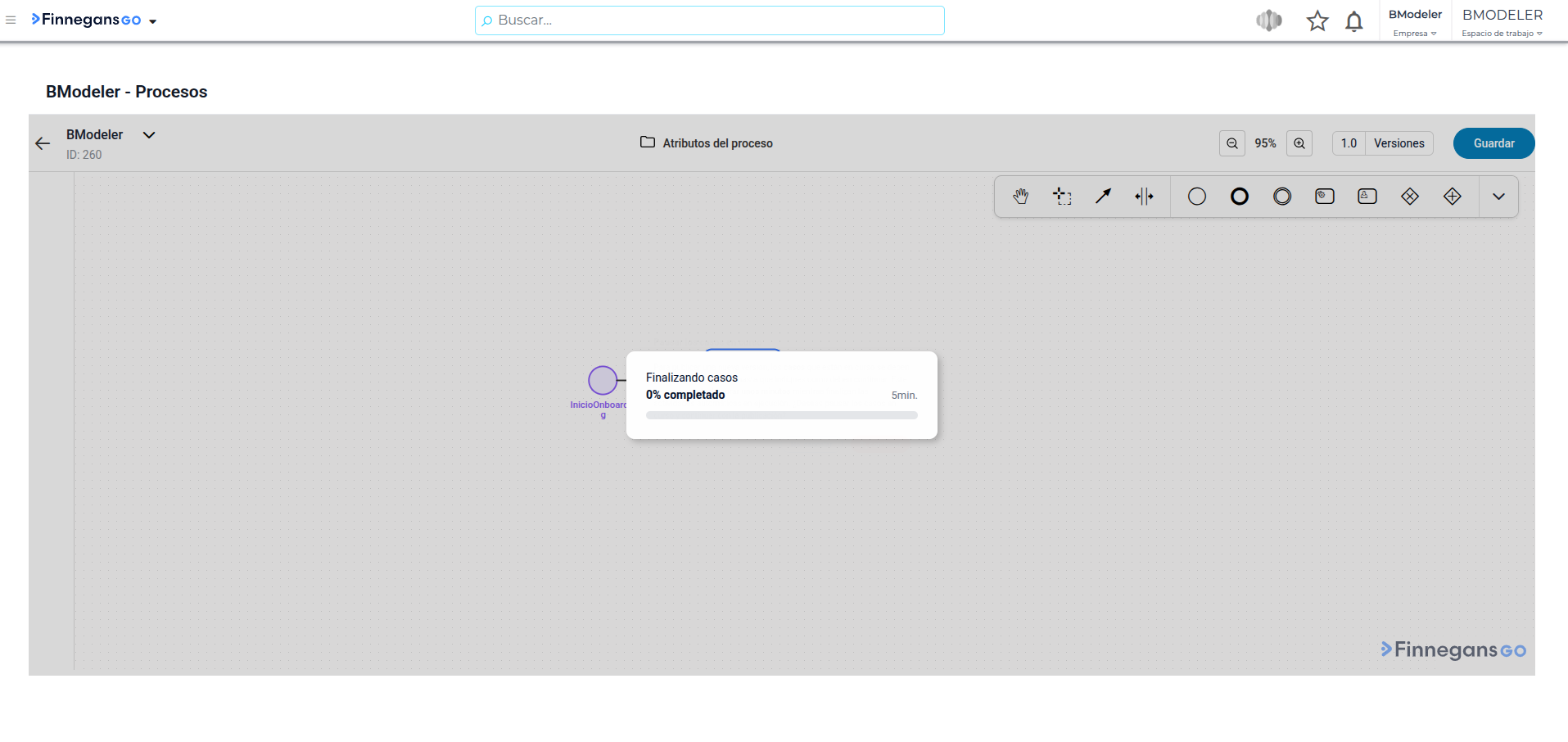
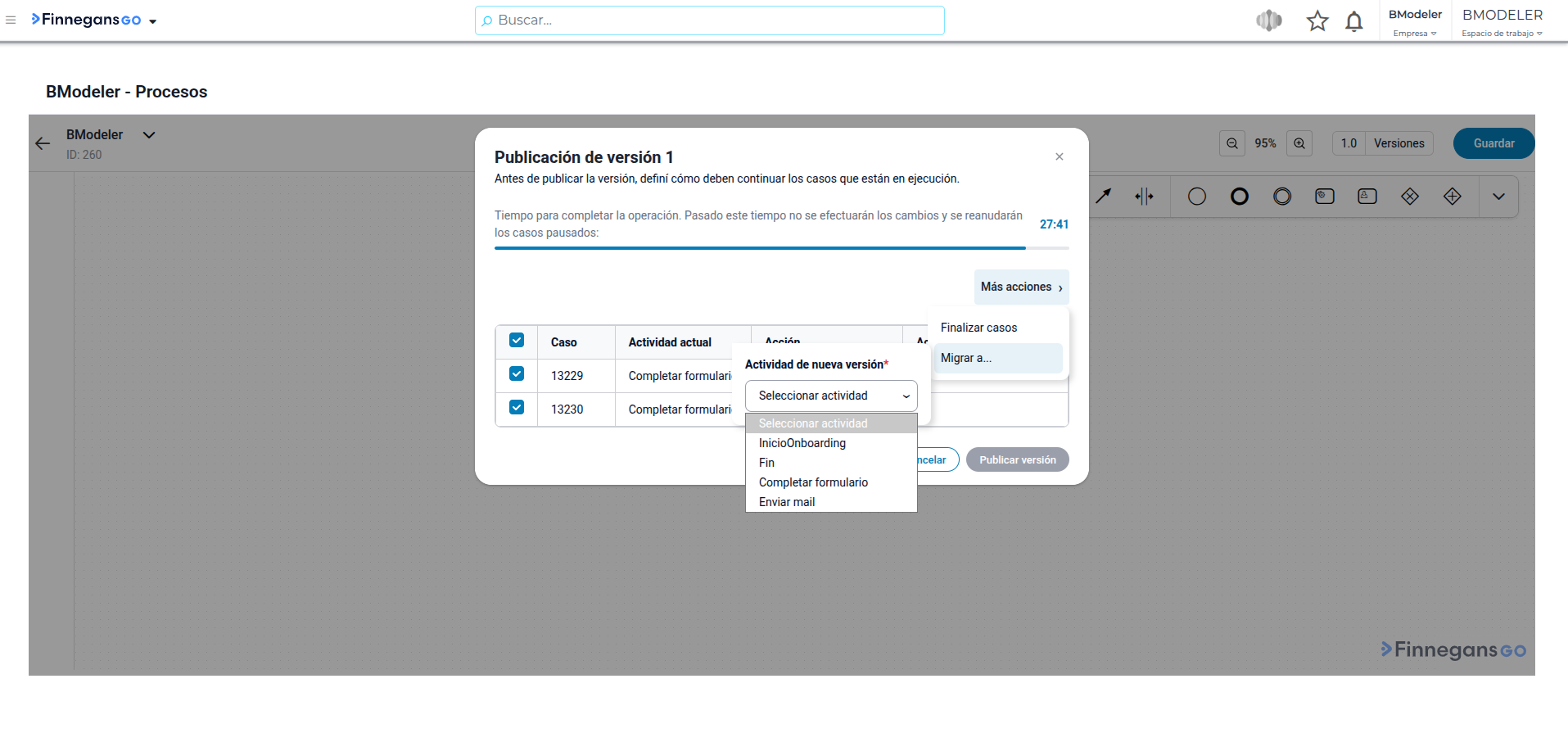
Una vez que identificó los casos en progreso, presenta una pantalla para poder determinar que se quiere hacer con esos casos.
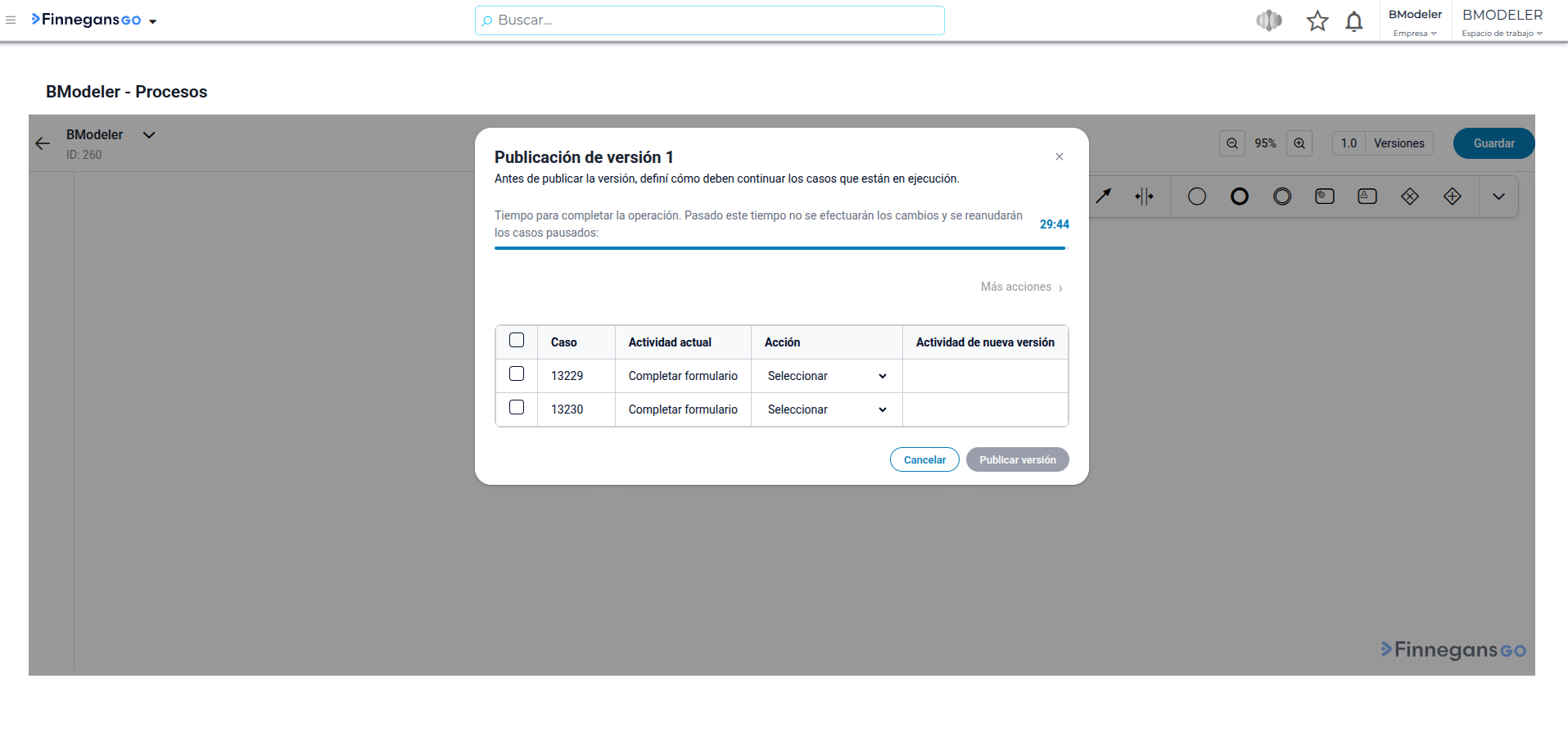
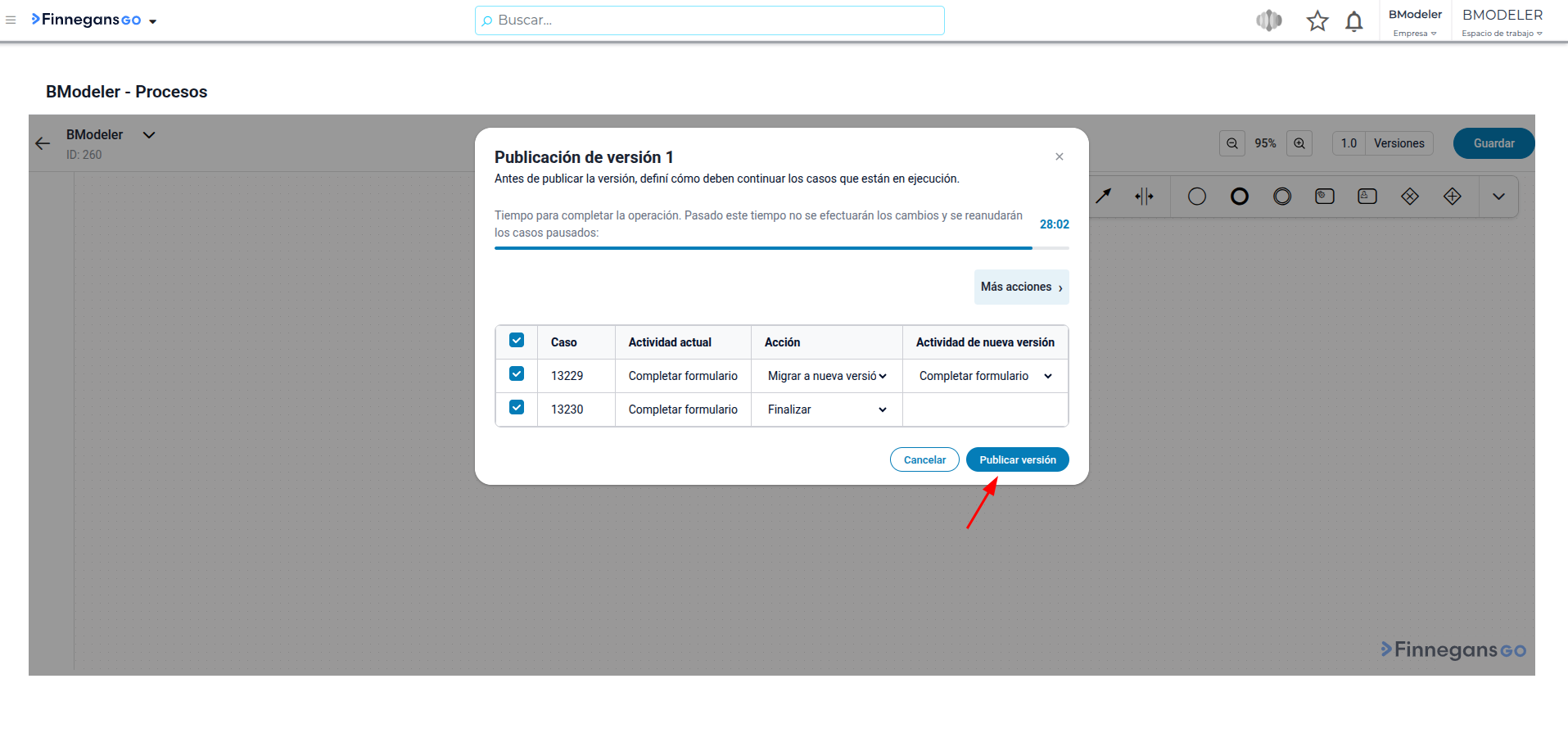
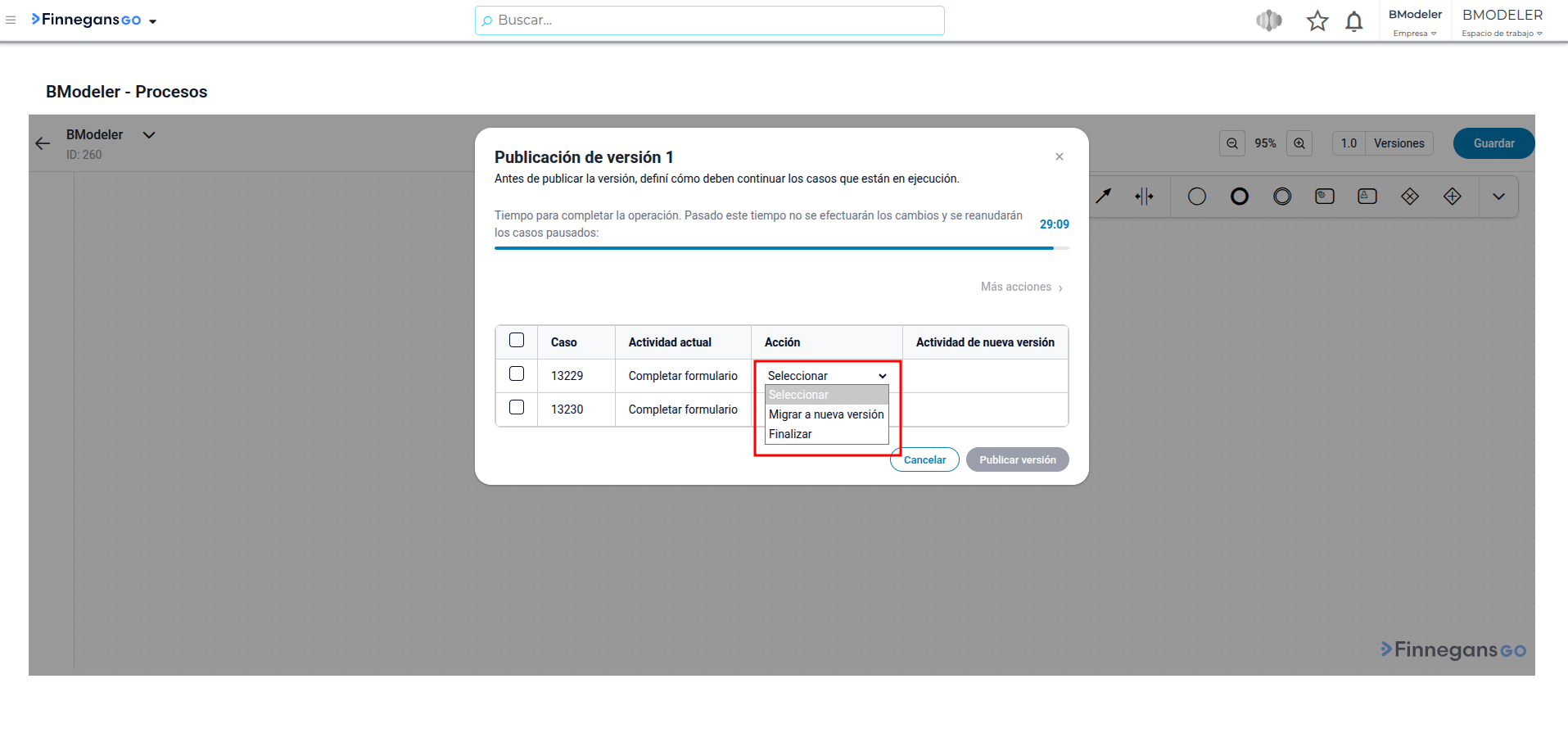
Se puede realizar un tratamiento individual indicando, si se migra a la nueva versión o se finaliza.
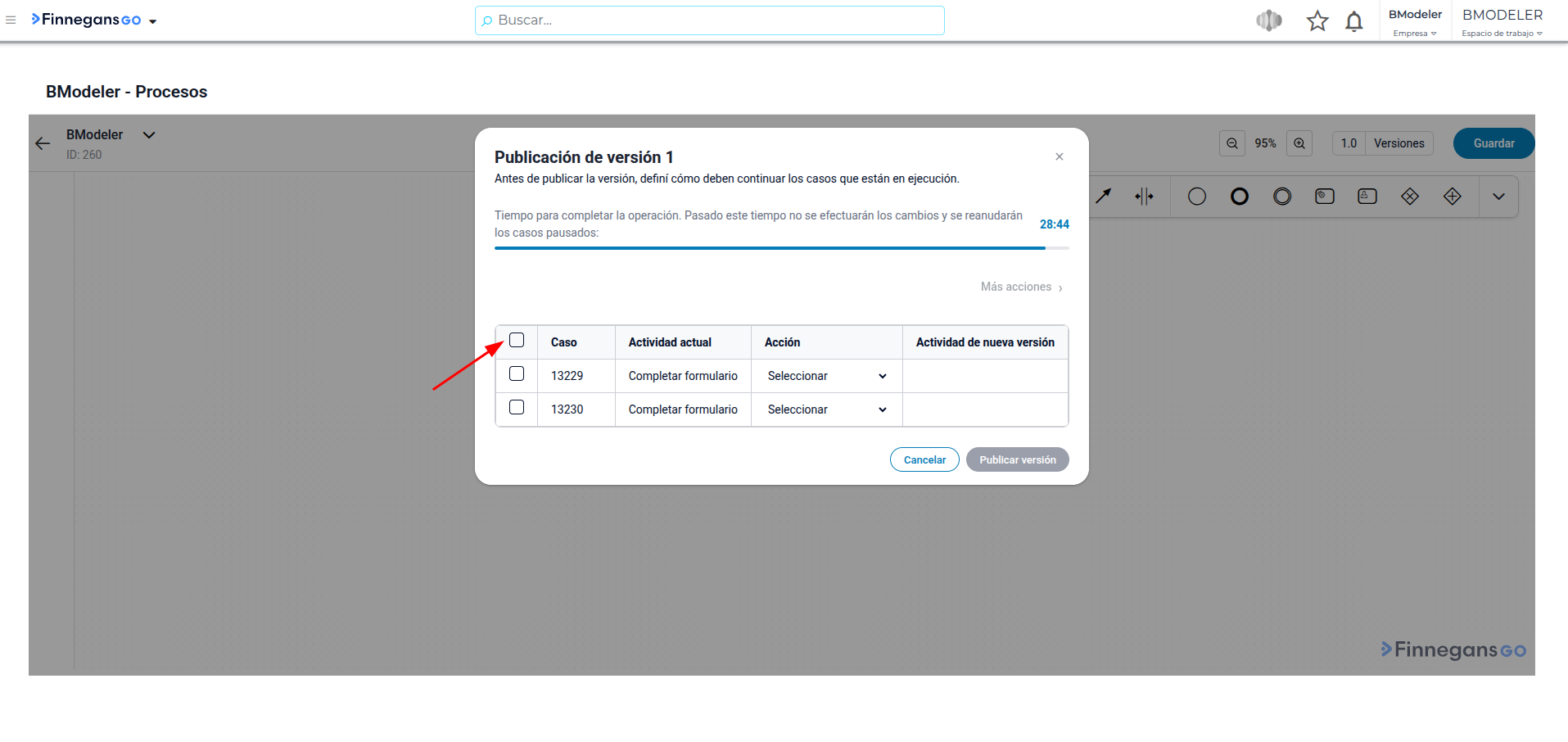
También se puede realizar de forma masiva, haciendo clic en el check box de la columna, se seleccionan todos los casos y luego se habilita el botón “Más acciones”, teniendo la posibilidad de migrarlos a la nueva versión o finalizarlos.
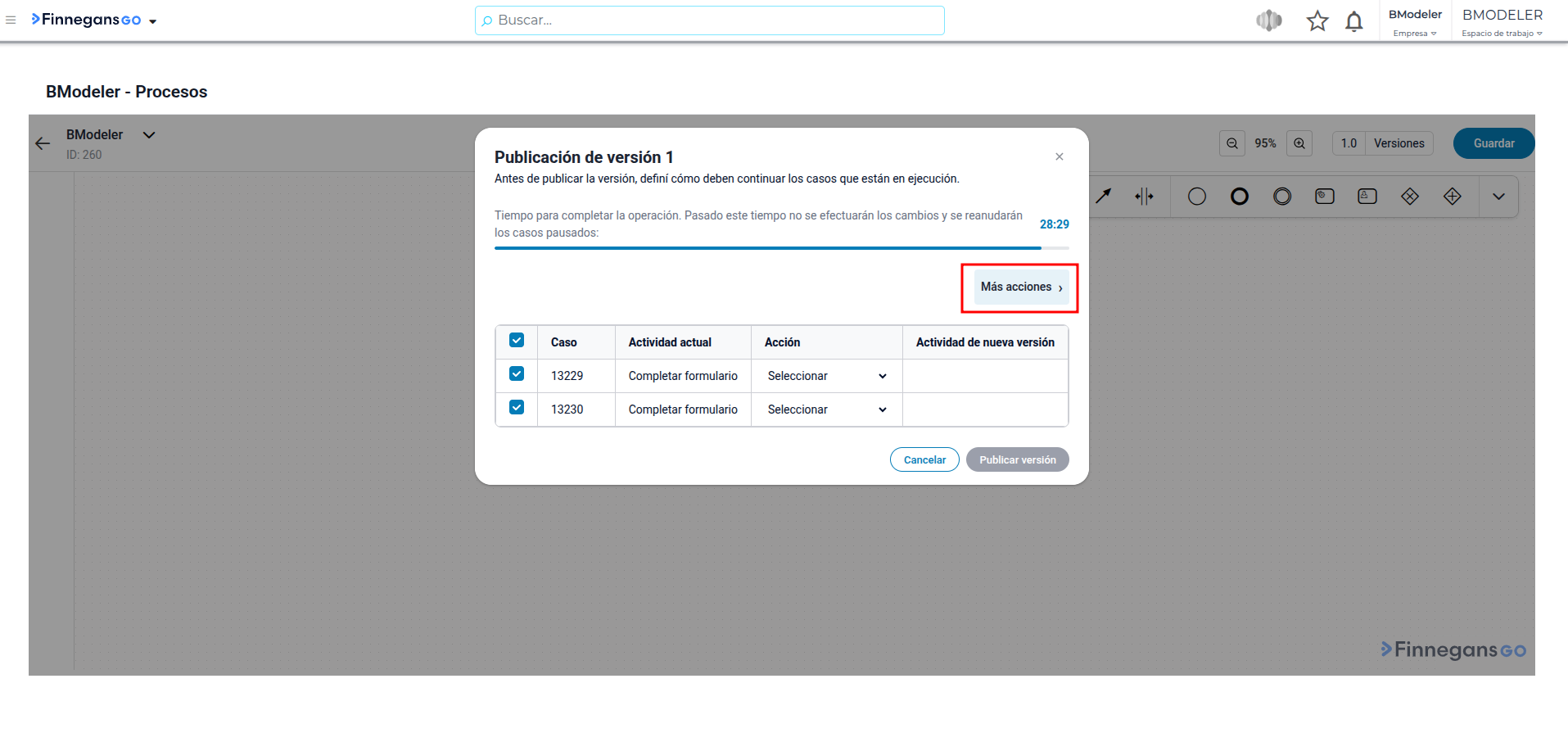
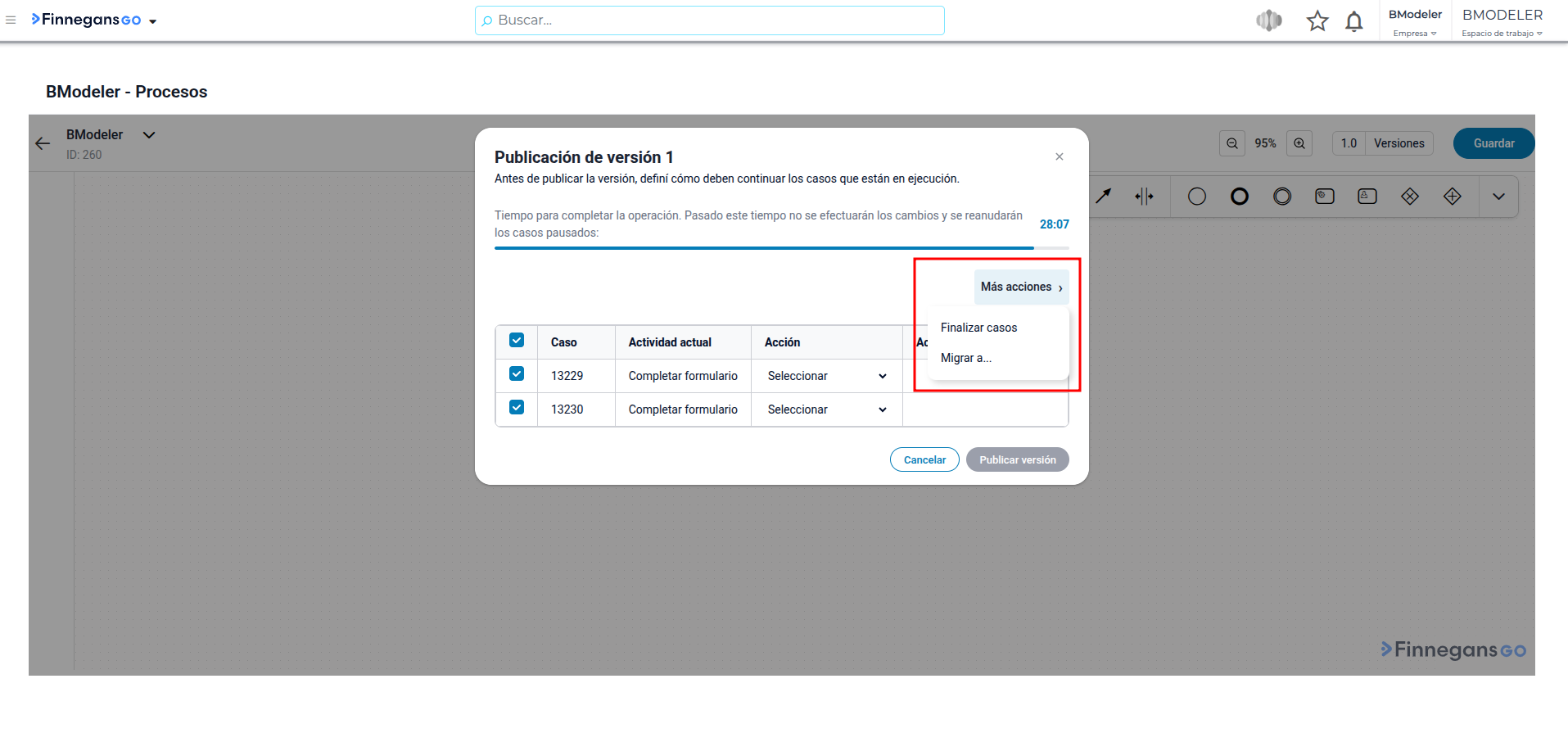
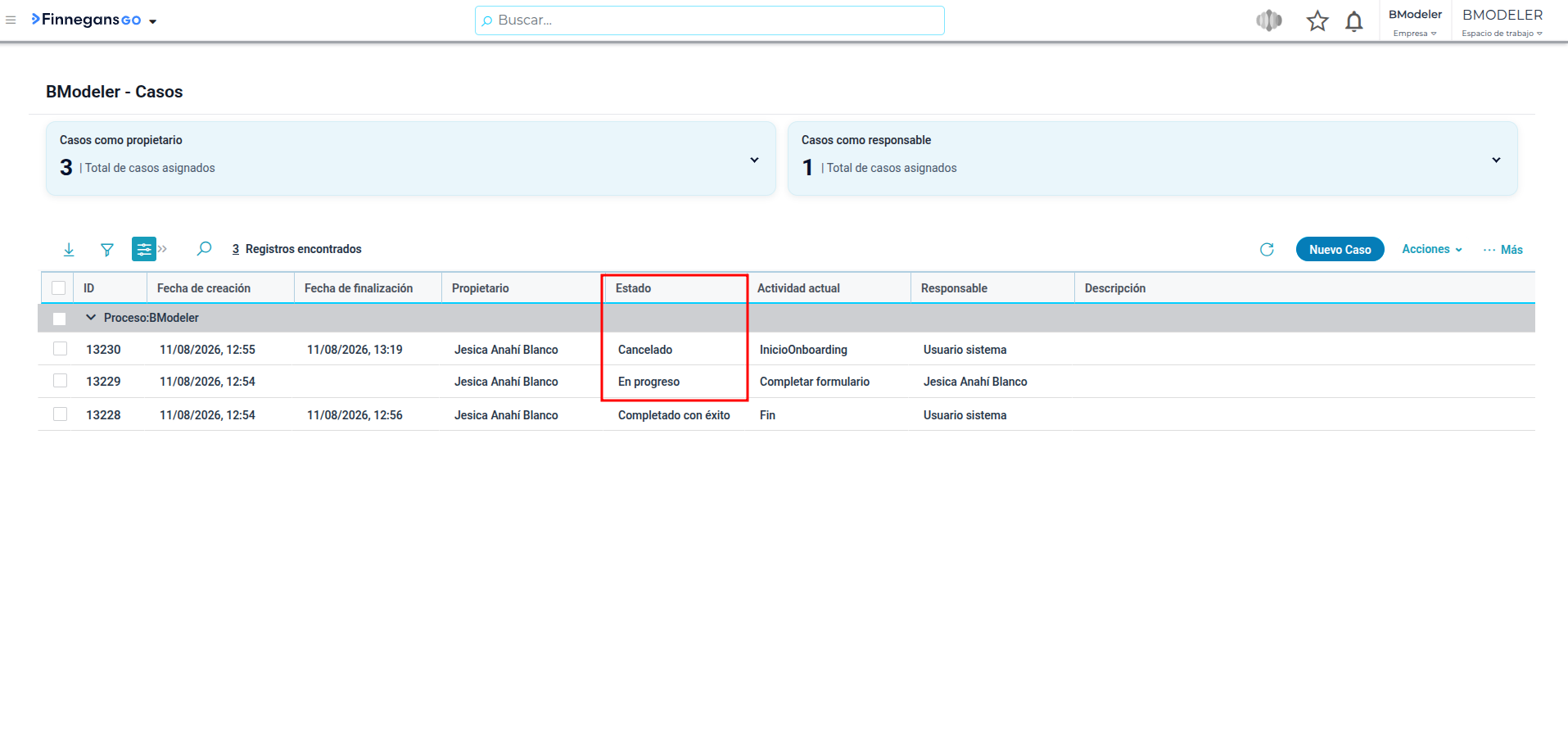
Para el ejemplo, se finalizará uno de los casos y el otro se migrar a la actividad “Completar formulario”. Una vez que se define que hacer con todos los casos se habilita el botón “Publicar versión”. Se hace clic y listo, quedó la nueva versión publicada y los casos migrados.