BModeler - Procesos
1. Pantalla de Procesos
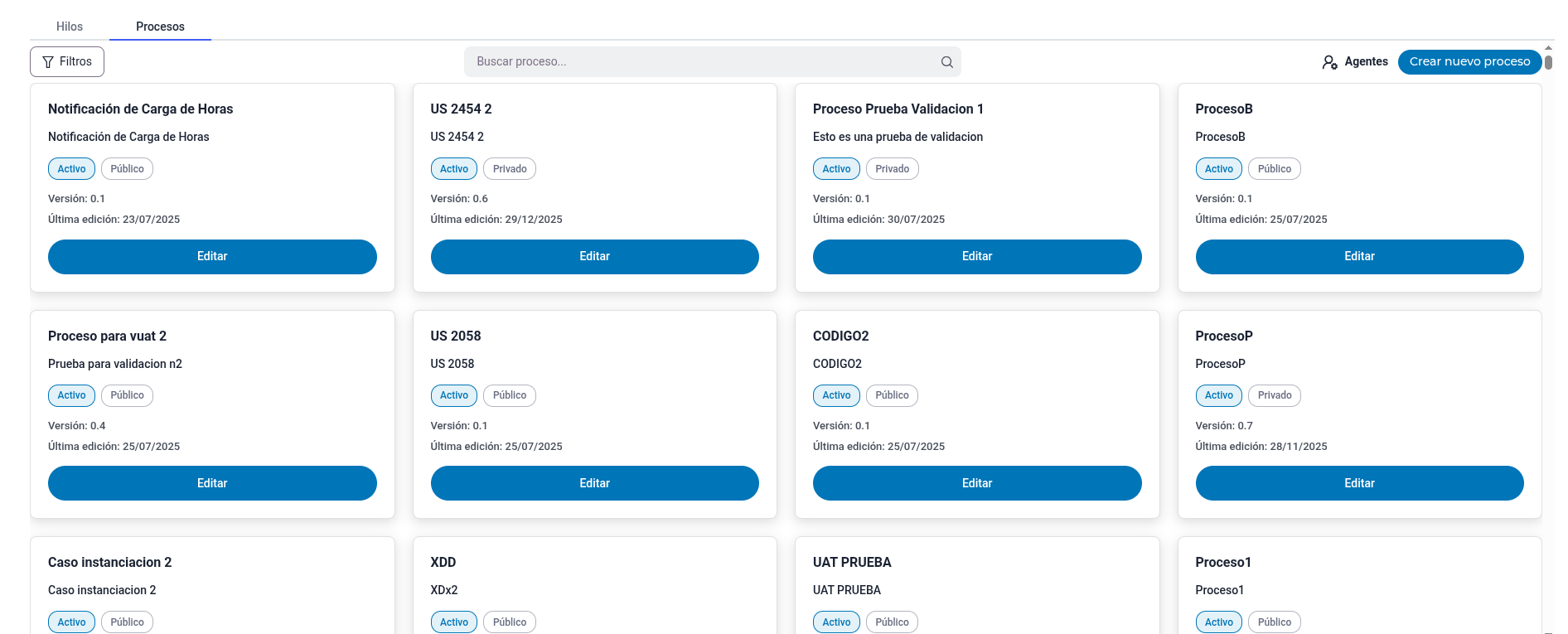
Al ingresar a BModeler - Procesos, se visualizan todos los flujos de trabajo creados en el espacio actual mediante tarjetas informativas, ordenadas alfabéticamente. Cada tarjeta de proceso permite visualizar rápidamente
-
Nombre y Descripción: Identificación y propósito del proceso.
-
Estado (Activo/Inactivo): Indica si el proceso está habilitado para iniciar nuevos hilos.
-
Visibilidad (Público/Privado): Define si el proceso es accesible para todos los espacios de trabajo o si es exclusivo del espacio actual.
-
Versión y Última Edición: Indica la versión vigente y la fecha del último cambio realizado.
Acciones y Herramientas:
-
Botón Editar: Permite acceder a la configuración y al diagramador del proceso.
-
Buscador: Ubicado en la parte superior, permite filtrar procesos ingresando palabras clave del nombre o descripción.
-
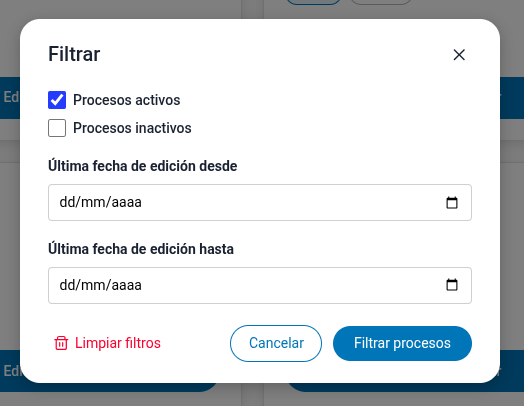
Filtros: Al presionar el botón de Filtros, se despliega un pop-up que permite segmentar la vista por:
-
Estado (Activos o Inactivos).
-
Rango de fechas de última edición (Desde/Hasta).
-
Limpiar filtros para restablecer la vista completa.
-
1.1 Crear Nuevo Proceso
Para registrar un nuevo proceso, se debe hacer clic en el botón “Crear nuevo proceso”. Se abrirá una ventana emergente (pop-up) con los siguientes campos:
-
Nombre: Título descriptivo que identifica claramente el proceso.
-
Código: Identificador alfanumérico para el proceso.
-
Descripción: Campo para detallar el propósito y alcance del proceso.
-
Activo/Inactivo (Toggle): Interruptor que condiciona si el proceso puede o no ser ejecutado.
-
Privado/Público (Toggle): Define la visibilidad del proceso, delimitándolo únicamente al espacio de trabajo actual (Privado) o compartiéndolo con otros (Público).
-
Usa DataWarehouse: Define si los hilos enviaran información al DataWarehouse, para generar estadísticas y métricas
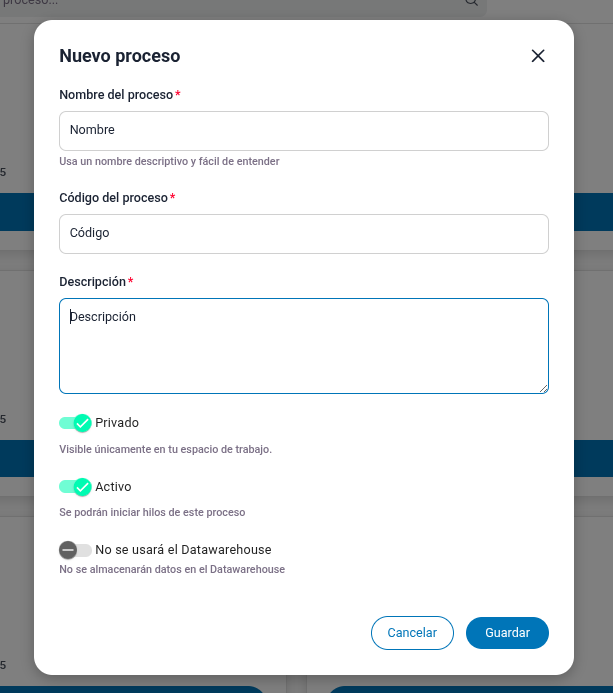
Luego de estas definiciones iniciales, se debe presionar el botón “Guardar” para proceder a diagramar el proceso.