BModeler - Vista de Gestión de Hilos y Dashboard
1. Vista de Gestión de Hilos por Proceso
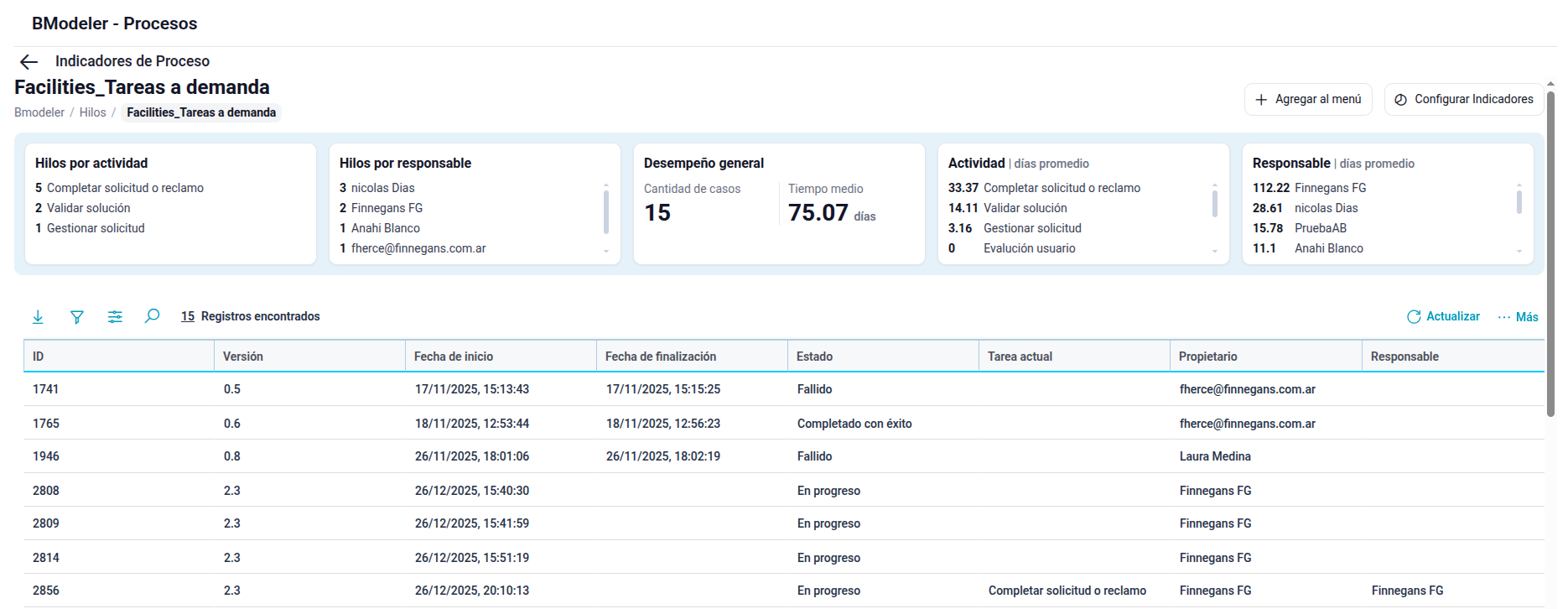
Esta herramienta permite a los administradores de área y responsables de procesos monitorear el desempeño de sus flujos de trabajo en tiempo real. Centraliza en una sola pantalla indicadores clave (KPIs) y el listado detallado de todas las ejecuciones (hilos) del proceso seleccionado.
La pantalla principal se organiza de la siguiente manera:
-
Identificador de Proceso: En la parte superior izquierda, se muestra el nombre del proceso activo y la ruta de navegación (ej. Bmodeler / Hilos / Gestión de Compras).
-
Configuración de indicadores: En la parte superior derecha, se muestra el botón “Configurar indicadores” que permite seleccionar que indicadores se van a visualizar.
-
Panel de Indicadores (Dashboard): Sección con tarjetas visuales que resumen el estado de salud del proceso.
-
Grilla de Gestión : Listado completo de los hilos con herramientas de filtrado y personalización.
1.1 Panel de Indicadores
El sistema ofrece 5 métricas clave calculadas automáticamente. Estos indicadores son dinámicos: si aplicas un filtro en la grilla inferior, los números se actualizarán para mostrar solo la información del segmento seleccionado.
-
Hilos por Actividad: Muestra cuántas tareas están pendientes en cada etapa del diagrama (ej. cuántos hilos están en “Aprobación de Gerencia”).
-
Hilos por Responsable: Permite visualizar la carga de trabajo distribuida por usuario.
-
Tiempo Promedio de Ejecución: Informa cuánto demora, en promedio, un hilo desde que inicia hasta que finaliza.
-
Configurar Indicadores: Mediante el botón de configuración (icono de engranaje), el usuario puede elegir qué tarjetas ver u ocultar. Esta elección queda guardada para futuras sesiones.
1.2 Grilla de Gestión y Filtros
La tabla inferior permite un control exhaustivo de cada ejecución individual.
-
Exportar la grilla: Permite descargar la grilla en formato excel o pdf.
-
Filtros Avanzados: Al presionar el botón de filtros, puedes segmentar la información por:
-
ID
-
Versión
-
Fecha de inicio
-
Fecha de finalización
-
Estado
-
Tarea actual (Actividad)
-
Propietario
-
Responsable
-
2. Herramientas de Acceso Rápido
2.1 Agregar al Menú
Para facilitar el acceso recurrente sin tener que ingresar siempre desde BModeler, se puede crear un acceso directo en el menú principal de Finnegans GO.
-
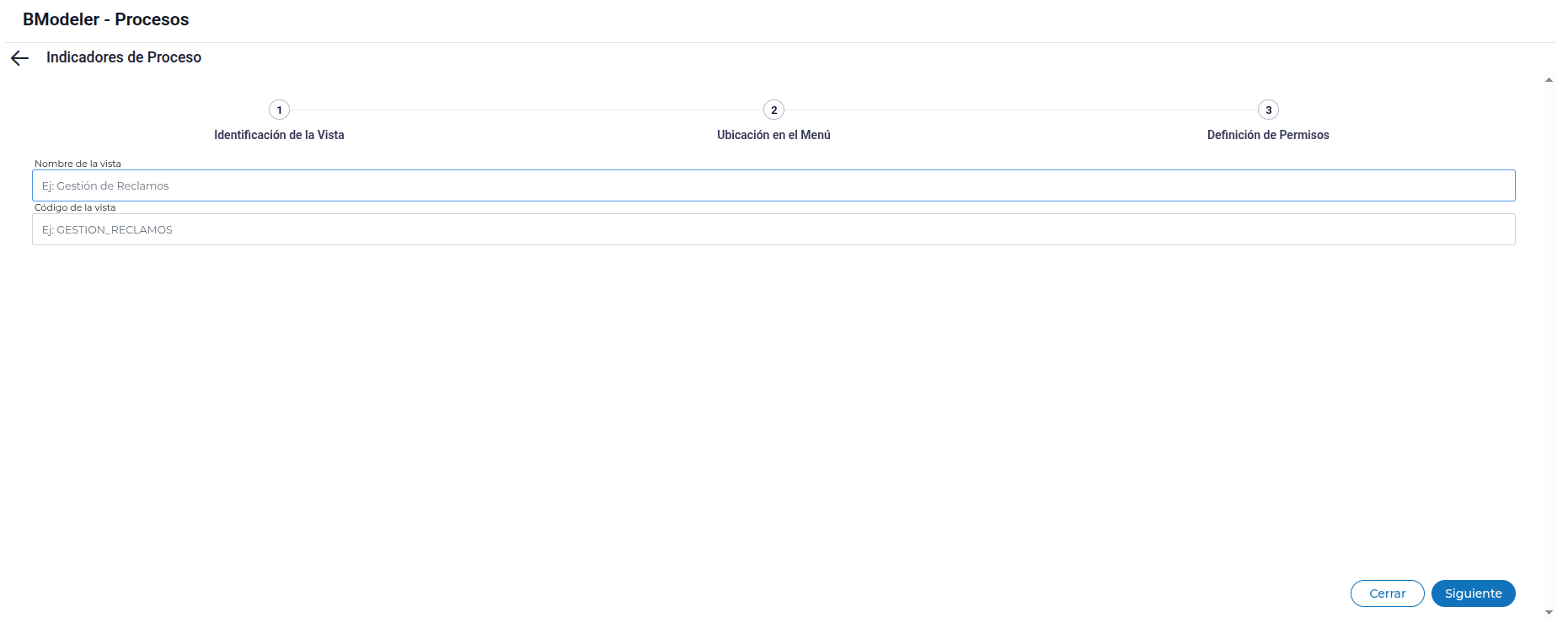
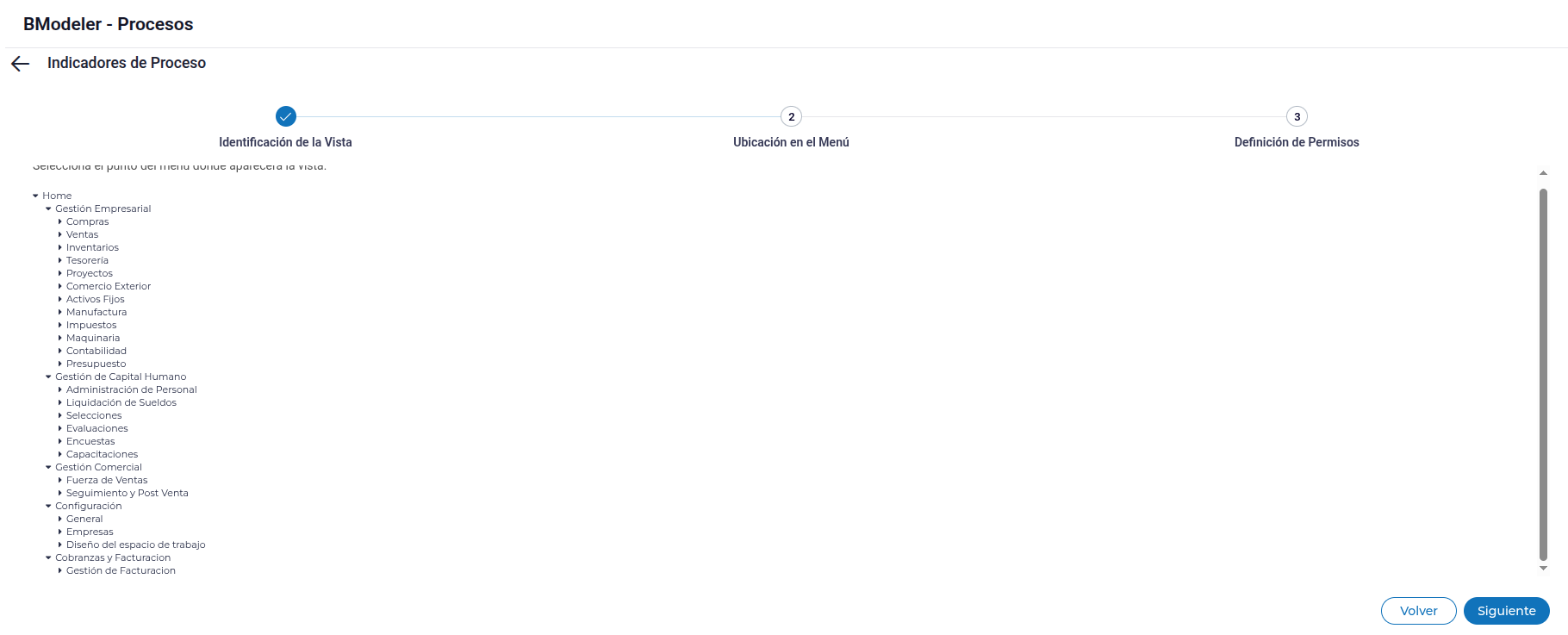
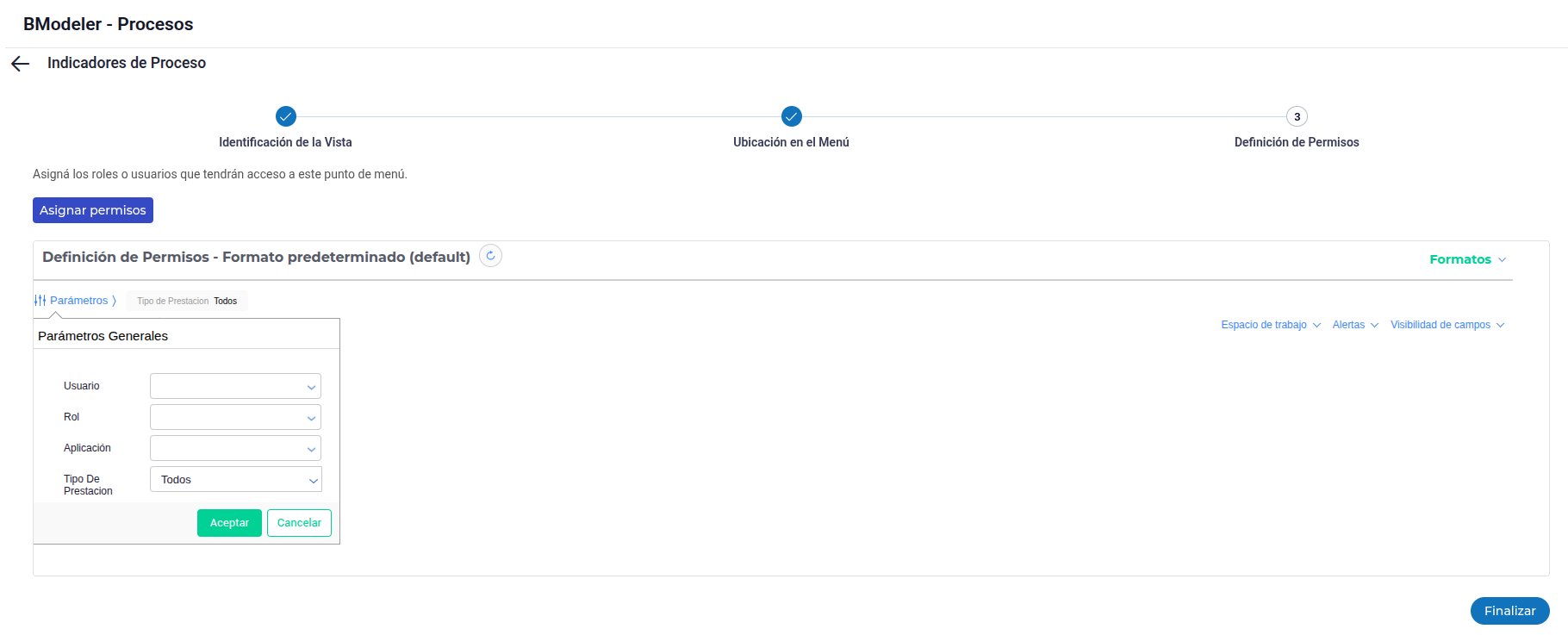
Botón Agregar al menú: Disponible únicamente al ingresar desde la configuración del proceso. Se deberán completar los siguientes tres pasos:
-
Asignar un nombre al acceso directo.
-
Elegir la ubicación dentro del árbol de menú del ERP.
-
Asignar permisos y confirmar el guardado para que aparezca disponible de forma permanente para el usuario o su equipo.
-
Nota de ayuda: Los indicadores y la grilla se actualizan en tiempo real para asegurar que la toma de decisiones se base siempre en el estado actual de la operación.