Este instructivo tiene como objetivo explicar cómo monitorear las solicitudes de anulación de liquidaciones de granos recibidas a través de la integración con Deals y cómo reprocesar las que no pudieron enviarse al ERP.
 5 min
5 min
¿Para qué sirve?
Centraliza el seguimiento de todas las solicitudes de anulación de liquidaciones enviadas por corredores. Cada solicitud contiene la liquidación a anular, el contradocumento a registrar y el contrato relacionado. El Bot recibe el documento vía Deals, intenta anular la liquidación en el ERP y generar el contradocumento correspondiente, y registra el resultado en el monitor. Desde allí es posible reintentar el envío de las solicitudes que quedaron pendientes.
Antes de empezar
Configuraciones iniciales en el sistema.
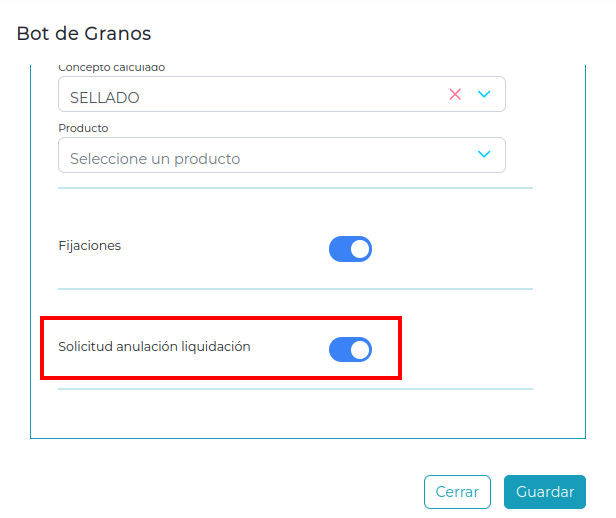
- Activar el documento Solicitud anulación liquidación en la configuración del Bot de Granos. Sin esta activación, el Bot no procesa ninguna solicitud entrante y devuelve error al recibirlas.
 La activación se realiza desde
  Menú → Configuración de documentos, habilitando el toggle Solicitud anulación liquidación.
Modo de uso
Bot de Granos → Solicitud anulación liquidación
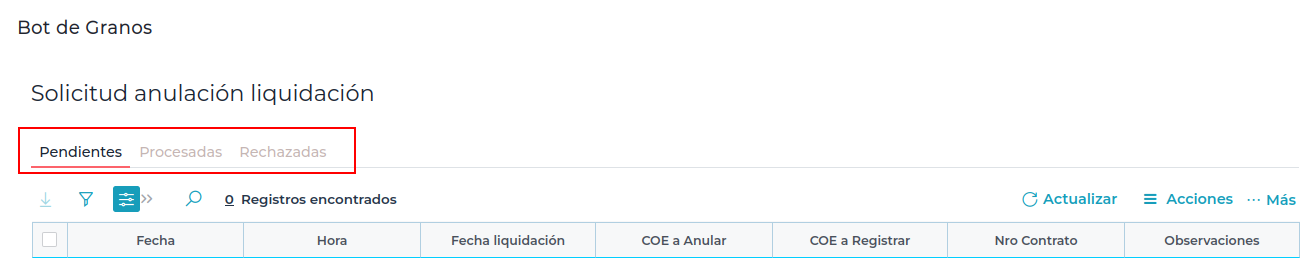
La pantalla organiza las solicitudes en tres solapas según su estado de procesamiento: Pendientes, Procesados y Rechazados.
Solapa Pendientes
Muestra las solicitudes recibidas que no pudieron enviarse al ERP en el momento de su ingreso. El motivo del fallo queda registrado en la columna Observaciones.
Columnas:
- Fecha: fecha en que la solicitud ingresó al Bot.
- Hora: hora en que la solicitud ingresó al Bot.
- Fecha liquidación: fecha de la liquidación a anular, según el documento recibido.
- COE a Anular: número de COE de la liquidación que se solicita anular. Al hacer clic sobre el valor, se copia al portapapeles.
- COE a Registrar: número de COE del contradocumento a registrar en el ERP. Al hacer clic sobre el valor, se copia al portapapeles.
- Nro Contrato: número de contrato relacionado a la operación. Al hacer clic sobre el valor, se copia al portapapeles.
- Observaciones: mensaje de error registrado al intentar el envío al ERP.
Acción Enviar ERP: seleccionar una o más solicitudes y ejecutar la acción para reintentar el envío. Si el envío es exitoso, la solicitud pasa a la solapa Procesados. Si vuelve a fallar, permanece en Pendientes con el mensaje de error actualizado en Observaciones.
Nota aclaratoria: también es posible marcar solicitudes como Rechazadas de forma manual desde esta solapa, ingresando una observación opcional.
Solapa Procesados
Muestra las solicitudes que se enviaron correctamente al ERP. Para cada una se registró la anulación de la liquidación indicada y el contradocumento correspondiente.
Columnas: Fecha / Hora / Fecha liquidación / COE a Anular / COE a Registrar / Nro Contrato / Observaciones.
Al hacer clic en COE a Anular, COE a Registrar o Nro Contrato se copia el valor al portapapeles.
Solapa Rechazados
Muestra las solicitudes marcadas manualmente como rechazadas. Desde aquí es posible devolverlas al estado Pendiente para reintentar el procesamiento.
Columnas: Fecha / Hora / Fecha liquidación / COE a Anular / COE a Registrar / Nro Contrato / Observaciones.
Al hacer clic en COE a Anular, COE a Registrar o Nro Contrato se copia el valor al portapapeles.
Qué hace y qué no hace
- Sí: al recibir una solicitud vía Deals, la registra y la envía automáticamente al ERP para anular la liquidación indicada y generar el contradocumento asociado.
- Sí: cuando el envío al ERP es exitoso, la solicitud queda en estado Procesado con ambos COEs registrados.
- Sí: cuando el envío al ERP falla, la solicitud queda en estado Pendiente con el detalle del error en Observaciones.
- Sí: permite reintentar el envío al ERP desde la solapa Pendientes mediante la acción Enviar ERP.
- No: no realiza validaciones previas de existencia de liquidación o contrato antes de intentar el envío; los errores se reflejan en la columna Observaciones.
- No: el estado Rechazado no se asigna automáticamente; solo se puede asignar de forma manual desde el monitor.
- No: la copia al portapapeles está disponible solo para las columnas COE a Anular, COE a Registrar y Nro Contrato, no para el resto de las columnas.
Cuidado: si el toggle Solicitud anulación liquidación no está activo en la configuración del Bot, todas las solicitudes entrantes son rechazadas sin procesarse.