Llega Cashflow potenciado a GO, transformando la proyección de caja en una aplicación interactiva de tesorería. Ahora podrás visualizar el flujo financiero clasificado por negocio, simular escenarios y tomar decisiones inmediatas sobre tus comprobantes sin depender de planillas externas.
¿Para qué sirve?
Esta actualización resuelve la rigidez de los informes tradicionales de tesorería. Antes, el flujo de caja era un reporte de consulta estático; hoy se convierte en una herramienta activa para decidir en el día a día. Te permite detectar faltantes de liquidez a simple vista, entender el origen exacto de cada valor, evaluar el impacto de variables como la inflación o el dólar, y ajustar fechas de cobro o pago directamente en pantalla sin perder la consistencia contable.
¿Qué se mejoró?
-
Nueva experiencia de trabajo en GO: Pasas de consultar un informe rígido a utilizar una aplicación completa en GO que guarda la información para que la pantalla cargue rápido sin esperar recálculos pesados.
-
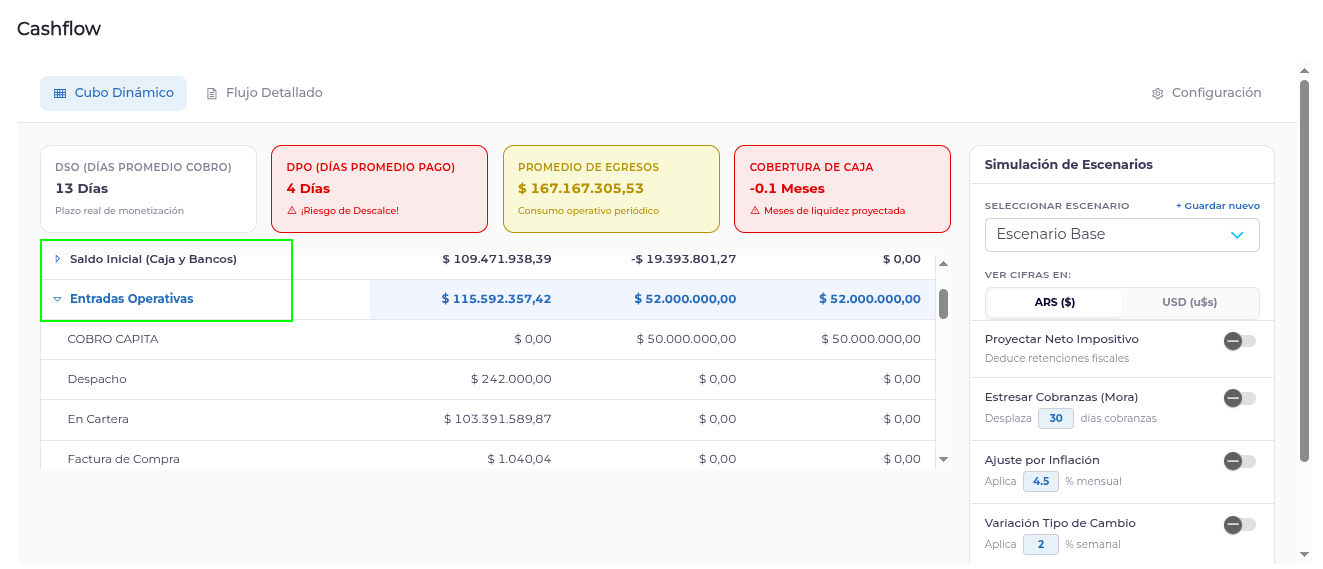
Lectura clara de la caja (Cubo dinámico): La información se organiza por categorías operativas (entradas, salidas, financiación y deuda) y muestra los nombres de cuentas acordados por tu empresa en lugar de códigos contables complejos.
-
Acceso directo al detalle: Al hacer clic en cualquier celda de totalización, se abre automáticamente la lista con los comprobantes específicos que forman ese número.
-
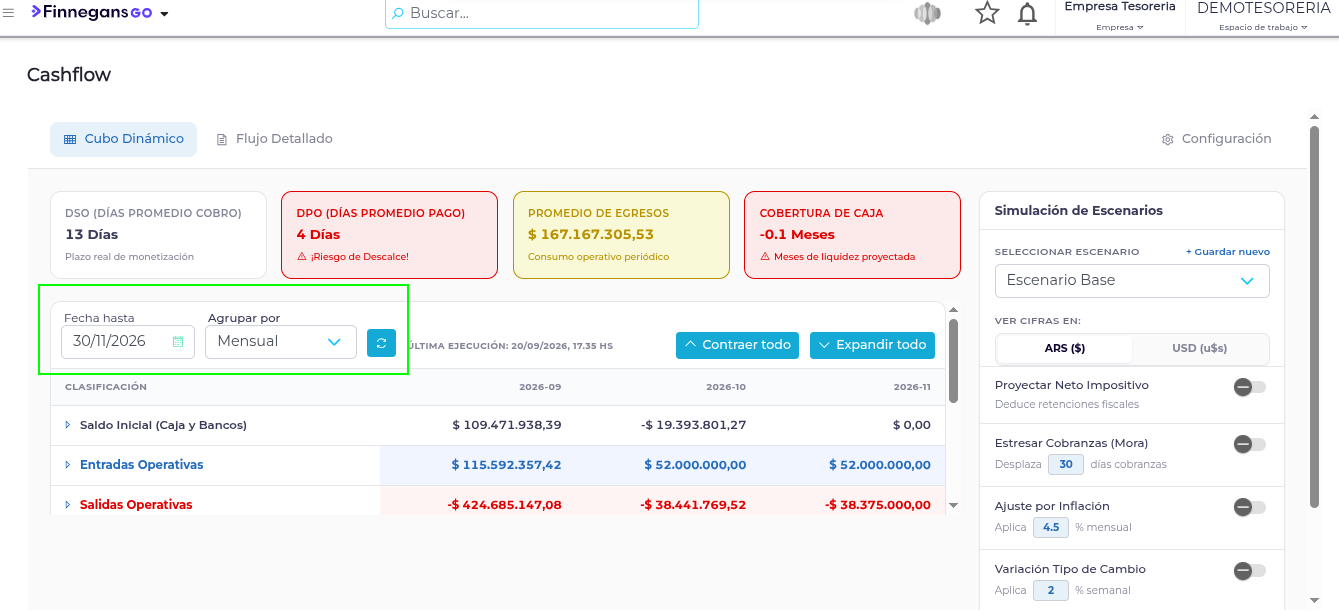
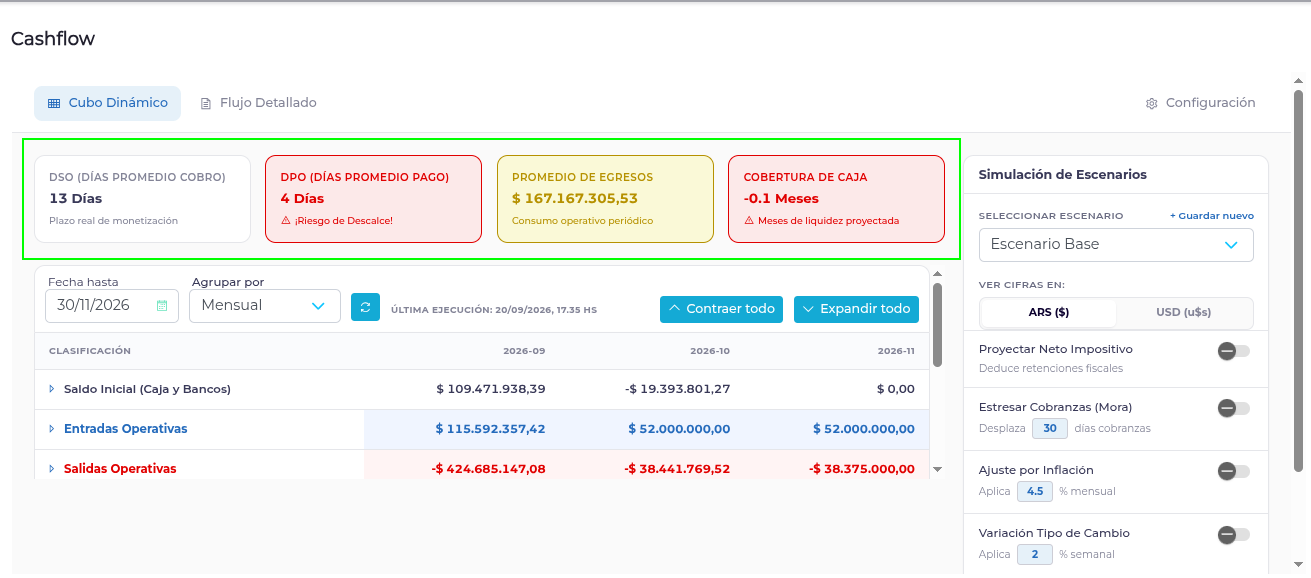
Indicadores de liquidez al instante: Cuatro tarjetas en la parte superior te muestran el plazo promedio de cobro (DSO), el plazo de pago (DPO), el ritmo de consumo de caja (Burn) y la cantidad de períodos de cobertura disponibles (Runway).
-
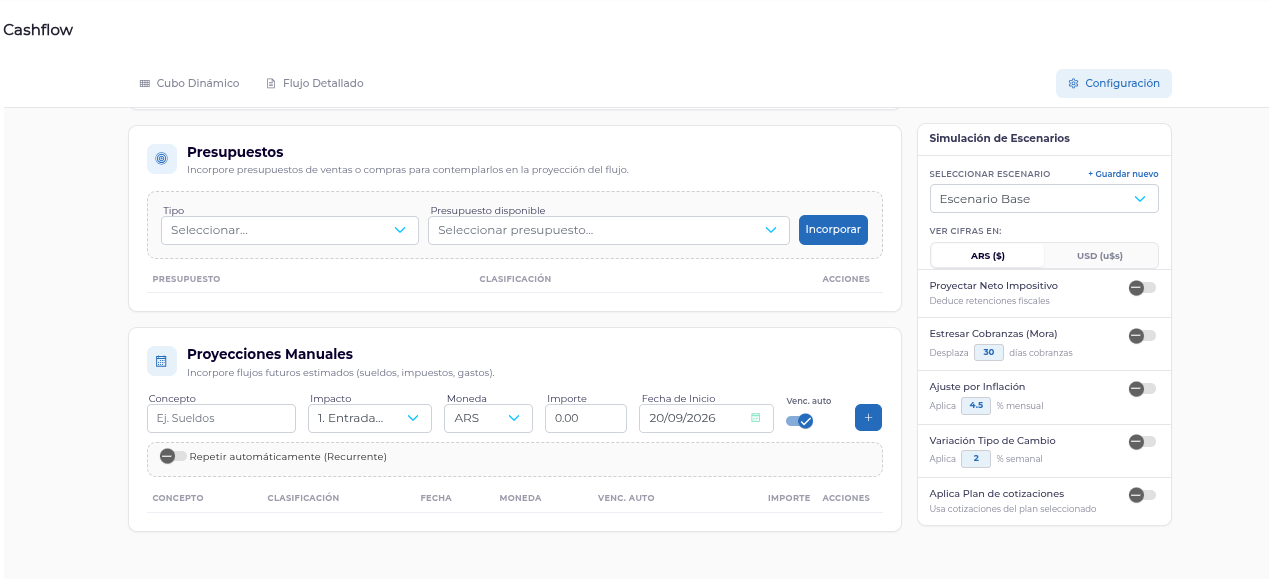
Configuración personalizada: Puedes definir qué cuentas se consideran dinero disponible, incluir descubierto bancario, sumar presupuestos y agregar proyecciones manuales (como sueldos o impuestos) con la frecuencia que necesites.
-
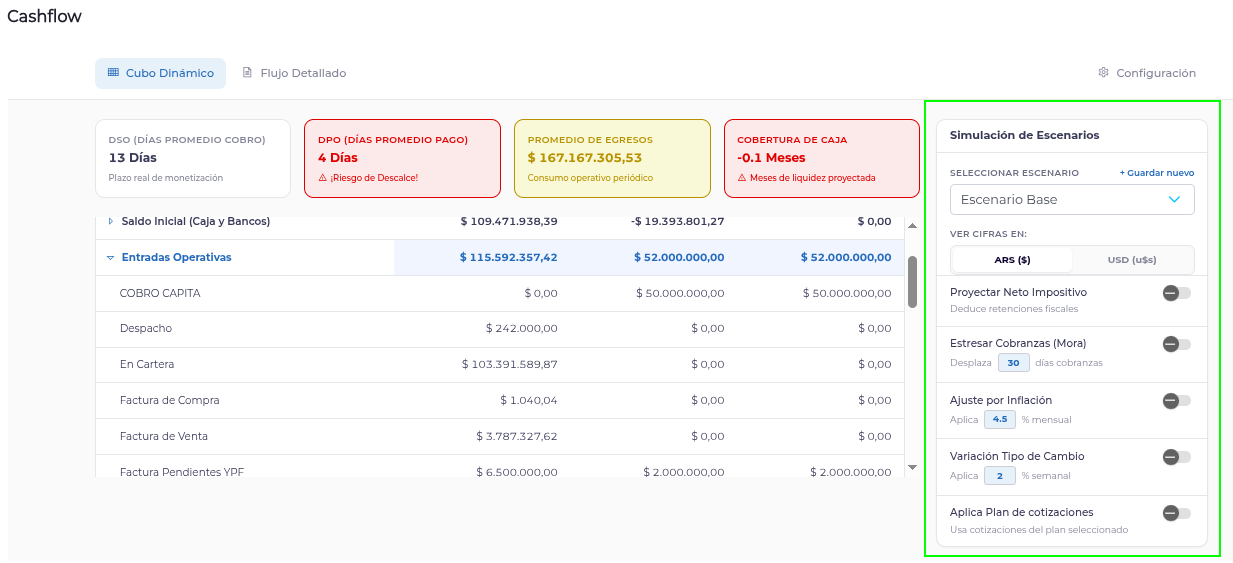
Simulación de escenarios: Puedes evaluar qué pasa si los cobros se atrasan N días, probar variaciones por inflación o tipo de cambio, y alternar la visión entre pesos (ARS) y dólares (USD) usando una cotización unificada.
-
Acciones rápidas sobre comprobantes: Desde la lista detallada de movimientos, puedes cambiar la fecha de impacto financiero de un comprobante o suspenderlo temporalmente para sacarlo de la proyección sin modificar el documento original.
Pasos a seguir
-
Ingresa a la aplicación Cashflow Proyectado dentro del entorno GO.
-
Elige la fecha límite de consulta y la agrupación deseada (por día, semana, mes o año).
-
Revisa las tarjetas de indicadores en la parte superior para detectar rápidamente si existen descalces de caja o problemas de liquidez.
-
Si quieres auditoría sobre una cifra, haz clic en la casilla correspondiente del cubo para desplegar la grilla detallada con sus comprobantes.
-
Para probar distintos contextos económicos, dirígete al panel de Simulación de escenarios y aplica variables como mora o inflación.
-
Si necesitas ajustar la proyección, selecciona los comprobantes en la lista y utiliza las opciones Suspender o Modificar fecha.

Nota: La aplicación clasifica y permite gestionar la información, pero los datos y saldos reales de tu empresa continúan respaldados por el motor contable principal.
Menú configuración
Unificamos todas las opciones de ajustes de la herramienta en un nuevo Menú de Configuración centralizado. Esto te permitirá categorizar el dinero, establecer de dónde provienen tus saldos iniciales y cargar proyecciones futuras desde un solo lugar, de forma ordenada y permanente.
¿Para qué sirve?
Anteriormente, las opciones de ajuste estaban repartidas en distintas pestañas y menús externos, lo que dificultaba verificar qué reglas estaban aplicadas y provocaba diferencias en los resultados. Con este cambio, contás con un acceso único para definir cómo se organiza el dinero y qué compras o ventas futuras querés estimar, evitando confusiones y reduciendo el tiempo de trabajo.
¿Qué se mejoró?
Se agruparon las herramientas de control en las siguientes secciones accesibles:
-
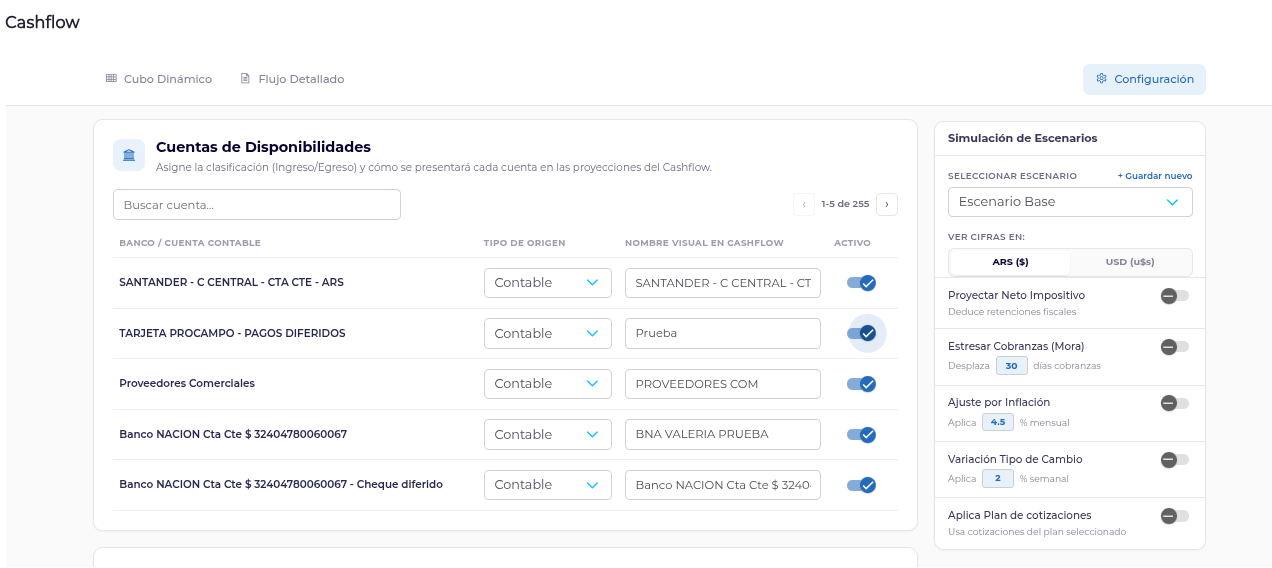
Categorización de cuentas: Podés asignar a cada cuenta de tu lista un destino único (por ejemplo: Disponible, Entradas Operativas o Salidas Operativas).
-
Nombres personalizados: Es posible modificar el nombre visible de las cuentas en pantalla para identificarlas más fácil, sin alterar el código del sistema contable principal.
-
Selección de cuentas activas: Decidís qué cuentas bancarias o de dinero aportan saldo al inicio y participan de los cálculos.
-
Origen del saldo inicial: Podés definir de forma general o por cada cuenta si el saldo de arranque se toma del banco, de la contabilidad o del registro conciliado.
-
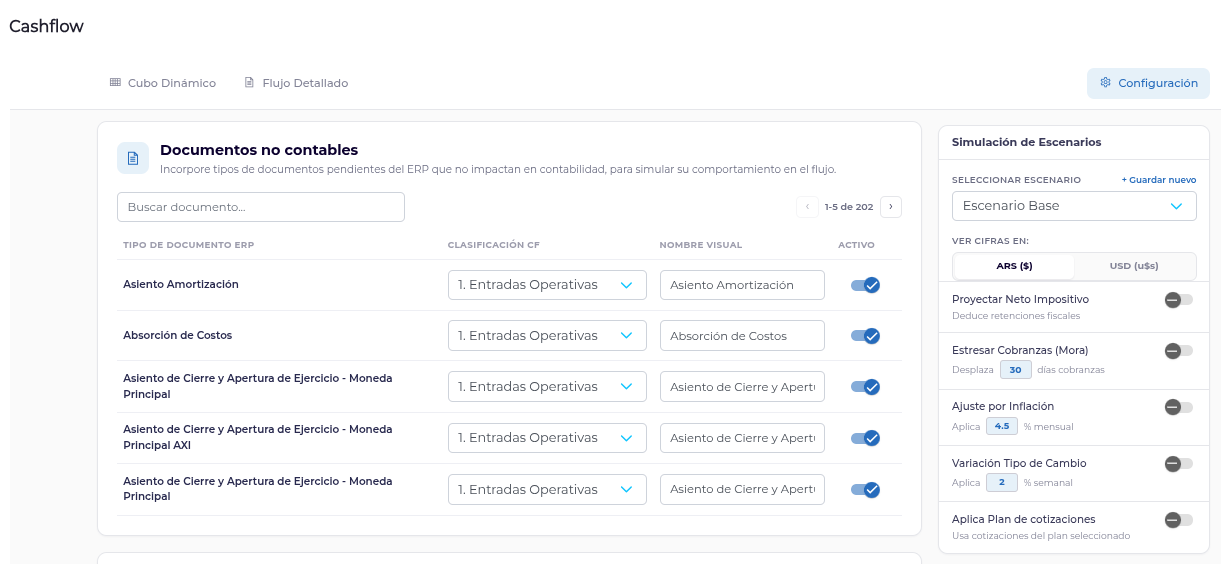
Documentos no contables: Es posible activar o desactivar la inclusión de remitos o pedidos en la proyección de fondos.
-
Inclusión de presupuestos: Podés sumar planes de compras o ventas proyectadas para anticipar la disponibilidad de dinero.
-
Proyecciones periódicas: Si creás una estimación que se repite en el tiempo (por ejemplo, un servicio mensual), el sistema genera cada evento de manera independiente para que puedas modificarlo o borrarlo por separado.
-
Análisis de Riesgo y Saldos Paralelos : Podés fijar un límite de días de atraso en cobranzas (por ejemplo, 30 días) para ver un saldo alternativo que descuente esos pagos inciertos sin borrarlos de la pantalla.
-
Filtros y vistas guardadas: Podés guardar tus combinaciones de consulta habituales para que se carguen de manera automática al ingresar.
Pasos a seguir
Para ajustar y personalizar la información de tu flujo de fondos, seguí estos pasos:
-
Accedé al menú: Desde la pantalla principal de la herramienta, ingresá a Configuración.
-
Clasificá tus cuentas: Entrá en Mapeo de cuentas contables, asigná una categoría a cada cuenta y guardá los cambios.
-
Selecciona las cuentas de trabajo: En Cuentas incluidas / excluidas, marcá las cuentas que deben sumar saldo inicial y movimientos.
-
Fijá la fuente de saldos: Ingresá a Origen del saldo inicial y elegí si la información se tomará de la contabilidad o del banco.
-
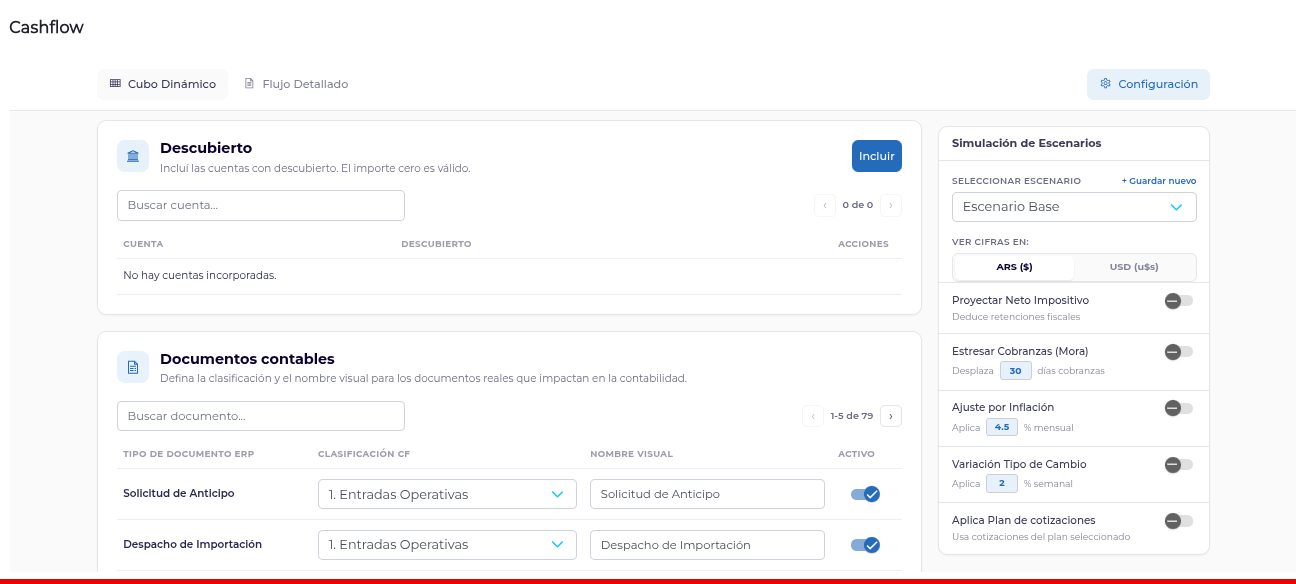
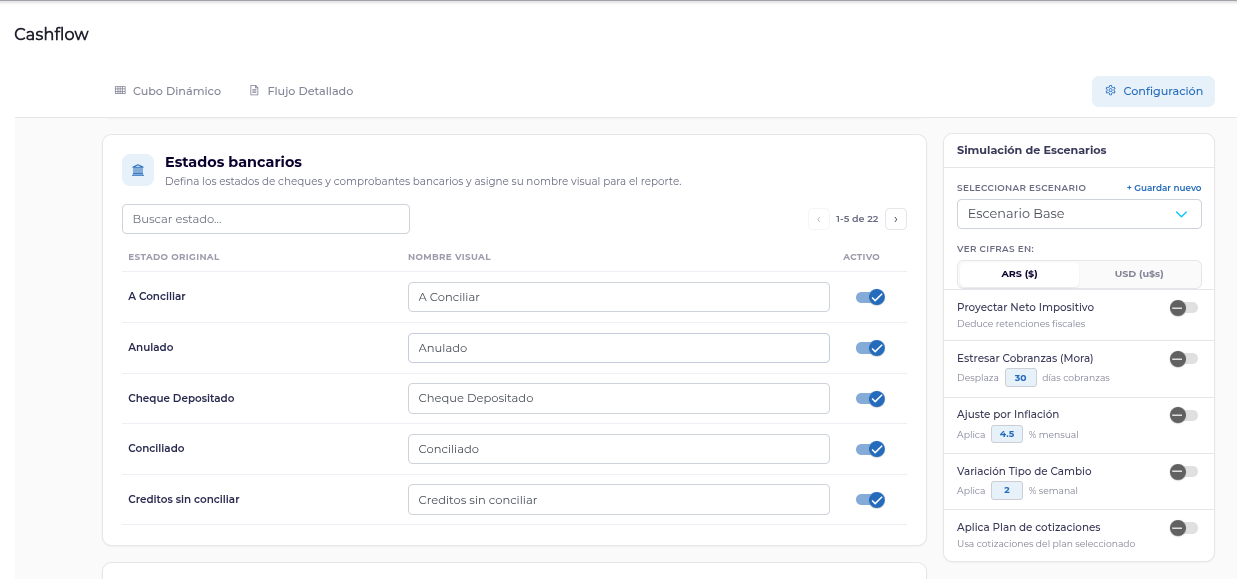
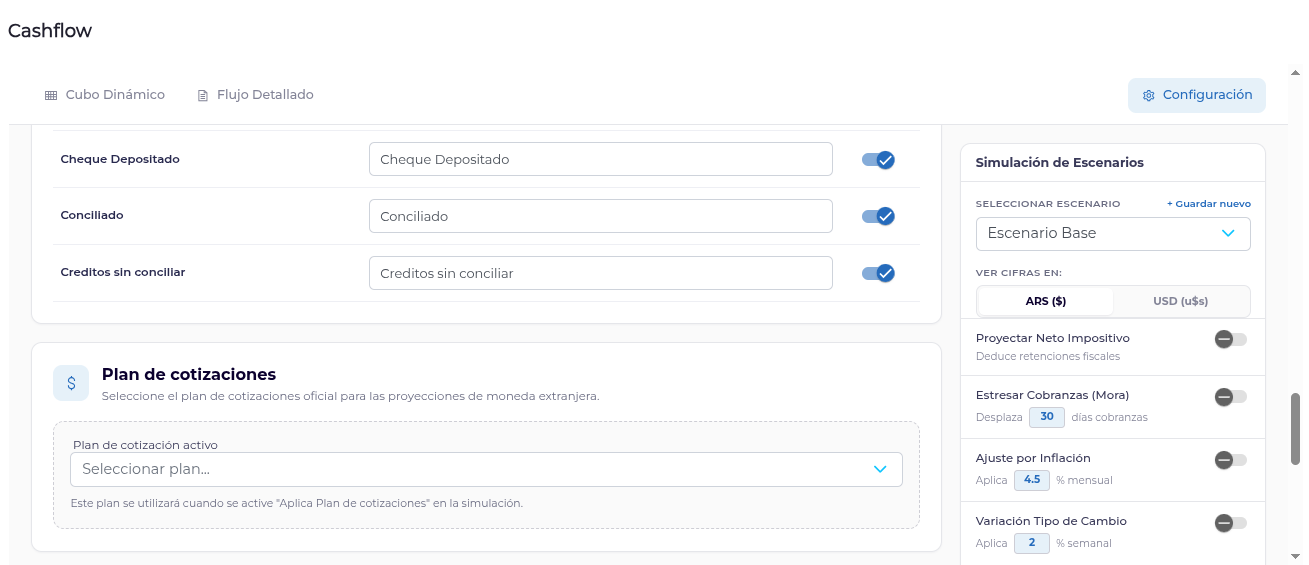
Se pueden configurar descubiertos, documentos contables y no contables para su incorporación en el flujo. Así como también los estados bancarios a considerar en el flujo de fondos.
-
Agregá estimaciones manuales: Si tenés gastos o ingresos proyectados, ingresá en Contingencias o Proyecciones, completá el formulario (descripción, tipo, importe y fecha) y confirmá.
-
En este menú de configuración también se podrá definir el Plan de cotización a utilizar en caso de que el parámetro este activado.
-
Guardá tu vista de trabajo: En Parámetros y vistas guardadas, elegí tus filtros de consulta más usados y asignales un nombre para reutilizarlos cuando ingreses nuevamente.