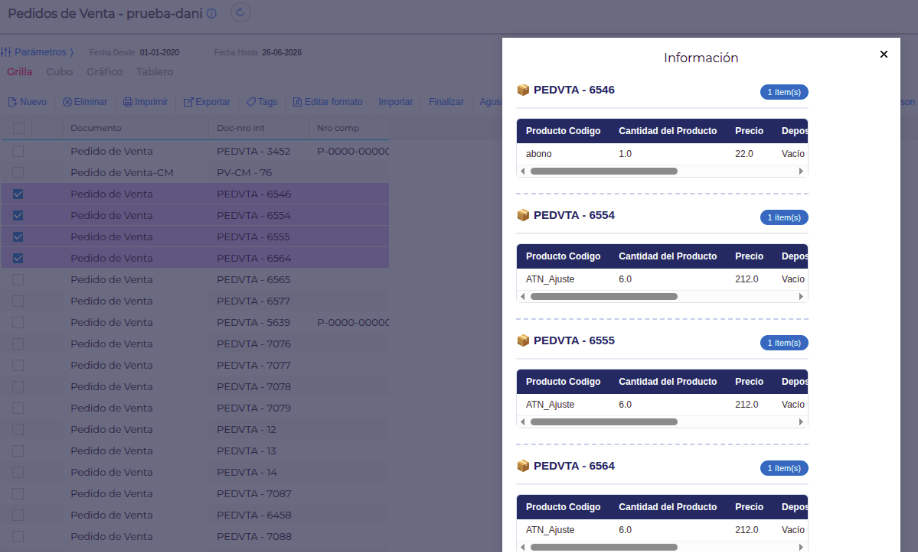
Esta funcionalidad permite a los usuarios seleccionar múltiples registros dentro del visor de Pedidos de Venta y ejecutar una acción masiva para consultar, de forma consolidada, el detalle de los artículos (ítems) que integran cada uno de los pedidos seleccionados.
El proceso recopila el cuerpo de las transacciones seleccionadas, invoca un Guest Code a través de una API interna para mapear y procesar la información, y finalmente renderiza un cuadro de diálogo visual, conciso y estructurado con el desglose de los productos.
Configuración del Proceso (BProc)
A nivel de backend y configuración de visores, la actividad se compone de los siguientes parámetros clave:
-
Visor Origen: Pedidos de Venta
-
Tipo de Acción: API
-
Modalidad de Ejecución: Selección múltiple (Permite marcar varios registros mediante checkboxes en la grilla principal).
-
URL del Endpoint: https://go-qa.finneg.com/api/1/gs-script/consultarItems (Script encargado de procesar el JSON de los pedidos seleccionados).
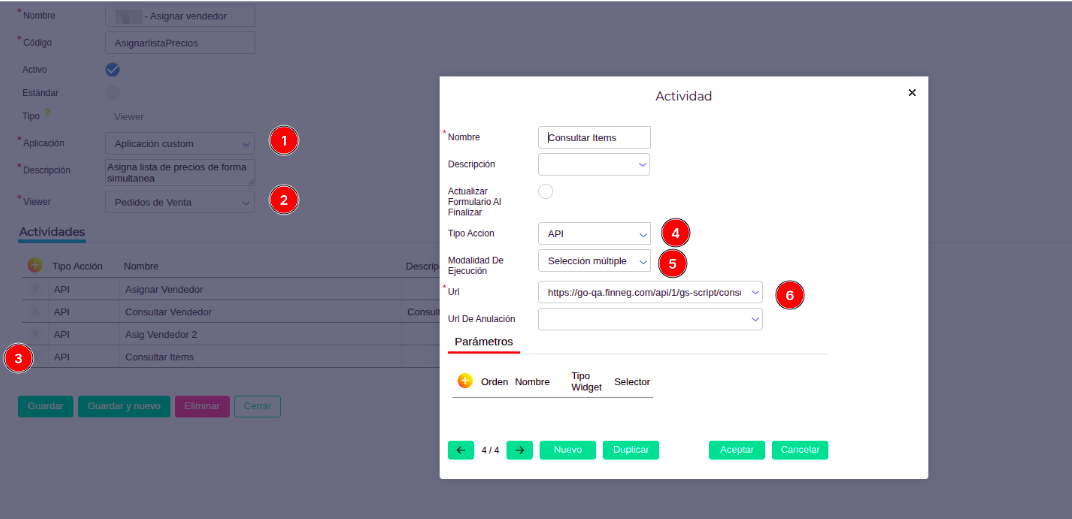
Comportamiento Técnico: Al ejecutar la acción, la plataforma envía un payload que contiene la estructura completa del cuerpo (body) de todos los Pedidos de Venta seleccionados hacia el Guest Code.
Lógica del Guest Code (Procesamiento)
El script asociado a la API realiza de manera automatizada las siguientes tareas:
-
Recepción de Datos: Captura el arreglo de objetos correspondientes a los registros seleccionados en la grilla del visor.
-
Mapeo de Transacciones: Itera sobre cada pedido seleccionado identificando sus metadatos (por ejemplo, el código identificador de la transacción como PV-CM - 76, PEDVTA - 6546, etc.).
-
Extracción de Ítems: Accede a las líneas de detalle de cada pedido para extraer las variables críticas:
-
Código de Producto (Producto Codigo)
-
Cantidad (Cantidad del Producto)
-
Precio (Precio)
-
Depósito asociado (Deposito)
-
Comportamiento Esperado de la Interfaz de Usuario (UI)
Cuando el usuario selecciona las filas deseadas y presiona el botón de la acción (por ejemplo, “Consultar Items”):
Flujo Visual Paso a Paso
-
Selección en Grilla: El usuario marca los checkboxes en el visor de “Pedidos de Venta”.
-
Procesamiento y Ventana Emergente: Se abre un modal interactivo titulado “Información”.
-
Agrupación por Documento: El modal organiza la información de manera jerárquica:
-
Muestra un encabezado destacado por cada pedido con su nomenclatura interna y un tag indicador con la cantidad de ítems únicos (ej. 4 item(s)).
-
Debajo de cada encabezado, renderiza una tabla compacta con barras de desplazamiento horizontal si el contenido lo requiere.
-
-
Visualización de Datos: Se muestran de forma explícita las columnas mapeadas por el Guest Code: Producto Codigo, Cantidad del Producto, Precio y Deposito.