Columnas dinámicas
Este documento describe la funcionalidad de Columnas Dinámicas. Permite crear cálculos personalizados directamente dentro del sistema para adaptar tus reportes a las necesidades de negocio.
¿Por qué lo hicimos?
Actualmente no es posible agregar columnas calculadas propias dentro de los reportes, lo que obliga a realizar cálculos fuera del sistema o a solicitar desarrollos a medida. Las columnas dinámicas eliminan esa dependencia ofreciendo una experiencia sencilla y familiar, similar a la de una planilla de cálculo.
¿Cómo funciona?
Las columnas dinámicas evalúan fórmulas escritas en sintaxis tipo Excel (operadores aritméticos, lógicos y funciones) tomando como base las columnas estándar del reporte. Se distinguen dos tipos de origen y dos ámbitos de alcance:
-
Origen Estándar: Creadas por Finnegans. Son no editables e inmutables.
-
Origen Personalizado: Creadas por el usuario. Se pueden editar y eliminar libremente.
-
Ámbito Global (Viewer): Creadas desde el Diccionario de viewers, se aplican a todos los formatos asociados.
-
Ámbito Local (Formato): Creadas desde un reporte/formato específico, aplican únicamente a esa vista.
Requisitos Previos
- Los únicos requisitos son tener una sesión activa en Finnegans y permisos para acceder al Diccionario de viewers o a la viewer sobre la que deseas trabajar.
Configuración paso a paso
Opción A: Crear una columna dinámica global (desde el Diccionario de Viewers)
Opción A: Crear una columna dinámica global (desde el Diccionario de Viewers)
-
Ingresa al Diccionario de viewers.
-
Buscá la pestaña o sección de Columnas Dinámicas.
-
Hacé clic en el botón Agregar (icono + naranja).
-
En el campo Nombre, escribe el identificador de la columna (ej. COL_DIN).
-
En el campo Fórmula de cálculo, escribe la expresión en sintaxis estilo Excel (ej. PRODUCCION / SU_SEMBRADA).
-
Haz clic en Guardar
NOTA: Tené en cuenta que si la vista es estándar del sistema NO se pueden realizar modificaciones
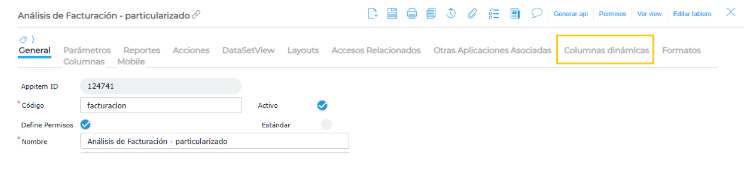
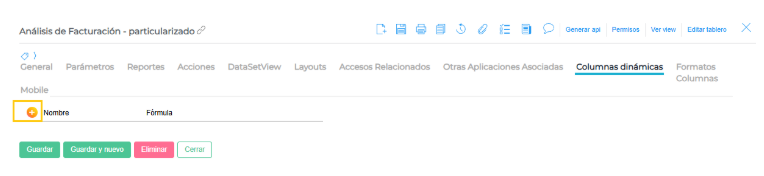
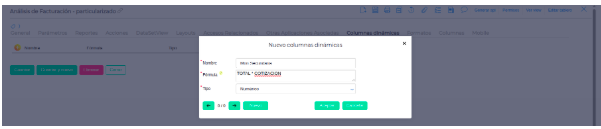
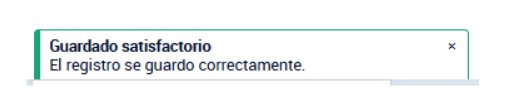
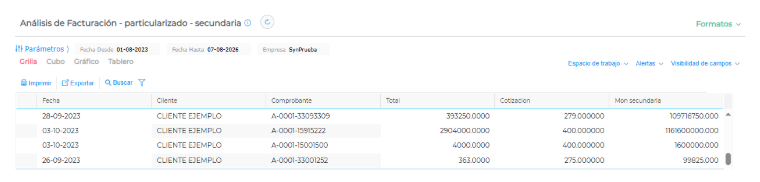
Al ingresar a la viewer, se verá la columna creada
-
Esta columna se puede ocultar desde la Configuración de columnas y tiene las mismas funcionalidades que las columnas estándar.
-
Si se agrupa por otra columna, la columna dinámica totaliza teniendo en cuenta el cálculo configurado.
Opción B: Crear una columna dinámica local (desde un Formato o Informe específico)
-
Abrí el reporte o Formato donde necesitas agregar el cálculo.
-
Hacé clic en el botón Configuración de columnas y selecciona Agregar columna dinámica
-
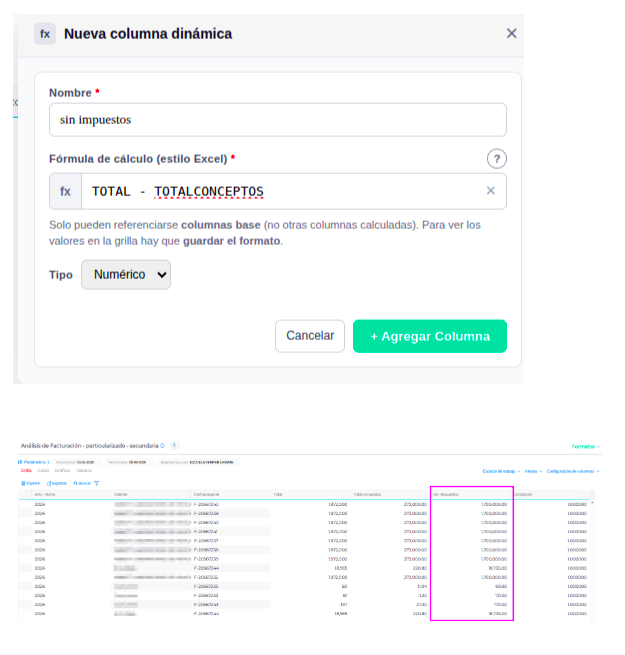
Completa el Nombre, la Fórmula de cálculo y tipo.
-
Hacé clic en Agregar columna.
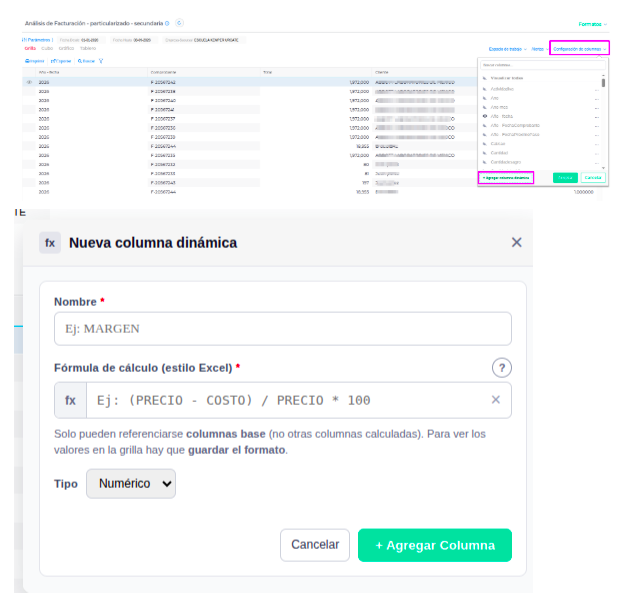
Completá el nombre, la fórmula, el tipo y hacé clic en Agregar Columna
Editar o Eliminar una Columna Dinámica
Desde el Diccionario de viewers:
-
Buscá la columna en la solapa Columnas Dinámicas.
-
Para editar: Hacé clic en Editar, modificá el nombre o la fórmula y haz clic en Guardar.
-
Para eliminar: Hacé clic en Eliminar y confirmá la acción.
Desde el formato:
-
Ingresá a Configuración de columnas
-
Buscá la columna dinámica en el listado de columnas o usando el buscador. (Verás éste ícono cuando se trate de una columna dinámica
 )
) -
Presiona en los 3 puntitos (…)
-
En el popup que se abre, podrás editar o eliminar la columna.
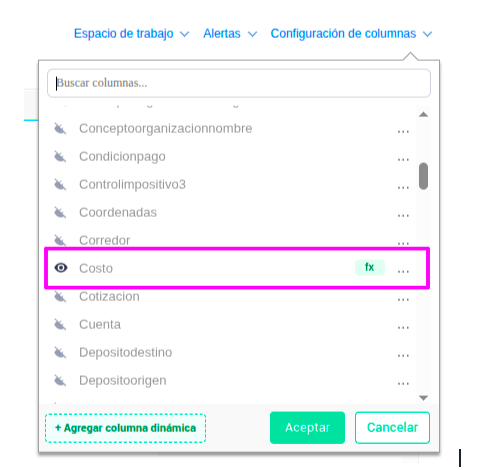
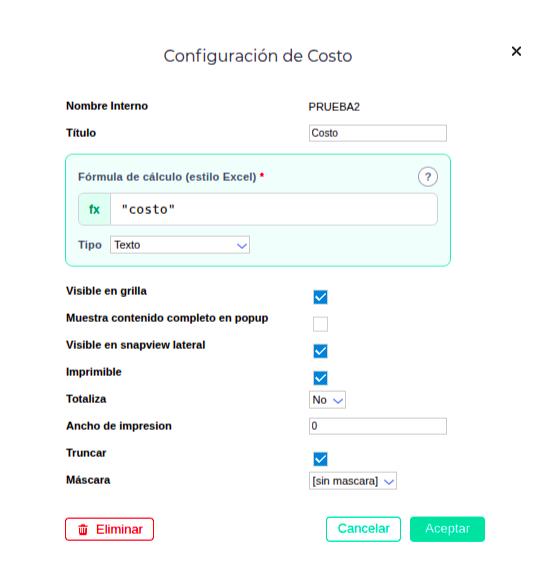
NOTA: Las columnas dinámicas sólo pueden editarse o eliminarse desde donde fueron creadas.