Este instructivo tiene como objetivo explicar cómo actualizar la dirección de correo electrónico de un usuario interno y los pasos necesarios para restablecer su acceso al sistema.
-
 3 min
3 min¿Para qué sirve?
Permite modificar el correo electrónico asociado a un usuario interno y restablecer su acceso, asegurando que sus credenciales y licencia queden activas con la nueva dirección.
Antes de empezar
Configuraciones iniciales en el sistema.
Contar con permisos de administración dentro de la sección Administrar.
Modo de uso
 Menú → Administrar → Usuarios Internos
Pasos a seguir
-
Actualizar el e-mail del usuario
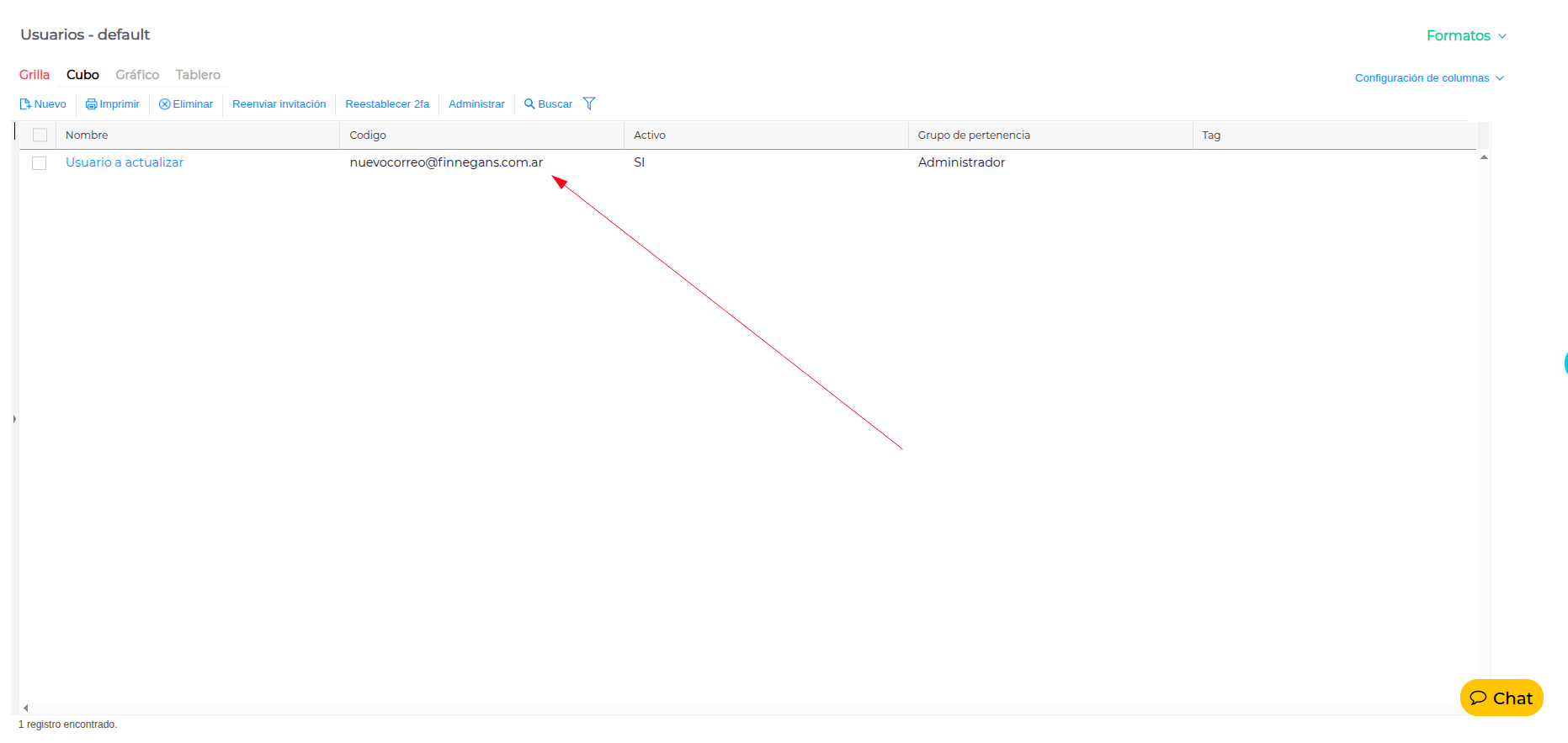
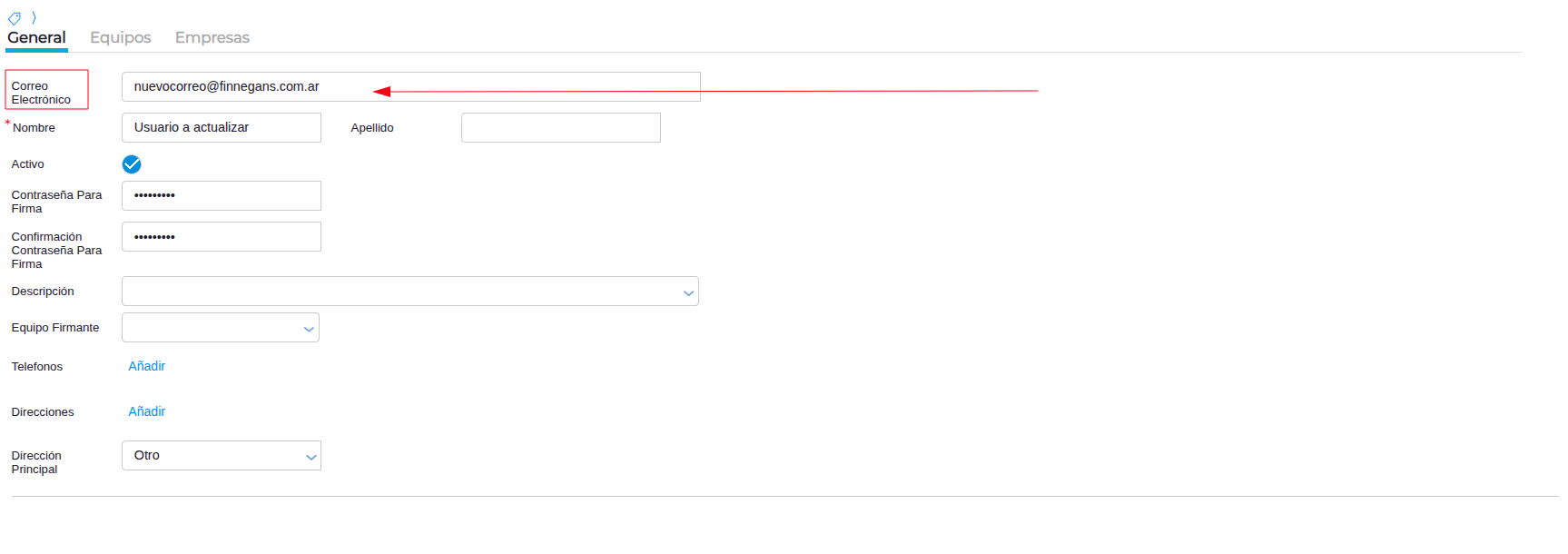
- Ingresar a la sección Usuarios Internos.
- Buscar al usuario correspondiente y modificar su dirección de correo electrónico.
-
Verificar los datos generales
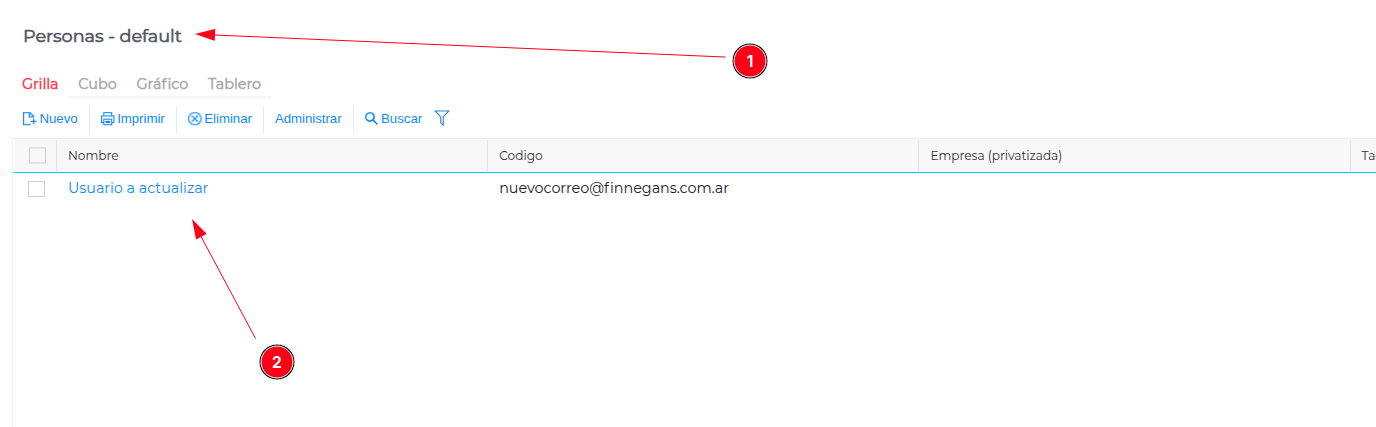
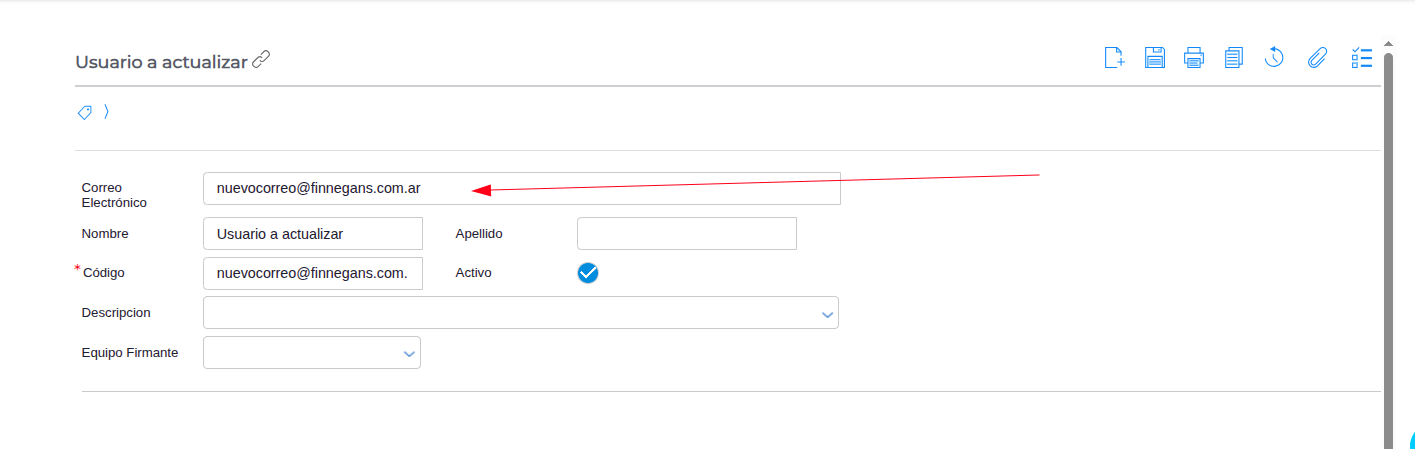
- Dirigirse a la sección Maestro de Personas y confirmar que la dirección de e-mail se haya actualizado.
- En caso de que no se haya modificado de forma automática, actualizarla manualmente.
-
Reenviar la invitación de acceso
- Al guardar el cambio de correo, el sistema envía automáticamente una invitación de acceso a la nueva dirección.
- Si la invitación no se envió de forma automática, seleccionar al usuario y hacer clic en Reenviar invitación desde el menú superior.
-
Reasignar el permiso de uso (licencia)
- Dirigirse al módulo de Suscripciones.
- Asignar nuevamente la licencia que le corresponde al usuario.
 Al realizar la modificación de la dirección de e-mail, la contraseña anterior y la licencia asignada dejarán de estar activas hasta completar la reasignación.
Qué hace y qué no hace
- Sí: permite modificar el correo electrónico de un usuario interno y restablecer su acceso con las nuevas credenciales.
- No: la modificación no actualiza automáticamente la licencia asignada; debe reasignarse de forma manual desde Suscripciones.
- Cuidado: hasta completar todos los pasos, el usuario no podrá ingresar al sistema con su nuevo correo.
-