Consulta: Se desea que, al realizar facturas de venta, el sistema traiga por default las dimensiones (centros de costos y/o partidas financieras) en los productos con su respectiva distribución y también, en el caso que la cuenta del cliente utilice partidas financieras.
Respuesta: Se debe configurar el maestro del Producto, la cuenta contable que utiliza el producto y el tipo de documento con las respectivas dimensiones a utilizar.
Pasos a seguir:
- Ingresar a Menú → Inventarios → Productos
- Ingresar al producto que se desea facturar
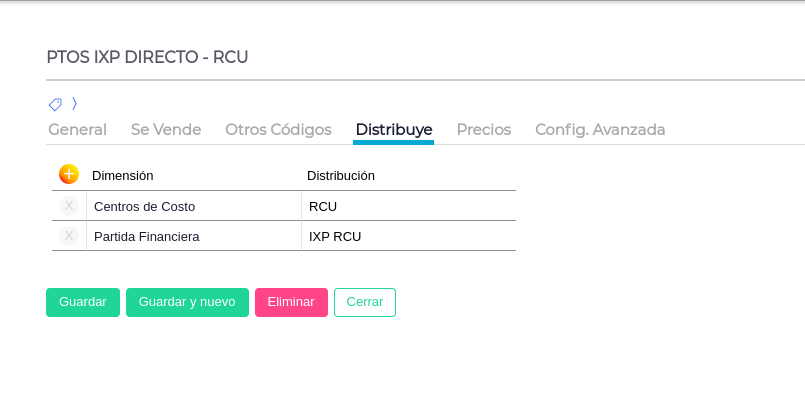
- Dirigirse a la solapa Distribuye → Hacer clic en + → Adicionar las dimensiones deseadas y sus respectivas distribuciones → Guardar
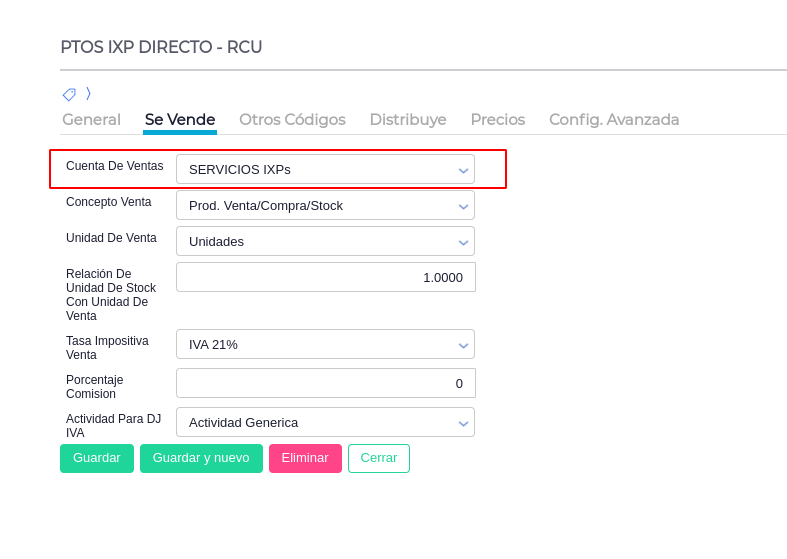
- Dirigirse a la solapa Se vende → Verificar la cuenta contable que utiliza el producto
-
Ingresar nuevamente al Menú → Contabilidad → Cuentas
-
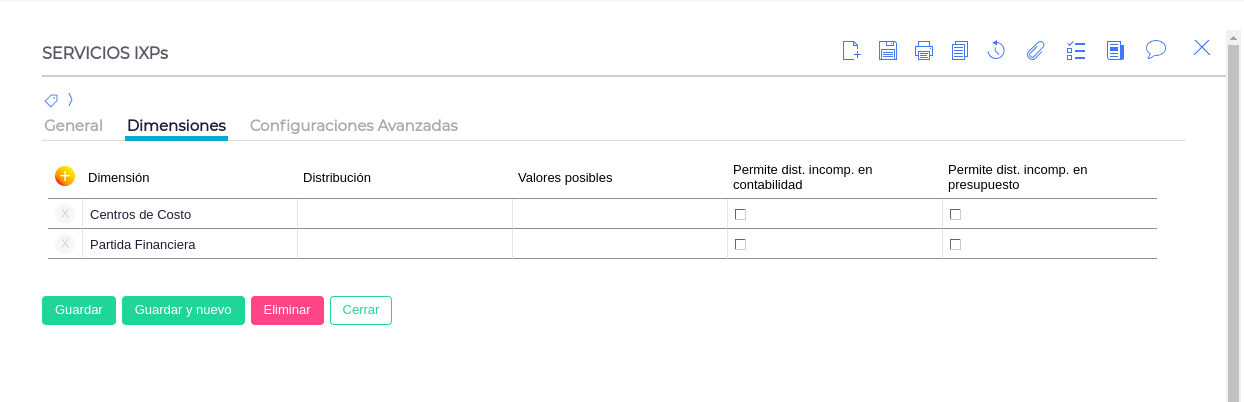
Ingresar a la cuenta contable del producto → solapa Dimensiones → Adicionar desde el + las dimensiones a utilizar → Guardar
-
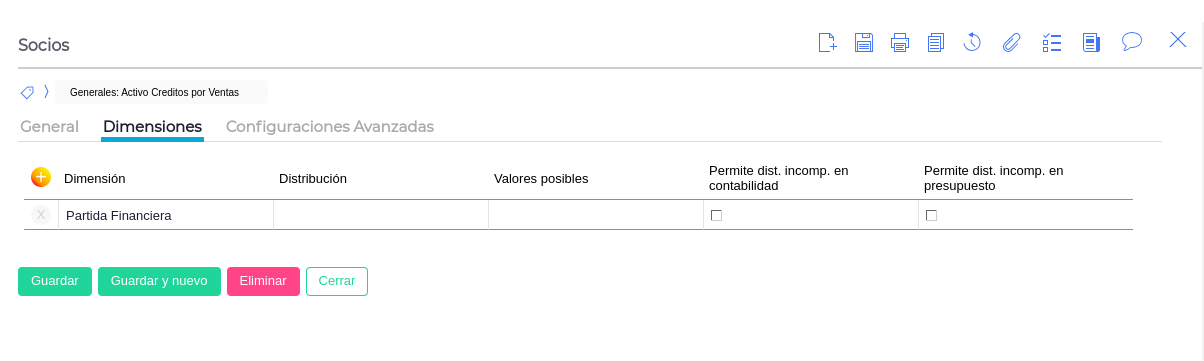
Ingresar a la cuenta contable del cliente (a modo de ejemplo, se utilizará la cuenta Socios) → solapa Dimensiones → Hacer clic en + → Adicionar la dimensión
-
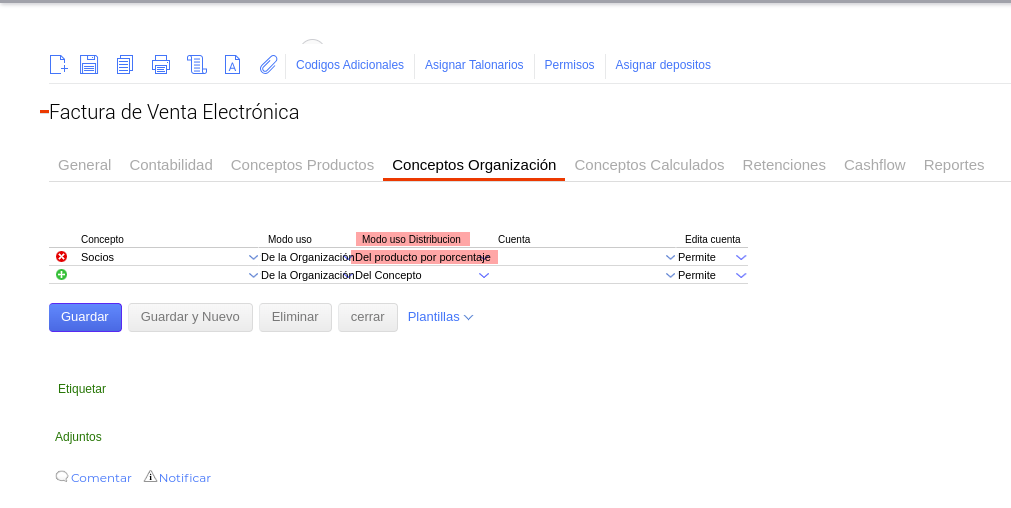
Ingresar a Menú → Configuración → Diseño del Espacio de Trabajo → Tipos de Documentos → Factura de Venta Electrónica
-
Dirigirse a la solapa Conceptos Organización → Modo de Distribución del concepto → Del producto por porcentaje → Guardar
- Realizar la Factura de Venta Electrónica y verificar que las dimensiones las traiga por default, de manera correcta.
Requiere AppBuilder