Consulta: ¿Como configurar Facturas de Venta con IVA incluido?
Para emitir comprobantes donde el precio ingresado ya contenga el impuesto, debés seguir estos pasos de configuración:
Respuesta:
- Creación de Conceptos Calculados:
El primer paso es definir cómo el sistema debe “desglosar” el impuesto del total.
Dirigite a Conceptos Calculados y creá un nuevo concepto.
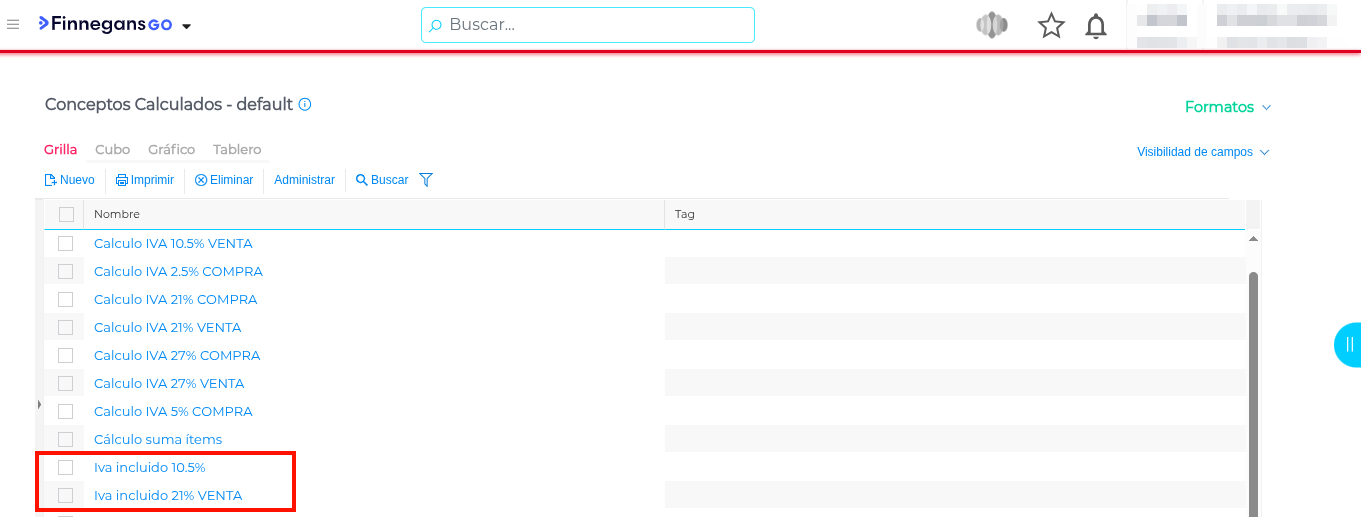
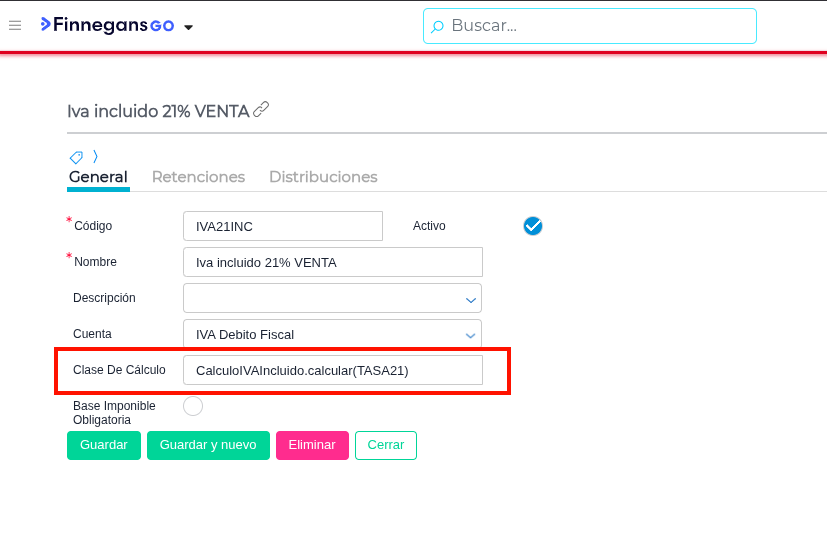
En el campo Clase de Cálculo, debés invocar la función específica según la alícuota correspondiente.
Sintaxis: CalculoIVAIncluido.calcular(Tasa correspondiente)
Ejemplo: Para el IVA al 21%, la instrucción sería referenciar dicha tasa en los parámetros de la clase.
Como muestra la siguiente imagen, debe tener configurada la clase de calculo (CalculoIVAIncluido.calcular(Tasa correspondiente)) haciendo referencia a la tasa impositiva correspondiente
- Configuración del Tipo de Documento
Una vez creados los conceptos, es necesario indicarle al sistema qué documentos (ej. Factura B) los utilizarán.
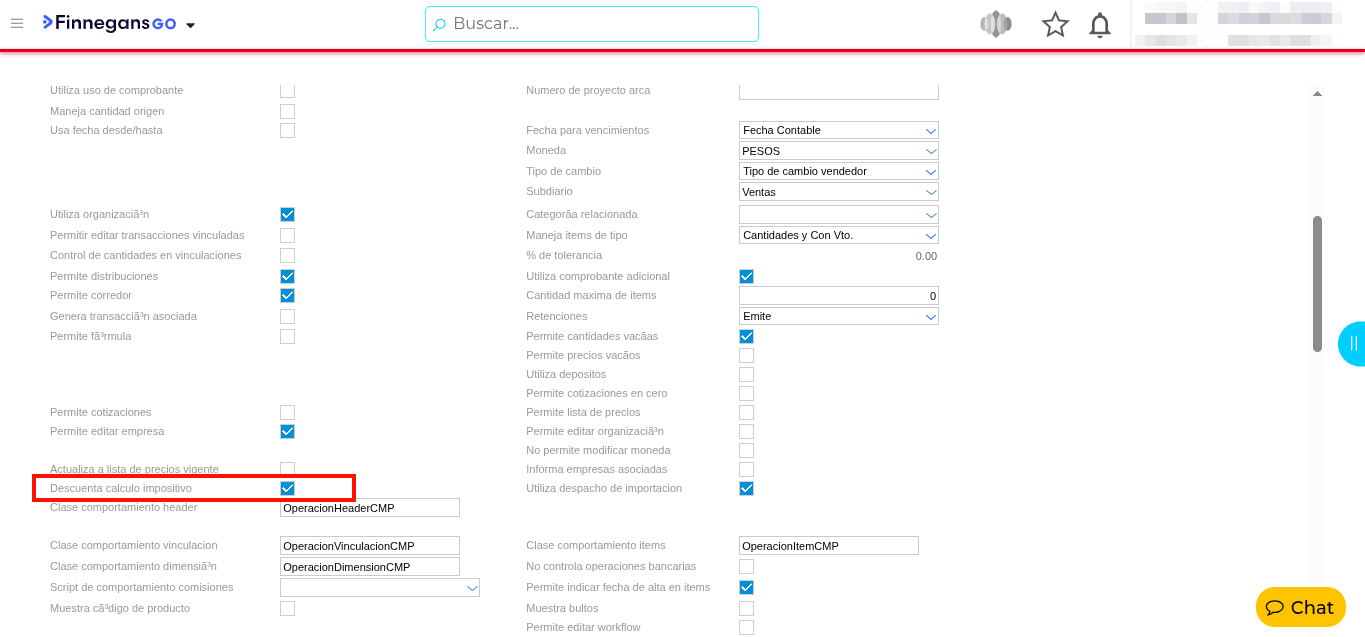
Navegá a: Menú > Configuración > Diseño del espacio de trabajo > Tipos de documentos.
Seleccioná el documento a configurar y, en la solapa General, activá la casilla: “Descuenta cálculo impositivo”. Esta opción es fundamental para que el sistema entienda que el valor ingresado es el total.
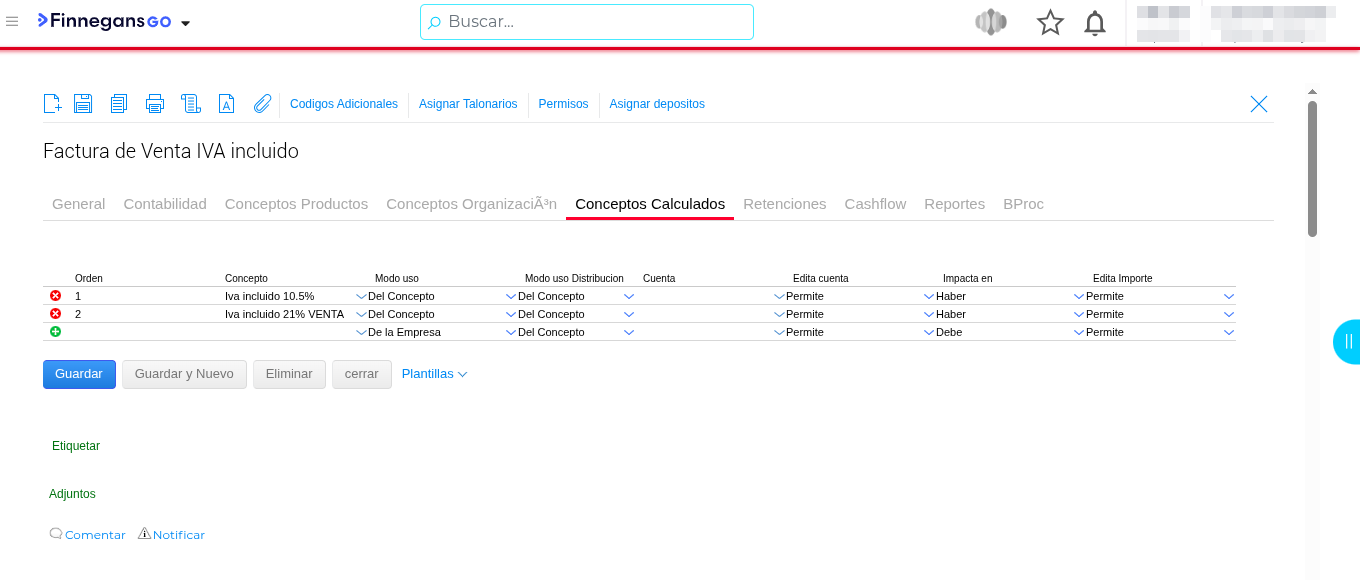
Dirigite a la solapa Conceptos Calculados dentro del mismo maestro y agregá los conceptos que creaste en el paso 1.
- Ejemplo Práctico
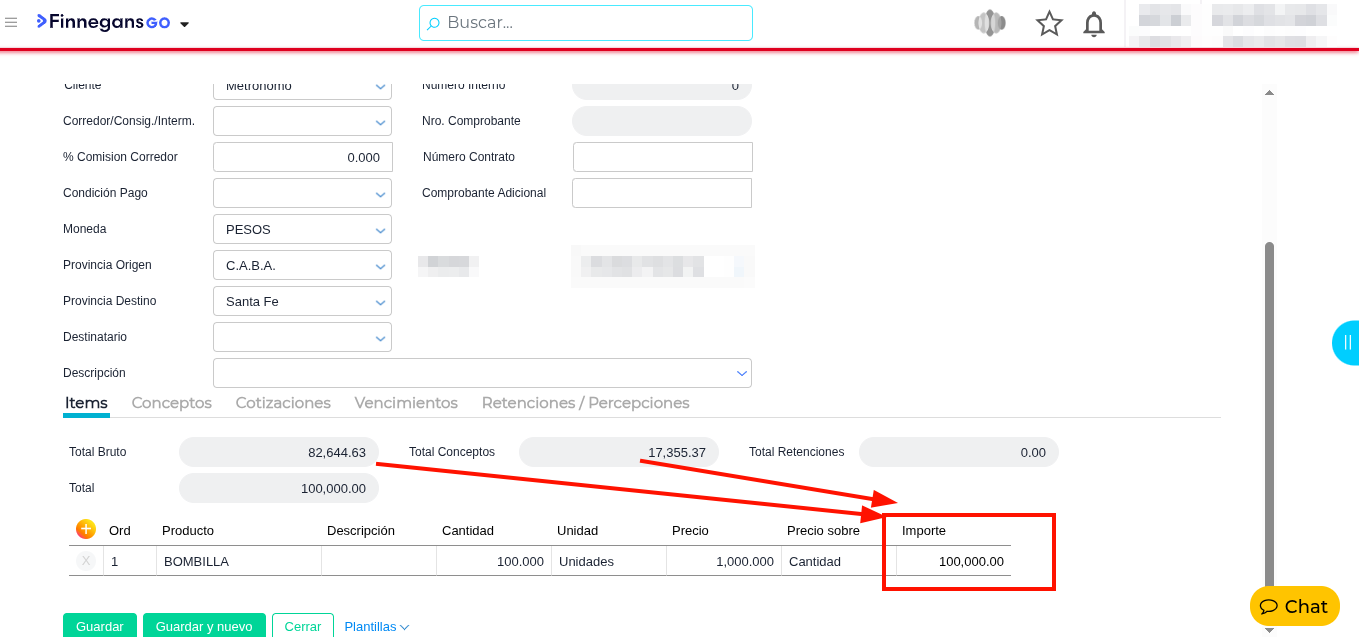
Al realizar una factura de venta con esta configuración:
Al cargar el producto, ingresás el Precio Total (ej. $100.000).
El sistema, de forma automática, realizará el desglose: calculará el Neto ($82,644.63) y el IVA ($17,355.37) por separado en el comprobante.
y listo!