Consulta:
¿Como configurar Retenciones SUSS?
Respuesta:
Se debe crear el tipo de retención desde “Tipos de retención”
Pasos a seguir:
Tipos de Retención
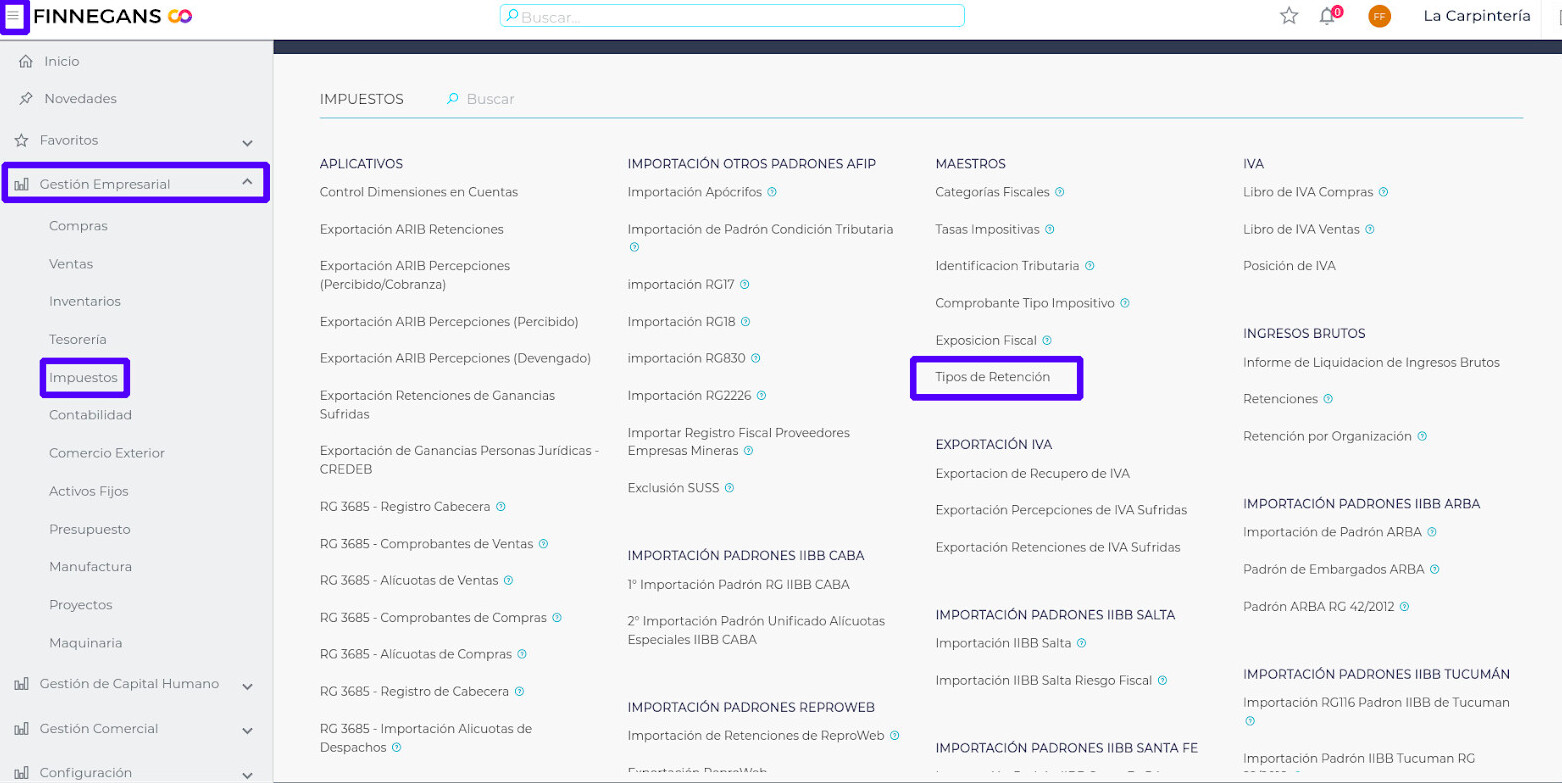
- Acceder desde el Menú → Gestión empresarial → Impuestos → En la columna de maestros ingresar a Tipos de Retención.
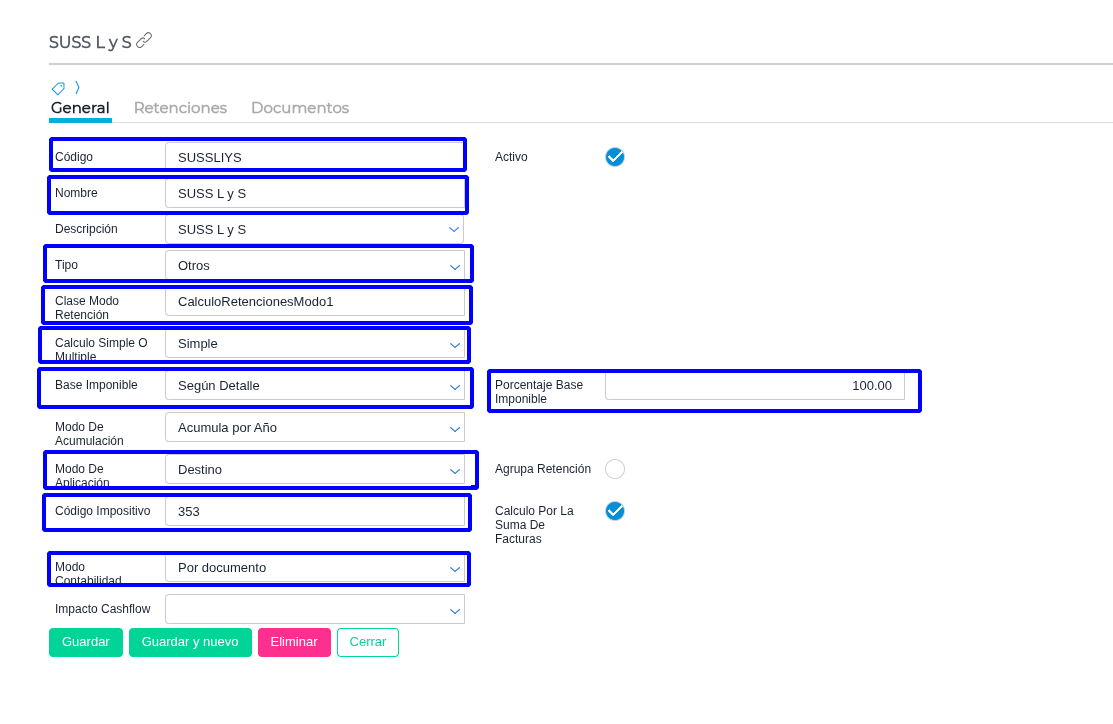
- En la grilla, presionar el botón
 y completar los siguientes datos en la solapa “General”:
En la solapa “Retenciones” se editan los distintos conceptos de retención asociados al tipo de retención.
- Para agregar un concepto de Retención, presionar el botón

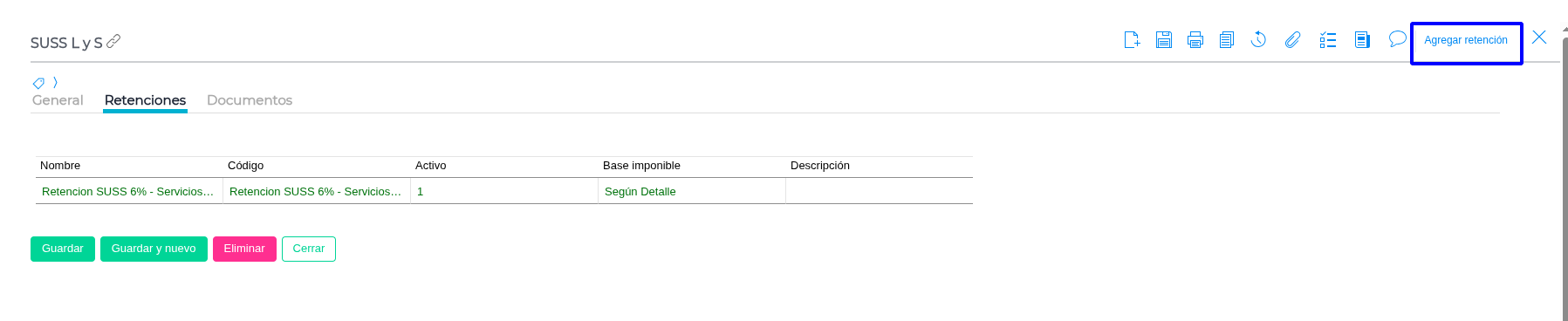
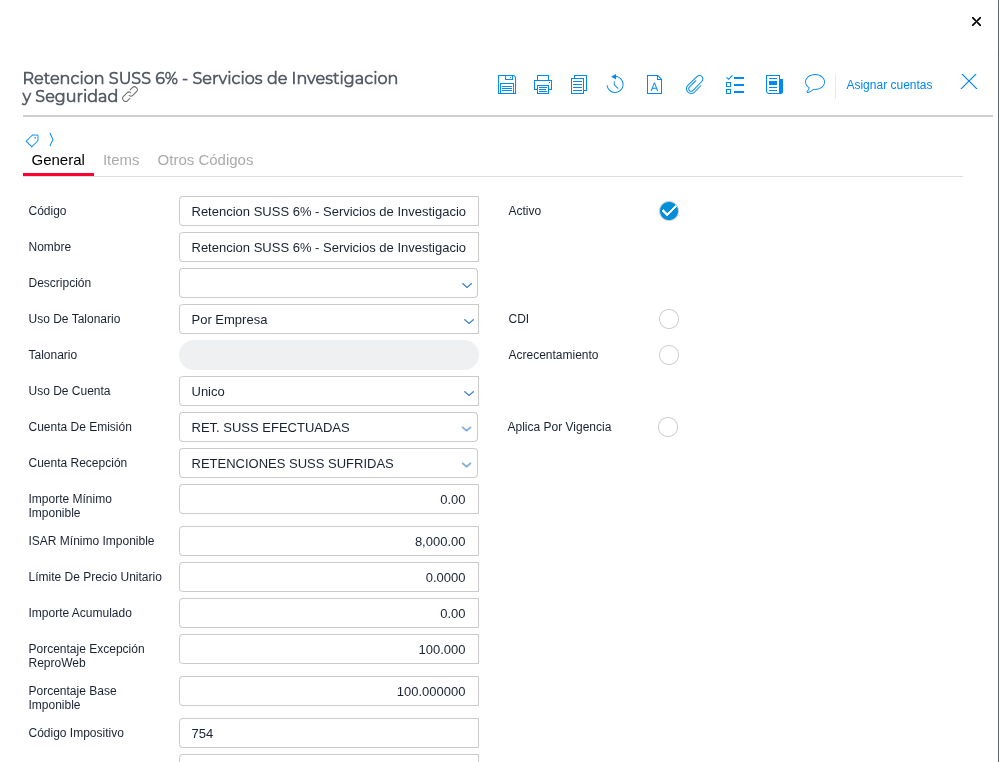
- Una vez dentro, en la solapa “General”, completar de la siguiente manera, según corresponda:
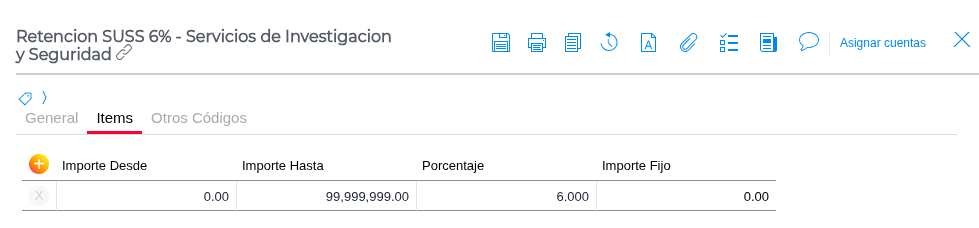
Y la solapa “Ítems” cargar los items con sus correspondientes importes como se ve en la imagen:
- Guardar cambios
Maestro Empresa
-
Luego, configurar el maestro Empresa, al cual accedemos desde Menú → Configuración → Empresas → Empresa
-
Seleccionar la empresa en la cual estamos trabajando.
-
Una vez allí, seleccionar la solapa “Contabilidad e Impuestos” y agregar el tipo de retención desde “+”
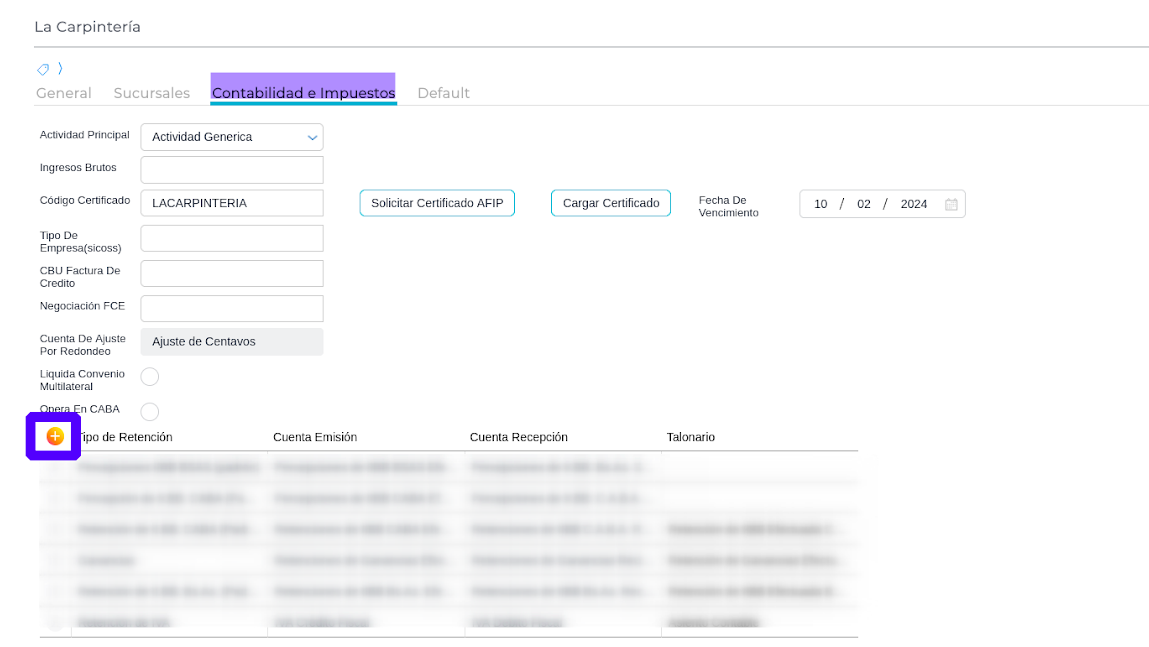
Completar los datos de esta forma:
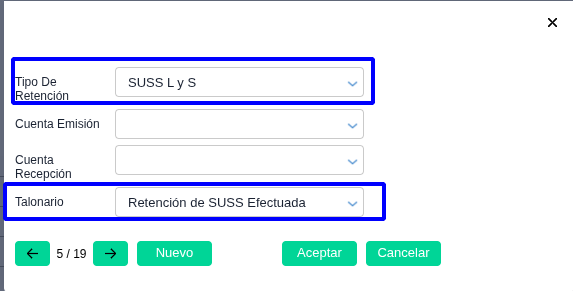
Importante: Si en el “Tipo de Retención” se determinó que el “Uso de Cuentas” sea por Empresa, se debe configurar dichas cuentas acá en el maestro de Empresas.
Si en el “Tipo de Retención” se determinó que el “Uso de Cuentas” sea "Único, se debe configurar dichas cuentas en el maestro de Tipos de Retención.
Maestro Proveedores
- Después configurar el maestro Proveedores, al cual se accede desde Menú →Gestión Empresarial→ Ventas → Proveedores
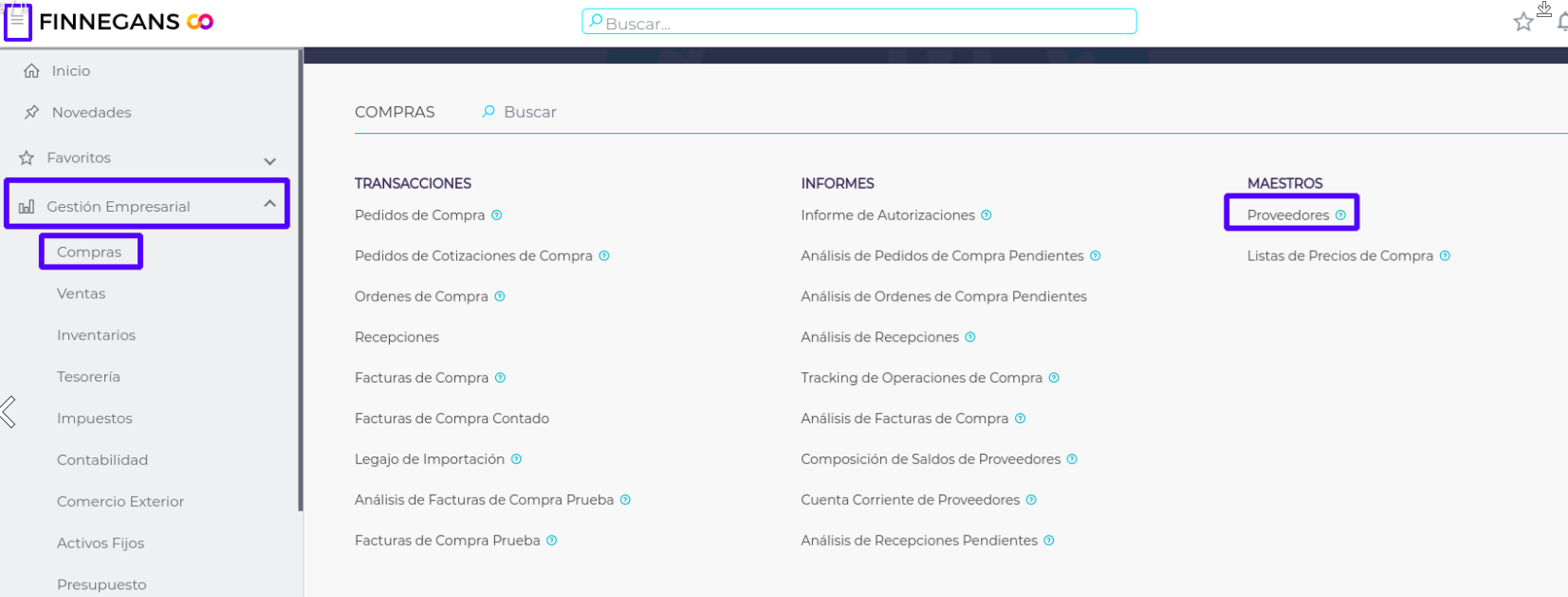
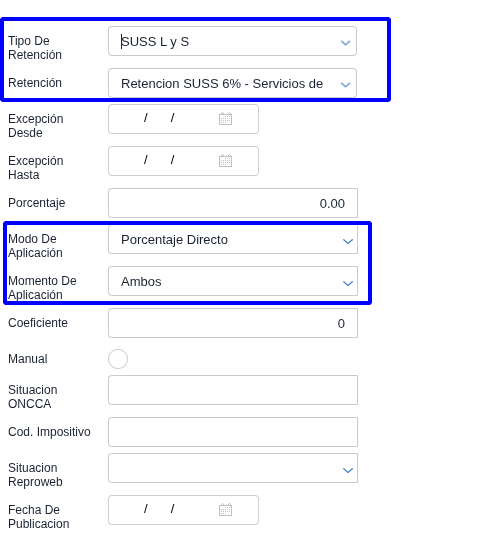
- Seleccionar al proveedor que se estará trabajando, y una vez allí, ingresar a la solapa “Contabilidad e Impuestos”, y se agrega la Retención desde “+” con las siguientes configuraciones:

Maestro Productos
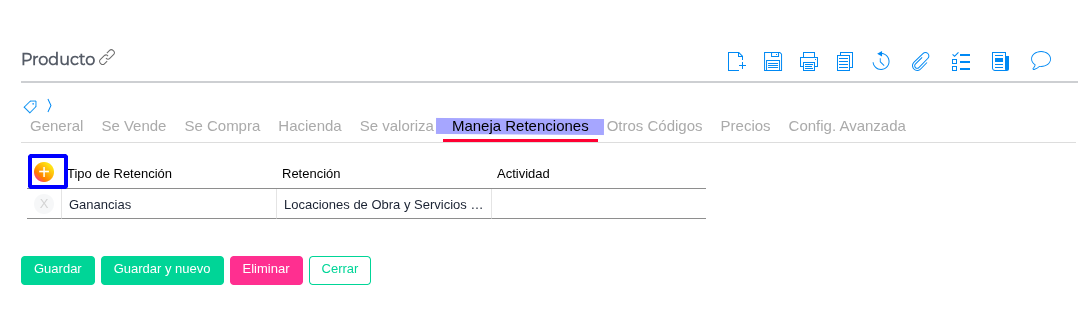
- Como el tipo de retención está configurado como “Base Imponible = Según Detalle”, es necesario agregar la retención dentro de la configuración del producto.
Ruta: Menú →Gestión Empresarial→Inventarios → Maestros → Productos
-
Ingresar al producto que corresponda
-
Agregar el check “Maneja retenciones”.
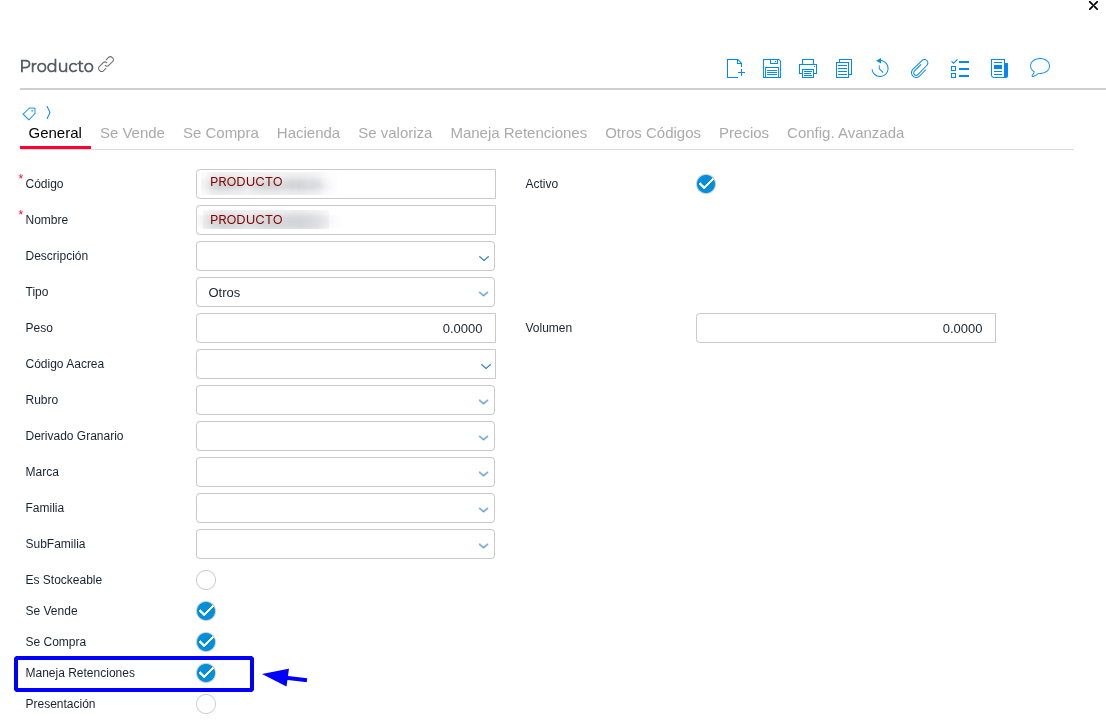
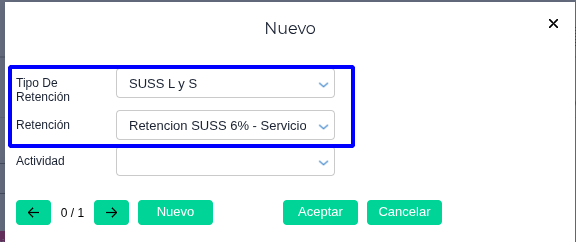
- Dirigirse a la solapa “Maneja Retenciones” y agregar la Retención desde “+”