¿Para qué sirve?
Esta funcionalidad permite crear y configurar políticas de documentación en Finnegans Quippos. Sirve para definir la plantilla base de un documento, establecer los requisitos de firma (tanto del empleador como del colaborador), definir la carpeta de destino donde se archivará el archivo firmado y posicionar los campos visuales de las firmas en el documento.
Antes de empezar
Configuraciones iniciales en el sistema.
 Crear previamente la estructura de carpetas de destino en la sección de Administración de carpetas. Contar con la plantilla del documento en formato PDF (máximo 50 MB) para adjuntar en la política. Disponer del archivo de la imagen de la firma del empleador en formato .PNG (tamaño mínimo de 256x256 px y máximo de 512x512 px).
Modo de uso
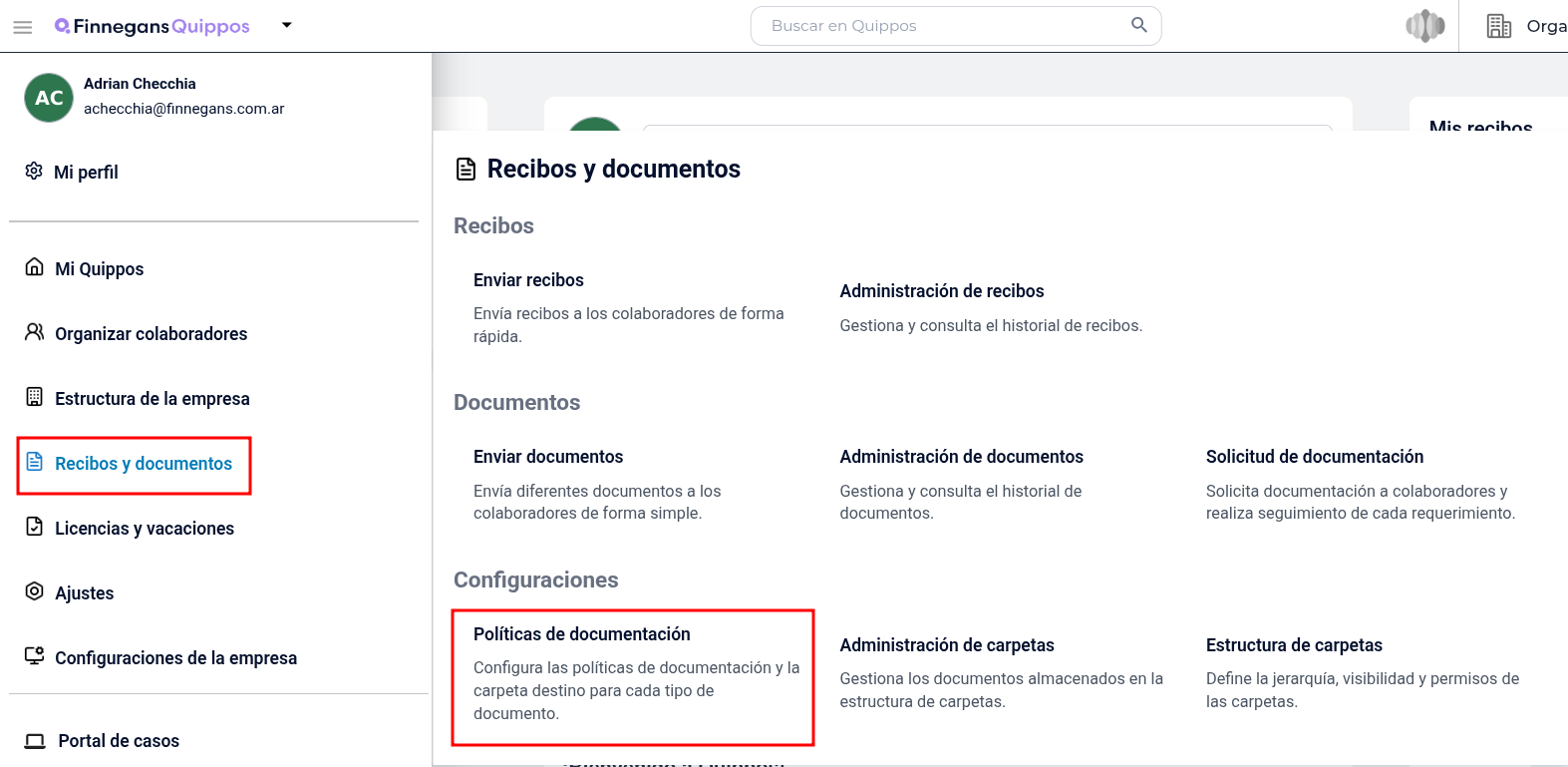
 Menú → Recibos y documentos → Políticas de documentación
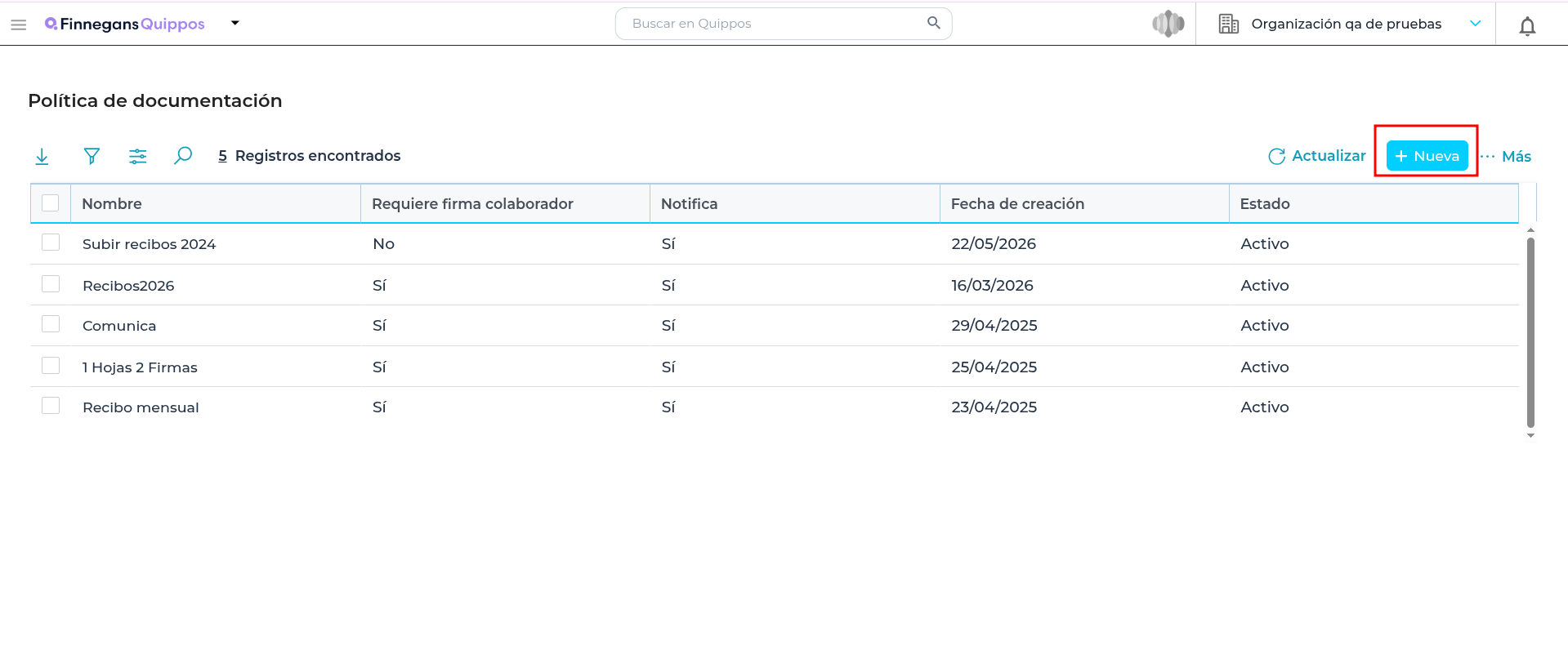
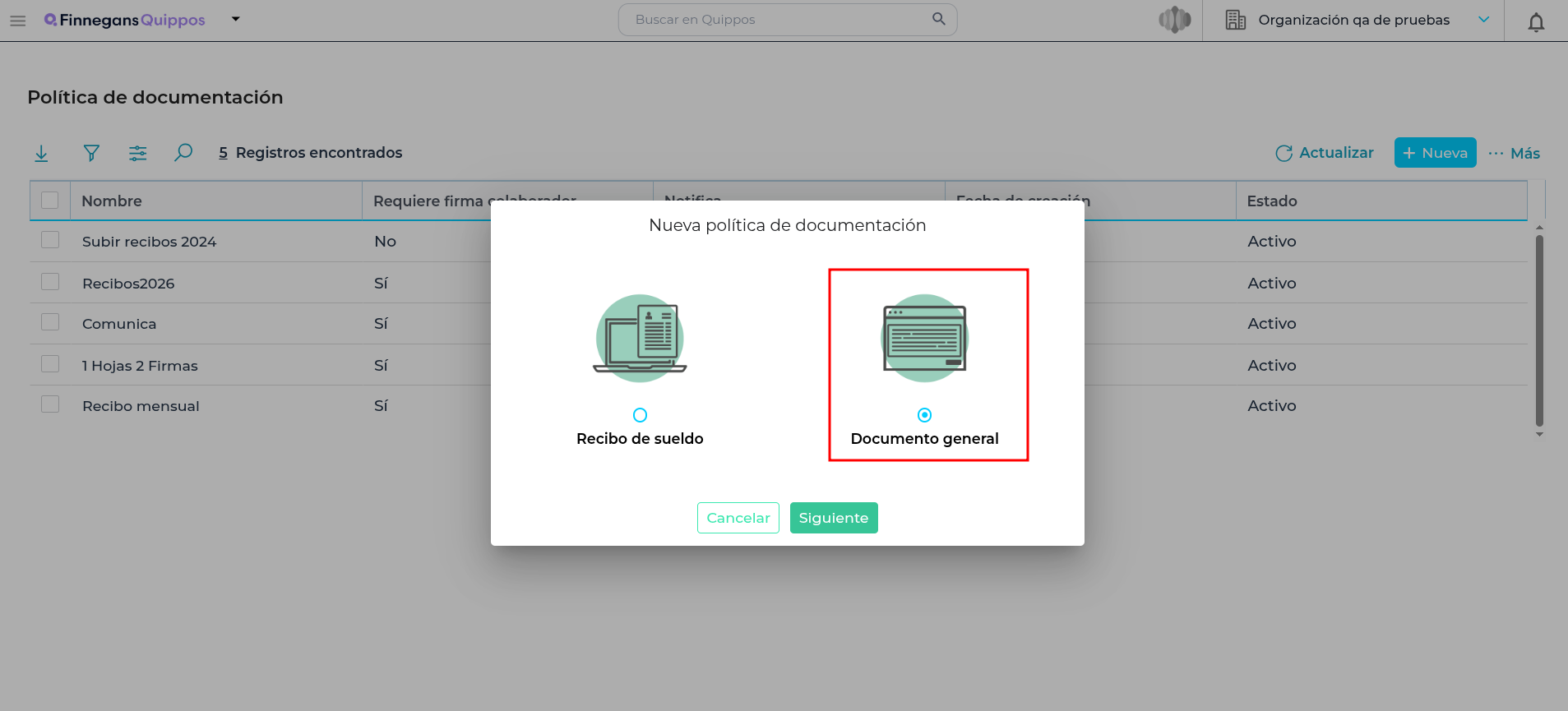
Hacer clic en el botón nueva y luego seleccionar la opción deseada (Para este ejemplo seleccionaremos la opción “Documento general”)
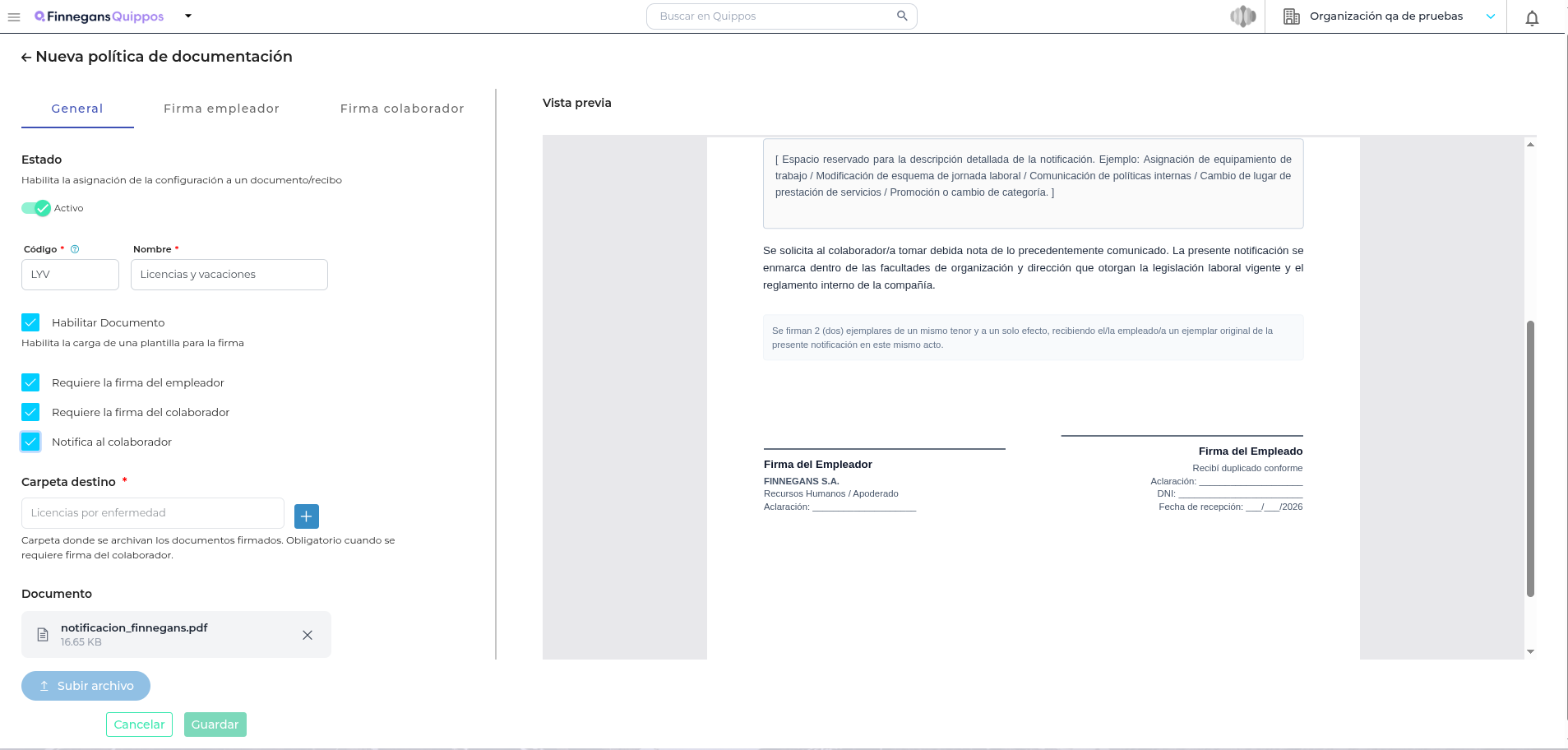
- Completar los parámetros principales en la pestaña General:
-
Estado: Activar el switch para habilitar la asignación de la configuración a un documento o recibo.
-
Código (*): Ingresar la identificación única de la política de documentación.
-
Nombre (*): Ingresar el nombre descriptivo de la política.
-
Habilitar Documento: Marcar la casilla para habilitar la carga de una plantilla para la firma.
-
Requiere la firma del empleador: Marcar la casilla si el documento exige la firma por parte del empleador.
-
Requiere la firma del colaborador: Marcar la casilla si el documento debe ser firmado por el colaborador.
-
Notifica al colaborador: Marcar si se debe enviar una notificación al colaborador al emitir el documento.
-
Carpeta destino (*): Seleccionar la carpeta donde se archivarán los documentos una vez firmados (obligatorio si requiere firma del colaborador).
-
Documento: Hacer click en Subir archivo para adjuntar la plantilla PDF correspondiente.
Nota aclaratoria: Los campos marcados con un asterisco () son de carácter obligatorio.*
- Configurar la pestaña Firma empleador:
-
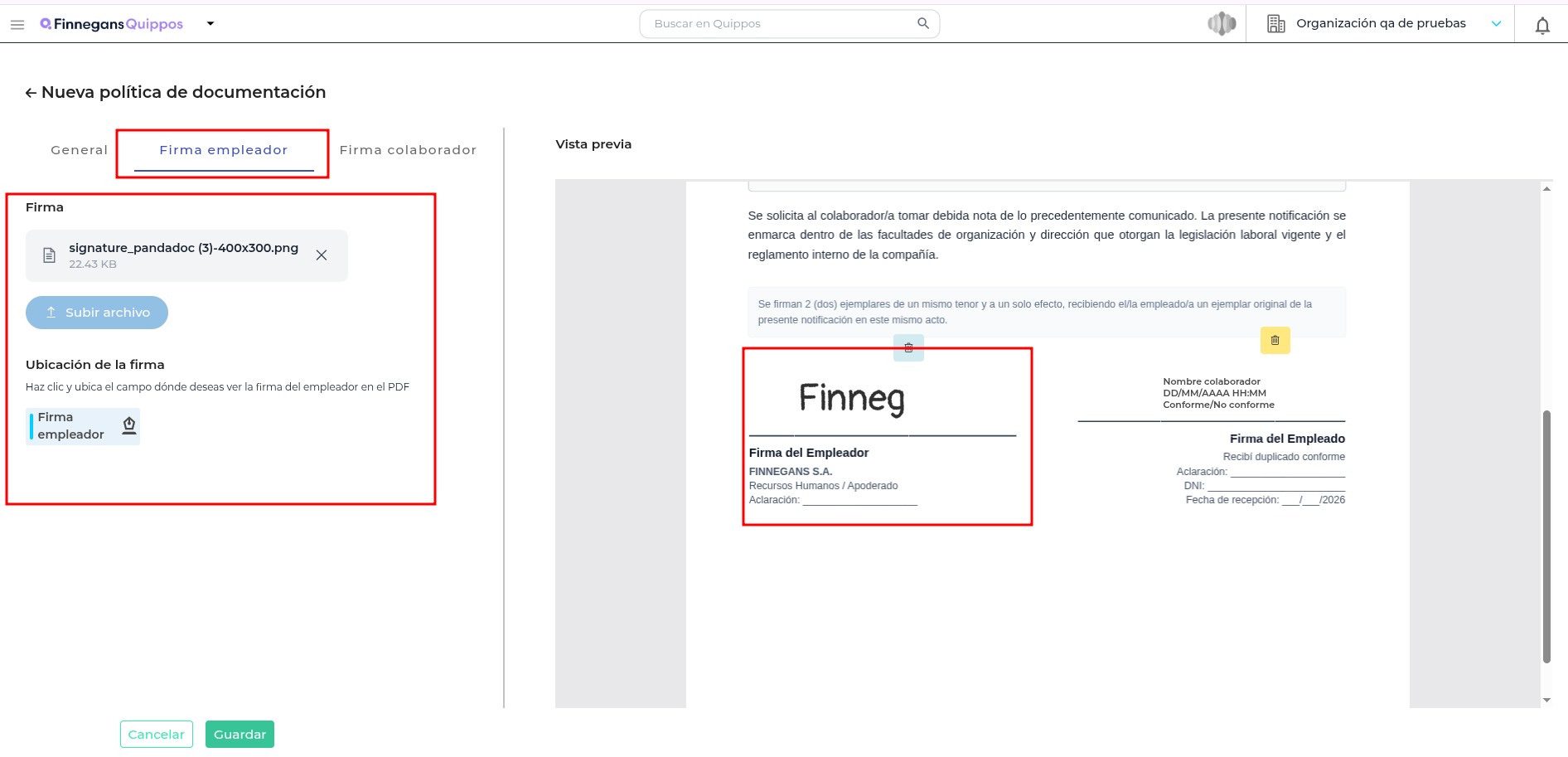
Hacer click en la pestaña Firma empleador.
-
En la sección Firma, hacer click en Subir archivo para cargar la imagen de la firma institucional (.PNG).
-
En Ubicación de la firma, arrastrar o hacer click en el componente Firma empleador y ubicarlo dentro de la vista previa del documento en la posición requerida.
- Configurar la pestaña Firma colaborador:
-
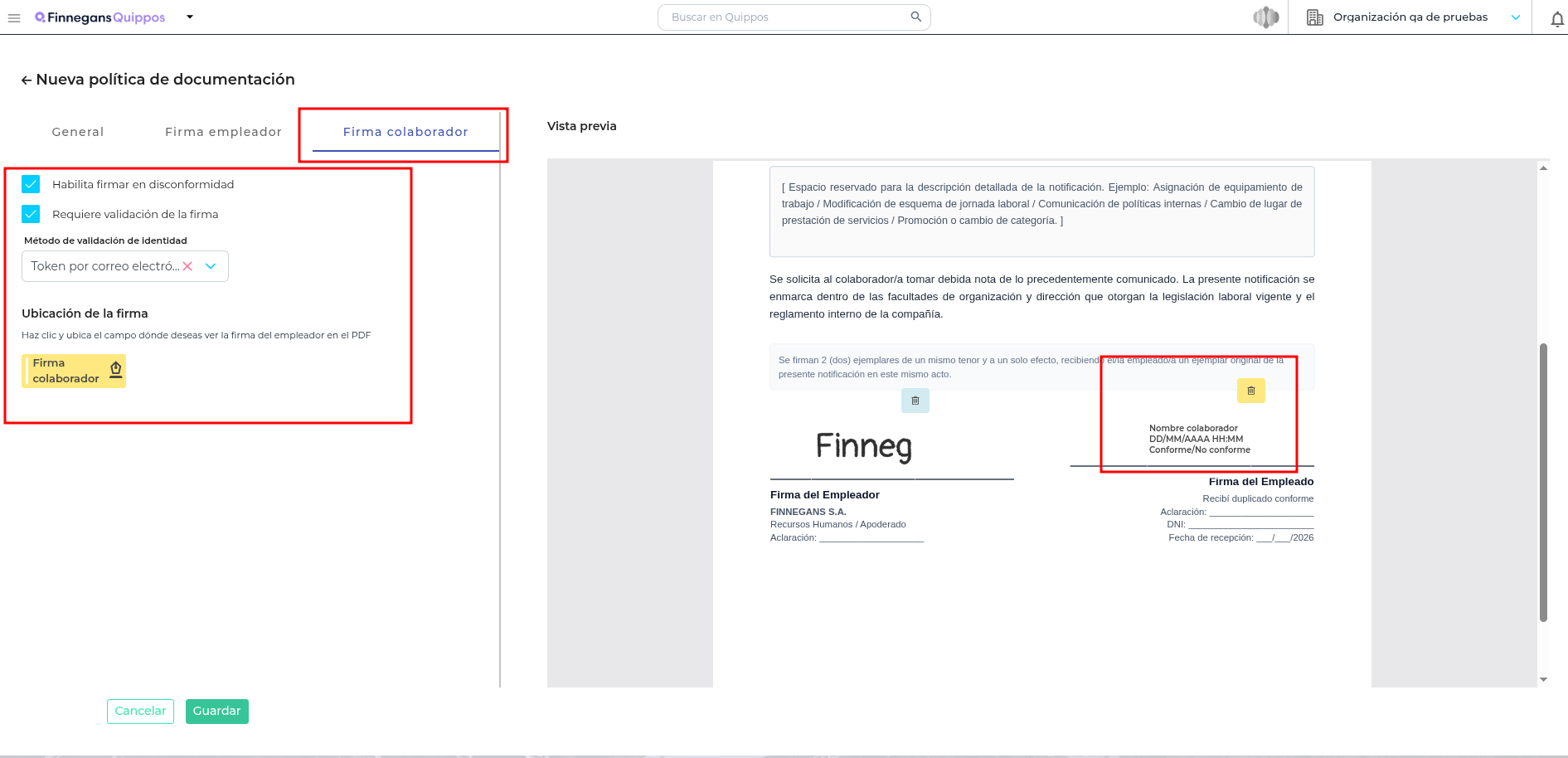
Hacer click en la pestaña Firma colaborador.
-
Marcar las opciones según corresponda (Habilita firmar en disconformidad, Requiere validación de la firma).
-
En Método de validación de identidad, seleccionar el método deseado (ej. Token por correo electrónico).
-
En Ubicación de la firma, arrastrar o hacer click en el componente Firma colaborador y ubicarlo dentro de la vista previa del documento.
-
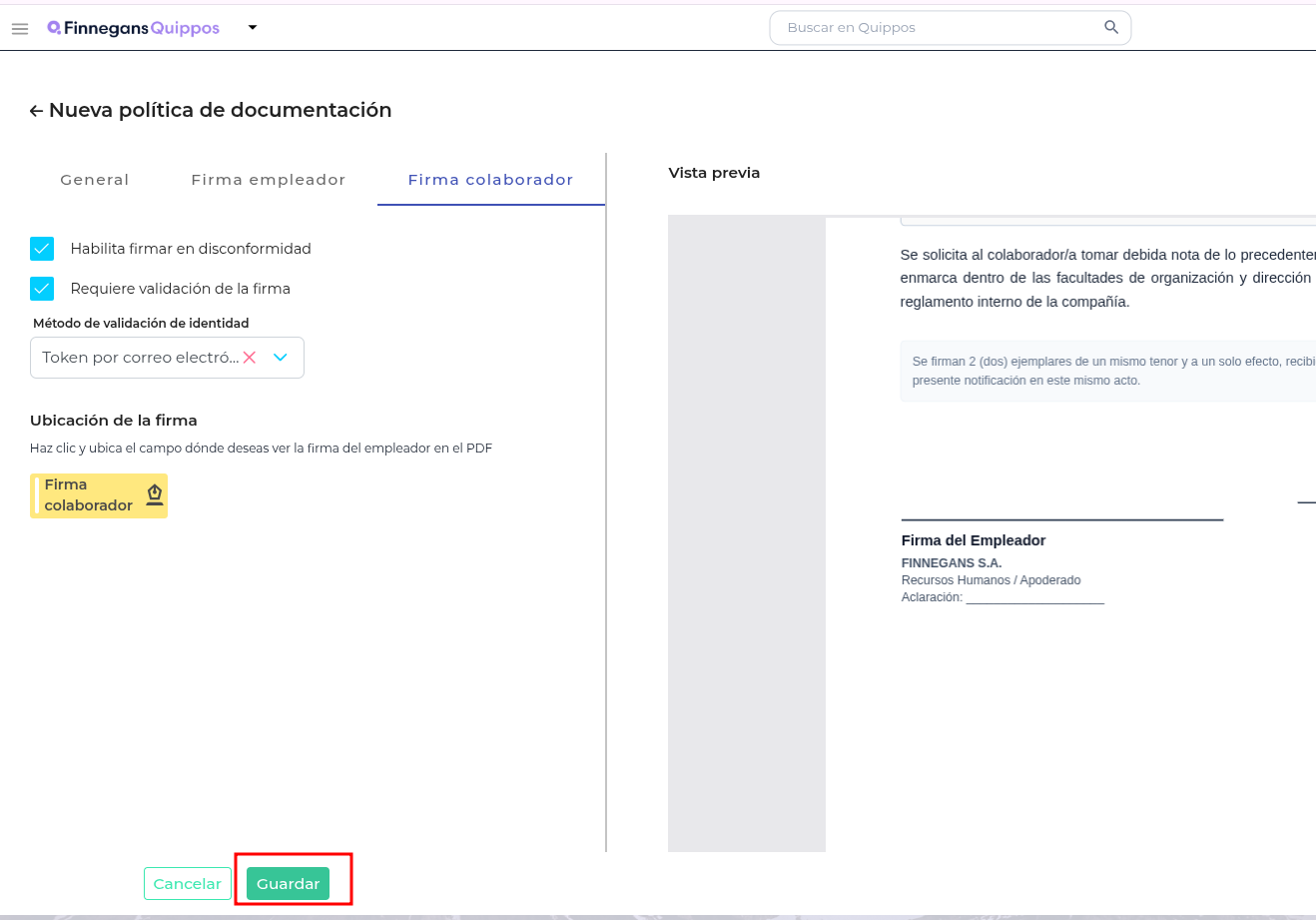
Hacer click en el botón Guardar para finalizar el registro de la política.
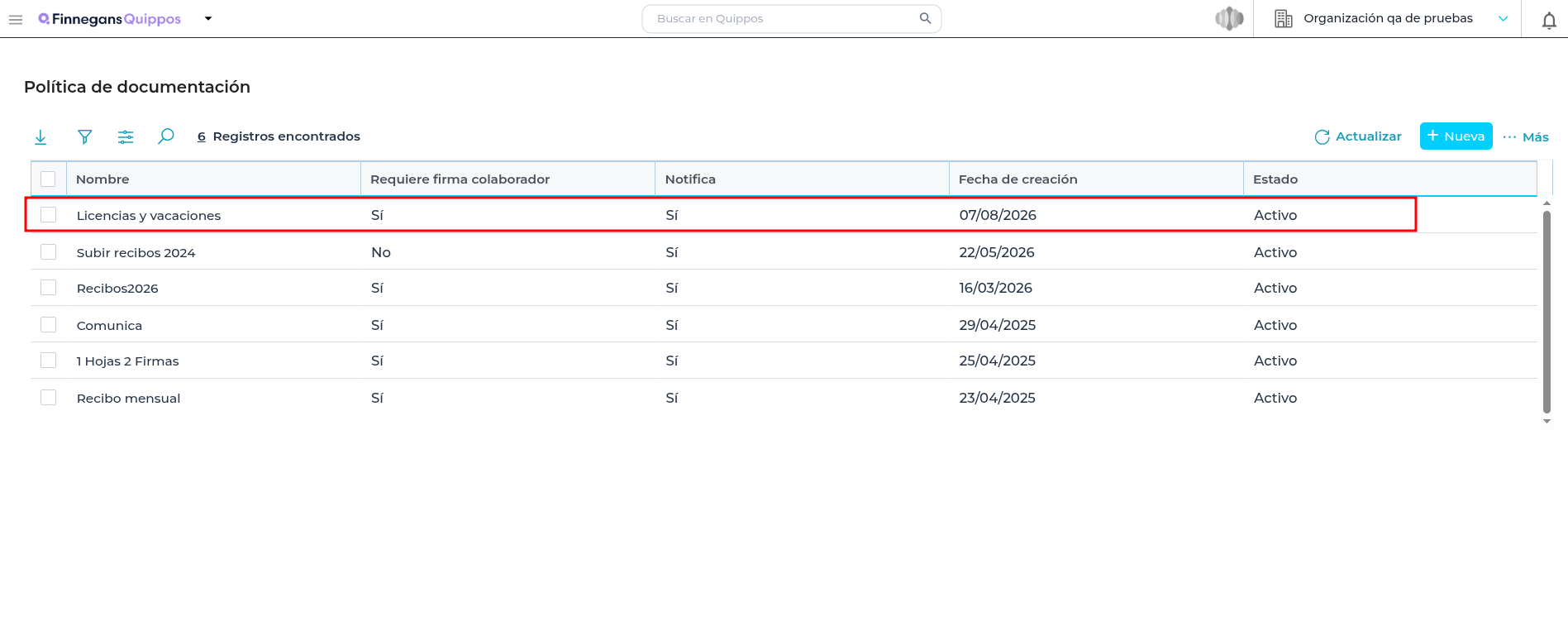
- Luego la política de configuración creada podrá verse en la grilla principaal