¿Para qué sirve?
Las políticas son configuraciones que se crean en Quippos en base a reglas predefinidas (no modificables).
Al dar de alta una política, el administrador puede definir parámetros y condiciones específicas y luego asignarla a colaboradores.
En base a esa configuración, los colaboradores podrán solicitar sus licencias o vacaciones de acuerdo con lo establecido en la política.
Antes de empezar
- Este procedimiento pueden realizarlo todos los usuarios con las prestaciones de Licencias y Vacaciones (escritura y lectura).
Modo de uso
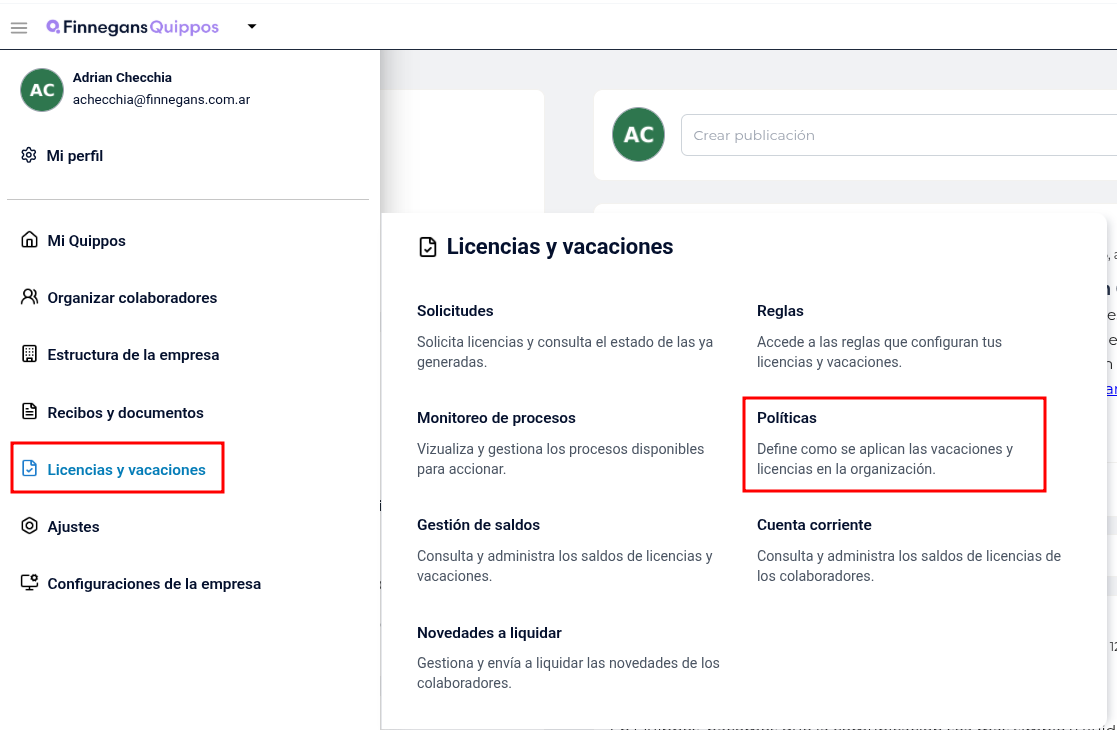
Menú → Licencias y Vacaciones → Políticas.
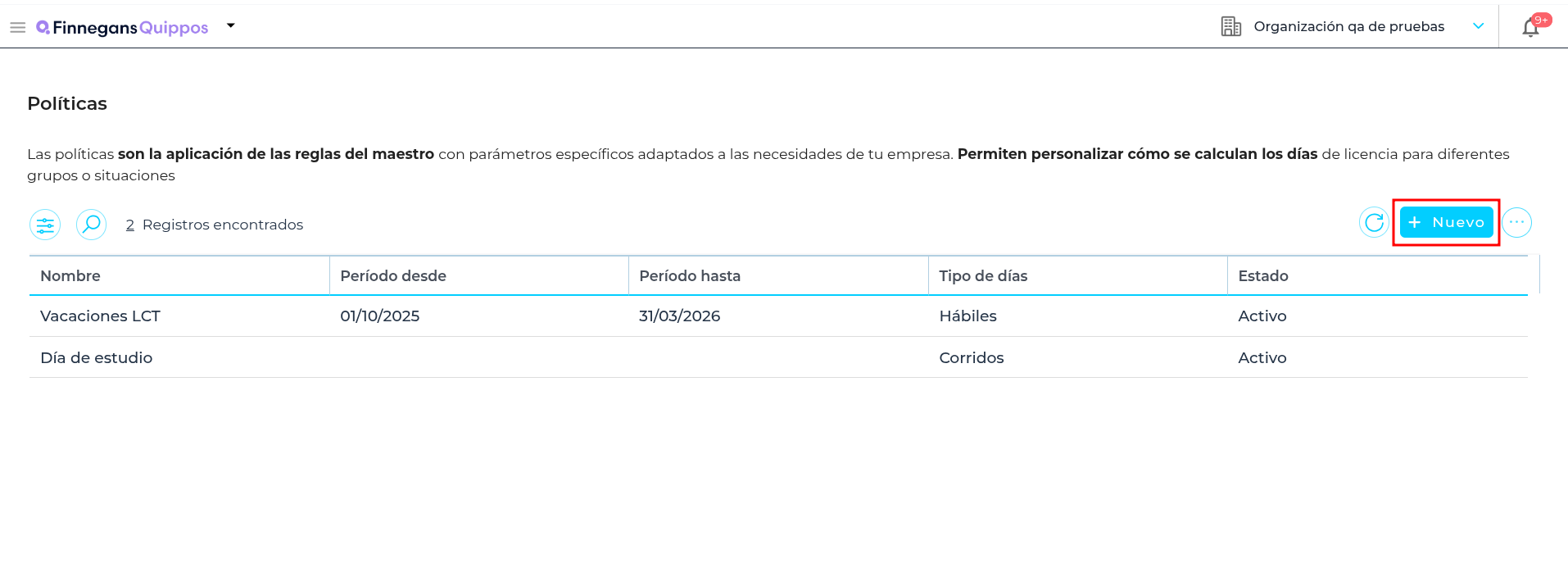
- Se visualizará una grilla, donde estarán todas las políticas que se van dando de alta en el sistema. Para crear una política, Presionar el botón “Nuevo”.
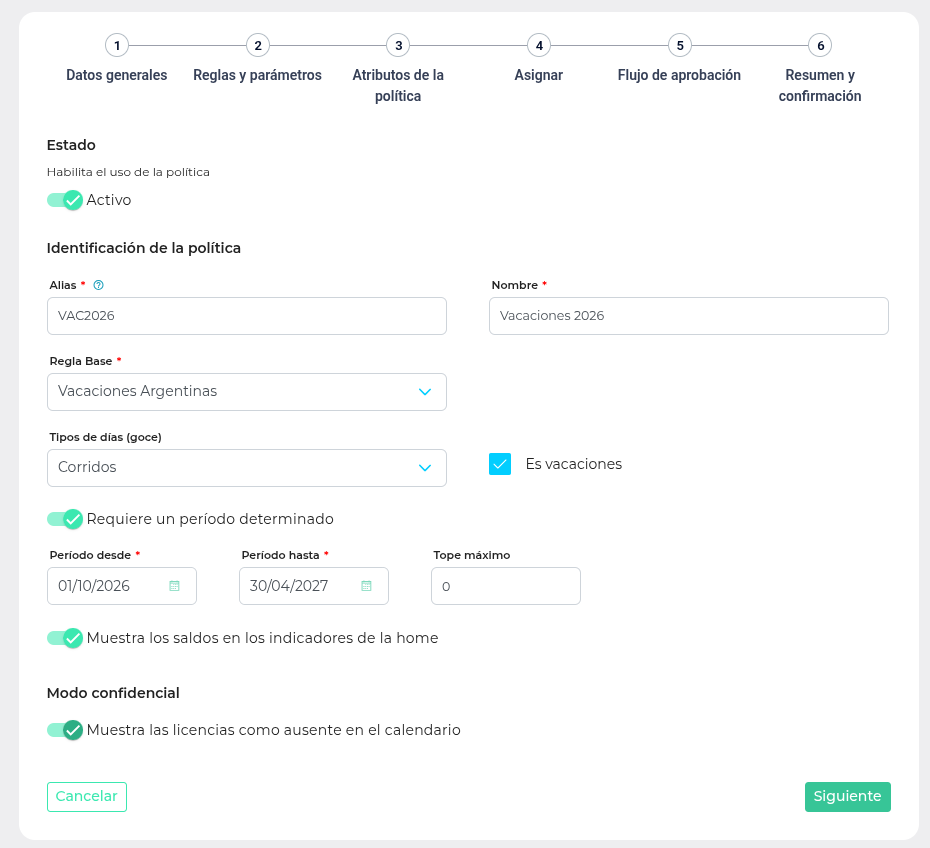
Formulario de creación de política (por pasos)
La creación de una política ahora se realiza mediante un asistente guiado de 5 pasos consecutivos, lo que permite configurar la información de forma ordenada hasta su confirmación final.
Paso 1: Datos generales
En este primer paso se definen los datos principales de la política.
Campos a completar:
- Estado
Permite activar o desactivar la política.
Si se encuentra activa, podrá ser utilizada en solicitudes. - Alias (Obligatorio)
Código único que identifica la política dentro del sistema. - Nombre (Obligatorio)
Nombre formal de la política. - Regla Base (Obligatorio)
Selecciona la regla necesaria, solo se podrá seleccionar una. - Tipo de días (goce)
Define si la licencia se calculará en:- Días hábiles
- Días corridos
- Es vacaciones
Permite indicar si la política corresponde a vacaciones. - Requiere un período determinado
Si se activa, se deberán completar:- Período desde
- Período hasta
- Tope máximo (opcional)
- Mostrar saldos en los indicadores de la home
Determina si el colaborador visualizará sus días disponibles en el panel principal.
Una vez completada la información, presionar Siguiente.
Paso 2: Reglas y parámetros
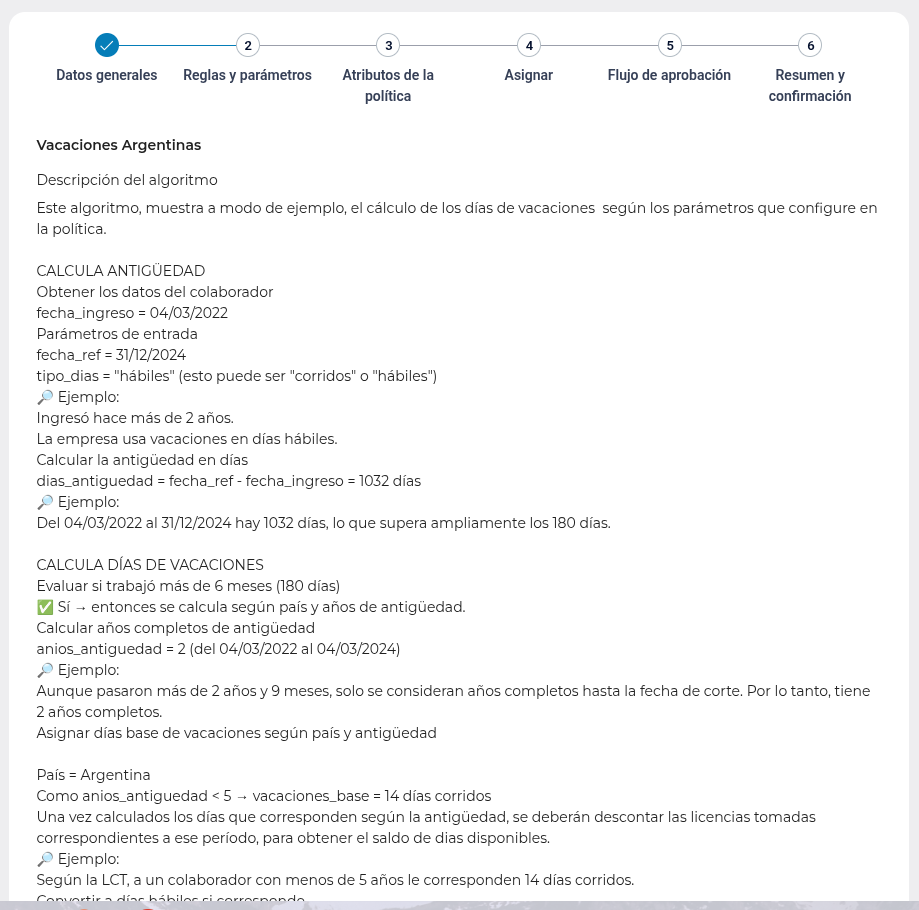
En este paso se selecciona la regla base que determinará el comportamiento de la política.
- Verifica el algoritmo de la regla anteriormente seleccionada
- Modifica los parametros necesarios para el comportamiento de la regla
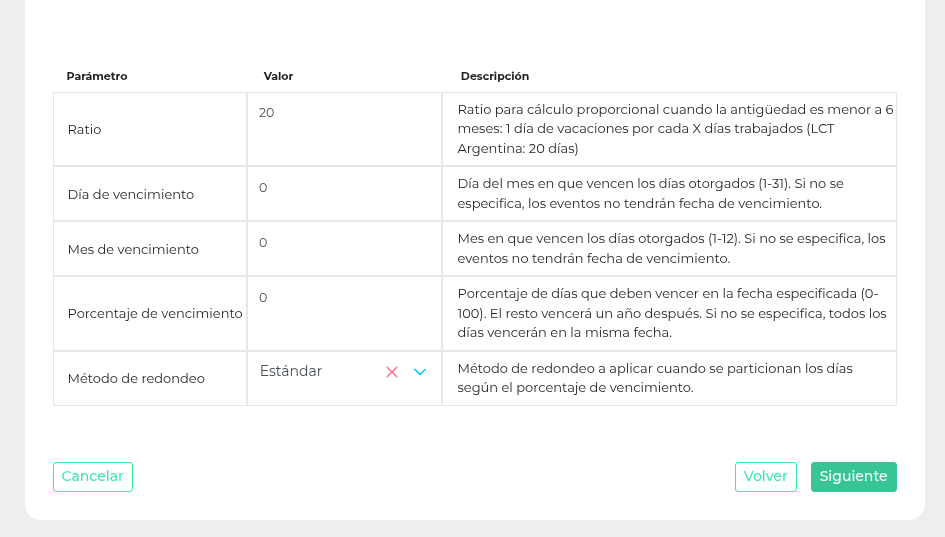
Cada regla posee parámetros preconfigurados que determinan el cálculo de días, otorgamientos y composición de saldos.
Presionar Siguiente para continuar.
Paso 3: Atributos de la política
Aquí se configuran las condiciones específicas para solicitar la licencia.
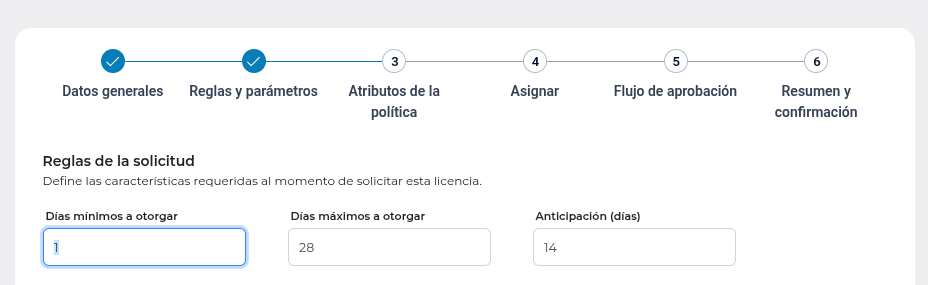
Reglas de la solicitud
- Días mínimos a otorgar
- Días máximos a otorgar
- Anticipación (días)
Configuraciones adicionales
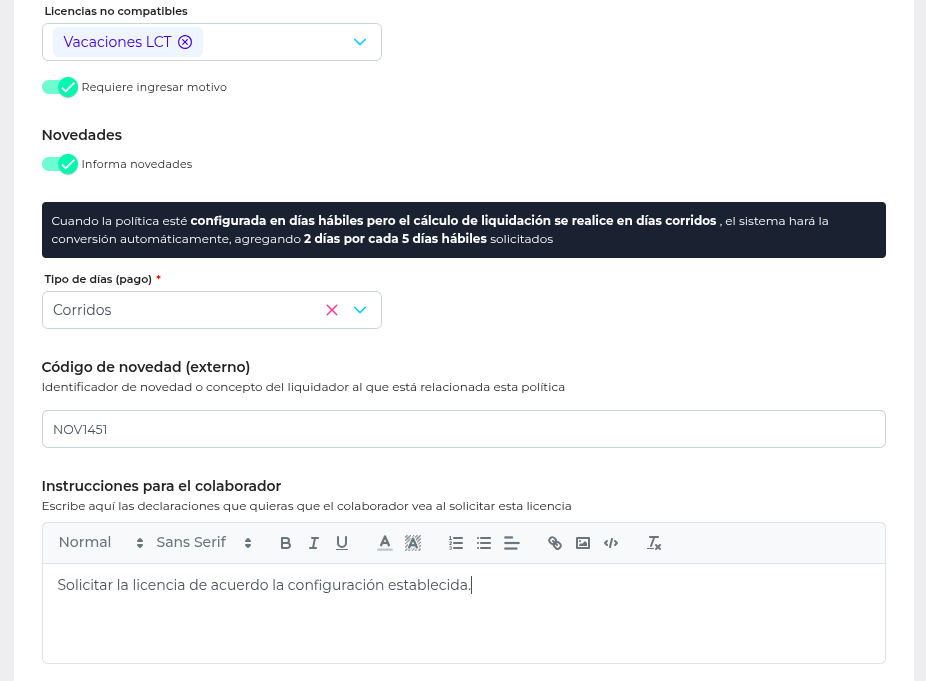
- Licencias no compatibles
Permite seleccionar otras licencias que no podrán combinarse con esta. - Requiere ingresar motivo
Si se activa, el colaborador deberá completar un motivo obligatorio. - Informa novedades
Define si la política generará una novedad para liquidación. - Código de novedad (externo)
Identificador utilizado para integraciones con sistemas de liquidación. - Instrucciones para el colaborador
Campo de texto donde se pueden ingresar aclaraciones o condiciones visibles al momento de la solicitud.
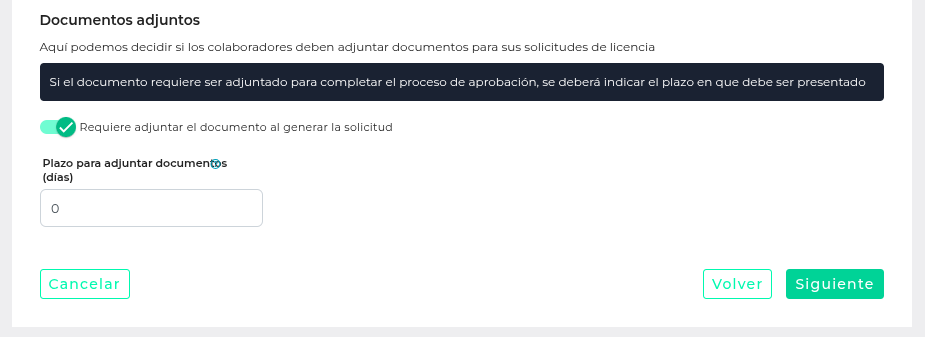
Documentos adjuntos
- Requiere adjuntar documento al generar la solicitud
- Plazo para adjuntar documentos (días)
Presionar Siguiente para avanzar.
Paso 4: Asignar
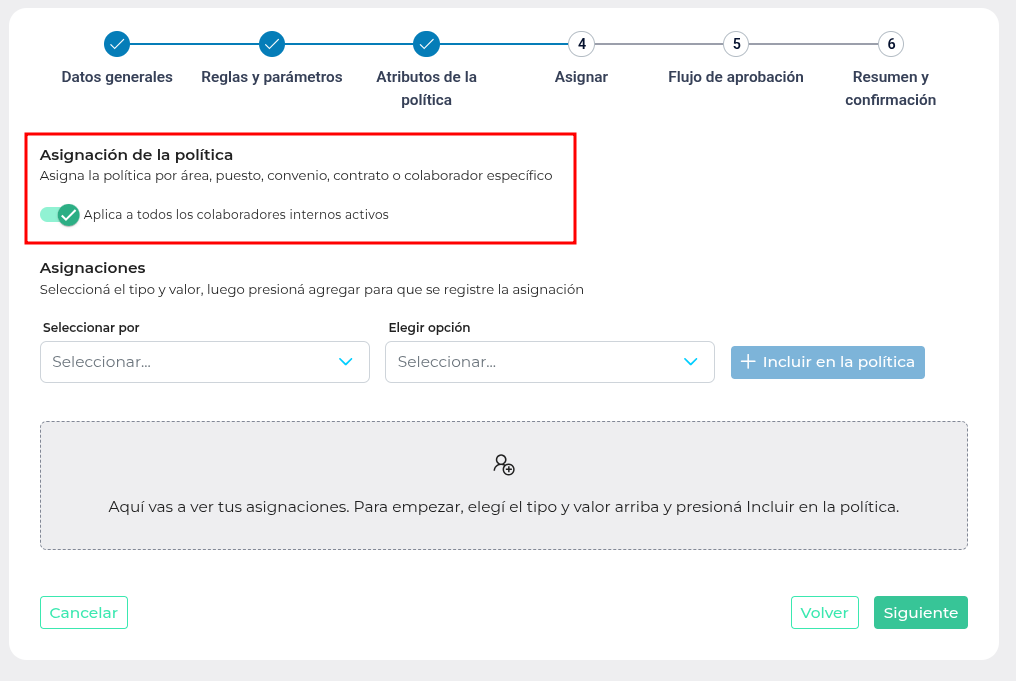
En este paso se define a qué colaboradores aplicará la política.
Opción 1: Aplicar a todos los colaboradores internos activos
Si se activa esta opción, la política se asignará automáticamente a todos los colaboradores activos.
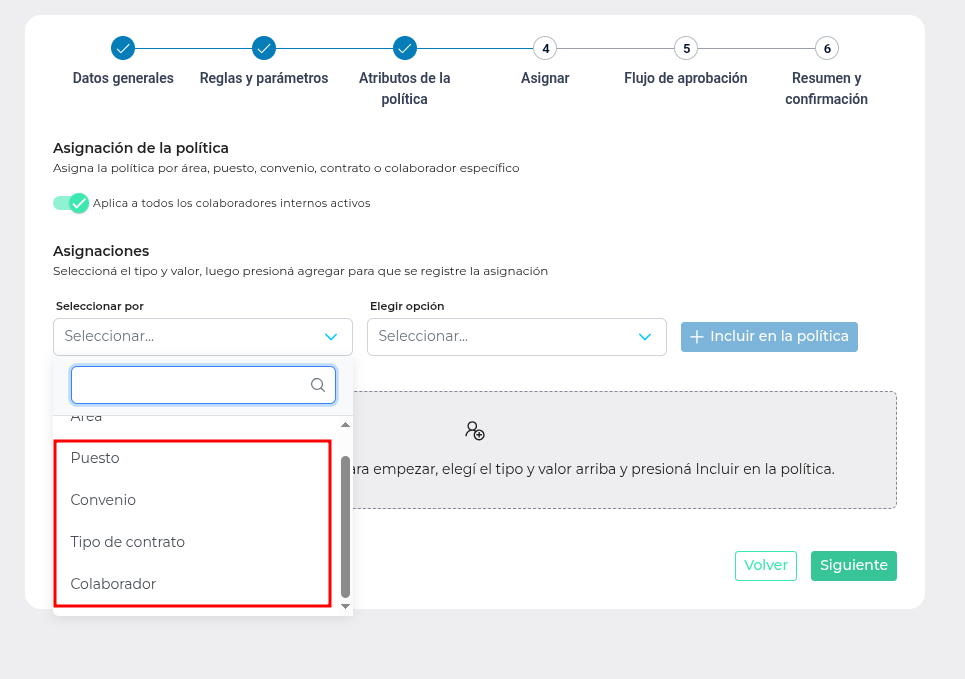
Opción 2: Asignación por criterios específicos
Se puede asignar por:
- Área
- Puesto
- Convenio
- Tipo de contrato
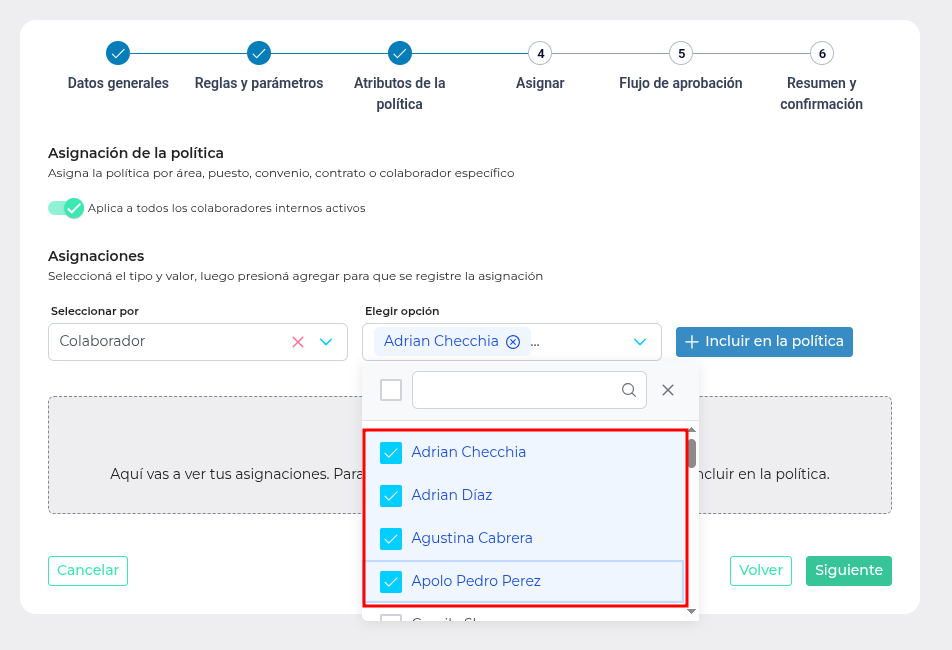
- Colaborador
Proceso:
- Seleccionar el criterio en Seleccionar por.
- Elegir uno o varios valores.
- Presionar Incluir en la política.
Las asignaciones se visualizarán en el Resumen de asignaciones, donde podrán expandirse para ver el detalle.
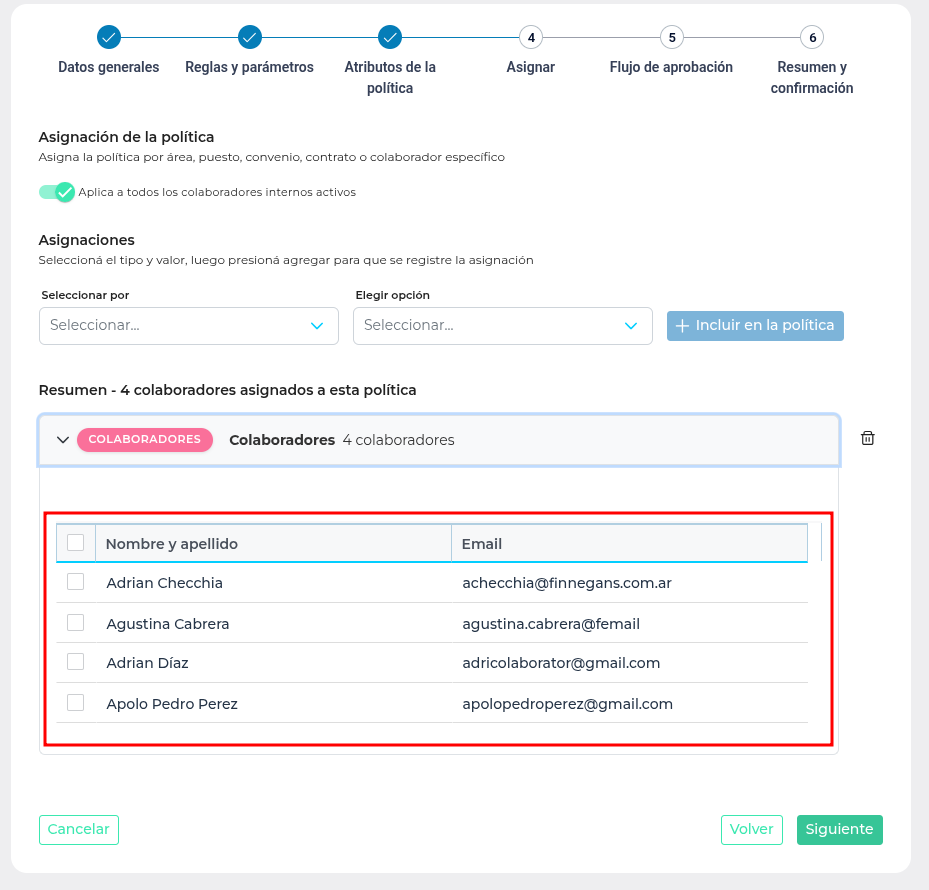
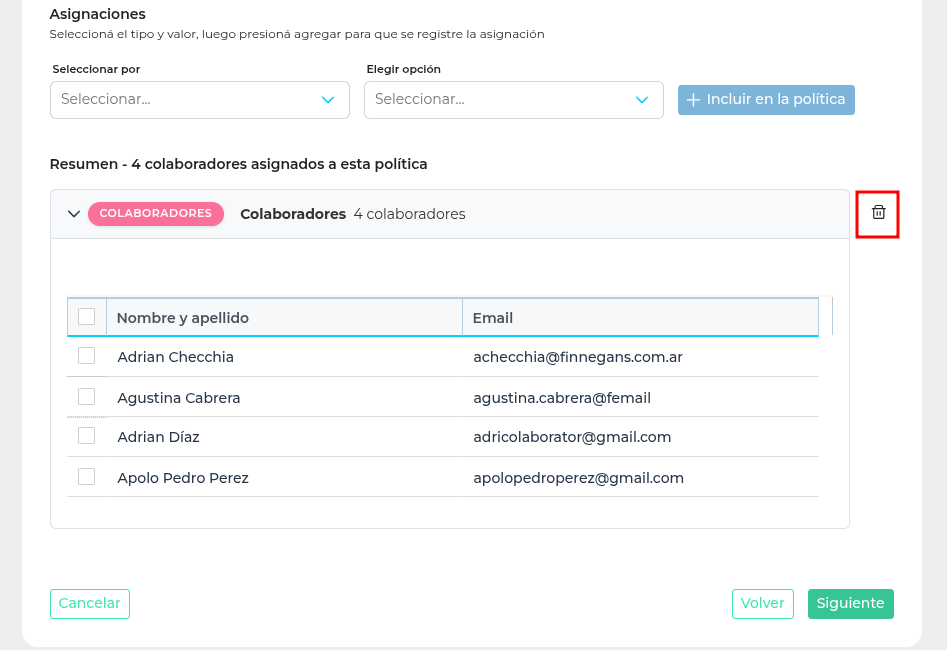
Eliminar un grupo
Cada grupo puede eliminarse mediante el icono de papelera.
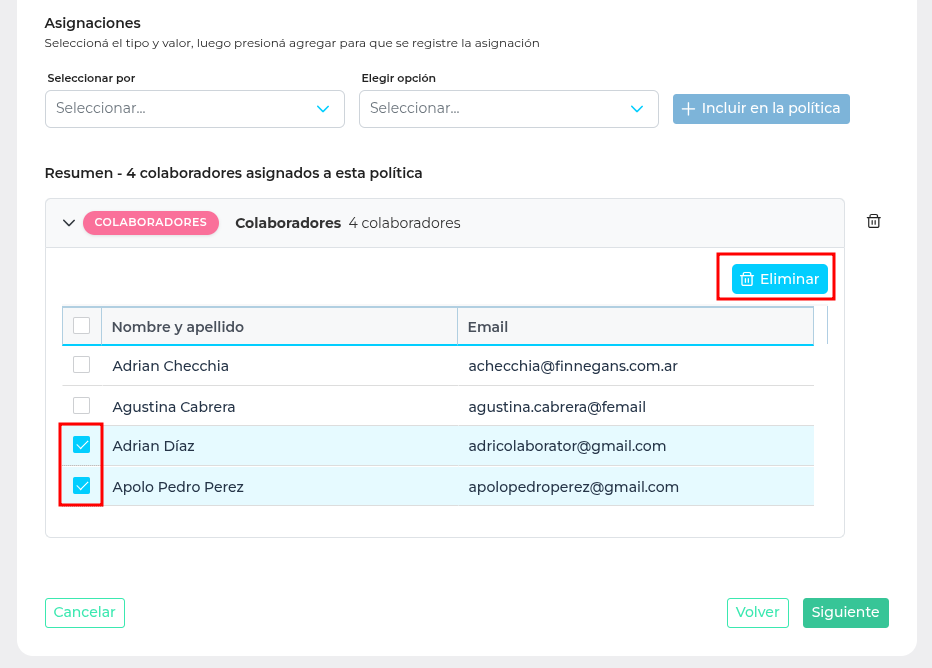
Eliminar colaboradores de un grupo
Para eliminar colaboradores del grupo podrás seleccionar los registros deseados y hacer clic en el botón Eliminar.
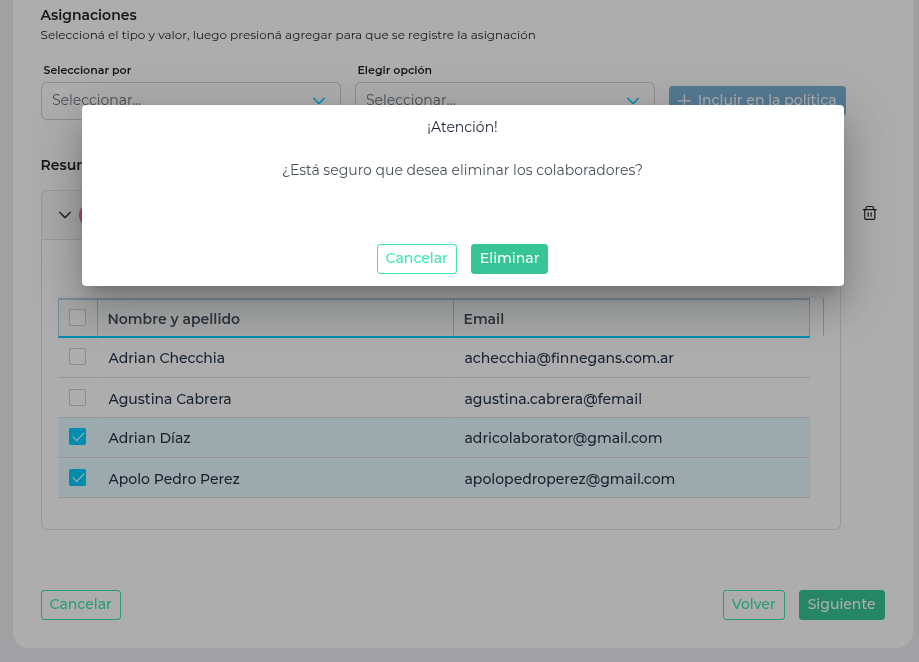
Luego deberás confirmar la eliminación de los colaboradores
Presionar Siguiente.
Paso 5: Flujo de aprobación
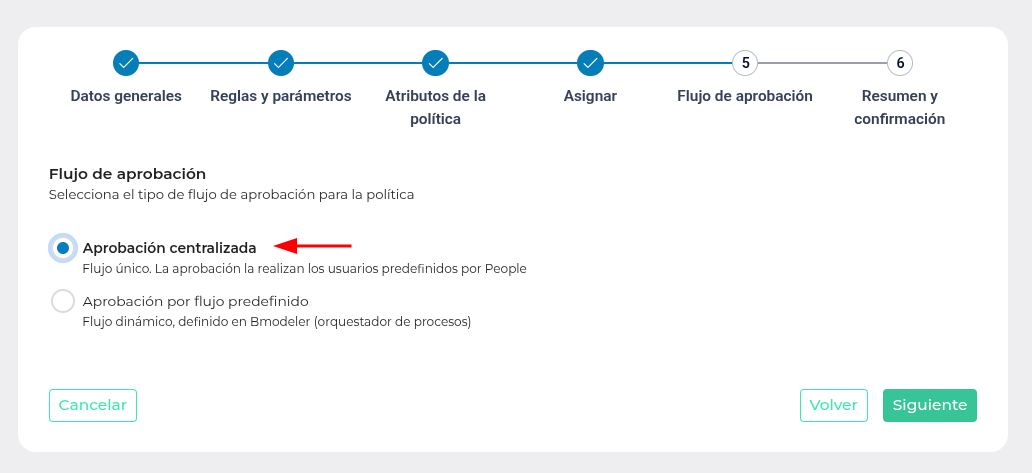
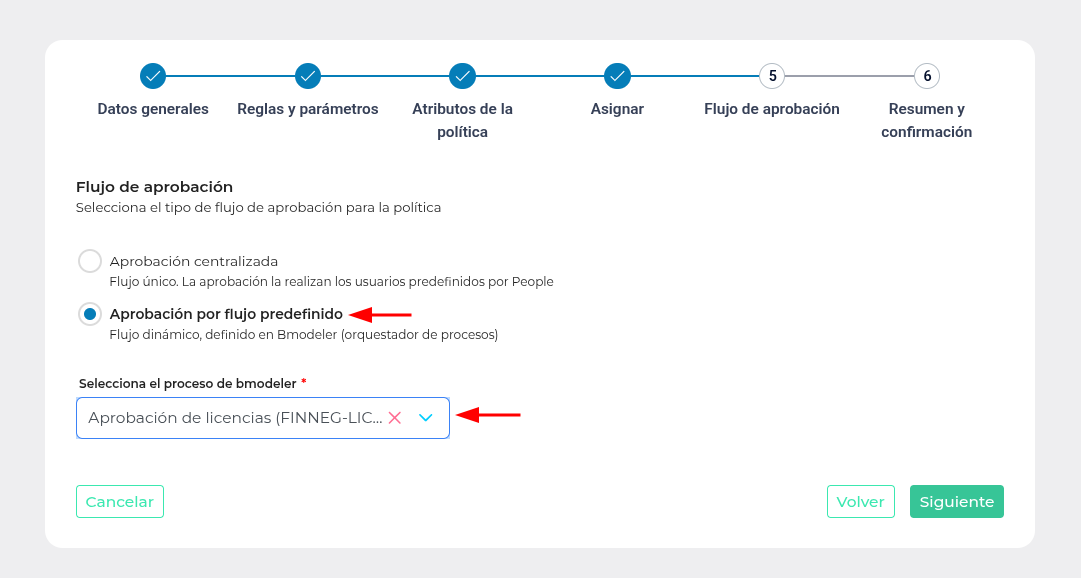
Aquí podrás seleccionar el flujo de aprobación el cual podrá ser:
- Aprobación centralizada
La aprobación la realizan los usuarios predefinidos por People
- Aprobación por flujo predefinido
Flujo dinámico, definido en Bmodeler (orquestador de procesos)
Paso 6: Resumen y confirmación
En este último paso se muestra un resumen completo de la configuración:
- Datos generales.
- Regla y parámetros.
- Atributos de la política.
- Asignaciones.
- Flujo de aprobación
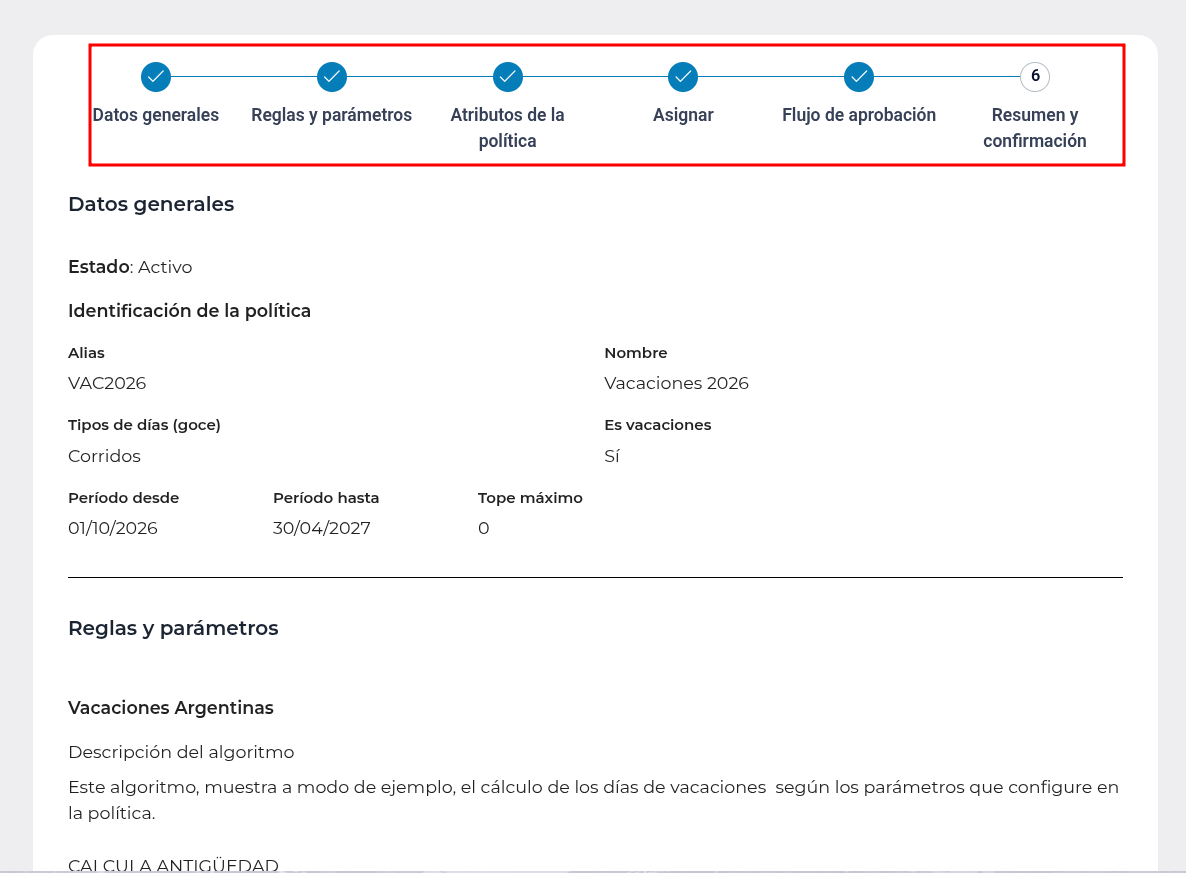
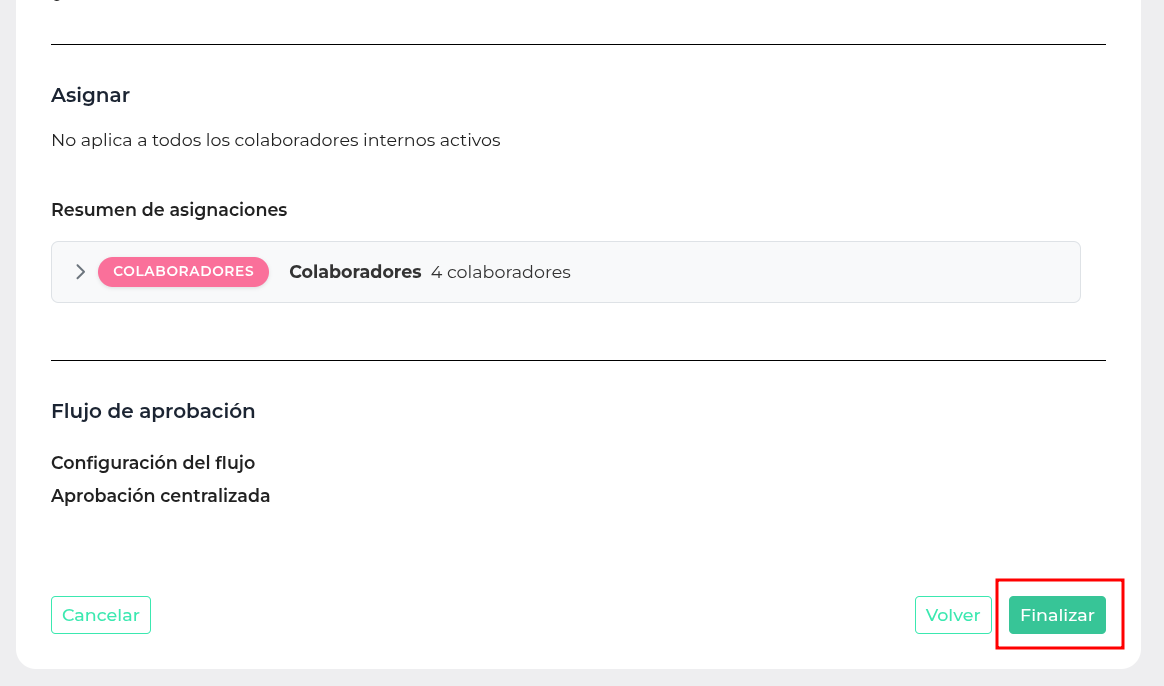
Es importante revisar toda la información antes de finalizar.
Para confirmar la creación de la política, presionar Finalizar.
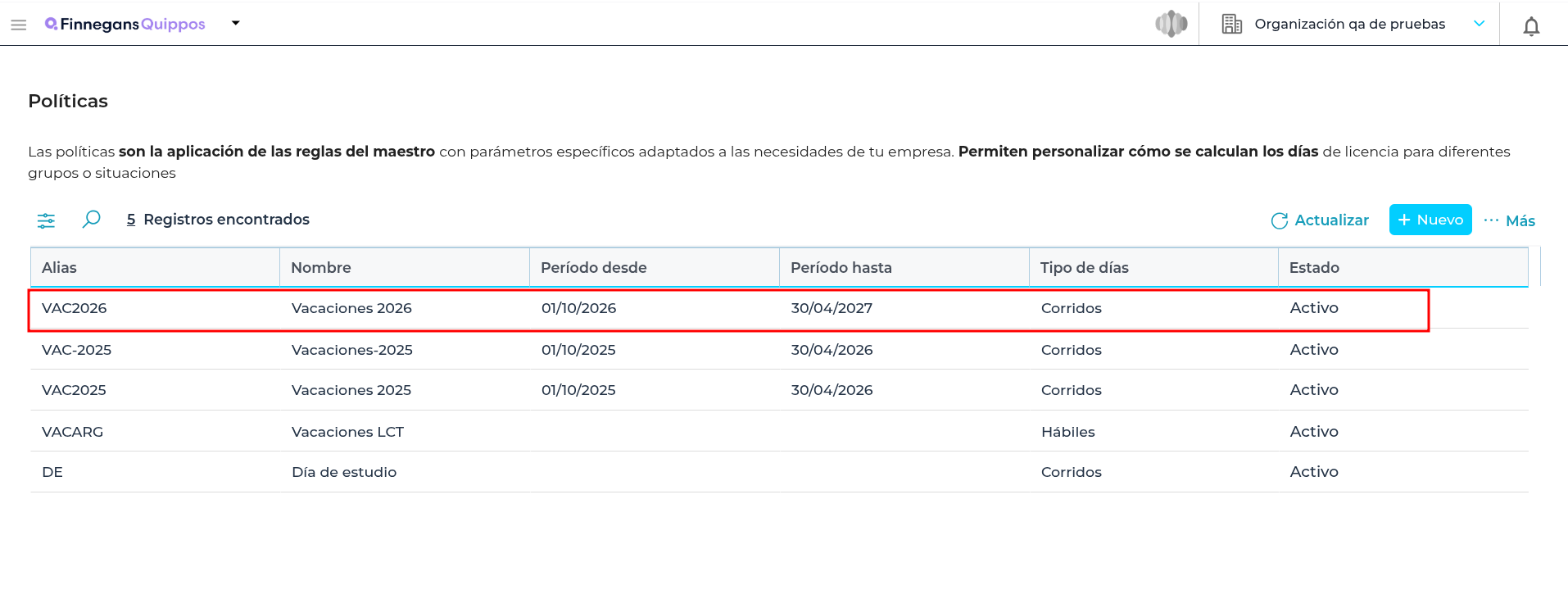
El sistema redirigirá automáticamente a la grilla de políticas, donde se visualizará la nueva política creada.