¿Para qué sirve?
La funcionalidad de Enviar a firmar documentos en Quippos permite gestionar de forma eficiente el proceso de firma de documentos por parte de los colaboradores.
Antes de empezar
- Este procedimiento pueden realizarlo todos los usuarios con las prestaciones correspondientes.
- Administración de documentos (escritura)
- Administración de documentos (lectura)
Modo de uso
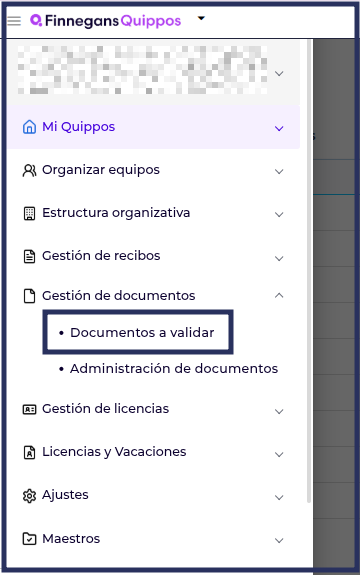
Menú → Gestión de documentos → Documentos a validar.
- Se puede seleccionar directamente el grupo de documento o se puede seleccionar los documentos de forma individual ingresando a un registro.
- Para enviar a firmar un documento se debe seleccionar desde los checkboxes que se ubican del lado izquierdo de cada uno de ellos. Se puede seleccionar un grupo de documentos o varios.
- Los documentos serán enviados individualmente a cada colaborador vinculado.

-
Una vez que se seleccione el/los documento/os correspondientes se debe presionar el botón “Enviar comunicación”.
-
Si el registro seleccionado incluye documentos que no pudieron ser vinculados, el sistema solo enviará aquellos documentos que sí fueron correctamente vinculados a colaboradores.
-
Para enviar documentos de manera individual se debe ingresar a un registro, para ello se hace click sobre ella.
-
Una vez que se ingresa se deberán seleccionar los documentos que se enviarán, se podrán seleccionar desde los checkboxes que se ubican del lado izquierdo de cada uno de ellos.
Tener presente que sólo podrán enviarse para la firma, aquellos documentos que han sido vinculados previamente. -
Cuando se hayan seleccionado los recibos se deberá presionar el botón enviar a firmar.
- Al enviar a firmar los documentos, se visualizará un mensaje de éxito y estos dejarán de visualizarse en la grilla “Documentos a validar” y pasarán a visualizarse en “Administración de Documentos” con el estado Pendiente de firma o Pendiente comunicación.
El estado dependerá de la configuración que se haya seleccionado para el documento, ya que:
-
Si se indicó que requiere firma del colaborador, el estado será “Pendiente de firma” hasta que el colaborador lo firme.
-
En cambio, si no se indicó que requiere firma, el estado será “Pendiente comunicación” hasta que el colaborador lea el documento enviado.
- Los colaboradores que estén vinculados a los documentos enviados recibirán una notificación alertando que tienen documentos pendientes para visualizar.
Esta notificación se enviará únicamente si en la configuración del documento se seleccionó la opción “Notifica colaborador”.