¿Para qué sirve?
La funcionalidad Novedades a Liquidar permite centralizar, controlar e informar al liquidador las novedades de licencias y vacaciones que impactan en la liquidación de haberes.
Desde esta pantalla, los usuarios pueden:
- Visualizar las novedades pendientes de informar.
- Informar novedades con o sin fecha de corte.
- Revertir novedades antes de ser informadas.
- Consultar el historial de novedades ya informadas.
Antes de empezar
Antes de utilizar esta funcionalidad, tené en cuenta que:
- Las licencias deben estar aprobadas y configuradas para generar novedades de liquidación.
- El usuario debe contar con permisos para acceder a Licencias y Vacaciones y gestionar novedades.
- Las novedades pueden originarse tanto de procesos automáticos como de registros manuales.
Modo de uso
 Ruta → Licencias y Vacaciones → Novedades a Liquidar
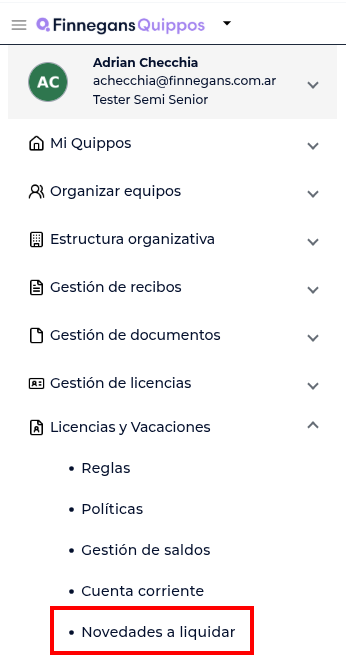
Accedé a Novedades a Liquidar desde el menú principal. El sistema mostrará una pantalla con dos solapas:
- Novedades pendientes de informar (solapa por defecto)
- Novedades informadas
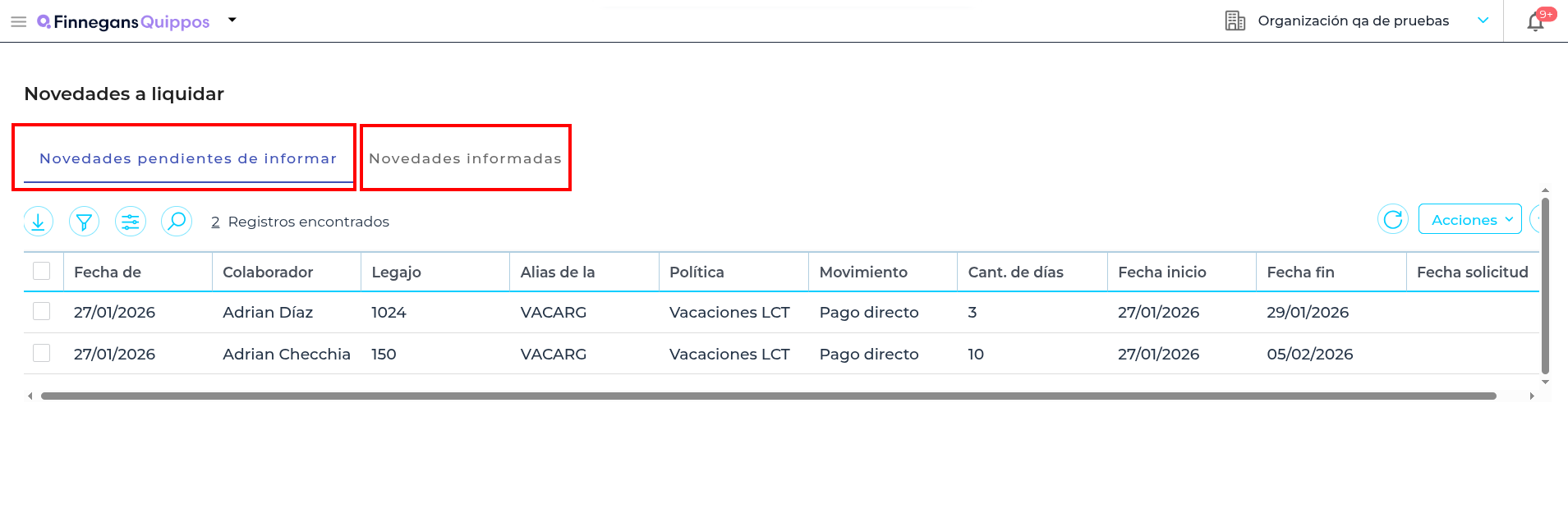
1. Novedades pendientes de informar
En esta solapa se visualizan todas las novedades que aún no fueron informadas al liquidador.
Las novedades pueden originarse por:
- Aprobación de licencias con políticas configuradas para registrar novedades.
- Registros manuales desde la Cuenta Corriente del colaborador.
- Registros manuales desde Gestión de Saldos .
1.1 Visualizar y filtrar novedades
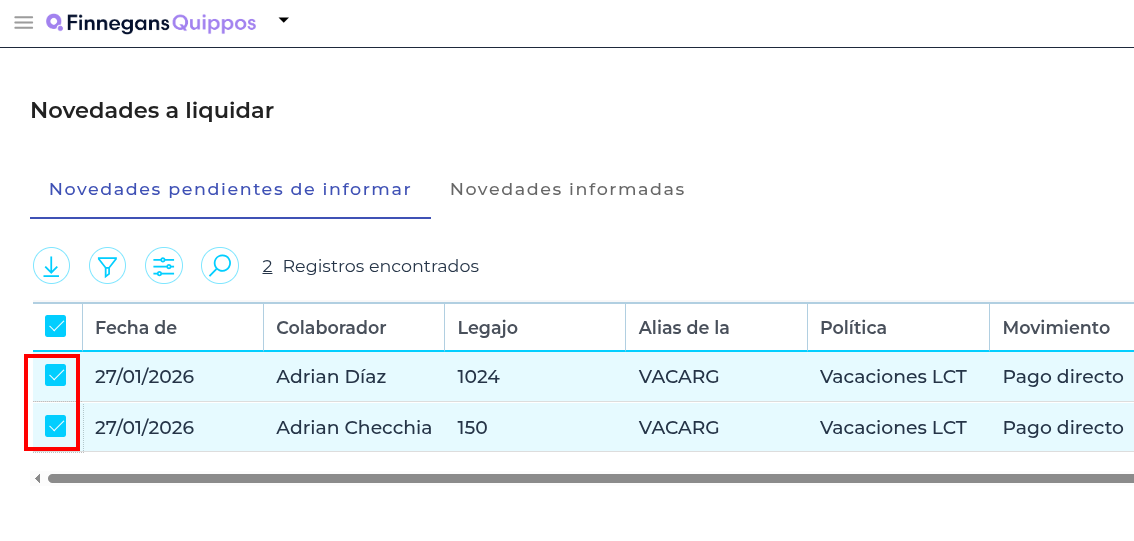
La grilla muestra la siguiente información:
- Fecha de registro
- Colaborador y legajo
- Política y alias
- Tipo de movimiento
- Cantidad de días a pagar
- Fechas de inicio y fin
- Fecha de solicitud (cuando corresponde)

Se pueden filrtrar segun los “parámetros” por:
- Fecha desde / hasta
- Colaborador
- Política
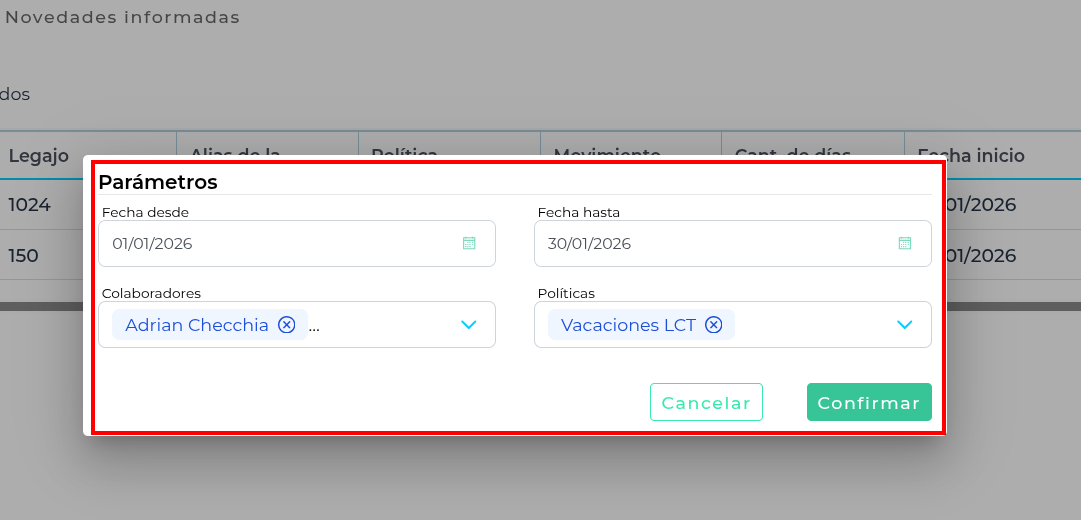
Estos filtros permiten acotar la información según el período o los colaboradores a liquidar.
2. Informar novedades
-
Seleccionar uno o varios registros desde la grilla.
-
Presionar Acciones → Informar novedades .
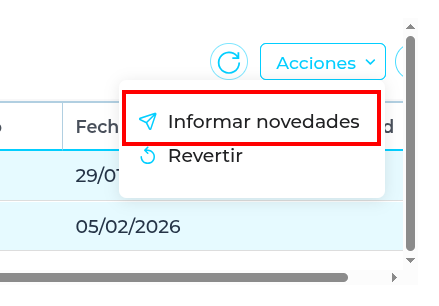
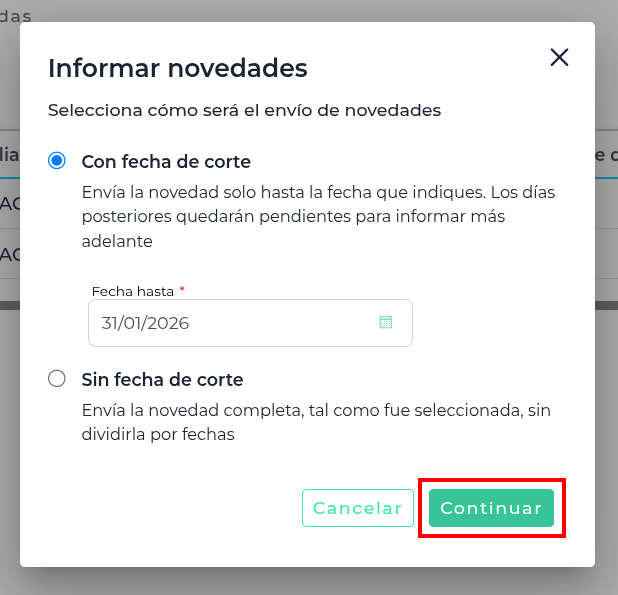
El sistema mostrará un popup para elegir cómo informar las novedades:
- Con fecha de corte
- Sin fecha de corte
Informar con fecha de corte
- Se debe indicar una fecha de corte obligatoria .
- Si una novedad supera esa fecha, el sistema la dividirá automáticamente:
- Se informan solo los días hasta la fecha de corte.
- El resto de los días quedará pendiente para informar más adelante.

Informar sin fecha de corte
- Se informan todas las novedades seleccionadas de forma completa, sin divisiones.
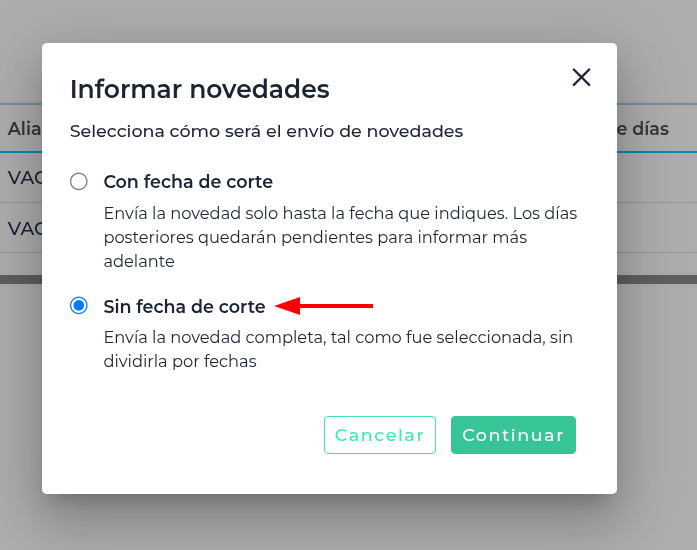
- Confirmar la acción.
Una vez seleccionada una fecha de corte hacer clic en el botón continuar
Según el tipo de organización:
-
Organizaciones integradas con Finnegans LH : las novedades se envían automáticamente al liquidador una vez confirmada la acción.
-
Organizaciones no integradas : el sistema habilita la descarga de un archivo Excel con las novedades informadas.

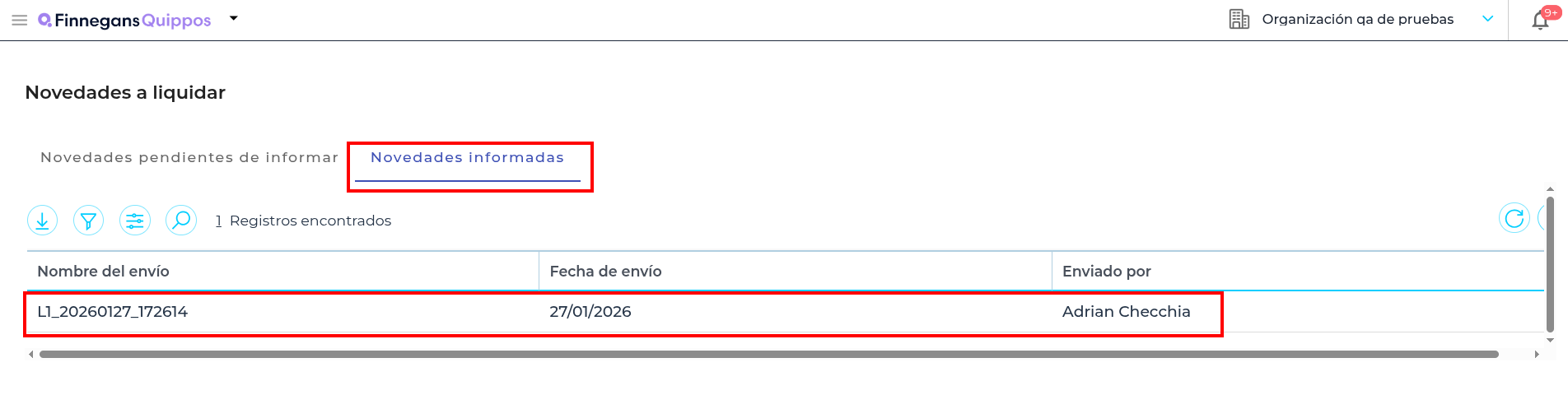
Una vez confirmada la acción, las novedades pasan automáticamente a la solapa Novedades informadas .
3. Revertir una novedad pendiente
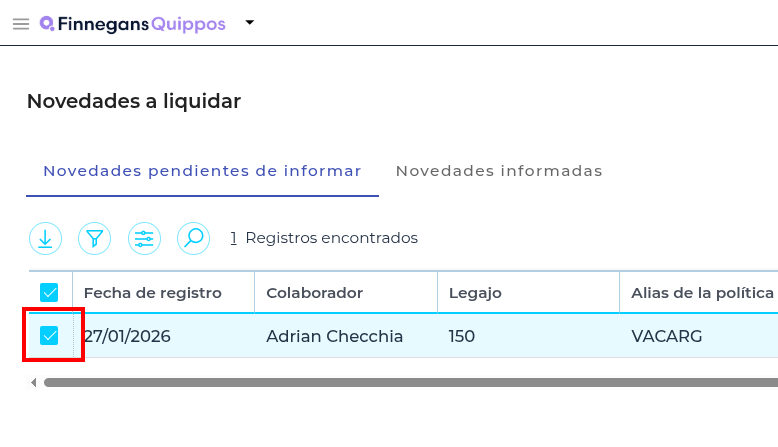
- Seleccionar la novedad que se desea revertir.
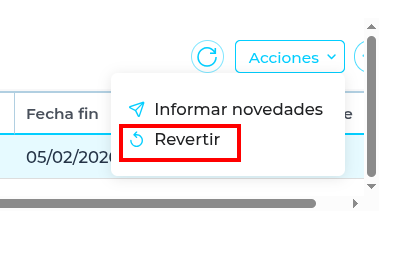
- Presionar Acciones → Revertir .
- Confirmar el mensaje de advertencia.
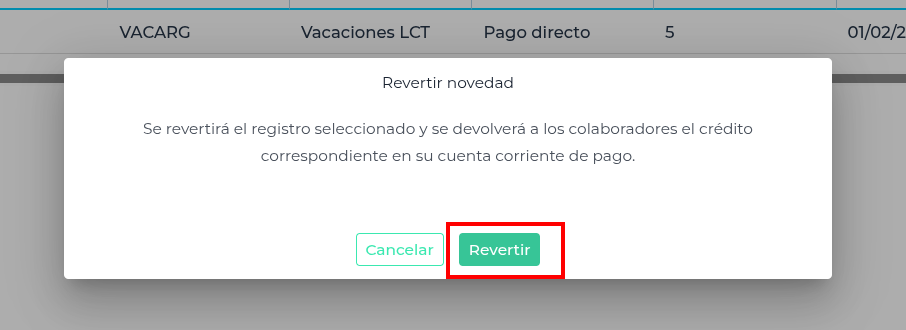
El sistema:
- Reacredita los días correspondientes en la cuenta corriente de pago del colaborador.
- Registra el movimiento como Reversión .
- Elimina la novedad de la grilla de pendientes.
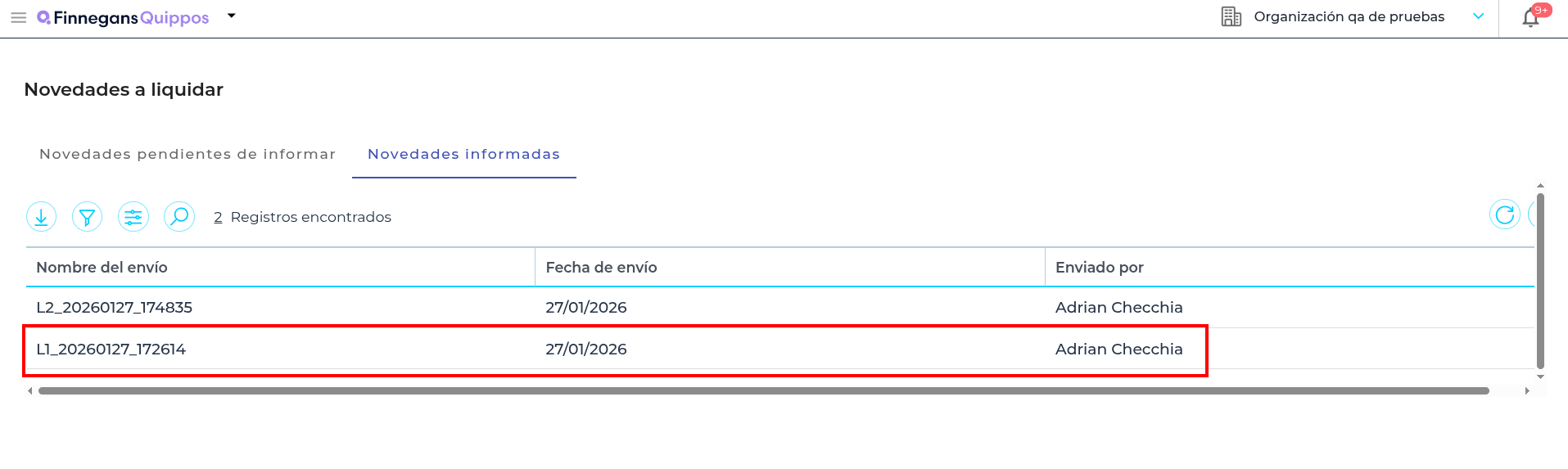
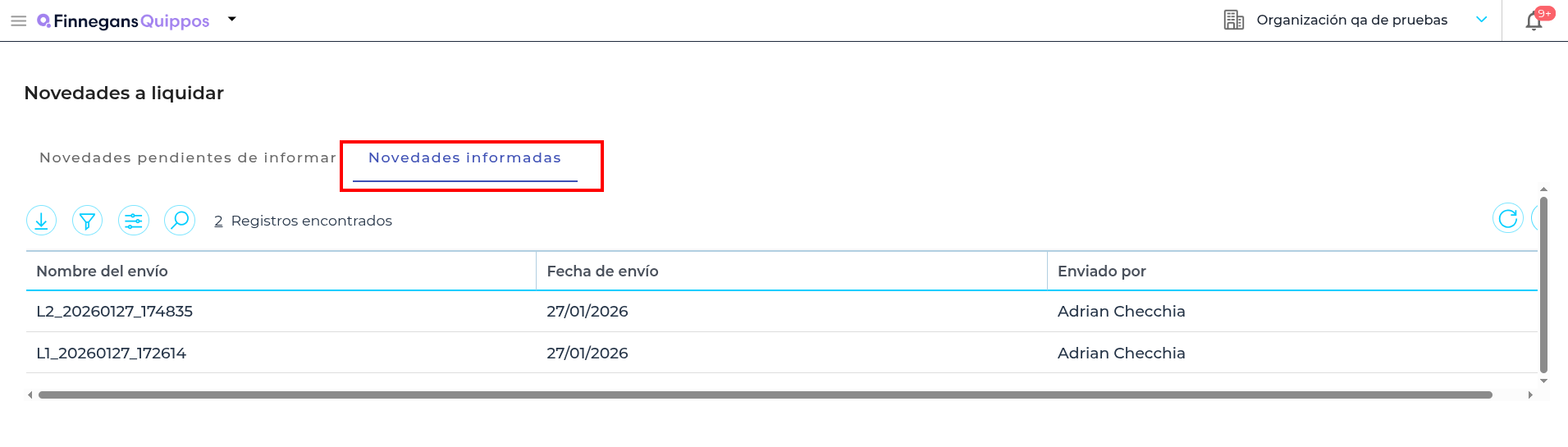
4. Novedades informadas
En esta solapa se visualiza el historial de envíos realizados.
- Cada envío se muestra como un bloque independiente.
- Se indica:
- Fecha de envío
- Nombre del envío
- Usuario que realizó la acción
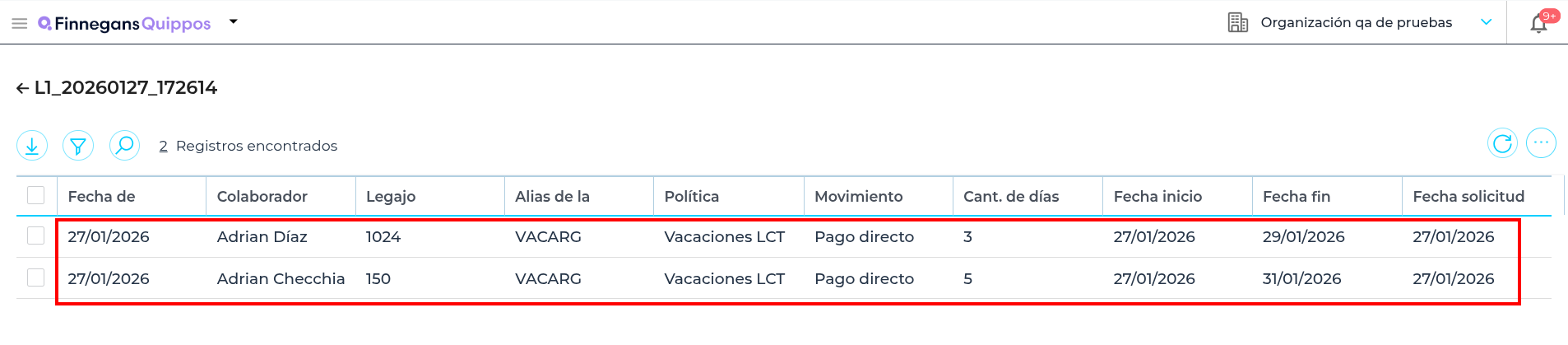
Ver detalle de un envío
- Seleccionar un registro de envío.
- El sistema mostrará una grilla con el detalle completo de todas las novedades incluidas en ese envío.