Carga Masiva de CBU mediante Excel
Esta guía detalla el proceso para dar de alta o actualizar proveedores de manera masiva utilizando la plantilla estándar del sistema. Este método optimiza los tiempos de implementación y asegura la integridad de los datos.
 Paso 1: Descarga de la Plantilla
Para obtener el formato correcto y evitar errores de importación, siga estos pasos:
-
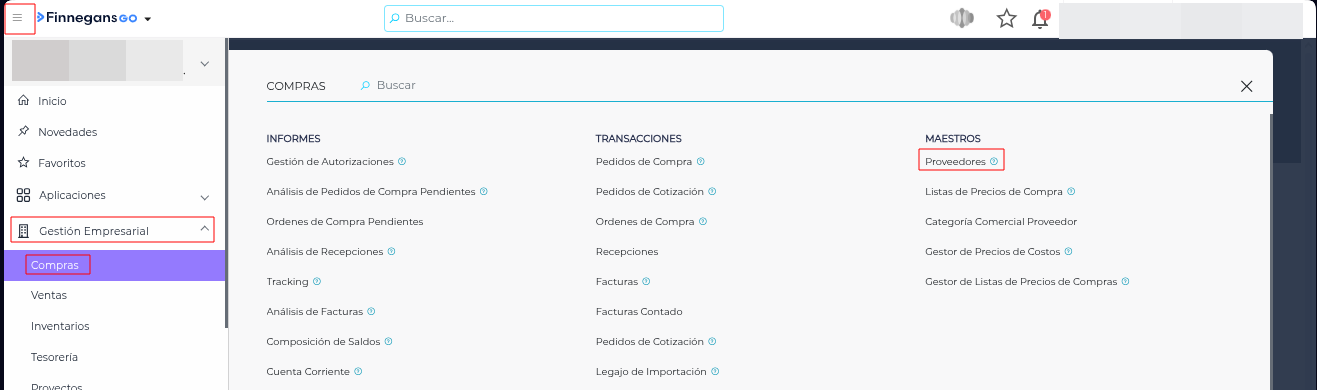
Ingrese al Maestro de Proveedores (Menú →Gestion empresarial →Compras →Proveedores).
-
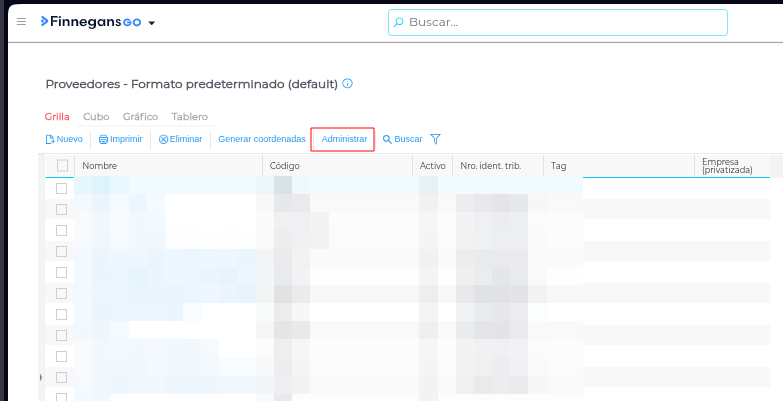
Acceder a administrar.
-
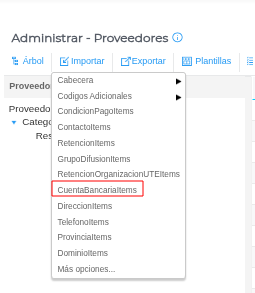
Haga clic en el botón de Importar y seleccione Cuentabancariaitems
-
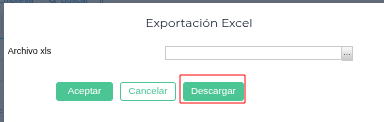
Dentro de la misma Descargar Plantilla.
 Paso 2: Completado del Archivo Excel
Al abrir el archivo, notará que algunas celdas de la cabecera están resaltadas.
[!IMPORTANT]
Cabeceras en Rojo: Las columnas con títulos en color rojo son campos obligatorios. Si alguno de estos datos falta, el sistema rechazará la fila completa.
Detalle de campos principales (según captura de plantilla):
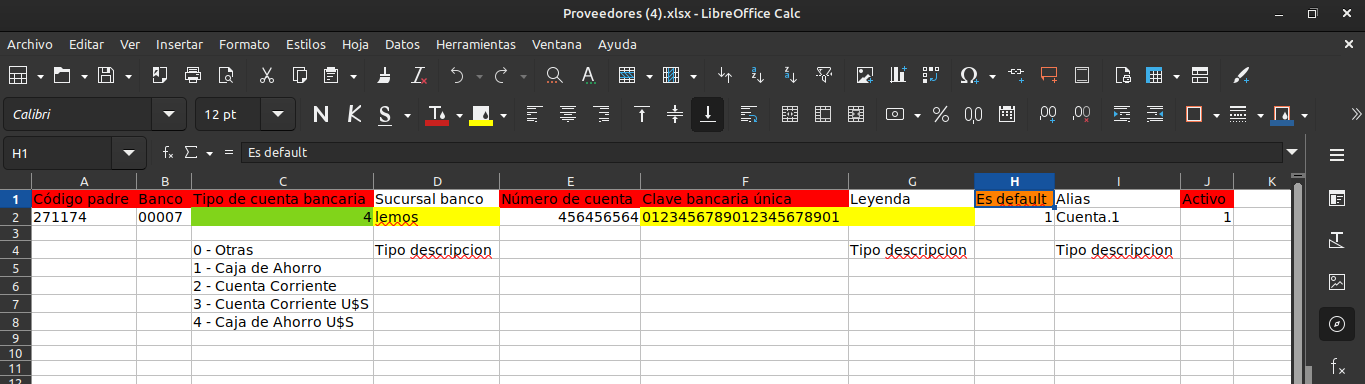
| Apartado / Columna | Descripción |
|---|---|
| Código Padre | Identificador único del proveedor en el sistema (CUIT o código interno). |
| Banco | Código de la entidad bancaria (debe coincidir con el maestro de bancos). |
| Tipo de cuenta | Referencia numérica según el tipo (ej: 1 para Caja de Ahorro, 2 para Cta. Cte.). Ver referencia en la plantilla. |
| Número de cuenta | El número de cuenta bancaria sin guiones ni espacios. |
| CBU / Alias | Clave Bancaria Unificada (22 dígitos) o el Alias correspondiente para transferencias. |
| Es Default | Indicar con 1 si es la cuenta principal o 0 si es secundaria. |
| Activo | Indicar con 1 para que el proveedor esté habilitado para operar. |
 Paso 3: Consideraciones Técnicas para el Macheo
Para que la importación sea exitosa, tenga en cuenta los siguientes puntos sobre los datos ingresados:
-
Formatos de Celda: Asegúrese de que las columnas de CBU o CUIT no tengan formato científico (ej: 2.7E+10). Deben estar configuradas como Texto o Número sin decimales.
-
Selección de Cuentas: Como el Excel no posee un selector de cuentas desplegable, el sistema asociará la información del proveedor basándose estrictamente en el Código Padre ingresado.
-
Tipos de Cuenta: Utilice las referencias que suelen aparecer al final de la plantilla:
-
1: Caja de Ahorro -
2: Cuenta Corriente -
3: Cuenta Corriente U$S -
4: Caja de Ahorro U$S
-
 Paso 4: Importación de Datos
Una vez completado el archivo:
-
Regrese al Maestro de Proveedores.
-
Seleccione la opción Importar desde Excel.
-
Adjunte su archivo y procese. El sistema indicará si existen errores en filas específicas para su corrección.