Guía para el Cliente: Cómo cargar y gestionar tus pedidos en el Portal
Introducción
El Portal de Clientes es una plataforma digital diseñada para que puedas autogestionar tus operaciones comerciales de forma rápida, directa y transparente.
Desde este portal podrás ingresar nuevos pedidos de venta, consultar el catálogo de productos con sus precios y stock, realizar el seguimiento en tiempo real de tus pedidos y verificar el estado de tu cuenta corriente.
1. Acceso al Portal
Para iniciar sesión en la plataforma:
-
Ingresá a la pantalla de acceso con tu correo electrónico (el e-mail al cual recibiste la invitación) y tu contraseña.
-
Seleccioná el Espacio de Trabajo asignado por tu proveedor.
-
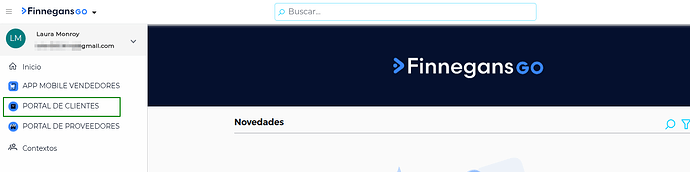
Dentro del panel, dirígete a Menú → Aplicaciones → Portal de Clientes.
2. Pantalla Principal (Home)
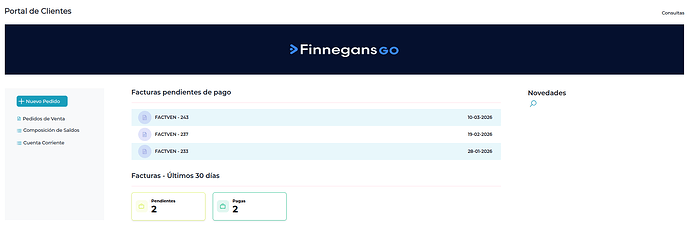
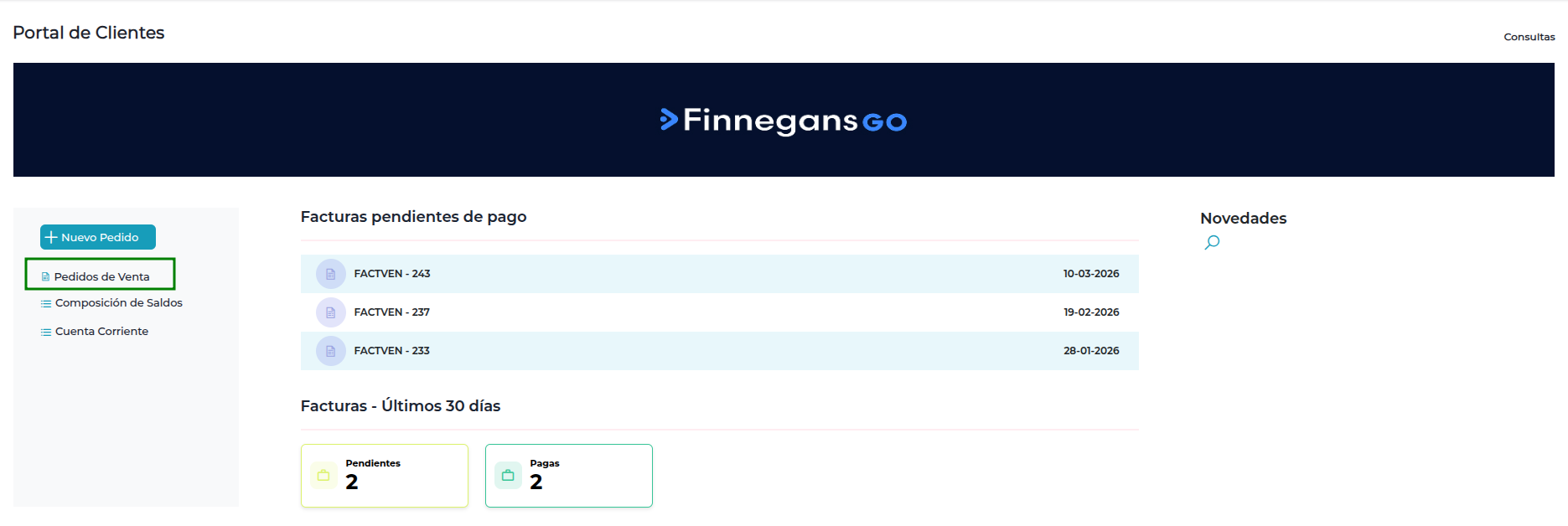
Al ingresar a la aplicación, visualizarás un panel con dos accesos rápidos en el menú lateral izquierdo:
-
Nuevo Pedido: Para iniciar una nueva solicitud de compra.
-
Pedidos de Venta: Para consultar el historial y estado de tus compras.
En el centro de la pantalla encontrarás un resumen de tu estado contable con accesos directos a:
-
Facturas pendientes de pago.
-
Facturas pendientes de los últimos 30 días.
3. Carga de un Nuevo Pedido
Paso a paso para realizar un pedido:
-
Haz clic en Nuevo Pedido en el menú lateral.
-
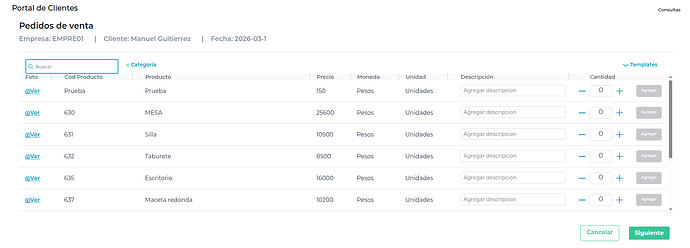
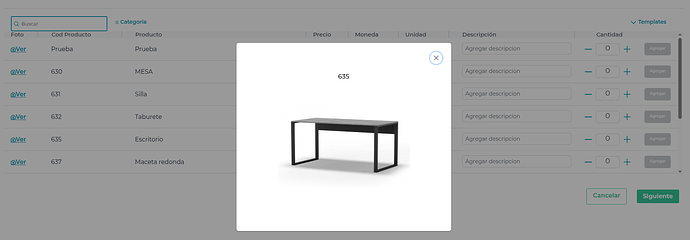
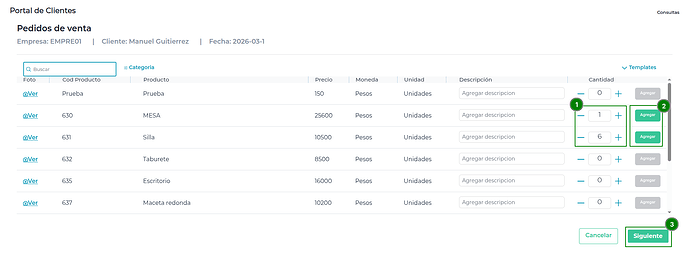
Explorá el catálogo: Verás el listado de productos disponibles con sus respectivos precios. Si el producto cuenta con imagen cargada, podrás ver la foto del catálogo.
-
Seleccioná las cantidades: Ingresá la cantidad deseada para cada ítem.
 Nota de Stock: Si ingresas una cantidad superior al stock disponible, el sistema te mostrará una alerta en pantalla con el límite disponible y no te permitirá exceder esa cifra.
 -
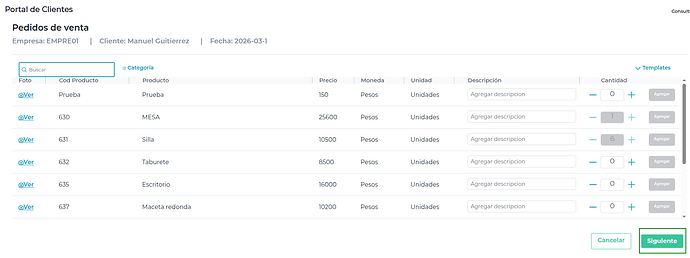
Agregar al pedido: Una vez elegida una cantidad mayor a 0, se habilitará el botón Agregar para sumarlo al carrito.
Resumen del Pedido
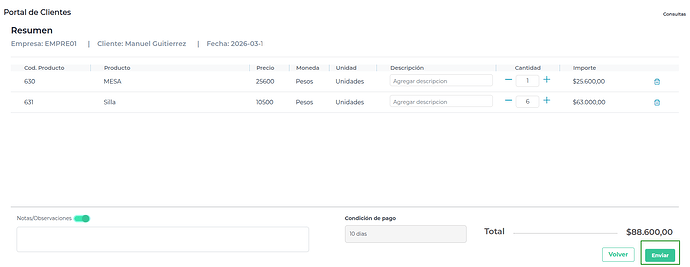
En la sección derecha o inferior de la pantalla podrás revisar tu carrito antes de enviarlo:
-
Modificar o eliminar: Podés cambiar las cantidades elegidas o quitar productos de la lista.
-
Importe total: Se actualiza automáticamente a medida que sumás o modificás productos.
-
Agregar notas: Si activás la casilla de Notas/Observaciones, podrás escribir indicaciones especiales sobre la entrega o el pedido para que las reciba el proveedor.
-
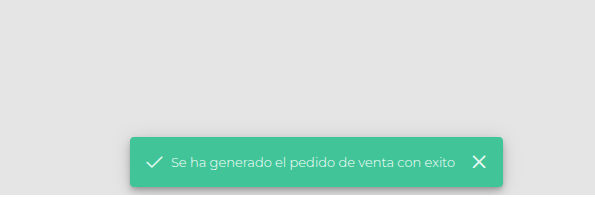
Enviar pedido: Una vez verificado el resumen, confirmá el envío para que el pedido ingrese automáticamente al sistema del proveedor.
Uso de Plantillas (Templates)
Si realizás compras de forma recurrente con los mismos productos, podés ahorrar tiempo guardando plantillas de pedido:
-
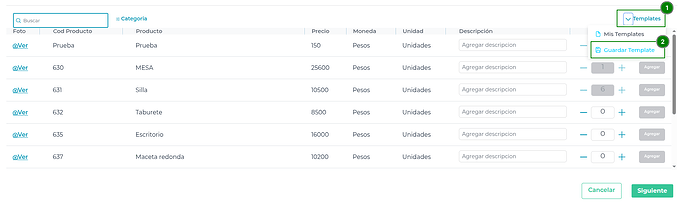
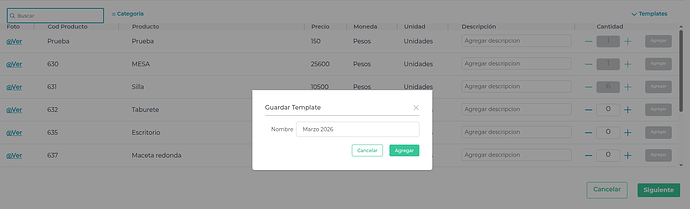
Guardar una plantilla: Seleccioná los productos y cantidades habituales y elegí la opción Templates → Guardar Template. Asignale un nombre para identificarlo fácilmente.
-
Usar o modificar plantillas: En tus próximas compras, ingresá a Templates → Mis Templates. Desde allí podrás cargar un pedido guardado, modificarlo o eliminarlo según lo necesites.

4. Seguimiento y Estado de tus Pedidos
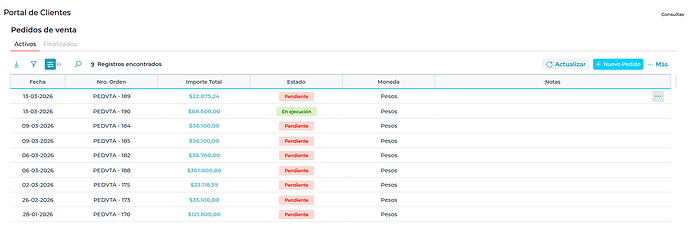
En el menú lateral, ingresá a Pedidos de Venta para ver el listado completo de tus solicitudes. La información se organiza en dos solapas: Activos y Finalizados.
Grilla de Estados y Acciones Permitidas
| Solapa | Estado del Pedido | ¿Qué significa este estado? | Acciones que podés realizar |
|---|---|---|---|
| Activos | Pendiente | El pedido fue enviado con éxito y aún no se han generado remitos o facturas asociadas. | Anular, Editar, Duplicar y Descargar. |
| Activos | En Ejecución | El pedido ya tiene documentos vinculados parcialmente (se está despachando o facturando). | Duplicar y Descargar (Las opciones de Editar y Anular quedan deshabilitadas). |
| Finalizados | Finalizado | El pedido fue entregado y procesado en su totalidad (o cerrado administrativamente). | Consulta de detalle y Descargar (Solo lectura). |
| Finalizados | Anulado | El pedido fue cancelado por vos o por el proveedor. | Consulta de detalle y Descargar (Solo lectura). |
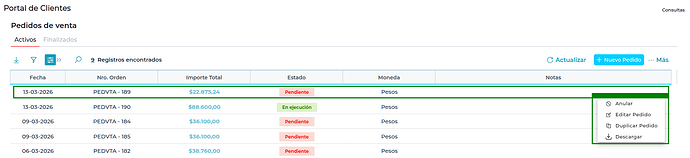
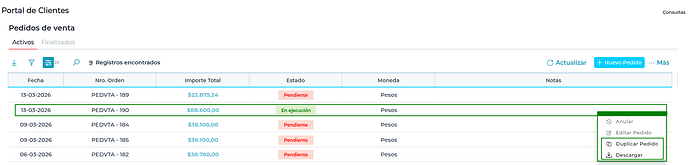
Detalle del Pedido e Historial de Documentos
Al hacer clic sobre cualquier registro de la lista, accederás a la vista detallada con:
-
El desglose de productos, unidades, precio unitario e importe total.
-
La solapa Documentos, donde podrás ver qué comprobantes (remitos o facturas) han sido emitidos a partir de ese pedido.
5. Consulta de Estado de Cuenta y Pagos
Podés consultar tu información contable en cualquier momento desde los informes disponibles en el menú:
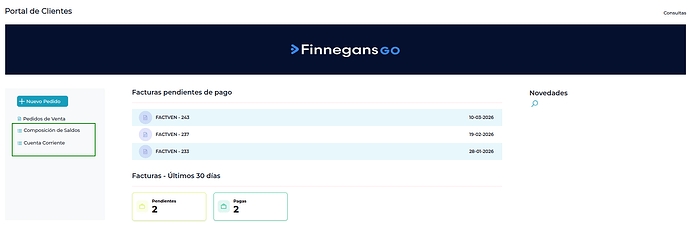
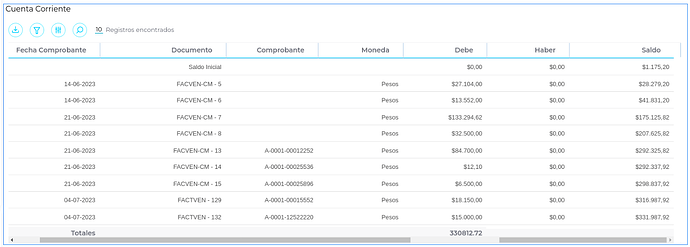
Cuenta Corriente
Muestra el saldo de tu cuenta principal, detallando las compras registradas en el DEBE y los pagos efectuados en el HABER, en la moneda correspondiente a las operaciones.
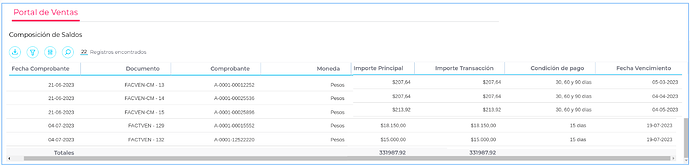
Composición de Saldos
Muestra únicamente los comprobantes que poseen saldos pendientes de pago, detallando su fecha de emisión, condición de venta y fecha de vencimiento.
Realizar Pagos Online (Mercado Pago)
Si tu proveedor tiene habilitada la pasarela de pagos:
-
Ingresá a la sección Composición de Saldos.
-
Seleccioná los comprobantes pendientes que deseas abonar.
-
Hacé clic en el botón de pago para cancelar tu saldo a través de Mercado Pago.
6. Herramientas de Búsqueda y Exportación
En las pantallas de Pedidos de Venta, Cuenta Corriente y Composición de Saldos disponés de las siguientes utilidades:
-
Buscar: Un buscador rápido por palabra clave o número de documento.
-
Filtrar: Posibilidad de aplicar filtros columna por columna.
-
Parámetros de Fecha: Filtro por rango de fechas (Desde - Hasta).
-
Descarga: Exportá la información visible en pantalla en formato PDF o Excel (XLS) mediante el botón de descarga.
Preguntas Frecuentes
-
¿Puedo modificar un pedido que ya envié?
- Solamente si el pedido se encuentra en estado Pendiente. Si pasó al estado En Ejecución, el proveedor ya comenzó a procesarlo y no podrá ser editado desde el portal.
-
¿Por qué no puedo agregar más unidades de un producto?
- El sistema controla el stock en tiempo real. Si alcanzás el límite máximo disponible en el depósito del proveedor, la plataforma te notificará y no te permitirá ingresar más unidades.