Configuración del MCP Finnegans API Docs
Este documento explica cómo registrar el servidor MCP Finnegans API Docs en cualquier cliente compatible con MCP (IDE, asistente con MCP, CLI, etc.) para buscar y consultar las APIs publicadas en Finnegans Developer.
Requisitos previos
Para configurar este MCP, necesitás obtener tus credenciales de API desde el usuario de GO:
-
Client ID (
x-client-id) -
Secret Key (
x-secret-key)
Nota: estas credenciales son personales y deben obtenerse desde la gestión de usuarios de GO.
Pasos en Finnegans GO (mismo flujo que en la guía de Base de Conocimiento):
-
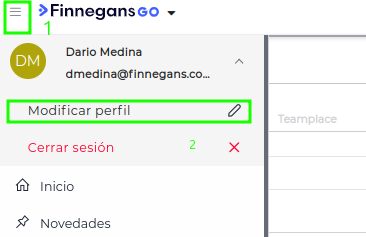
Desde el menú de Finnegans Go, accedé a Modificar perfil.
-
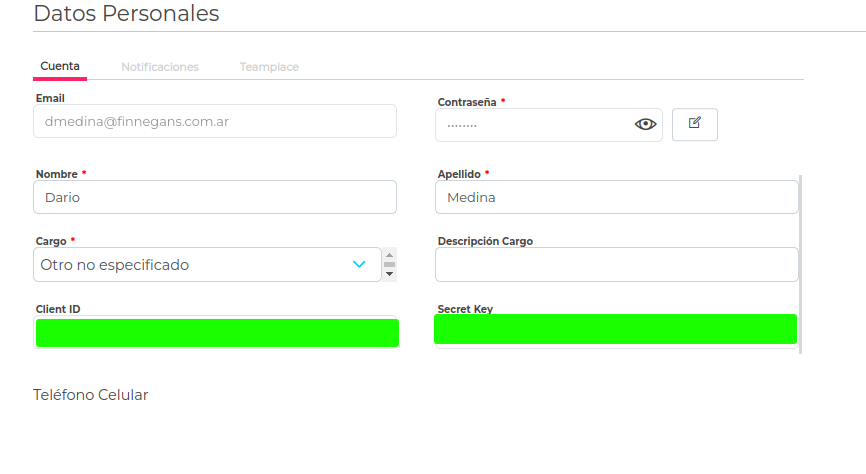
En la pestaña Datos personales, al final del formulario, copiá Client ID y Secret Key.
Pasos para la configuración
- Abrí la configuración de MCP de tu herramienta (el menú y el archivo suelen variar: muchos clientes usan un JSON con una clave tipo
mcpServerso equivalente). - Agregá un servidor MCP nuevo o editá la configuración existente.
- Indicá que el transporte es HTTP (o Streamable HTTP, según cómo lo exponga tu cliente) y completá los datos de la siguiente sección.
Si tu producto solo permite pegar JSON, podés ir directo al ejemplo de configuración JSON.
Datos del servidor
| Campo | Valor |
|---|---|
| Nombre / id | finnegans-api-docs (u otro identificador que permita tu cliente) |
| Tipo de transporte | HTTP contra la URL indicada |
| URL | https://services.finneg.com/api/1/finnegans-developer-mcp/finnegans-api-docs/mcp |
Configuración de headers
Tu cliente debe enviar en cada request a ese endpoint los siguientes headers con tus credenciales:
| Header | Valor |
|---|---|
x-client-id |
Tu Client ID de GO |
x-secret-key |
Tu Secret Key de GO |
Alternativa: si tu cliente lo permite, en lugar de x-client-id y x-secret-key podés usar el header Authorization con el access token de GO. El servidor usa autenticación go-token.
Ejemplo de configuración JSON
El siguiente bloque corresponde al formato de Cursor (mcp.json, por ejemplo en ~/.cursor/mcp.json o desde Settings → Cursor Settings → Features → MCP). En otros clientes la forma del archivo y las claves pueden variar; usá este fragmento como referencia de URL, transporte y headers.
{
  "mcpServers": {
    "finnegans-api-docs": {
      "url": "https://services.finneg.com/api/1/finnegans-developer-mcp/finnegans-api-docs/mcp",
      "transport": "http",
      "headers": {
        "x-client-id": "TU_CLIENT_ID_AQUÍ",
        "x-secret-key": "TU_SECRET_KEY_AQUÍ"
      }
    }
  }
}
Cómo usar el MCP
Cuando el servidor figure como conectado o activo en tu cliente:
- Usá el chat o el asistente que en tu herramienta tenga acceso a las herramientas MCP.
- Flujo típico: primero buscar la API, después pedir el detalle con el
idelegido.
Ejemplos en lenguaje natural
- «¿Existe una API para clientes?»
- «Buscá APIs que coincidan con usuarios.»
- «Dame el detalle de la API Usuario.»
- «¿Qué parámetros y body tiene el POST de la API X?»
Herramientas expuestas
search_apis: búsqueda por nombre, id o texto; devuelve candidatos con confianza (0–100).get_api: devuelve la especificación OpenAPI de la API y unrequest_structuresimplificado (paths, métodos, parámetros y esquema del body JSON cuando aplique).
Si hay varios candidatos sin un match único, get_api puede responder en estado ambiguo: en ese caso conviene volver a llamar get_api con el id exacto que devolvió search_apis.