Guía de Uso: Panel de Onboarding y Novedades (Finni)
Esta guía te ayudará a crear, editar y administrar los tours guiados (esos recorridos con globos de ayuda que guían al usuario en la pantalla) y las tarjetas de novedades que ven los usuarios al ingresar a Finni.
1. ¿Qué podés hacer en este panel?
-
Sí controlás: Qué guías existen, qué textos muestran, en qué pantallas aparecen, si están activas y si se anuncian como una novedad.
-
No controlás: Qué usuario ya vio cada guía. El sistema es inteligente y sabe automáticamente a quién mostrarle el tour según lo que esa persona ya completó o cerró.
2. Cómo ingresar
-
Entrá al Admin de Bots.
-
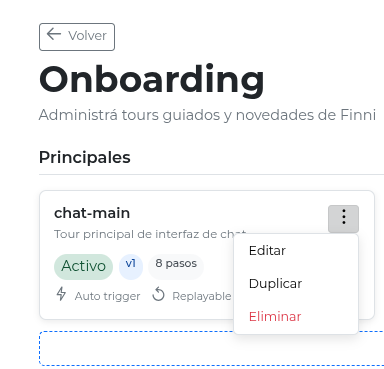
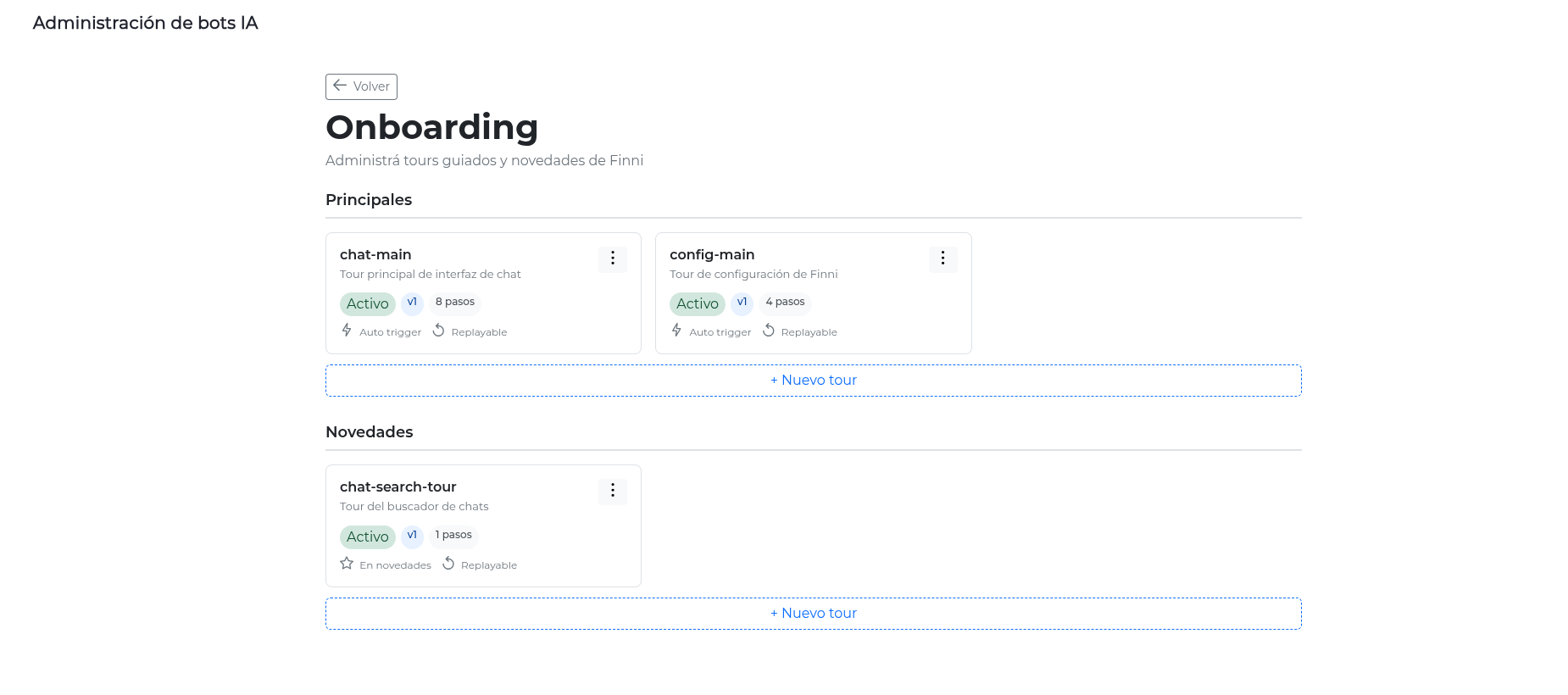
En el listado, buscá la sección Onboarding (“Administrá tours guiados y novedades de Finni”).
-
Verás las guías organizadas en tres grupos: Principales (guías generales de cada pantalla), Novedades (anuncios con tarjeta) y Otros.
3. Conceptos clave antes de empezar
Al armar o editar una guía, te vas a encontrar con algunas opciones importantes:
-
Auto trigger (Inicio automático): Si está encendido, la guía se abrirá sola apenas el usuario entre a esa pantalla (ideal para guías de bienvenida).
-
Replayable (Repetible): Permite que el usuario pueda volver a jugar el tour manualmente desde el botón de Novedades o de ayuda.
-
Dominios excluidos: Podés escribir nombres de clientes o entornos de prueba (en MAYÚSCULAS) donde no querés que se muestre esta guía.
-
Vencimiento: Podés marcarla “Sin vencimiento” para guías permanentes, o ponerle una fecha límite para novedades temporales.

4. Paso a paso: Cómo crear una nueva guía o novedad
-
Elegí la sección: En el panel principal, colócate en la sección correspondiente (ej. Principales o Novedades) y tocá “+ Nuevo tour”.
-
Configuración general:
-
Tour ID: El nombre interno de la guía. Usá solo letras minúsculas, números y guiones (ej.
chat-bienvenida). Nota: No se puede cambiar después. -
Descripción: Un texto interno para que tu equipo sepa de qué es este tour (el usuario final no lo ve).
-
Ajustá los botones de Inicio automático o Repetible según prefieras.
-
-
Configurar la tarjeta (Solo si es una Novedad):
- Si activás “Mostrar en Novedades”, completá el título y la descripción corta que verá el usuario en su panel, junto al texto del botón (por defecto dice “Ver funcionalidad”).
-
Agregar los pasos del recorrido:
-
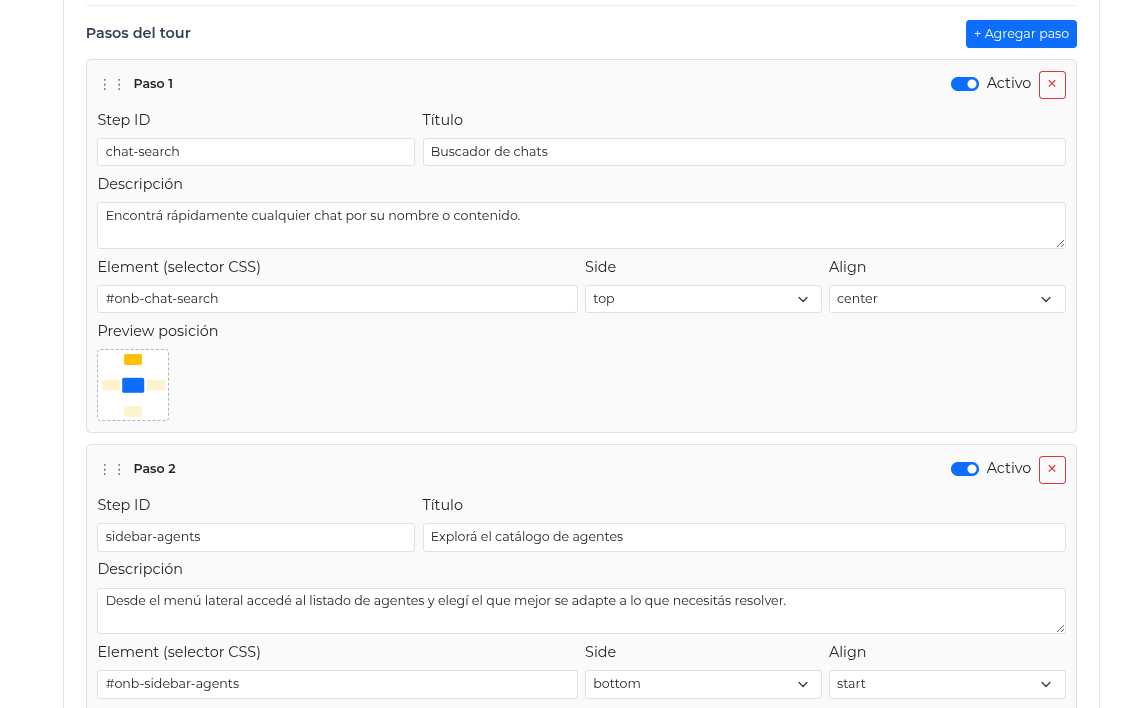
Tocá “+ Agregar paso”.
-
Escribí el Título y la Descripción que irán dentro del globo de ayuda.
-
Elemento: Elegí del menú desplegable a qué botón o sección de la pantalla querés que apunte el globo.
-
Ubicación (Side/Align): Elegí de qué lado querés que aparezca el globo (arriba, abajo, izquierda, derecha) y usá la herramienta de Preview para ver cómo va a quedar.
-
Tip: Podés arrastrar los pasos desde el ícono de los puntitos
⋮⋮para cambiar el orden, y los números se acomodan solos.
-
-
Guardar: Asegurate de que no falte ningún campo obligatorio y tocá “Crear tour”.
5. Acciones rápidas sobre guías existentes
Desde la tarjeta de cada guía en el listado principal, o tocando el menú de tres puntos ⋮, podés hacer lo siguiente:
-
Activar / Desactivar rápido: Tocá el chip verde o gris directamente en la tarjeta. Se recomienda dejar las guías Inactivas mientras las estás armando y activarlas solo cuando estén listas.
-
Editar: Cambiá textos, agregá o sacá pasos. Importante: Guardar los cambios normales no obliga a los usuarios que ya vieron el tour a verlo de nuevo.
-
Republicar (Subir versión): Si hiciste un cambio muy importante y querés obligar a que todos los usuarios (incluso los que ya lo completaron en el pasado) vuelvan a ver el tour, entrá a editar y usá el botón “Republicar”.
-
Duplicar: ¿Querés armar un tour parecido a uno existente? Tocá Duplicar. Te creará una copia desactivada lista para que le cambies el nombre y los textos sin romper el original.
-
Eliminar: Borra el tour de manera permanente.