Este instructivo detalla en profundidad cómo crear y configurar todos los tipos de tareas disponibles para estructurar los flujos de Pre-boarding y Onboarding, abarcando desde la recolección de datos y carga de documentos, hasta firmas digitales y notificaciones internas.
¿Para qué sirve?
 Permite a los usuarios people diseñar paso a paso las actividades de incorporación de un candidato. A través de cinco tipos de tareas específicas, se automatiza la solicitud de información personal (con lectura inteligente de documentos), la validación de archivos, la firma electrónica de contratos y la asignación de acciones al personal interno.
Antes de empezar
-
Contar con perfil y permisos de administrador o rol People dentro de la plataforma.
-
Disponer de un proceso de Onboarding en estado borrador o edición para poder agregarle actividades.
-
Configurar previamente las politicas de documentos para las tareas que requieren subir o firmar archivos.
-
Configurar la carpeta general de destino en la cabecera del proceso, la cual es obligatoria para almacenar los formularios dinámicos. Esta debe estar configurada para que los colaboradores pueden subir documentos.
Modo de uso
 Ruta: Menú → Onboarding > Procesos de ingreso → Seleccionar Proceso → + Agregar tarea
Al hacer clic en + Agregar tarea, el sistema despliega un modal para seleccionar la categoría y el tipo de acción.
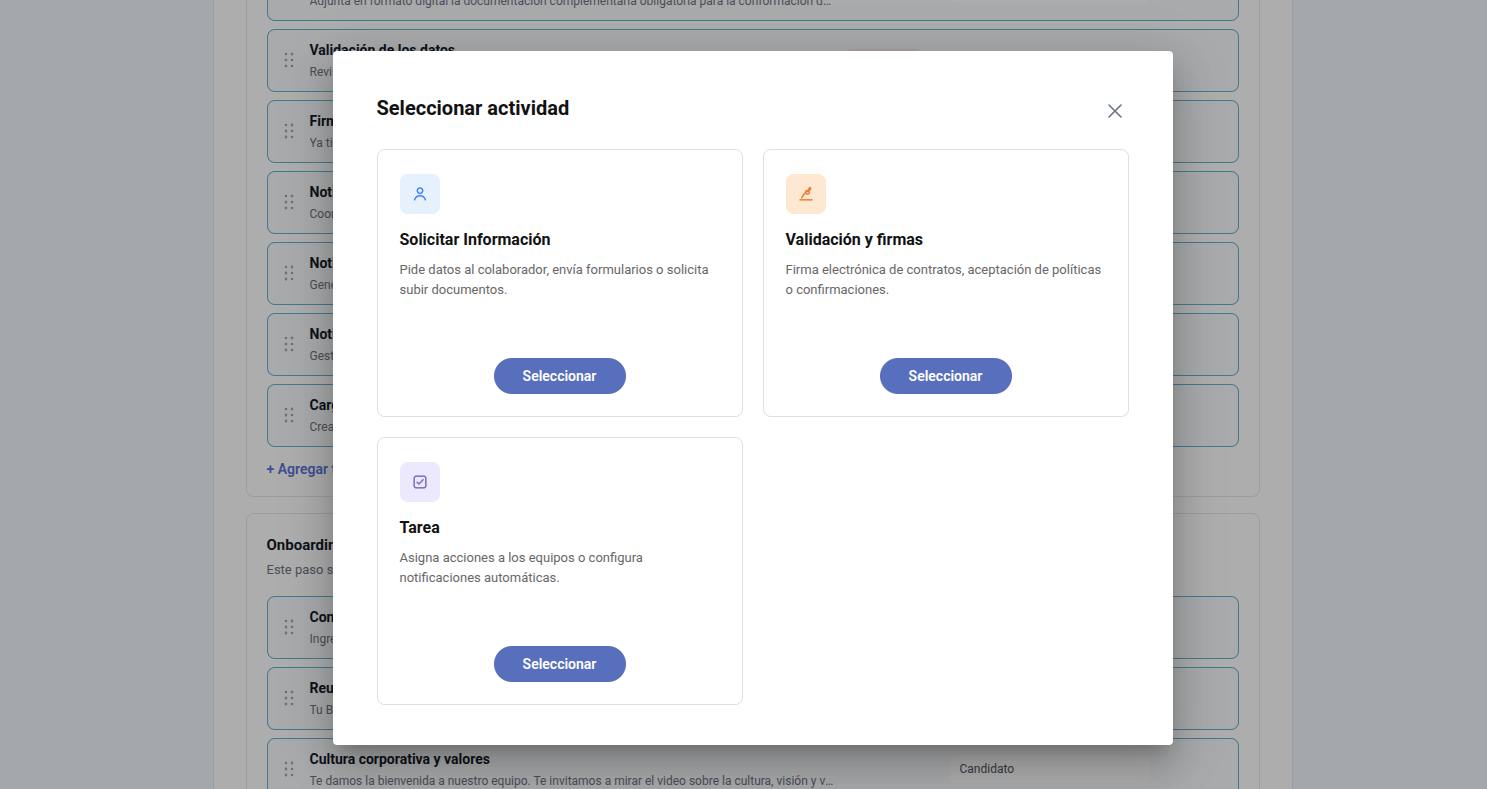
A modo de resumen, estas son las opciones disponibles:
| Categoría Principal | Tipo de Tarea | Función Principal | |
|---|---|---|---|
| Solicitar Información | Solicitar campos de colaborador | Captura datos personales, aplica lectura OCR y actualiza el maestro. | |
| Solicitar Información | Enviar formulario para completar | Solicita datos personalizados y genera un archivo PDF de respuestas. | |
| Solicitar Información | Solicitud de subida de documentación | Solicita archivos vinculados a una política o plantilla específica. | |
| Validación y firmas | Validación y firmas | Gestiona la firma digital de contratos o políticas corporativas. | |
| Tarea | Tarea (Comunicado / Notificación) | Asigna acciones o notificaciones operativas al personal interno. |
A continuación, se detalla el paso a paso para configurar cada uno de los cinco tipos de tareas con todos sus campos:
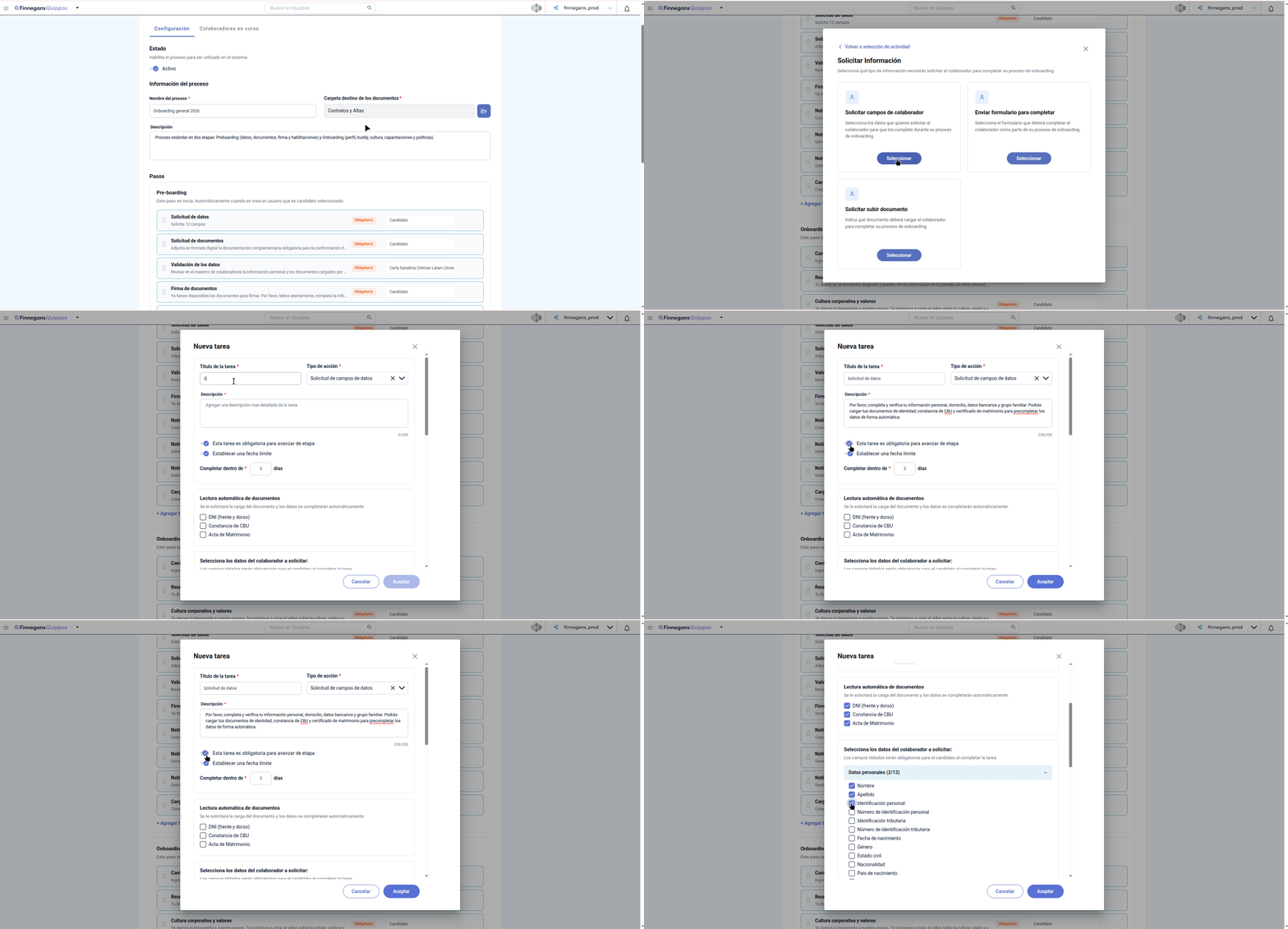
1. Solicitar campos de colaborador
Permite capturar datos personales, aplicando lectura OCR (reconocimiento óptico) para extraer información automáticamente de los documentos subidos y precompletar los campos que impactan en el maestro de colaboradores.
-
Información general: Ingresar el Título (*) y la Descripción (*) de la tarea con las instrucciones claras para el usuario. Asignar al Responsable (*) (persona o equipo encargado).
-
Obligatoriedad y plazos: Activar el interruptor de Esta tarea es obligatoria para avanzar de etapa si es un paso bloqueante. Activar Establecer una fecha límite e indicar el número de días disponibles para completarla.
-
Lectura automática de documentos (OCR): Tildar las opciones documentales necesarias. El sistema extraerá los datos para que el candidato solo deba revisarlos y editarlos si es necesario:
-
DNI (frente y dorso): Extrae nombre, apellido, documento, género, fecha de nacimiento, nacionalidad, domicilio y CUIL.
-
Constancia de CBU: Extrae CBU, banco, tipo de cuenta, sucursal, número y alias.
-
Certificado de matrimonio: Extrae datos básicos del cónyuge y la fecha de celebración.
-
-
Seleccionar los datos del colaborador a solicitar: Desplegar las opciones en pantalla y marcar obligatoriamente los campos específicos a exigir dentro de las categorías de Datos personales, Domicilio, Contacto de emergencia y Cuenta bancaria.
-
Hacer clic en Guardar.
2. Enviar formulario para completar
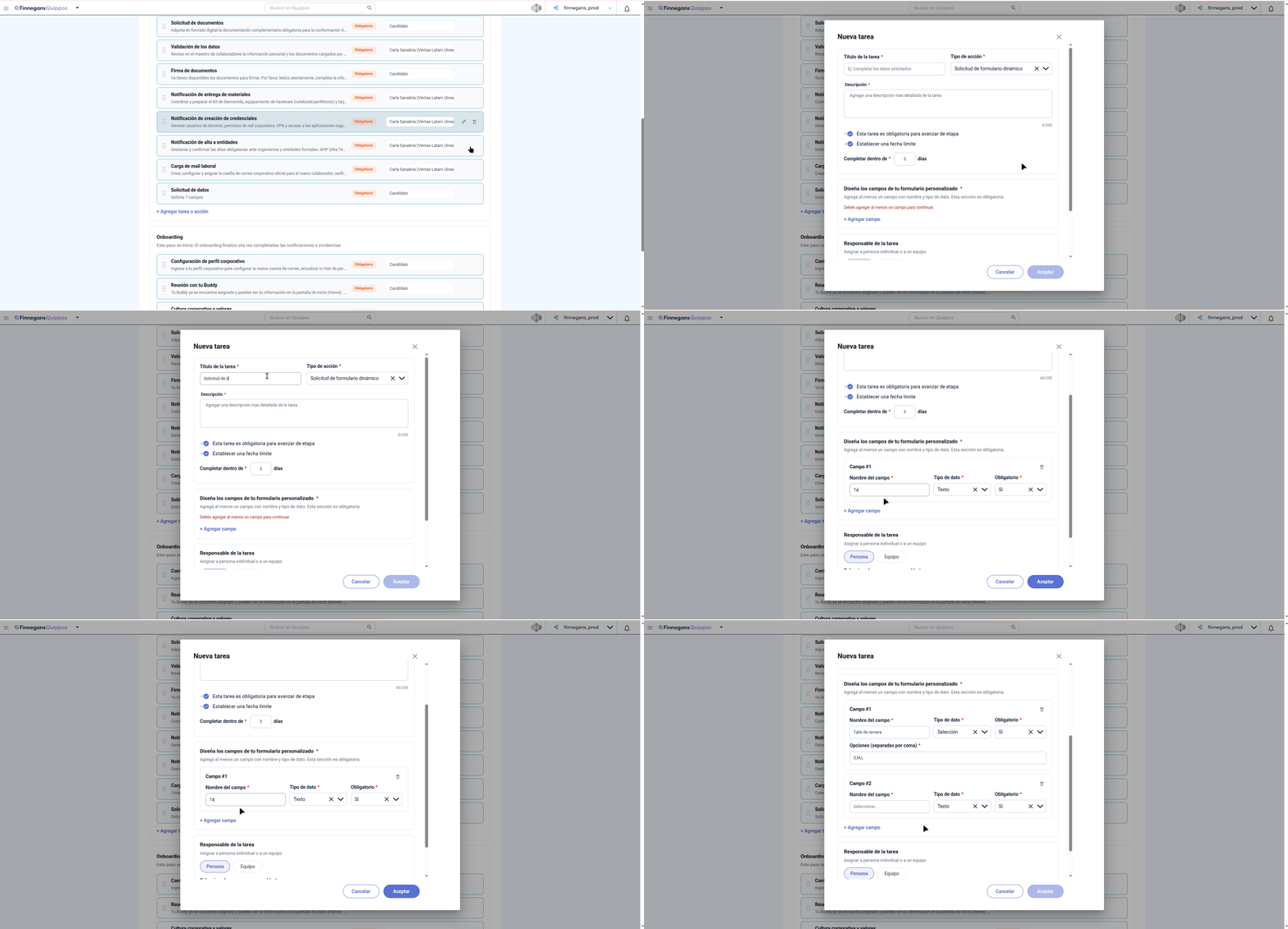
Genera un formulario dinámico para solicitar información personalizada (preguntas de texto libre o estructurado que no forman parte del maestro estándar de Quippos). Al finalizar, las respuestas se consolidan en un PDF dentro de la carpeta del proceso.
-
Redactar la Descripción (*) indicando al candidato qué tipo de información se va a relevar en el formulario.
-
Definir si la tarea es obligatoria para avanzar de etapa y establecer su fecha límite de cumplimiento en días.
-
Diseñar los campos del formulario personalizado: Hacer clic en + Agregar campo por cada pregunta que se desee sumar y configurar:
-
Nombre del campo (*): Es la pregunta o título que visualizará el candidato.
-
Tipo de dato (*): Seleccionar desde el menú desplegable si la respuesta debe ser en formato Texto (abierto), Numérico, Fecha, o Selección (cerrada).
-
Obligatorio (*): Indicar Sí o No.
-
-
Asignar: Seleccionar al Responsable de la tarea (*) y hacer clic en Guardar.
3. Solicitud de subida de documentación
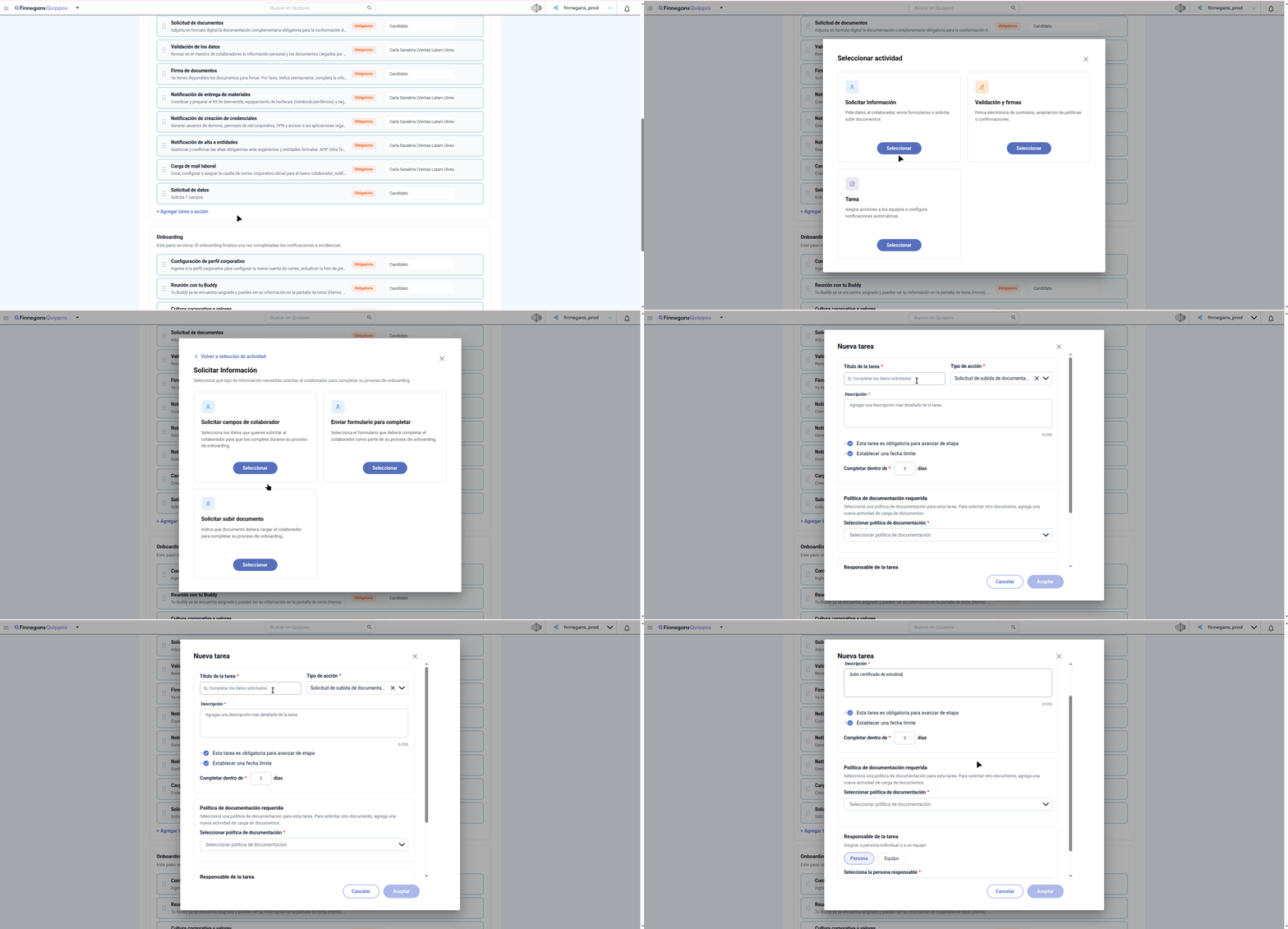
Obliga al usuario a adjuntar archivos respaldatorios que se guardarán automáticamente respetando la política documental configurada en el sistema.
-
*Completar el Título de la tarea (*) y validar que el Tipo de acción seleccionado sea “Solicitud de subida de documentación”.
-
Redactar la Descripción (*) indicando formatos permitidos o condiciones de legibilidad del documento a cargar.
-
Parámetros de flujo: Marcar la obligatoriedad y el plazo límite en días mediante los interruptores correspondientes.
-
Seleccionar la plantilla requerida: En el menú desplegable Seleccionar plantilla o documento solicitado (*), elegir la política documental que respalda este archivo.
Nota: Esta configuración es fundamental, ya que la plantilla seleccionada determina de forma automática la carpeta de destino donde se almacenará el archivo en el legajo del candidato.
- Asignar un Responsable (*) de revisión y presionar Guardar.
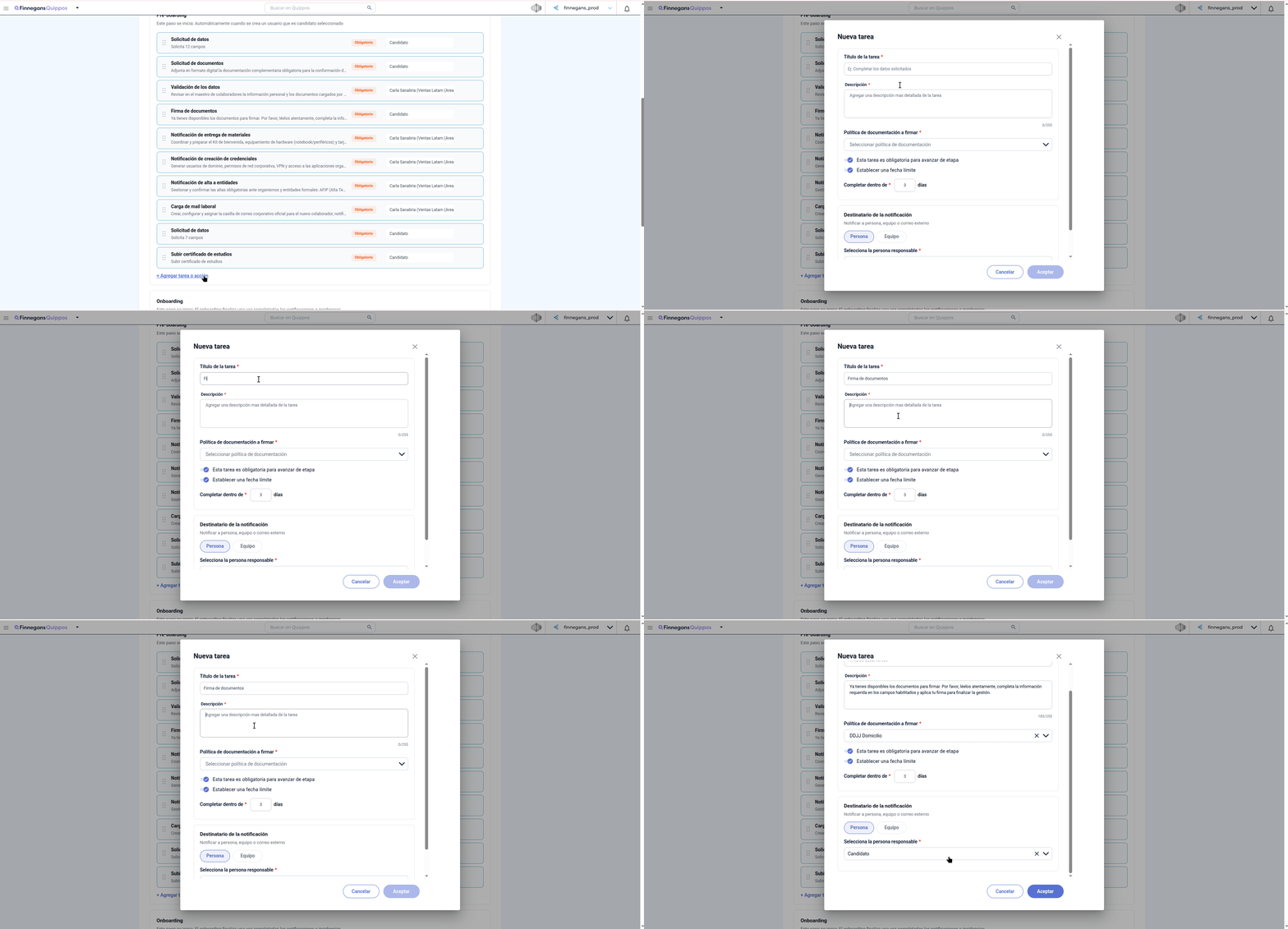
4. Validación y firmas
Envía un documento PDF estándar para su validación, completado de campos interactivos y posterior firma electrónica mediante token.
-
Ingresar el Título de la tarea (*) y redactar la Descripción (*) para orientar al firmante.
-
Establecer si la firma bloquea el avance del proceso activando la tarea como obligatoria, y definir la fecha límite.
-
Seleccionar la política de documentación (*): Elegir en el menú la plantilla predefinida que contiene el documento a firmar.
Nota: Esta plantilla ya posee mapeados los campos autocompletables, los campos interactivos que debe completar el usuario previo a firmar y la ruta de guardado automático.
- Asignar al Responsable (*) del seguimiento de la firma y presionar Guardar para incorporar la tarea al flujo.
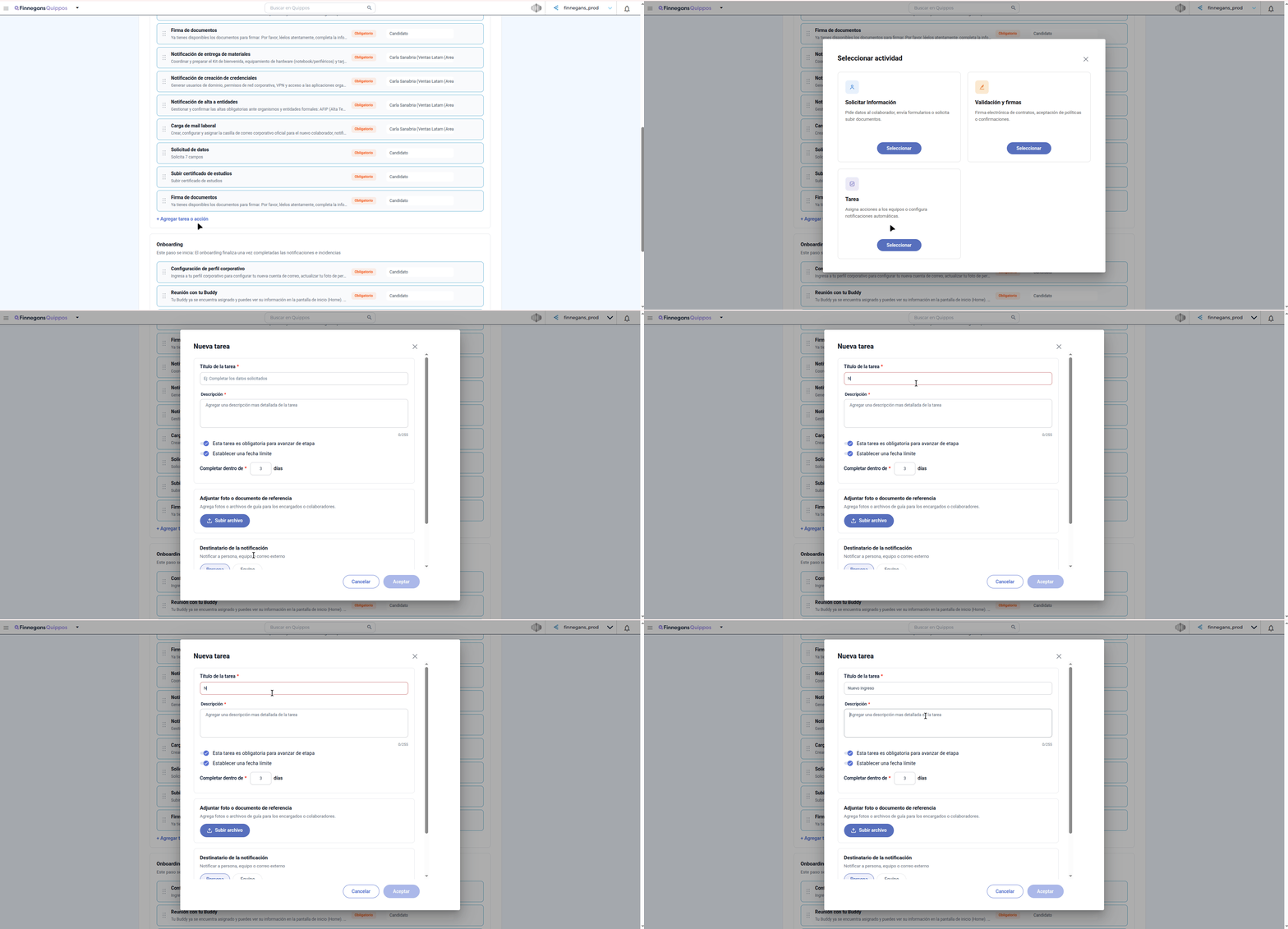
5. Tarea (Comunicados / Notificaciones simples)
Configura acciones operativas, alertas o comunicados dirigidos exclusivamente a los equipos internos.
-
Completar el Título (*) y la Descripción (*) del aviso, notificación o instrucción que se debe ejecutar.
-
Adjuntos (Opcional): Permite subir una foto, imagen o archivo respaldatorio que complemente el mensaje de la tarea.
-
Flujo de avance: Determinar si la notificación es obligatoria para avanzar de etapa y fijar el plazo activando Completar dentro de.
-
Destinatario interno: Asignar el Responsable (*) (persona o equipo).
Nota: Esta actividad se enviará únicamente a la bandeja “Mis Tareas” del personal interno y no será visible en la interfaz simplificada del candidato.
- Hacer clic en Guardar.
Nota aclaratoria: Los campos con asterisco (*) son obligatorios.