Consulta:
Al descargar o guardar en formato PDF un comprobante (como una Factura de Venta Electrónica), se requiere que el archivo tome un nombre con datos dinámicos (por ejemplo, número de comprobante), pero al intentar guardarlo el sistema asigna un nombre genérico por defecto.
Respuesta:
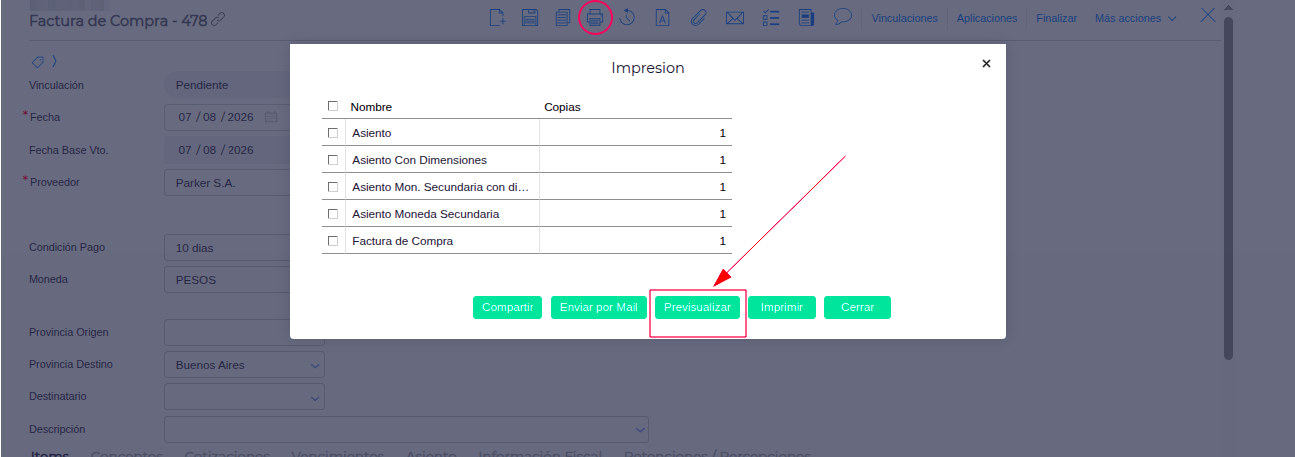
Para que el archivo en formato PDF tome las variables configuradas en el campo “Nombre de impresión” del tipo de documento, la descarga o guardado debe ejecutarse obligatoriamente a través del botón Previsualizar. Si se presiona directamente el botón Imprimir, el sistema utilizará el nombre de archivo predeterminado.
Pasos a seguir:
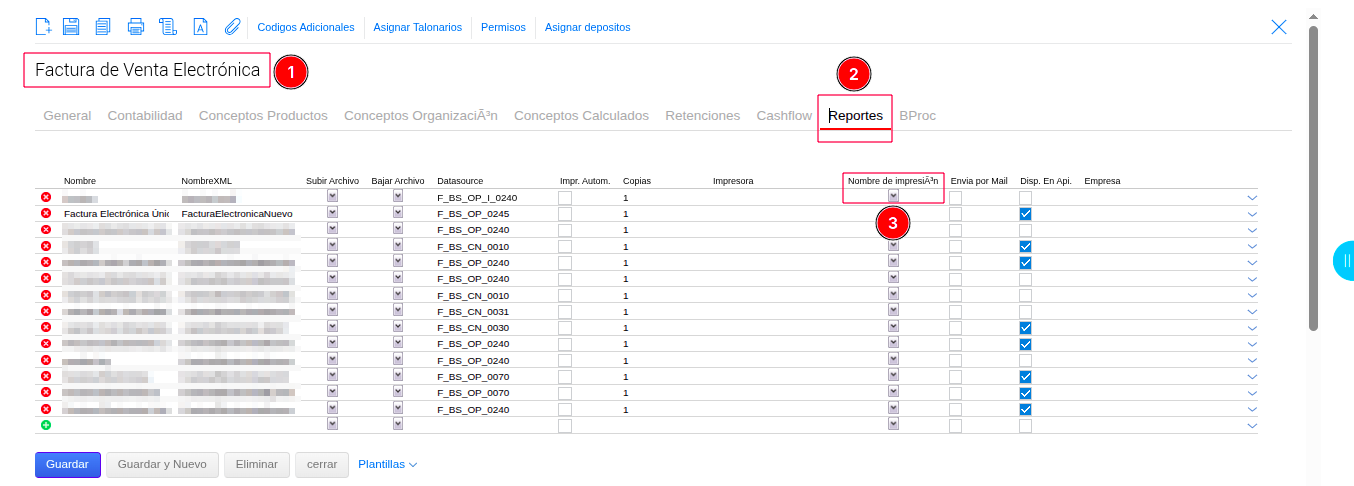
1. Dirigirse a la configuración del tipo de documento: Menú → Configuración → Tipos de Documento.
2. Buscar y seleccionar el comprobante correspondiente (ejemplo: Factura de Venta Electrónica).
3. Ingresar a la pestaña Reportes.
4. En la columna Nombre de impresión, hacer clic en la flecha desplegable para seleccionar los datos que compondrán el nombre del archivo (por ejemplo: número de comprobante, fecha, etc.).
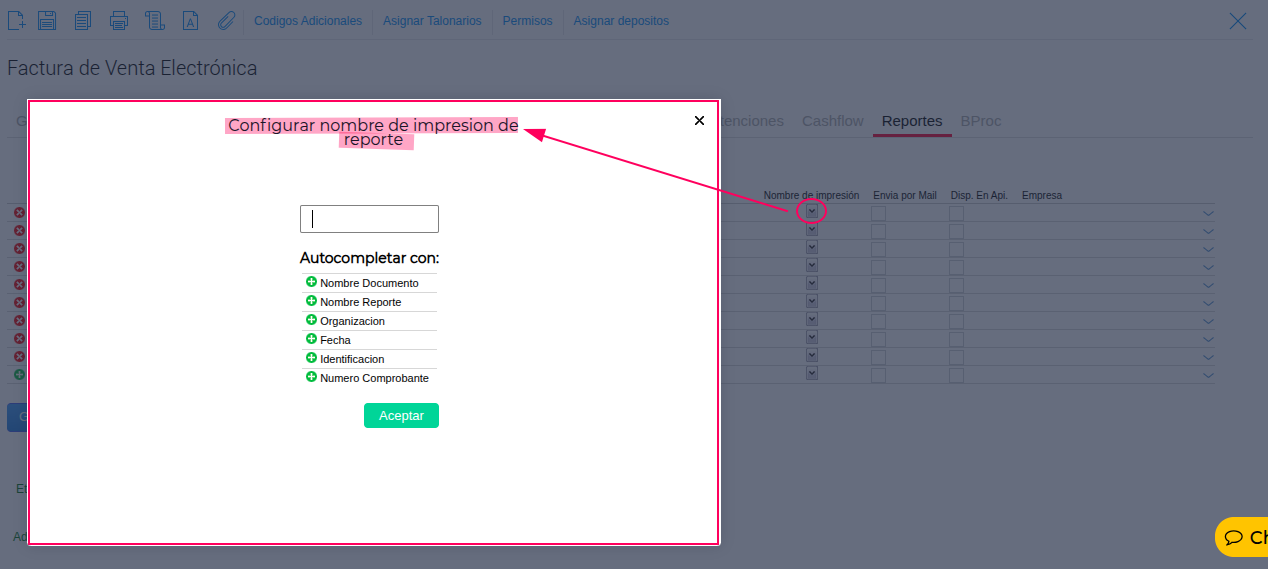
5. Guardar los cambios aplicados en la configuración del tipo de documento.
Dirígete al comprobante emitido que deseas descargar o guardar. Presiona el ícono de Imprimir en la barra superior y, en la ventana emergente de impresión, selecciona la opción Previsualizar. Finalmente, desde la ventana de visualización previa, selecciona la opción de guardar como PDF para verificar que el documento adopte la nomenclatura configurada.