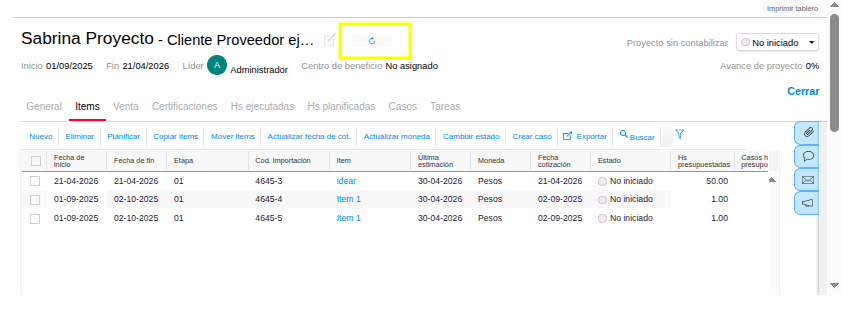
Este documento detalla la nueva funcionalidad de importación selectiva de ítems y reorganización de etapas en el módulo de proyectos de APP Servicios. El objetivo es optimizar el tiempo de configuración de nuevos proyectos aprovechando estructuras de proyectos históricos similares.
 5 min
5 min
Índice
¿Para qué sirve?
Esta mejora permite a los usuarios:
-
Importar ítems de forma inteligente: Buscar proyectos pasados mediante filtros de fecha, empresa y cliente para seleccionar y copiar solo los rubros o ítems necesarios al proyecto actual.
-
Evitar la carga manual: Elimina la necesidad de transcribir datos repetitivos entre contratos o licitaciones similares.
-
Reorganizar estructuras: Mover masivamente ítems entre etapas (rubros) para dar orden lógico al cronograma tras la importación.
Antes de empezar
Antes de utilizar esta funcionalidad, es necesario verificar lo siguiente:
-
Permisos de usuario: El usuario debe contar con permisos de edición sobre el proyecto destino.
-
Visibilidad de datos: La disponibilidad de proyectos en el buscador dependerá de la seguridad y accesos del usuario en el sistema.
-
Configuración de maestros: Los diccionarios de empresa y cliente deben estar correctamente configurados para que los filtros del buscador operen con precisión.
Modo de uso
1. Búsqueda y Copia de Ítems
Ruta: Menú → Gestión Empresarial → Servicios → Viewer de Proyecto.
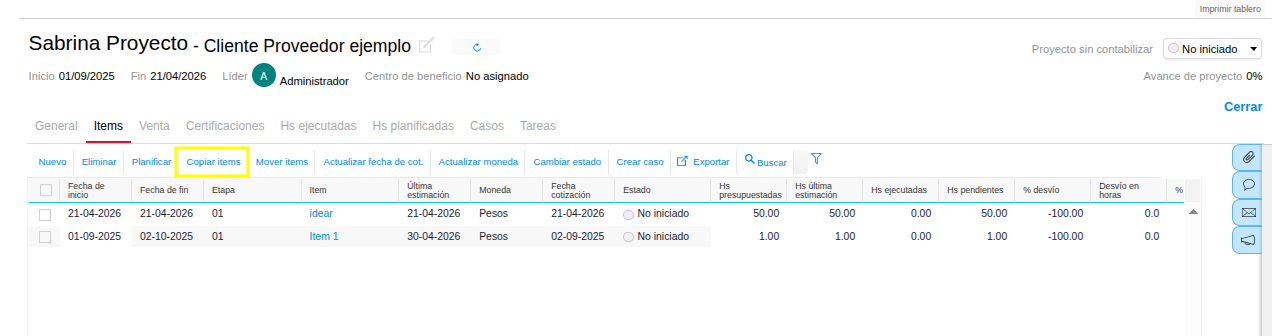
- Acceder a la solapa Ítems: Dentro de un proyecto, situarse en la grilla de ítems.
Presionar “Copiar ítems de otros proyectos”: Se abrirá un asistente de búsqueda.
Definir filtros: Ingresar un rango de fechas (Desde - Hasta), Empresa y Cliente para localizar proyectos antecedentes.
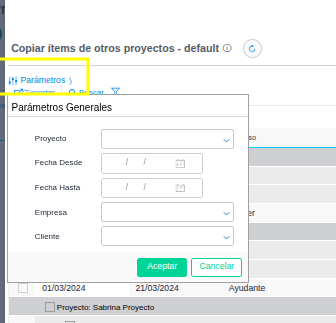
- Nota: El rango de fechas toma como referencia la fecha de creación de la transacción original.
Seleccionar Proyecto Origen: El sistema desplegará el árbol de rubros e ítems del proyecto elegido.
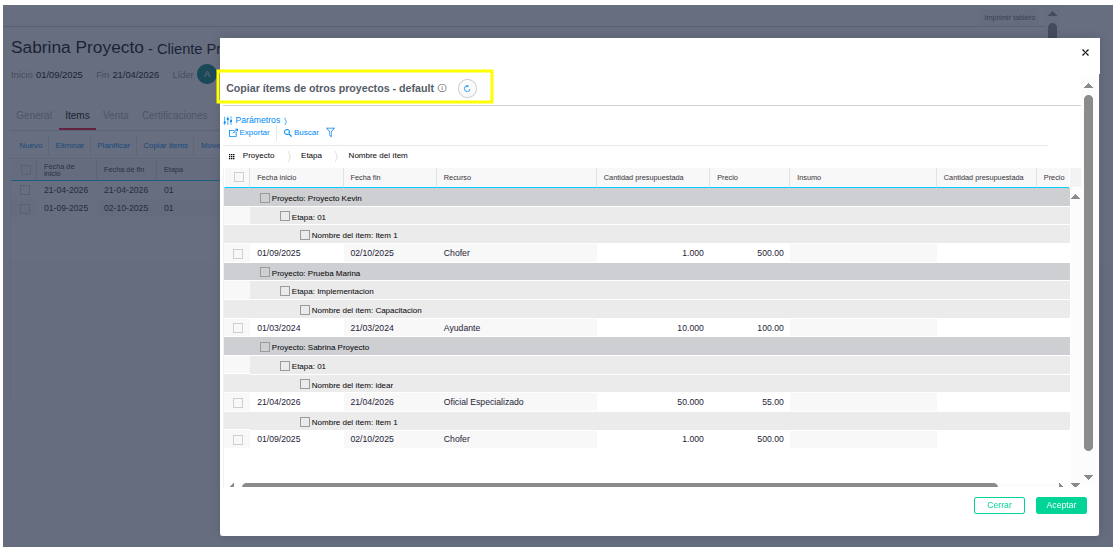
Marcar ítems: Utilizar los checkboxes para seleccionar ítems individuales o carpetas de rubros completas.
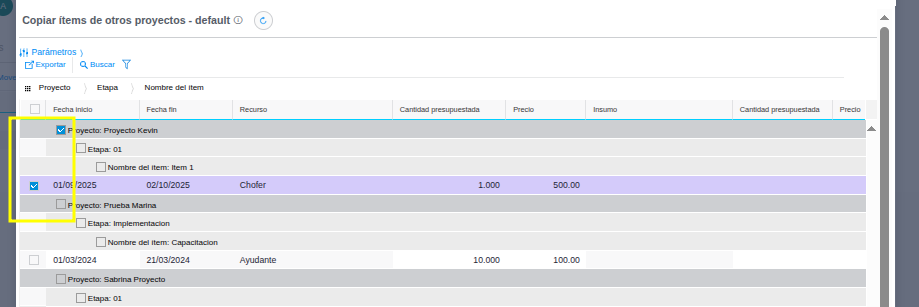
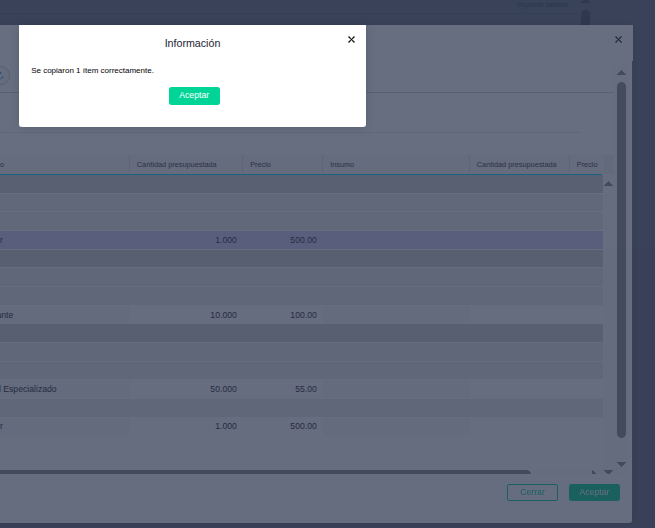
- Confirmar: Al presionar “Aceptar”, los ítems se clonarán en el proyecto actual manteniendo sus descripciones, unidades y configuraciones base.
2. Motor de Reorganización (Mover Ítems)
Esta herramienta permite dar orden final a los ítems recién copiados o preexistentes.
- Seleccionar ítems en la grilla: Marcar uno o varios registros que se deseen reubicar.
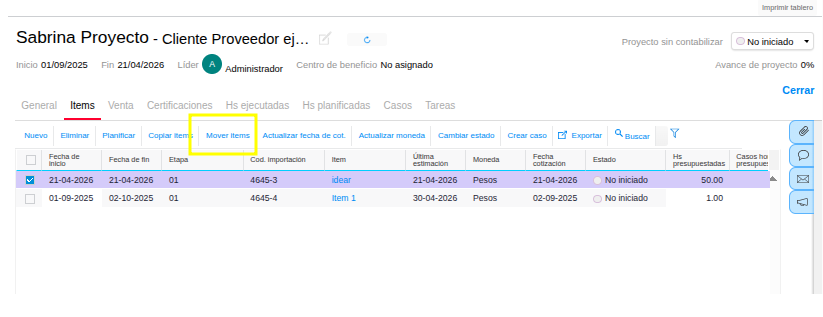
- Presionar “Mover ítems”: Se habilitará el botón de acción rápida en la barra de herramientas.
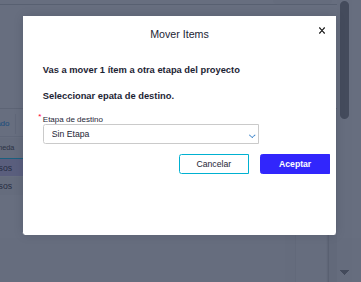
- Elegir Etapa de destino: Seleccionar la etapa desde el menú desplegable o escribir una nueva.
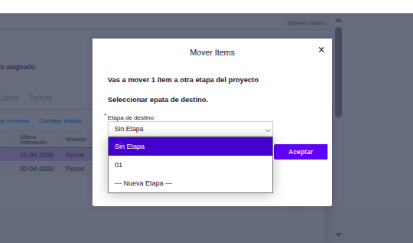
- Sugerencias: El campo ofrece autocompletado basado en etapas ya utilizadas en otros proyectos.
- Actualizar: El sistema reubicará los elementos en la jerarquía del proyecto de forma inmediata.