Creación de Recepciones SENASA desde Seguimiento de Recepciones
 Objetivo
Incorporamos una nueva funcionalidad en la App SENASA del ERP Finnegans que permite crear Recepciones directamente desde la view “Seguimiento de Recepciones SENASA”, sin necesidad de cambiar al módulo de Compras.
Esta mejora permite:
-
 Agilizar la carga operativa de recepciones
 -
Centralizar la gestión SENASA en una única pantalla
-
Reducir errores por cambios de contexto
-
Mantener la trazabilidad regulatoria
-
Simplificar el circuito operativo diario
Disponible para todos los clientes que tengan contratado el módulo SENASA.
 ¿Dónde se encuentra esta funcionalidad?
Menú:
SENASA → Seguimiento de Recepciones SENASA
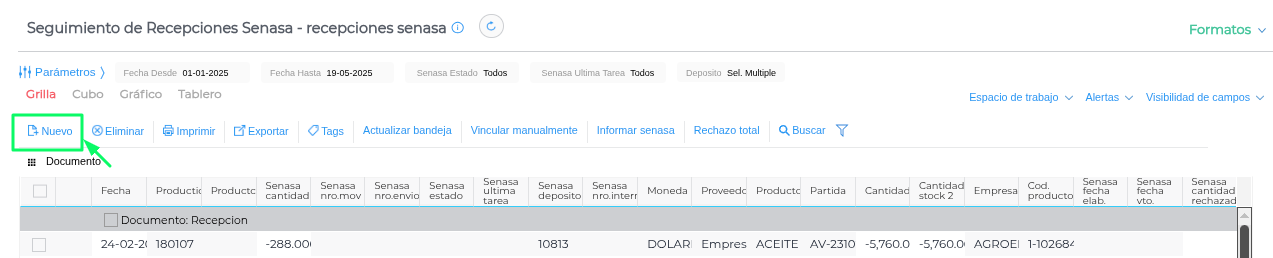
En esta view se incorpora el botón:
- “Nuevo”
 ¿Qué problema resuelve?
Antes de esta mejora, el usuario debía:
-
Ingresar al módulo Compras → Recepciones.
-
Crear la recepción.
-
Luego acceder a Seguimiento de Recepciones SENASA para verificar su impacto.
Ahora, la recepción puede iniciarse directamente desde la view de seguimiento, manteniendo el mismo flujo estándar del sistema.
 Paso a paso para crear una Recepción SENASA
Paso 1 – Acceder a Seguimiento de Recepciones SENASA
-
Ingresar al módulo SENASA.
-
Abrir la view Seguimiento de Recepciones SENASA.
Paso 2 – Presionar el botón “Nuevo”
-
El botón “Nuevo” se visualiza únicamente si existen Tipos de Documento configurados con:
Código Adicional Tipo / DOCUMENTO_SENASA = 2
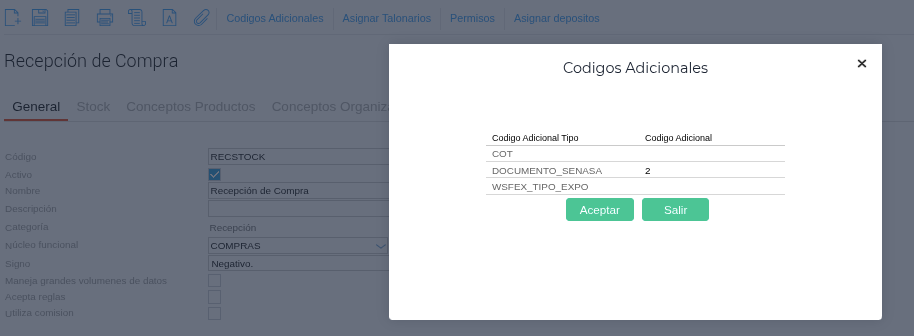
Si no existen tipos configurados correctamente, el botón no se mostrará.
Paso 3 – Seleccionar Tipo de Documento
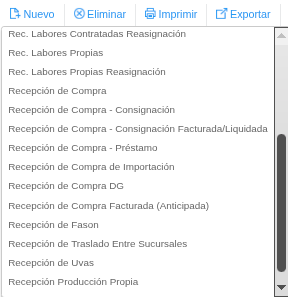
Al presionar “Nuevo”:
-
El sistema abre un selector de Tipo de Documento.
-
Recepciones
- Seleccionar el tipo deseado.
Paso 4 – Cargar la Recepción
Luego de seleccionar el Tipo de Documento:
-
Se abre el formulario de Recepción del módulo Compras.
-
Se abre en la misma solapa.
-
La operación se realiza con el flujo estándar del ERP.
-
La recepción se genera completamente en blanco para su carga manual.
El usuario completa:
-
Proveedor
-
Productos
-
Depósito
-
Cantidades
-
Datos operativos correspondientes
 ¿Dónde se visualiza la Recepción creada?
Toda recepción creada con un Tipo de Documento configurado con:
DOCUMENTO_SENASA = 2
Se visualizará automáticamente en:
-
View Recepciones (Módulo Compras)
-
View Seguimiento de Recepciones SENASA
No importa desde dónde se haya iniciado la carga.
 Reglas importantes a tener en cuenta
-
El botón “Nuevo” agrega un nuevo punto de entrada al flujo estándar de Recepciones.
-
No modifica la lógica del módulo Compras.
-
No genera un tipo de documento nuevo.
-
La visibilidad en Seguimiento de Recepciones SENASA depende exclusivamente del campo:
DOCUMENTO_SENASA = 2
-
Si el tipo no está correctamente configurado, la recepción no será visible en la view SENASA.
 Beneficios de negocio
Esta mejora permite:
-
 Reducir tiempos operativos
 -
 Centralizar la gestión de trazabilidad SENASA
 -
 Evitar navegación entre módulos
 -
 Mejorar control sobre ingresos regulados
 -
 Garantizar cumplimiento normativo
 -
 Facilitar consultas del asistente IA sobre recepciones SENASA
 Palabras clave relacionadas
Recepción SENASA
Seguimiento de Recepciones SENASA
Compras
DOCUMENTO_SENASA = 2
Trazabilidad SENASA
ERP Finnegans
Productos fitosanitarios
Ingreso de mercadería regulada
 Requisitos para utilizar esta funcionalidad
-
Tener contratado el módulo SENASA.
-
Contar con Tipos de Documento configurados con
DOCUMENTO_SENASA = 2. -
Usuarios con permisos para crear Recepciones en Compras.
 Diferencia clave con Envíos SENASA
| Funcionalidad | Código adicional requerido |
|---|---|
| Remito de Venta SENASA | DOCUMENTO_SENASA = 1 |
| Recepción SENASA | DOCUMENTO_SENASA = 2 |
 Conclusión
La creación de Recepciones desde Seguimiento de Recepciones SENASA mejora significativamente la eficiencia operativa de empresas que trabajan con productos regulados, permitiendo gestionar ingresos bajo normativa SENASA desde una única pantalla, manteniendo la integridad del circuito estándar del ERP.