Informes de Cuenta Corriente: Proveedores y Clientes
En Finnegans Go, el seguimiento de los saldos comerciales se divide en dos pantallas independientes según la naturaleza de la operación. Desde el módulo de Compras controlamos nuestras obligaciones de pago, mientras que desde el módulo de Ventas auditamos nuestros derechos de cobro.
A continuación, te detallamos las rutas de acceso, cómo configurar los parámetros en cada caso y cómo interpretar correctamente la información de las grillas.
1. Rutas de Acceso en el Menú
Para consultar estos informes, debés seguir los siguientes caminos según el tipo de entidad que desees auditar:
A. Cuenta Corriente de Proveedores (Cuentas a Pagar)
Ideal para verificar cuánto le debemos a nuestros acreedores, revisar facturas pendientes de pago u órdenes de pago emitidas.
- Ruta:
Menú
Gestión Empresarial Compras Informes Cuenta Corriente
B. Cuenta Corriente de Clientes (Cuentas a Cobrar)
Ideal para controlar la cartera de deudores, ver los recibos aplicados y analizar los vencimientos de las facturas de venta.
- Ruta:
Menú Gestión Empresarial Ventas Informes Cuenta Corriente
2. Configuración de Parámetros Generales
Al ingresar a cualquiera de las dos rutas, se abrirá una ventana flotante de filtros.
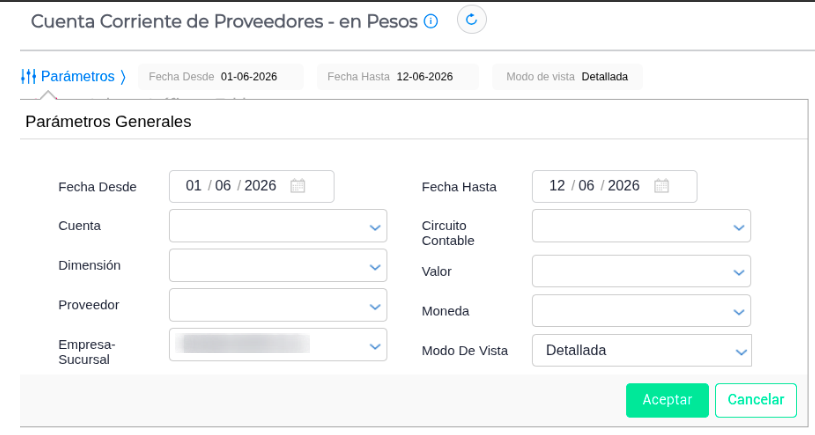
Los campos clave a configurar son:
-
Fecha Desde / Fecha Hasta: El rango temporal de los movimientos que querés analizar.
-
Empresa - Sucursal: Para filtrar por una unidad de negocio específica (ej. SIGMA AGRO S.A.) o consolidar el grupo empresarial.
-
Entidad Comercial: En el informe de Compras el selector será Proveedor, mientras que en el de Ventas cambiará automáticamente a Cliente. Si se dejan vacíos, el sistema procesará todas las entidades de forma masiva.
-
Dimensión / Valor: Permite filtrar los saldos imputados a centros de costos, proyectos o unidades de negocio particulares.
-
Modo de Vista: Define la estructura de salida del reporte:
-
Detallada: Muestra el desglose cronológico comprobante por comprobante partiendo de un Saldo Inicial.
-
Consolidada: Agrupa la información de cada documento, no aperturándola por items de vencimientos.
-
3. Dinámica de la Grilla: ¿Cómo se leen los Saldos?
Cuando ejecutás el informe, el sistema procesa los datos en una grilla organizada cronológicamente .
La lógica contable de las columnas Debe, Haber y Saldo se comporta de manera inversa en cada menú:
En la Cuenta Corriente de Proveedores (Menú Compras)
-
Haber ($ / u$s): Suma deuda. Aquí impactan las Facturas de Compra y Notas de Débito recibidas.
-
Debe ($ / u$s): Resta deuda. Aquí impactan las Órdenes de Pago y Notas de Crédito recibidas.
-
Saldo: Refleja nuestra deuda neta con el proveedor.
En la Cuenta Corriente de Clientes (Menú Ventas)
-
Debe ($ / u$s): Suma saldo a cobrar. Aquí impactan las Facturas de Venta y Notas de Débito emitidas.
-
Haber ($ / u$s): Resta saldo a cobrar. Aquí impactan los Recibos de Cobranza y Notas de Crédito emitidas.
-
Saldo: Refleja el crédito a favor de nuestra empresa.
Análisis Bimonetario: Los informes procesan en paralelo las columnas de moneda local (
Debe $,Haber $,Saldo $) y moneda extranjera (Debe u$s,Haber u$s,Saldo u$s), calculadas en base a la Cotización de la fecha del comprobante.
4. Columnas Avanzadas según el Menú
Haciendo clic en la opción Visibilidad de campos en el margen superior derecho de la grilla, podés activar columnas específicas del listado del reporte para enriquecer el análisis:
-
Para Gestión de Ventas: Activá campos como
Corredor(para evaluar los saldos pendientes agrupados por vendedor), oNivel1cliente/Nivel2clientepara segmentar por categorías de clientes. -
Fechas de Control Cruzado: Podés sumar las columnas
FechavtooSemana - Fechavtopara armar un flujo de fondos proyectado, o usarFecha Carga Desdepara auditar cuándo se ingresó físicamente el documento al ERP, independientemente de su fecha de emisión.
5. Explotación y Exportación de Datos
Ambas pantallas cuentan con la barra superior de herramientas de Finnegans Go para trabajar sobre los datos generados:
-
Solapa Grilla: La vista analítica transaccional por defecto.
-
Solapa Cubo: Transforma el informe en una tabla dinámica.
-
Solapas Gráfico y Tablero: Exponen de forma visual el Share de deuda de Proveedores o la concentración de cuentas a cobrar de Clientes a través de gráficos interactivos.
-
Exportar / Imprimir: Permite descargar los estados de cuenta corrientes en Excel para enviárselos directamente a tus clientes o cotejar saldos con tus proveedores.