Descargas en Deals
Este instructivo explica cómo configurar las descargas en Deals: los métodos de salida que determinan de qué manera se utiliza o se envía la información almacenada en Deals.
 3 min
¿Para qué sirve?
Descargas permite vincular un método de descarga a un documento determinado. Define cómo se obtiene o se envía la información.
Antes de empezar
- Tener la empresa activada en Deals (Menú → Deals → Configurar Empresa → Activar).
- Tener al menos un documento en el Catálogo de Documentos.
Modo de uso
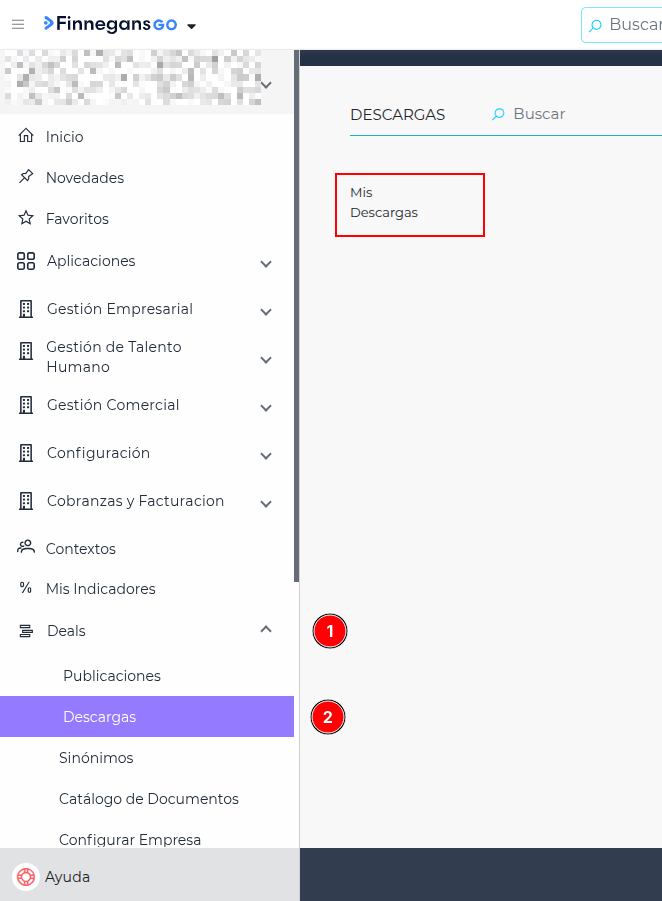
 Menú → Deals → Descargas → Mis descargas
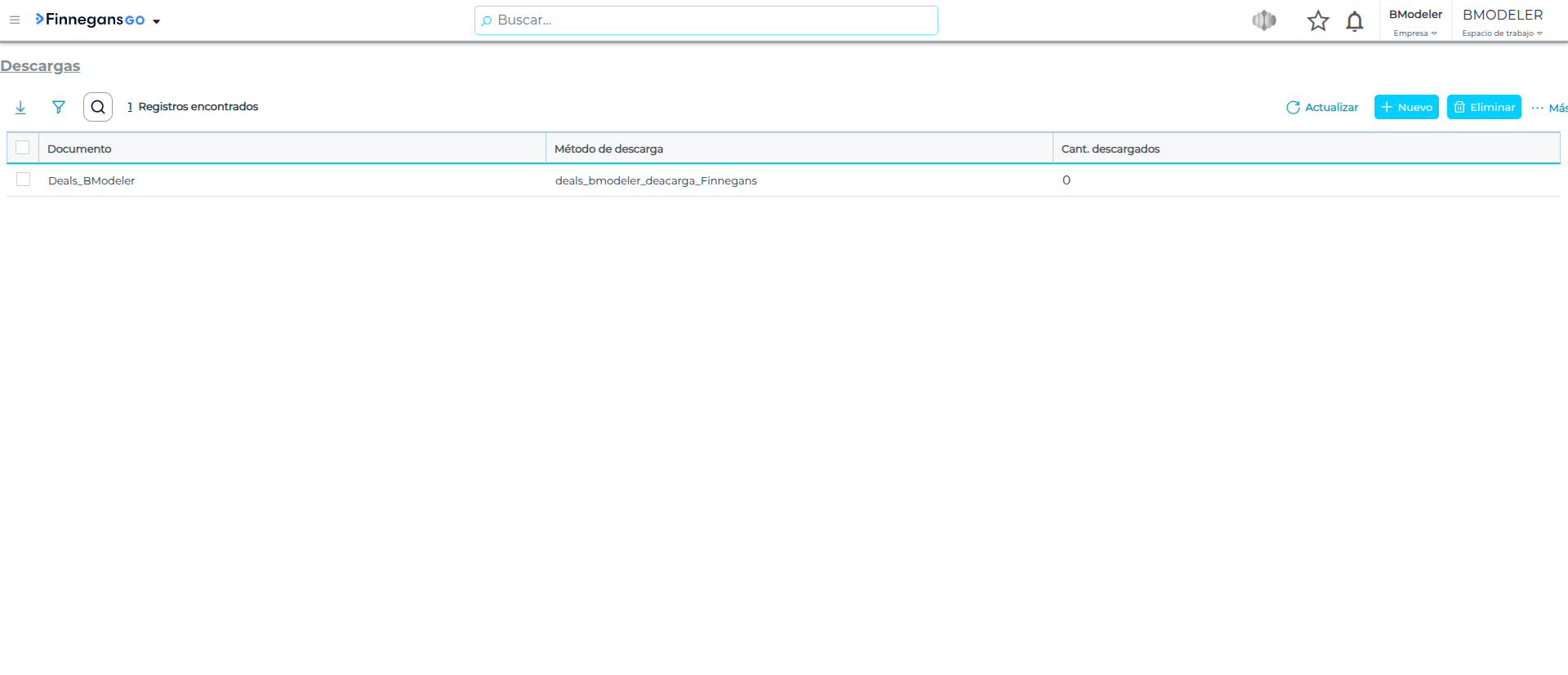
Al ingresar se visualiza la pantalla de Mis descargas, desde la que se administran los métodos de descarga.
Grilla de Mis descargas
La grilla contiene las siguientes columnas:
| Columna | Descripción |
|---|---|
| Documento | Lista todos los documentos disponibles en uso por la empresa. |
| Método de descarga | Lista los métodos de descarga posibles para el documento. Incluye métodos get, con la posibilidad de crear nuevos. |
| Cantidad de descargados | Indica la cantidad de descargas que contiene el documento. |
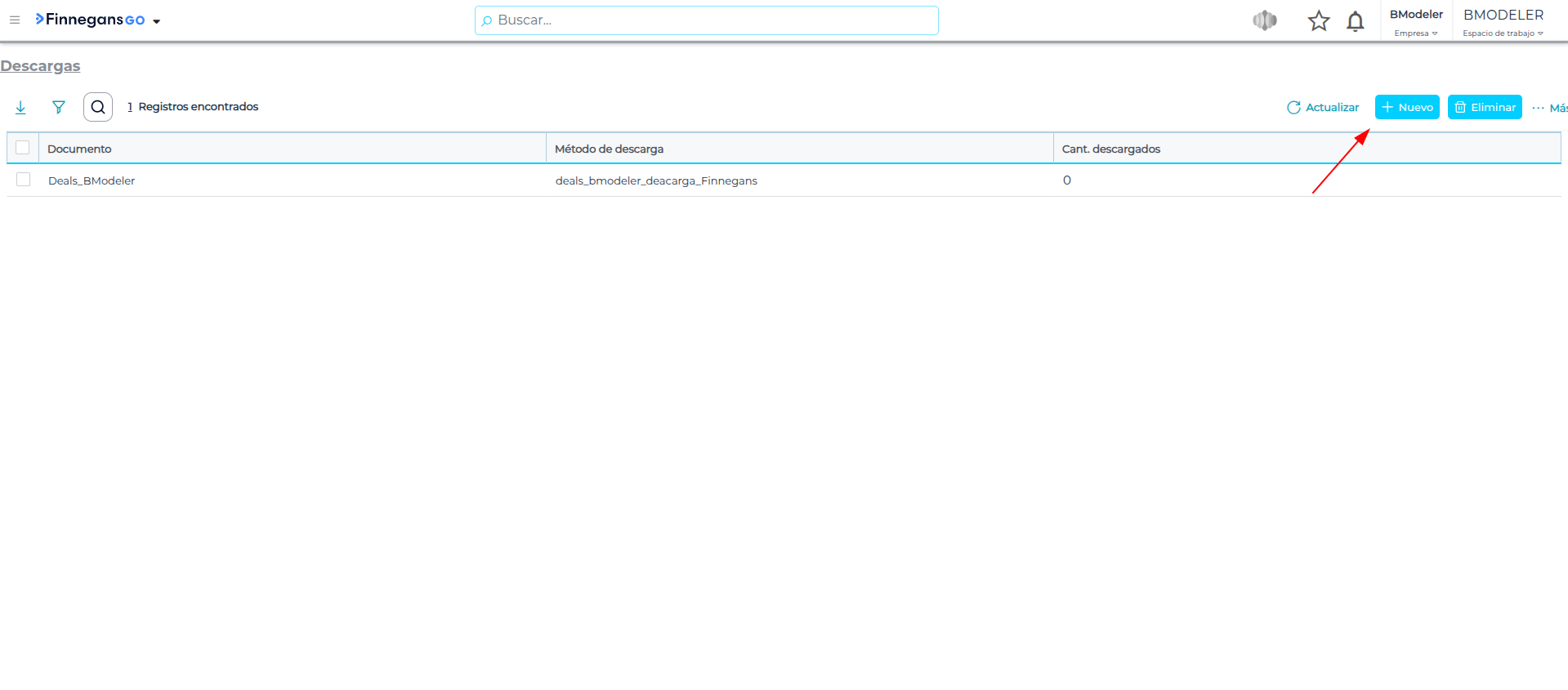
Crear una nueva descarga
Al seleccionar Nuevo se muestra un pop up con los siguientes campos:
- Documento: permite seleccionar el documento configurado anteriormente en el Catálogo de Documentos.
- Método de descarga: permite seleccionar un método ya configurado o crear uno nuevo.
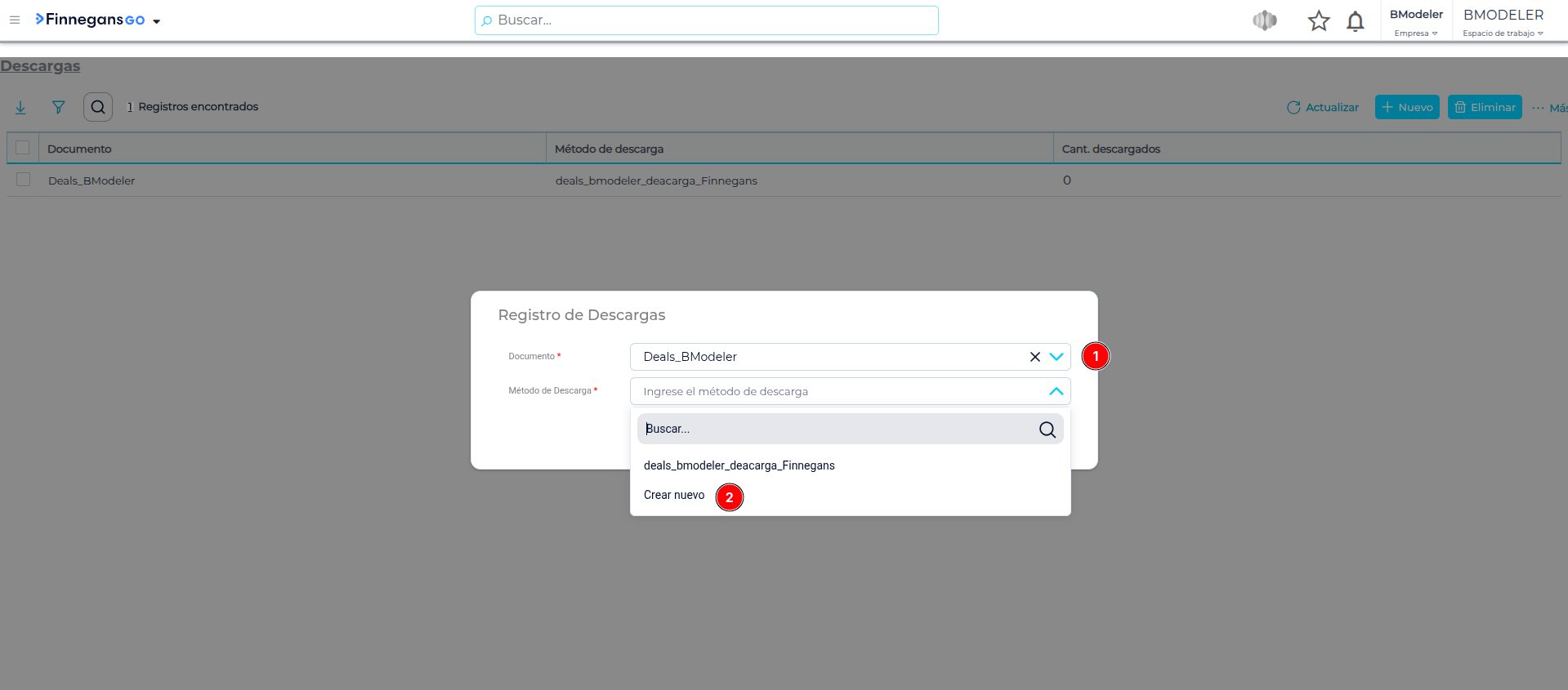
Crear un nuevo método de descarga
Al seleccionar Crear nuevo se abre el formulario del método. A medida que se completan los campos, se habilitan nuevos campos y secciones según las opciones elegidas.
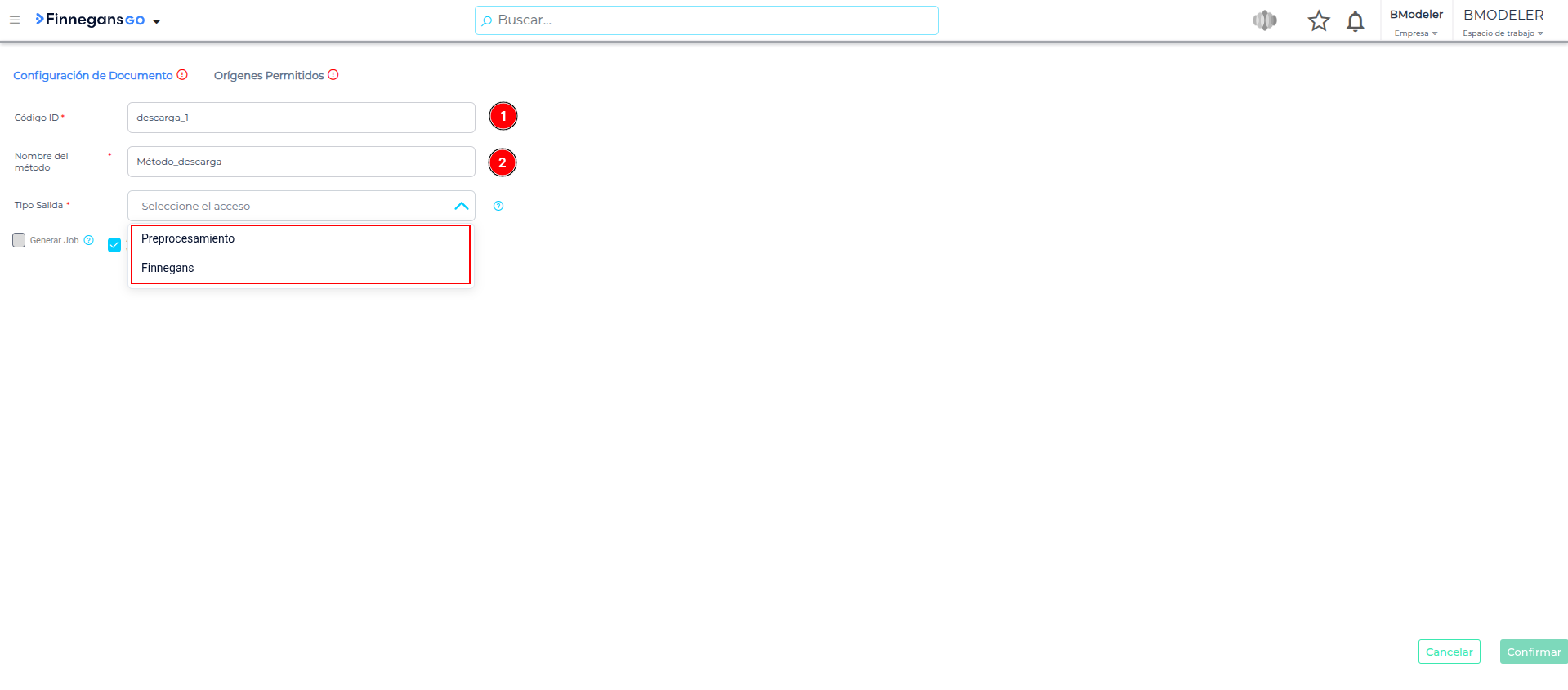
Los campos principales son:
- Código id: identifica el método de forma única dentro de Deals en tu espacio de trabajo.
- Nombre del método: nombre que le quieras asignar al método.
- Tipo de salida: hay tres opciones (Microservicio, API Finnegans y Archivo). Según la opción elegida se visualizan distintos campos.
- Generar Job: si está activo, al configurar el método para usarlo se genera un servicio programable que se activa cada 12 hs. Este intervalo es configurable dentro del servicio programable de Go.
- Activar webhook: al seleccionarlo se habilita la sección Orígenes permitidos.
Tipos de salida
Preprocesamiento
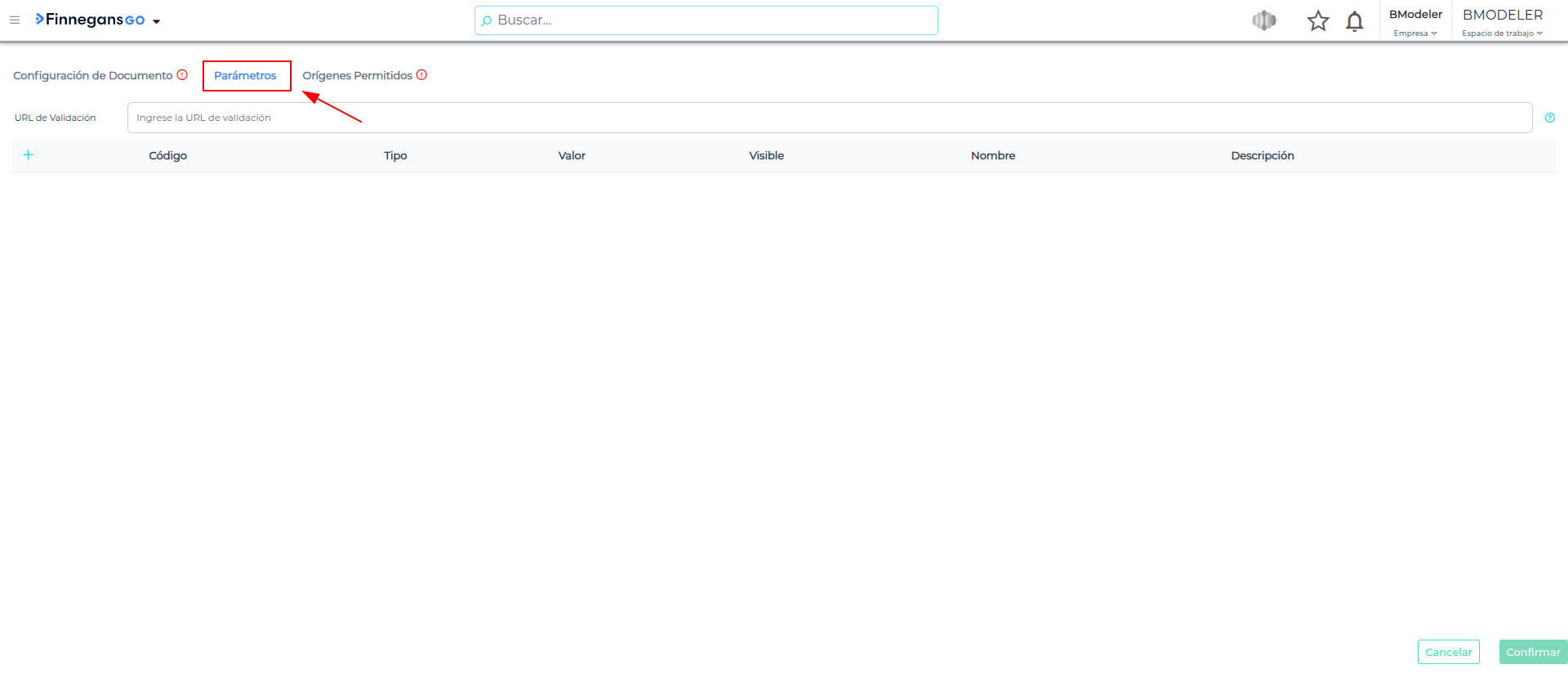
Se habilita la solapa Parámetros y debés completar la URL de procesamiento.
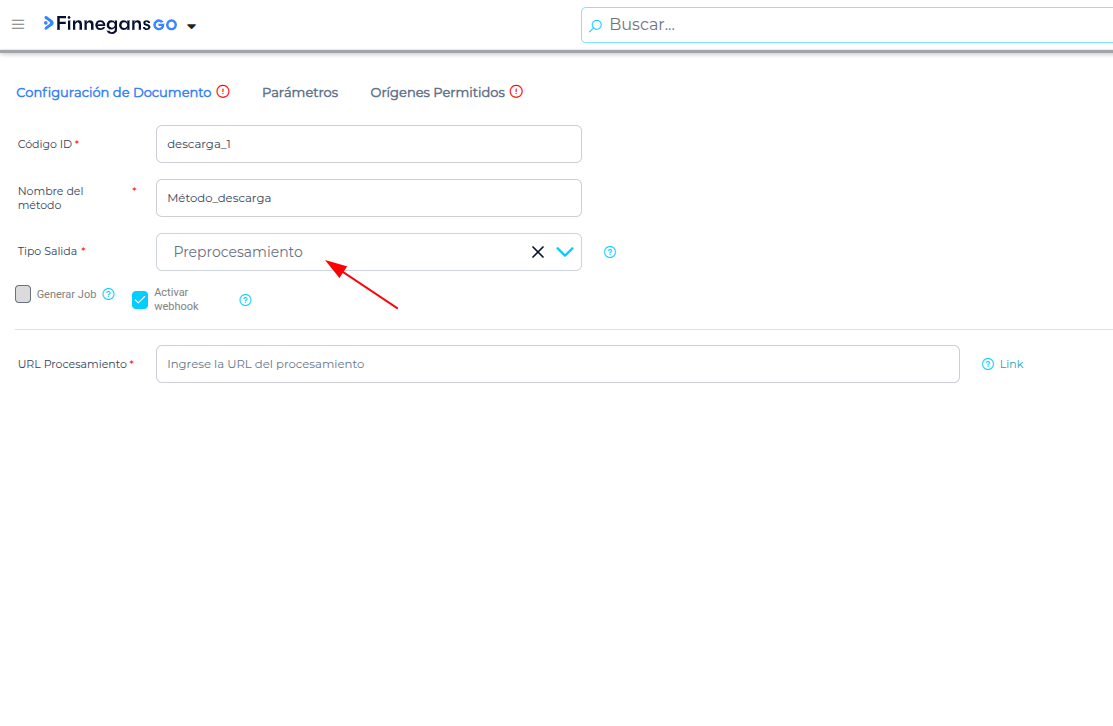
- URL de procesamiento: dirección del microservicio al que se puede enviar la información.
- URL de validación (en la sección Parámetros): se utiliza para enviar los parámetros a la dirección especificada y validar si los datos son válidos o no.
Dentro de la sección Parámetros hay una grilla con las siguientes columnas:
| Columna | Descripción |
|---|---|
| Nombre | Nombre que se le asigna al parámetro. |
| Tipo de variable | Puede ser Texto, Contraseña, Booleano, Archivo, Fecha, Fecha de ejecución o Fecha dinámica modificable. |
| Valor por defecto | Permite asignar un valor por defecto al parámetro, en caso de ser necesario. |
| Visible | Si se marca, el parámetro es visible. Caso contrario, no permanece visible. |
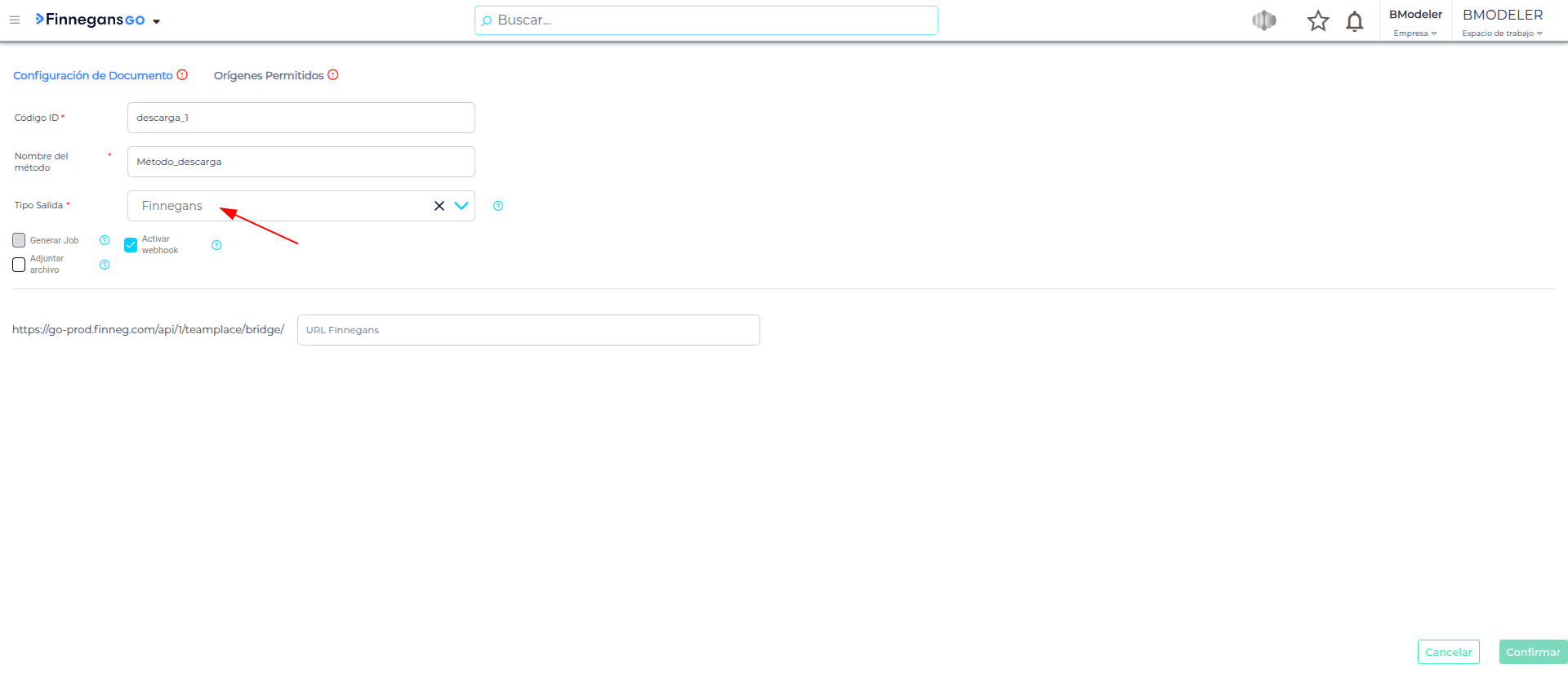
API Finnegans
Se debe completar la API de Finnegans a la cual se quiere direccionar la información.
Archivo
Permite generar archivos hacia un destino configurable.

Orígenes permitidos
Cuando el método tiene activada la opción de webhook, aparece la pestaña Orígenes permitidos. Allí se eligen los orígenes desde los que se puede usar el método. Es obligatorio seleccionar al menos uno.
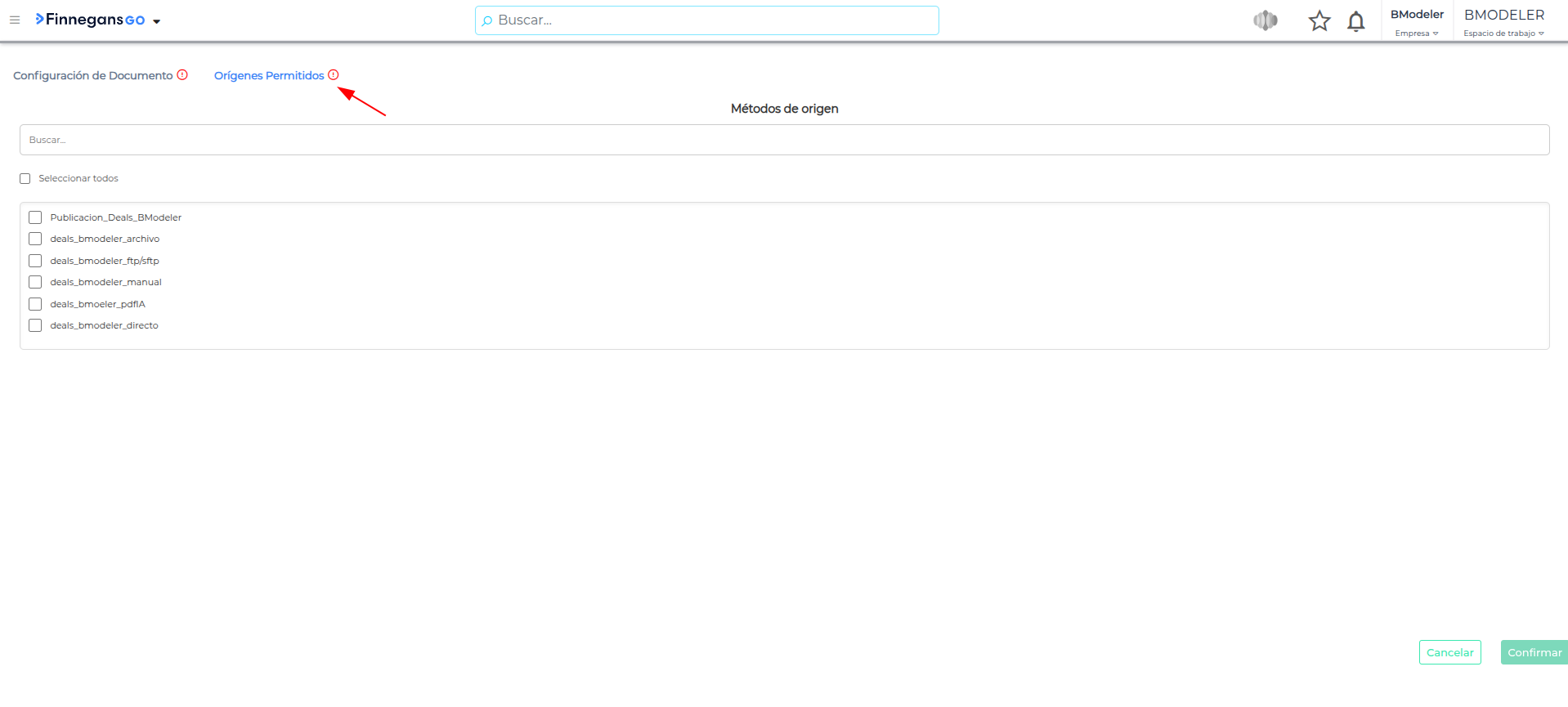
 Si no hay ningún origen seleccionado, el formulario no se considera válido.