Este instructivo tiene como objetivo explicar qué son las publicaciones en Deals, cómo se clasifican y cómo utilizar el Monitor para hacer seguimiento de las operaciones de entrada y salida de información.
 5 min
¿Para qué sirve?
Las publicaciones son los métodos de entrada de información a Deals. Cada método define la vía por la cual llegan los datos (API, archivo, correo, FTP, etc.), la forma en que se extrae su contenido y qué regla de mapeo se aplica. El Monitor complementa esta función mostrando el estado de cada publicación y descarga procesada, con la posibilidad de personalizar las columnas visibles según el documento configurado.
Antes de empezar
- Tener la empresa activada en Deals (Menú → Deals → Configurar Empresa → Activar).
- Tener al menos un documento creado en el Catálogo de Documentos para poder asociarle un método de publicación.
Modo de uso
 Menú → Deals → Publicaciones
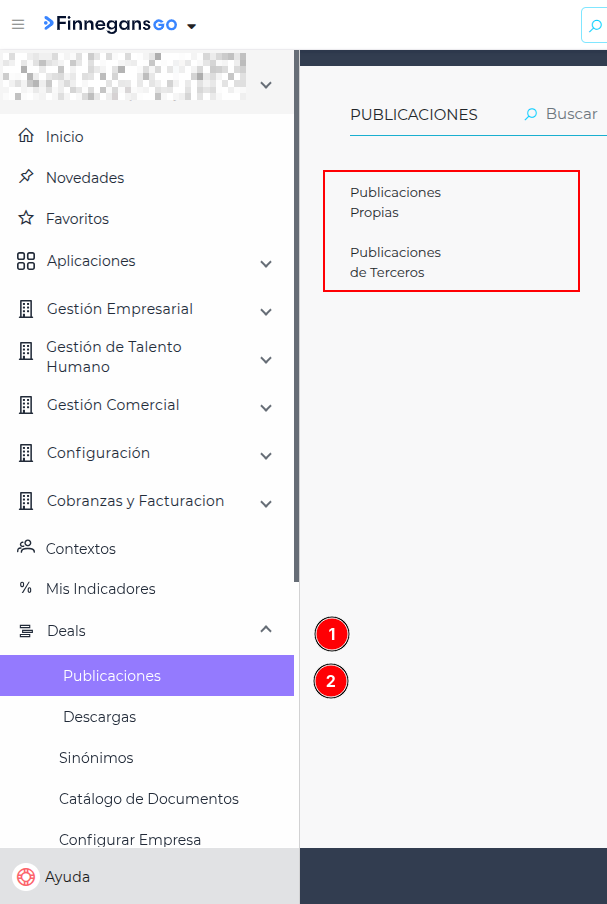
Pantalla principal de Publicaciones
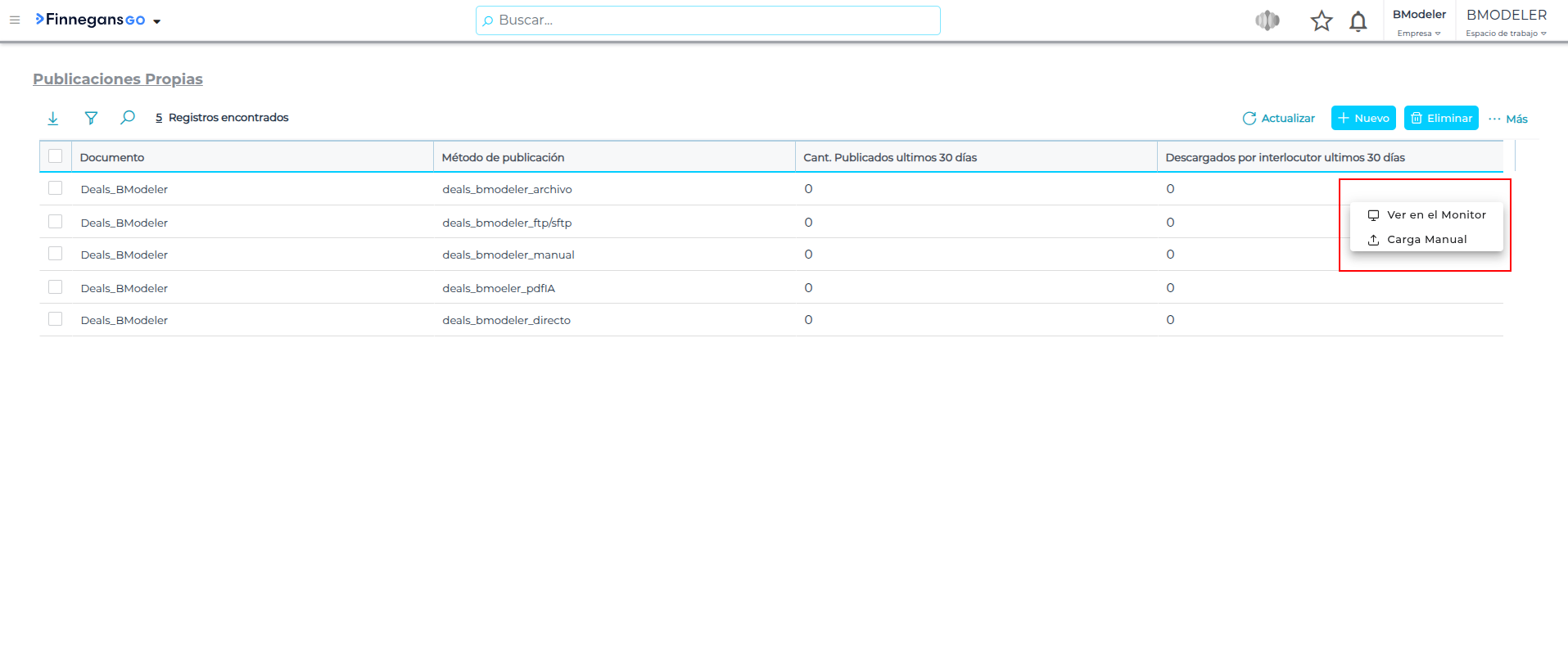
Al ingresar a Publicaciones se visualiza una grilla con los métodos de publicación configurados para la empresa. La pantalla es la misma tanto para Publicaciones Propias como para Publicaciones de Terceros; la diferencia está en qué métodos se listan en cada vista según el tipo para el que fueron creados.
Tipos de publicaciones:
- Publicaciones Propias: el usuario sube documentos para uso interno de su propia empresa.
- Publicaciones de Terceros: el usuario envía publicaciones a otra empresa (tercero).
Acciones disponibles en la grilla:
- Ver en el monitor: abre el Monitor filtrado por ese método, mostrando el historial de publicaciones realizadas.
- Carga Manual: permite subir un archivo de forma directa desde la interfaz para vincularlo al mapeo dinámico del método. Solo está disponible cuando el método tiene tipo de acceso Archivo con medio Manual.
Monitor de Publicaciones
El Monitor es la sección de Deals donde se registra y consulta el estado de todas las publicaciones procesadas.
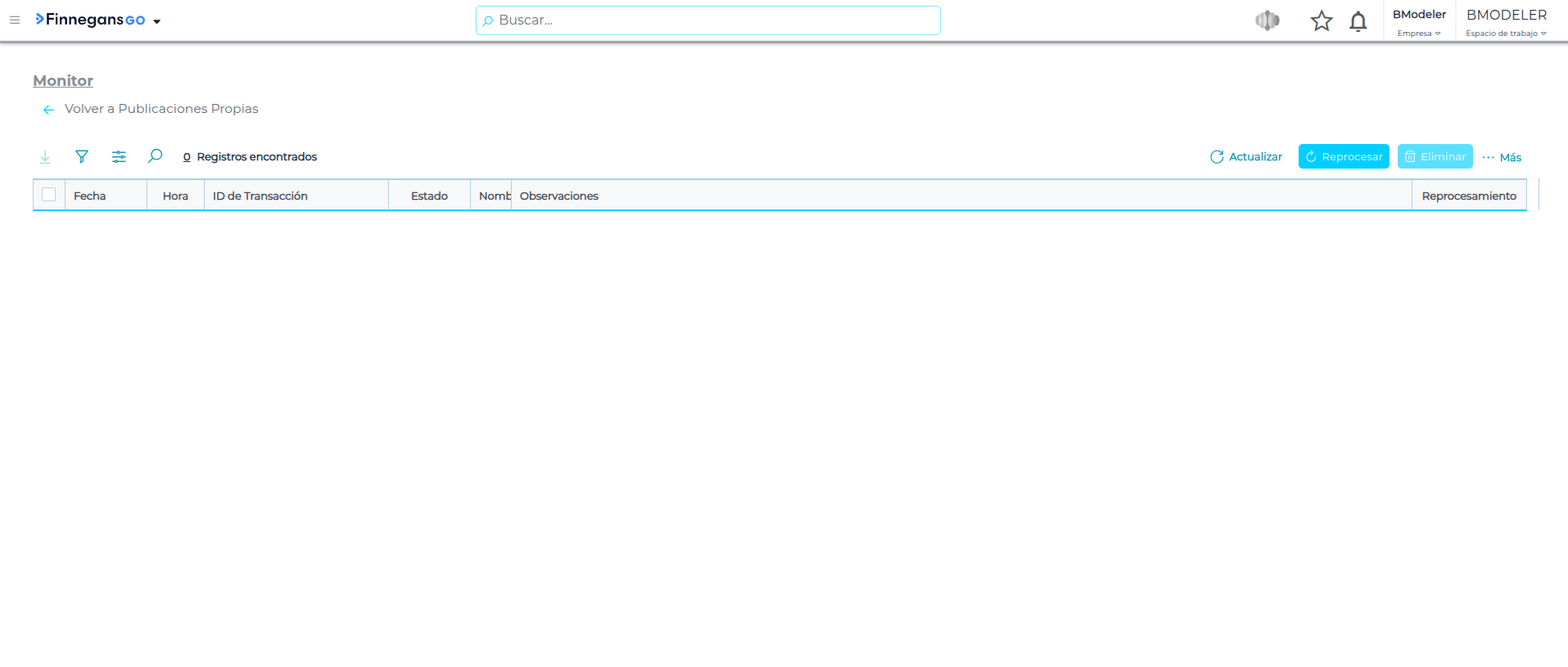
Columnas estándar del Monitor:
- Fecha / Hora: momento en que se procesó el registro.
- ID de Transacción: identificador único del procesamiento.
- Nombre del Documento: documento de Deals al que pertenece el registro.
- Status code: resultado del procesamiento (éxito, error, etc.).
- Método: método de publicación o descarga involucrado.
- Observaciones: detalle de errores u observaciones del proceso.
- Nro reprocesamiento: cantidad de veces que el registro fue reprocesado.
Comportamiento por defecto: el Monitor muestra los registros del día actual. Para consultar fechas anteriores, es necesario configurar los parámetros haciendo clic en el ícono de parámetros.
Configurar columnas personalizadas en el Monitor
El Monitor permite mostrar hasta 10 campos adicionales por documento, definidos en el SCHEMA del Catálogo de Documentos.
- Ir a Menú → Deals → Catálogo de Documentos.
- Seleccionar el documento a configurar o crear uno nuevo.
- Hacer clic en SCHEMA y agregar los campos deseados.
- Marcar los campos que se quieren visualizar en el Monitor activando la opción Visible en cada uno.
 Solo se pueden marcar hasta 10 campos por documento como visibles en el Monitor. Una vez configurados, los campos aparecen como columnas adicionales al consultar el Monitor de ese documento.
Cómo acceder al Monitor desde la grilla
- En la grilla de Publicaciones o Descargas, localizar el registro deseado.
- Hacer clic en el ícono de tres puntos (⋮) a la derecha del registro.
- Seleccionar Ver en el monitor.
Qué hace y qué no hace
- Sí: registra el estado de cada publicación y descarga procesada, incluyendo errores y reprocesamientos.
- Sí: permite personalizar hasta 10 columnas adicionales por documento para visualizar en el Monitor.
- Sí: habilita la carga manual de archivos desde la interfaz para métodos con acceso tipo Archivo/Manual.
- No: el Monitor no permite editar los registros procesados directamente; solo los visualiza y permite reprocesarlos si el método lo tiene habilitado.
- No: la personalización de columnas del Monitor no aplica de forma global: se configura documento por documento en el SCHEMA.