Ahora podes configurar tus Bproc de Maestro, Viewer y Transacción para enviar la información correspondiente hacia los Documentos de Deals.
Este instructivo te guiará paso a paso en la configuración de un nuevo Bproc que se integrará con un microservicio para enviar parámetros a documentos de deals.
Su objetivo es poder obtener información del ERP e integrar con lo que requiera o llevarlo a sistemas de terceros.
Pasos a seguir
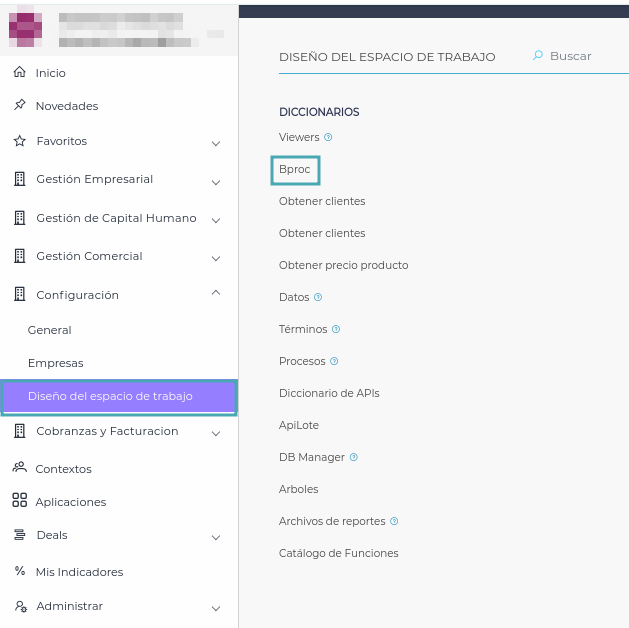
Ingresamos a Configuración → Diseño del espacio de trabajo → Bproc.
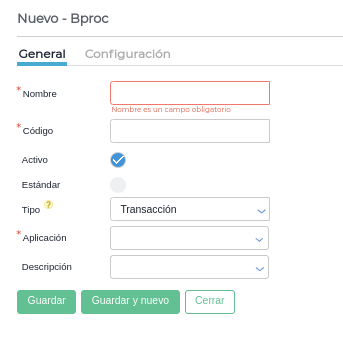
Creamos un nuevo Bproc, ingresando:
- Nombre: Asignar un nombre representativo.
- Código: Ingresar un código identificador.
- Tipo: Seleccionar Viewer, Transacción o Maestro.
- Transacción: Si deseas enviar datos referente los cambios en un proceso específico.
- Maestro: Si deseas enviar datos referente a los cambios en un conjunto de datos de referencia.
- Viewer: Si deseas enviar deseas enviar items o transacciones desde una view especifica.
- Aplicación: Seleccionar la aplicación deseada.
- Descripción: Descripción de la funcionalidad del bproc.
Existen dos configuraciones posibles para ejecutar el microservicio “Send to Deals”:
- Al elegir tipo “Viewer” en el bproc.
- Al elegir tipo “Maestro” o “Transacción”.
Configuración para bproc tipo “Viewer”
En el caso de elegir “Viewer”, es necesario configurar una actividad de tipo API para el correcto funcionamiento, ingresando en el campo URL el microservicio que enviará la información a deals:
https://go-prod.finneg.com/api/1/erp-send-to-deals/viewer
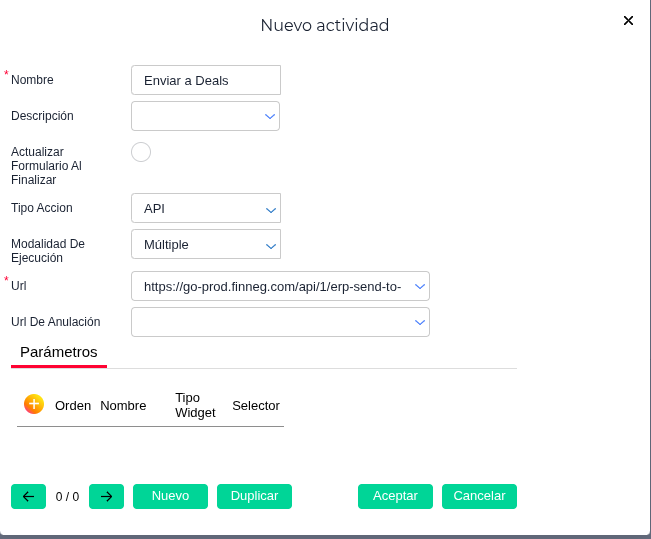
Posteriormente se deben configurar dos parámetros:
Parámetro para la publicación en deals
- Orden: 0
- Nombre:
paramcodeidDeals - Tipo Widget: Widget Textbox
- Valor por defecto: Este campo contiene dos maneras de configurarse correctamente:
- Si se trata de un Documento Privado: ID de publicación (Ejemplo: POST 1872).
- Si se trata de un Documento Público: ID de publicación (Ejemplo: POST 1872).
|593x396
Parámetro de endpoint del documento
- Orden: 1
- Nombre:
paramendpointdeals - Tipo Widget: Widget Textbox
- Valor por defecto: URL que se encuentra en el documento de Deals como API para publicar.
|590x402
El resultado final será el siguiente:
|397x366
Por último, se debe guardar la actividad y el bproc, el cual ya se visualizará en la view seleccionada. Al ejecutarlo, enviará la información de los ítems seleccionados a la publicación previamente definida en Deals.
Configuración para bproc tipo “Transacción” o “Maestro”
- En el caso de elegir “Transacción” o “Maestro”, dirigirse a la pestaña “Configuración” y seleccionar un documento en “Categorías de documento”. En este caso, realizaremos el ejemplo con “Pedidos de Venta”.
|602x284 - Dentro de “Modo” seleccionamos “Webhook”, e ingresamos la siguiente URL del microservicio que enviará la información a Deals desde las transacciones o los maestros:
https://go-prod.finneg.com/api/1/erp-send-to-deals/send - Dentro de eventos seleccionamos los deseados, teniendo en cuenta que se activan al:
- Crear: Cuando se crea un nuevo registro.
- Actualizar: Cuando se modifica un registro existente.
- Eliminar: Cuando se elimina un registro.
- Anular: Cuando se anula un registro.
- También existe la opción de “Permite Reprocesado”, que al activarla el bproc puede ser reprocesado manualmente desde el monitor.
- Por último, es necesario configurar tres parámetros:
param_endpointDeals→ endpoint de publicación del documento configurado en Deals.param_codeIdDeals→ CodeId del método POST configurado en Deals.param_endpointERP→ Nombre de la API del ERP, que se obtiene en el Diccionario de APIs.
|586x500
Guardamos el bproc, el cual ya estará configurado correctamente para su uso y envío de información a Deals.
Integraciones entre empresas utilizando Deals
En esta sección se detallará la configuración necesaria para enviar información entre diferentes empresas en Finnegans utilizando Deals.
1. Creación de métodos públicos y privados desde Integration Server
El primer paso es la creación de métodos de publicación y descarga desde Integration Server. Acceda a Integration Server, ingrese a un documento o cree uno en caso de que no exista. Cree los siguientes métodos presionando el botón “+” en las pestañas correspondientes:
- Publicación: Complete los campos obligatorios, y seleccione Acceso → Directo. Guarde la publicación presionando el botón “Confirmar”.
1|690x363 - Descarga: Complete los campos obligatorios, específicamente Tipo de Salida → API Finnegans. Al seleccionar API Finnegans, se habilitará automáticamente un campo para completar una URL que corresponda a una API de Finnegans. Esta URL es crucial y debe ser asociada a una propiedad específica para su uso posterior. Guarde el método de descarga presionando el botón “Confirmar”.
2|690x309
Guarde el documento, que ya estará listo con sus respectivos métodos de publicación y descarga.
2. Configuración del bproc para el envío de información
Con el documento público configurado, el siguiente paso es establecer un Bproc que orqueste el envío de la información.
- Desde el menú, diríjase a Configuración → Diseño de Espacio de trabajo → Bprocs, y cree un bproc de tipo Transacción.
|475x430 - En la pestaña de Configuración, seleccione un documento donde desea que impacte el bproc. Para este ejemplo seleccionaremos Pedidos de venta. Complete Modo → Webhook y la siguiente URL:
https://go-qa.finneg.com/api/1/erp-send-to-deals/organization/send
|602x383 - Configure los eventos que dispararán la ejecución del bproc, en este caso Crear y Actualizar.
- Por último, configure los parámetros del bproc para que la comunicación se realice correctamente:
param_endpointDeals- Descripción: Aquí se debe colocar la API para publicar de “Deals”.
- Valor: URL de API para publicar en Deals del documento público. Ejemplo:
api/1/deals-back/publicarUS2026
param_codeIdDeals- Descripción: Este parámetro contendrá el código del método de publicación que creó en “Integration Server” del documento público relacionado.
- Valor por defecto: [CódigoID del Método de Publicación]
|602x268
param_endpointERP- Descripción: En este parámetro se colocará el endpoint de la transacción para la cual se está generando el Bproc.
- Valor: [Endpoint de la API]. En este caso:
PedidoVenta
param_campoOrganizacion- Descripción: Aquí se especificará el campo donde se encuentra el código del proveedor o cliente bajo el cual está configurado el CFU (Código Finnegans Único). Para que la comunicación sea exitosa, este campo es crucial, ya que el microservicio lo utilizará para identificar la empresa destino.
- Valor: En este caso como se trata del maestro de clientes, se coloca
Cliente.
|602x301
Los parámetros quedarán configurados de la siguiente manera:
|602x196
3. Consideraciones importantes para la comunicación
CFU en Maestro Clientes/Proveedores
- Para que la comunicación se realice de forma correcta, el cliente o proveedor al que se desea enviar información debe tener configurado el campo CFU en el Maestro Clientes/Proveedores.
- Si este campo no está presente, la comunicación no podrá llevarse a cabo.
- Este CFU identifica de manera única a la empresa destino para el microservicio que cuente con Deals.
Para configurar correctamente el CFU y asociarlo al cliente al que debemos enviar la información:
- Estando posicionados en el Maestro Clientes, vamos al cliente deseado, lo seleccionamos y entramos en la pestaña “Datos comerciales”.
|602x253 - Vamos a encontrar el campo Deals - CFU, el cual debemos completar con el CFU correspondiente del cliente.
|602x85
Existencia de Documento Público
-
Debe existir un documento público creado y configurado con sus métodos de publicación y descarga para cada empresa que participe en la integración.
Métodos de Publicación y Descarga -
Cada empresa involucrada en la integración debe tener configurado su propio método de descarga.
Recepción de Información de Otra Empresa
Para recibir información de otra empresa, se debe configurar un método de descarga en la empresa receptora.
- Posicionamiento en la empresa receptora: Asegúrese de estar posicionado en la empresa donde desea recibir la información (ej. “Empresa TEST”).
- Creación del método de descarga en Deals: Navegue a la sección Deals → Descargas y proceda a crear un nuevo método de descarga.
- Selección del documento y método: Dentro de la selección del documento, elija el documento público y el método de descarga que creó anteriormente en el “Integration Server” (Paso 1.3).
- Activación del webhook: Active el check de “activar webhook”.
|602x135 - Configuración de orígenes permitidos: Desplácese a la sección “Orígenes permitidos” y seleccione el método de publicación que fue disponibilizado por el documento público de la empresa emisora. Esto permitirá que, al detectarse un Cliente/Proveedor con el CFU alojado, se envíe la información de la transacción deseada (en este caso, “Pedidos de Venta”) a su empresa.
|602x113
Resumen de recepción: Mediante la configuración de un Bproc de tipo transacción y la correcta identificación de un cliente con CFU y un método de descarga asociado, la información correspondiente a la transacción (ej. “Pedidos de Venta”) puede ser automáticamente recibida y visualizada en la sección “Mis Descargas” de la empresa emisora.
Resultado del envío y estado en Deals
Esta sección describe qué ve el usuario al ejecutar el bproc y qué estado recibe el documento en Deals.
Bproc tipo Viewer
- Al ejecutarlo, el sistema muestra un mensaje con el resultado del envío.
- Por cada registro seleccionado que no se pudo enviar, el mensaje incluye una línea con el error de ese registro.
- Al final, el mensaje muestra “Publicación creada correctamente en Deals.”, aun cuando algunos registros hayan fallado.
- Si no se pudo obtener acceso a Deals, el mensaje muestra el error y no se envía ningún registro.
Bproc tipo Transacción o Maestro
- Al anular un registro, el documento se envía a Deals con estado Anulado.
- Al crear o actualizar un registro, el documento se envía a Deals con estado Activo.
Envío a otras empresas (parámetro param_campoOrganizacion)
- El sistema toma el código o los códigos indicados en el campo configurado y envía el documento a cada empresa que tenga CFU configurado.
- Si el campo está vacío o no existe en el documento, no se envía nada.
- Si una organización no tiene CFU configurado, el documento no se envía a esa organización y no aparece ningún aviso en pantalla.