La funcionalidad de Declaraciones Juradas Anuales te permite automatizar y centralizar la liquidación anual del Convenio Multilateral (CM05).
¿Para qué sirve esto en el negocio? Históricamente, liquidar el CM05 implicaba exportar múltiples datos a hojas de cálculo externas y hacer prorrateos manuales complejos, lo cual tomaba mucho tiempo y era propenso a errores. Esta nueva herramienta hace el trabajo pesado por ti: te permite configurar cómo se comportan tus cuentas contables, aplica reglas de distribución automática (por ejemplo, basándose en dónde vendiste) y calcula los coeficientes unificados finales de manera exacta.
Precondiciones y Configuraciones Iniciales
Antes de iniciar el proceso de la DDJJ Anual (CM05) en el sistema, es imperativo que el entorno cumpla con las siguientes condiciones operativas para garantizar que el motor de cálculo tome los datos correctos:
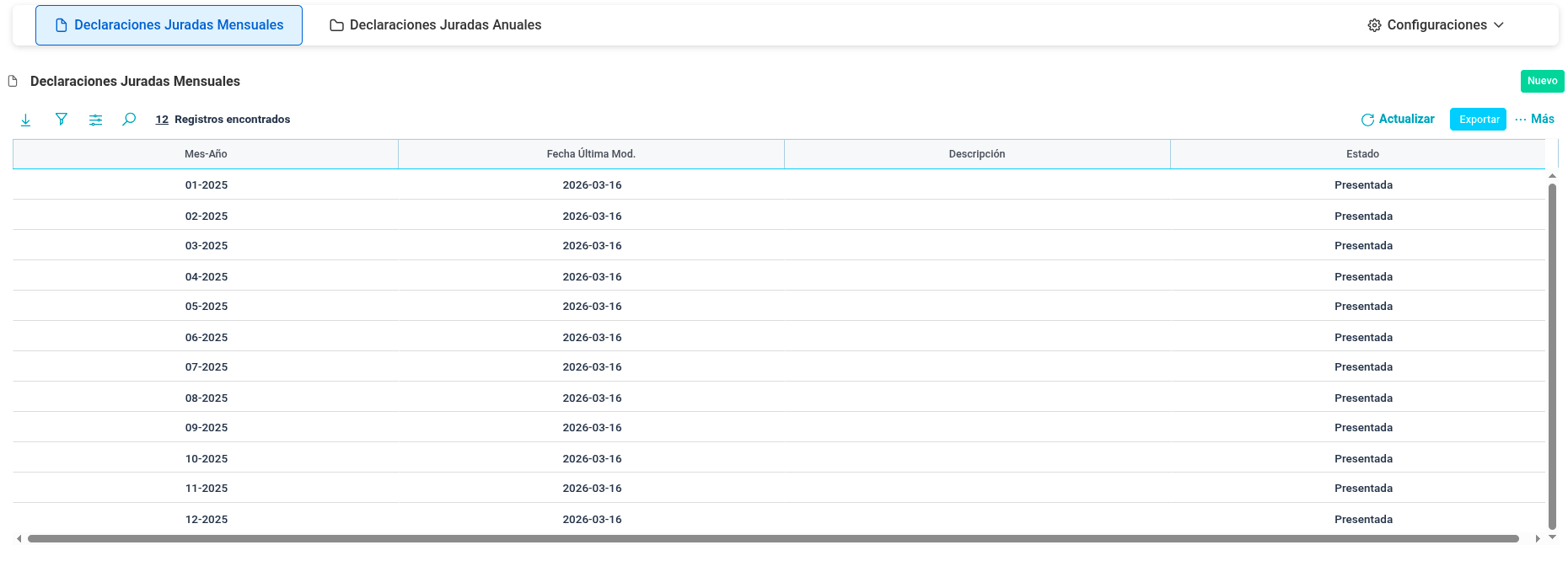
- Módulo CM03 Activo y Presentado: Deben existir las declaraciones juradas mensuales (CM03) en estado “Presentada” o “Descargada” para todo el año fiscal que se va a liquidar. Esto es vital para la distribución de gastos basada en porcentajes de ventas.*
Ejemplo 2025
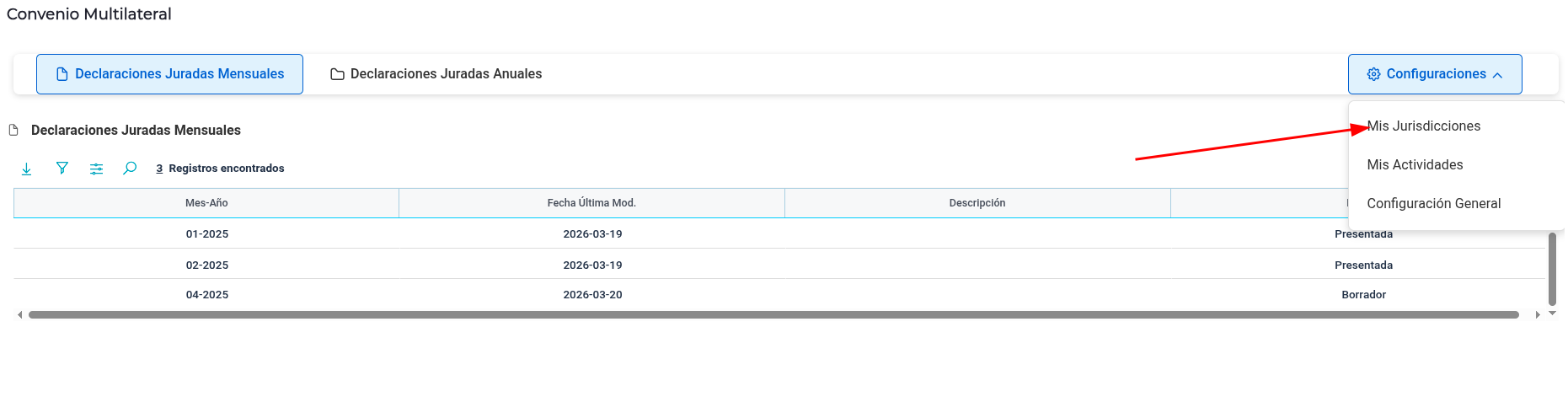
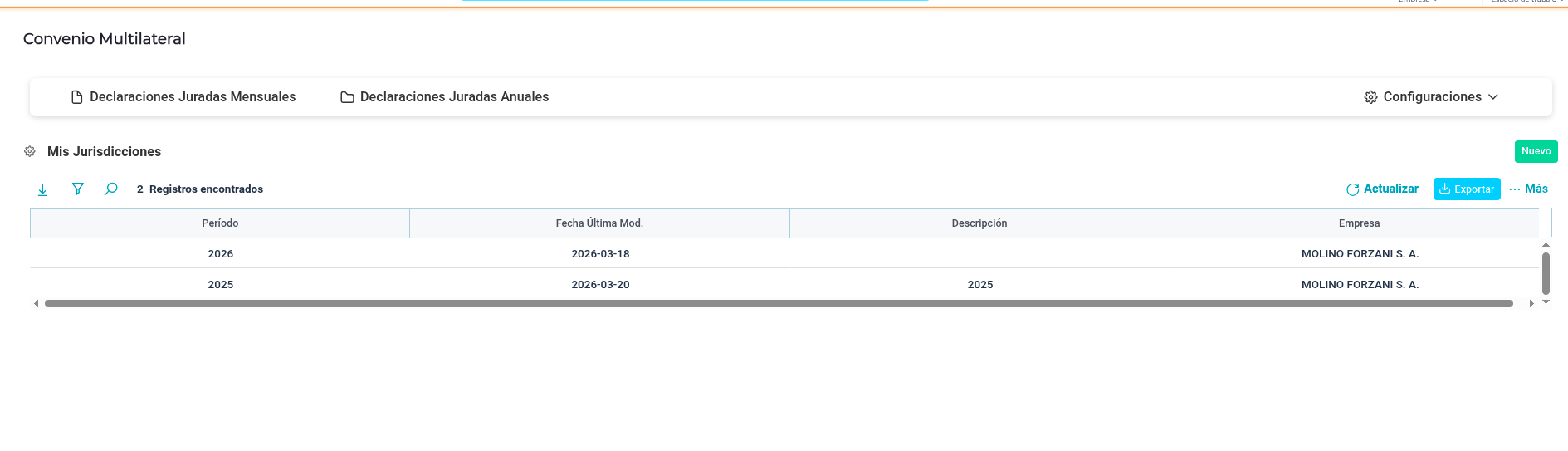
- Jurisdicciones y Actividades: En la ruta Convenio Multilateral > Configuraciones , deben estar dadas de alta las jurisdicciones y las actividades con sus códigos ARCA correspondientes.*
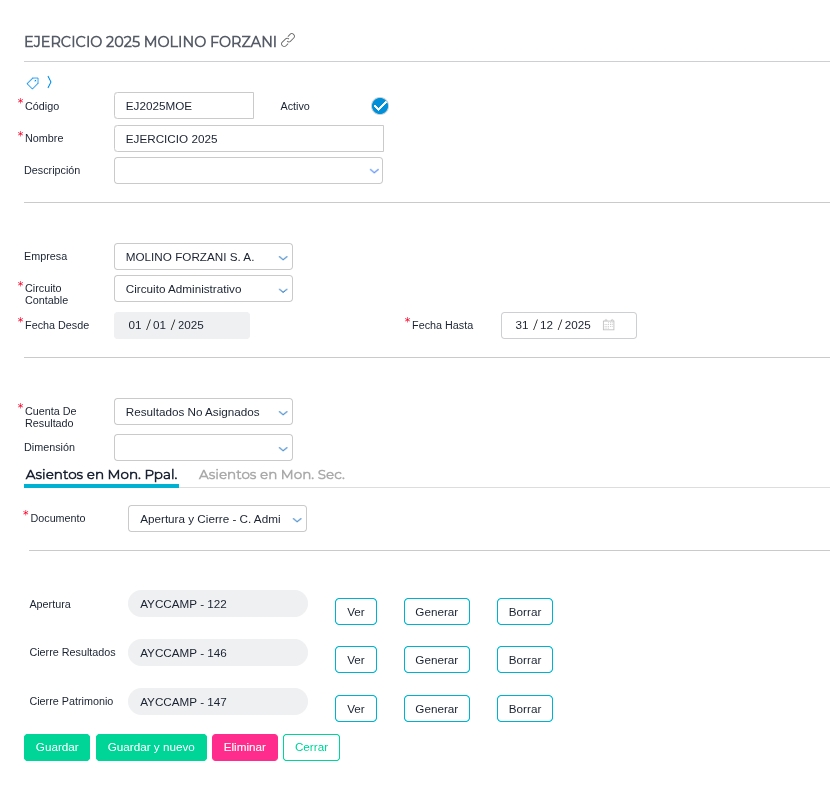
- Cierre Contable y Ajuste por Inflación (AxI): El ejercicio contable del año a liquidar debe estar cerrado. **
Ejemplo 2025
A tener en cuenta:** Finnegans utiliza la estrategia de aplicar los porcentajes de distribución sobre los saldos ajustados por inflación (Balance Contable), por lo que los asientos de ajuste deben estar generados previamente.
Flujo del Proceso en Finnegans (Asistente de Configuración)
Para accedel al módulo, previamente se debe instalar la aplicación desde: Menú → Administrar → Plug & Go → Convenio Multilateral.

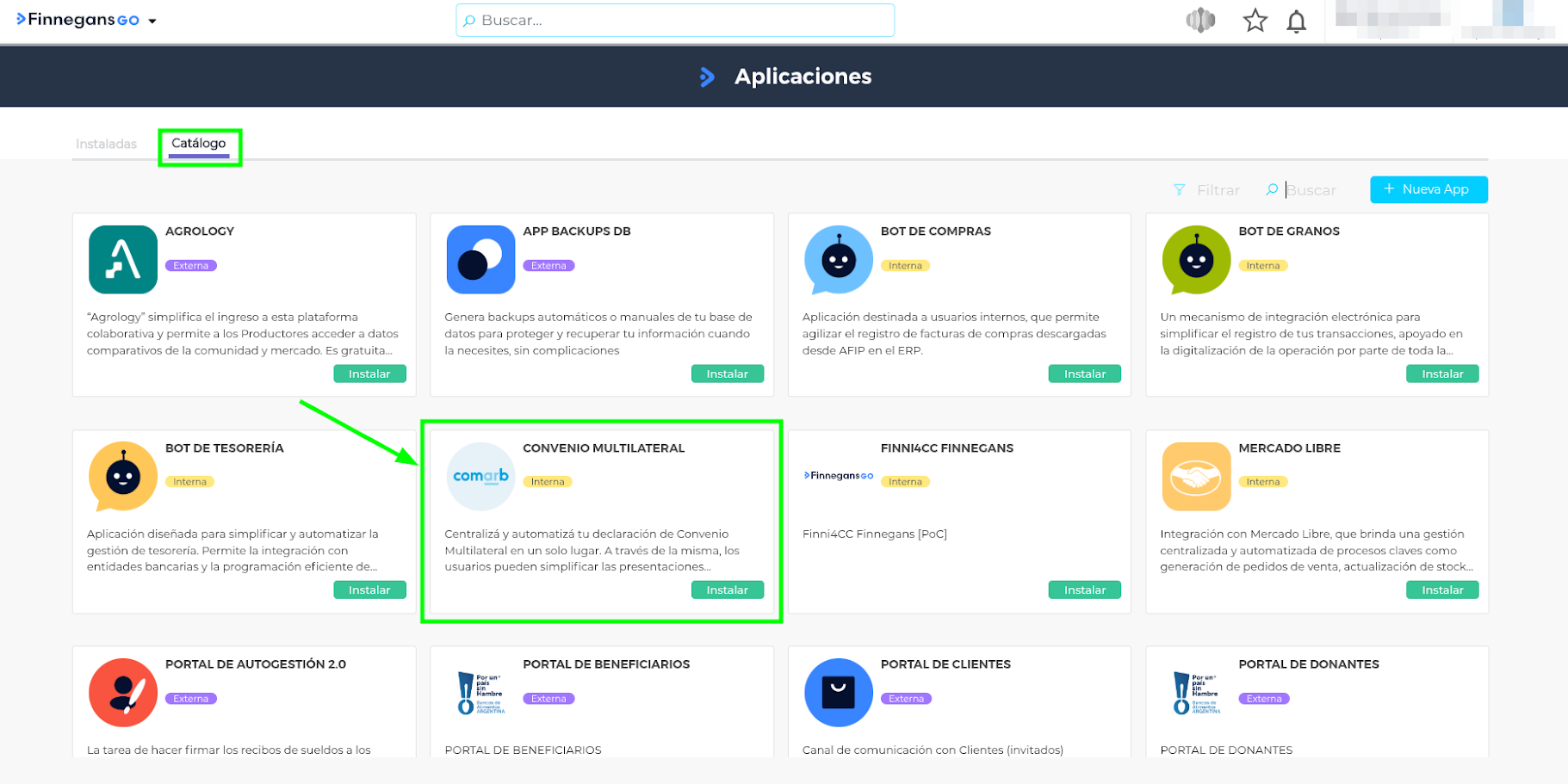
Una vez instalado, se accede desde “Mis aplicaciones”:

A continuación, es necesario habilitar las siguientes prestaciones:
Configuración general — ConvenioMultilateral
ConvenioMultilateralVO - InsertarConvenioMultilateralVO - ModificarConvenioMultilateralVO - BorrarConvenioMultilateralVO - AdjuntarConvenioMultilateralVO - AdministrarConvenioMultilateralVO - Crear tag
Distribución de regímenes especiales — ConvenioMultilateralDistribucion
ConvenioMultilateralDistribucionVO - InsertarConvenioMultilateralDistribucionVO - ModificarConvenioMultilateralDistribucionVO - BorrarConvenioMultilateralDistribucionVO - AdjuntarConvenioMultilateralDistribucionVO - AdministrarConvenioMultilateralDistribucionVO - Crear tag
Mis Jurisdicciones — Jurisdicción
JurisdiccionVO - InsertarJurisdiccionVO - ModificarJurisdiccionVO - BorrarJurisdiccionVO - AdjuntarJurisdiccionVO - AdministrarJurisdiccionVO - Crear tag
Declaración jurada mensual — Declaracion Jurada CM03
DeclaracionJuradaVO - InsertarDeclaracionJuradaVO - ModificarDeclaracionJuradaVO - BorrarDeclaracionJuradaVO - AdjuntarDeclaracionJuradaVO - AdministrarDeclaracionJuradaVO - Crear tag
Actividades ARCA - ACTIVIDAD ARCA
Actividades IVA - Acceder
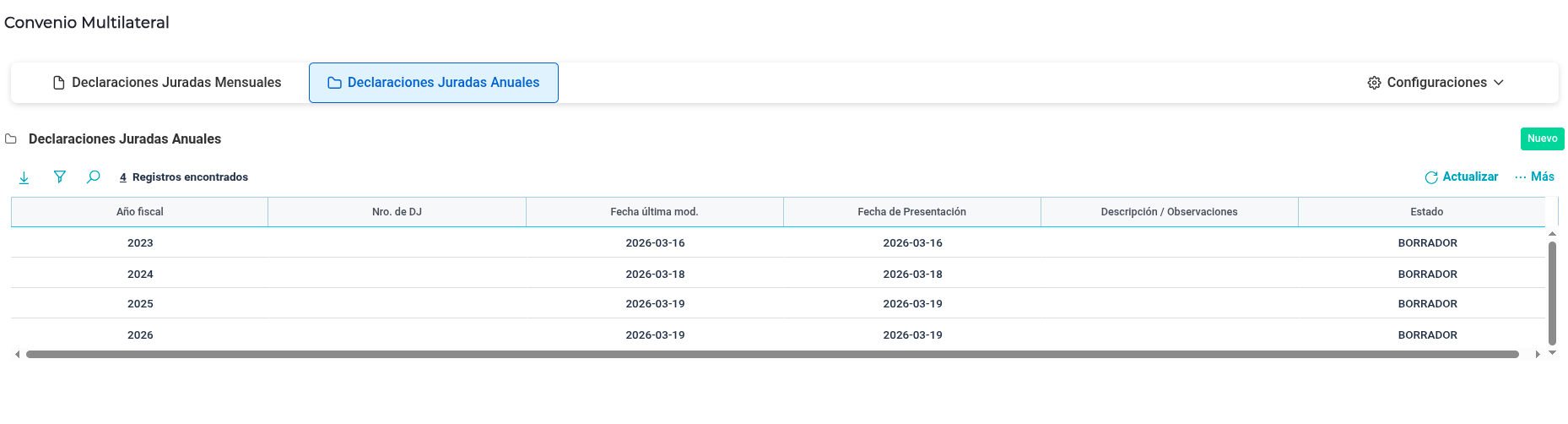
Luego el proceso se inicia navegando en el menú principal a Convenio Multilateral > Declaraciones Juradas Anuales.

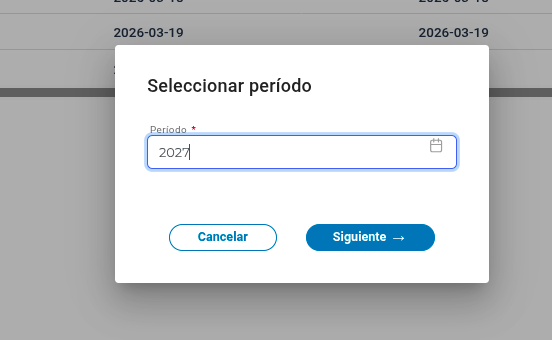
Al presionar el botón “Nuevo”, el sistema solicitará el Año de la declaración y desplegará un Asistente de Configuración (Wizard) de 3 pasos obligatorios.
Grilla
Ventana Nuevo
Paso 1: Configurar las Exenciones
Permite declarar los tramos exentos por jurisdicción.
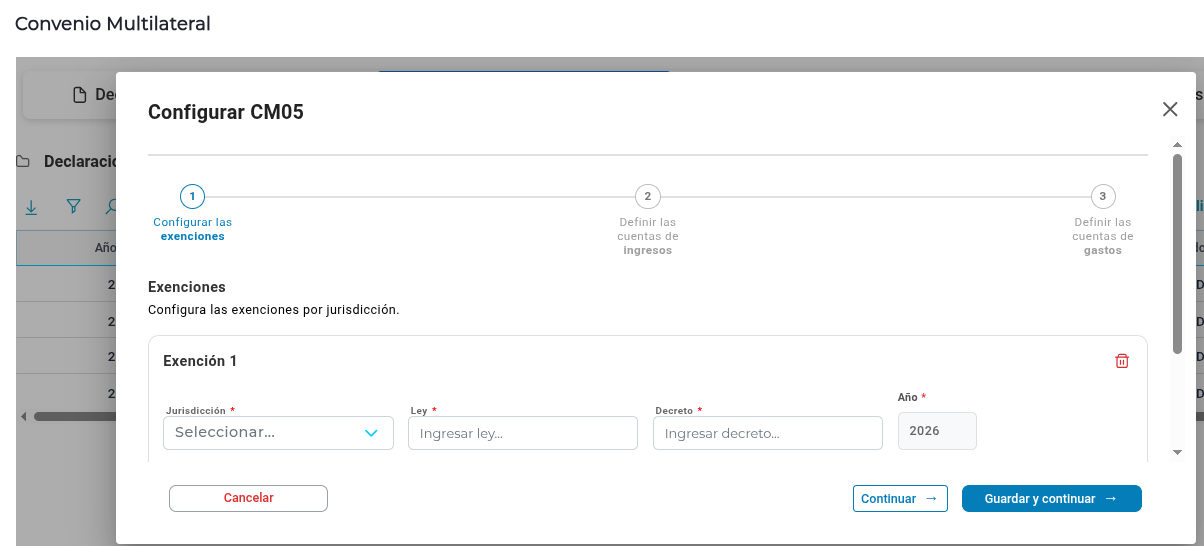
- Acción: Completar Jurisdicción, Ley, Decreto, Año (se autocompleta con el de la liquidación), Porcentaje de exención (0.01 a 100) y las Fechas de Inicio y Expiración.*
A tener en cuenta: El período configurado en las fechas de inicio y expiración debe encontrarse estrictamente dentro del año calendario que se está liquidando.
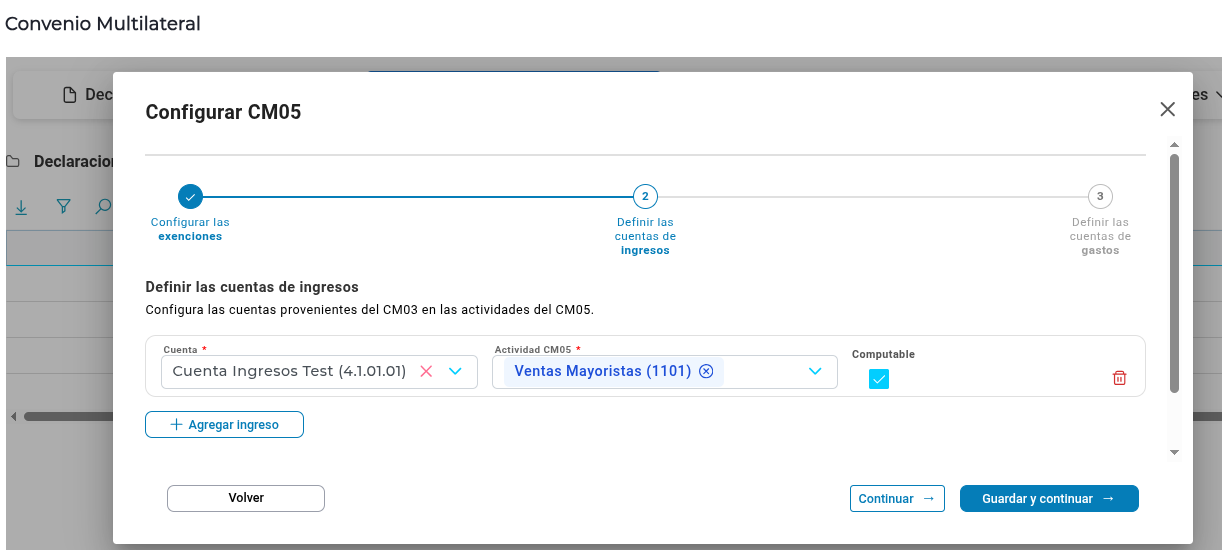
Paso 2: Definir las Cuentas de Ingresos
Consiste en mapear las cuentas contables de resultado positivo contra las actividades tipificadas del CM05.
-
Selección de Cuenta: El sistema traerá por defecto las cuentas utilizadas en los productos del CM03 del año anterior.*
-
Actividad CM05: Asignar la actividad correspondiente (ej. Ventas Mayoristas, Minoristas, Exportaciones, etc.).*
-
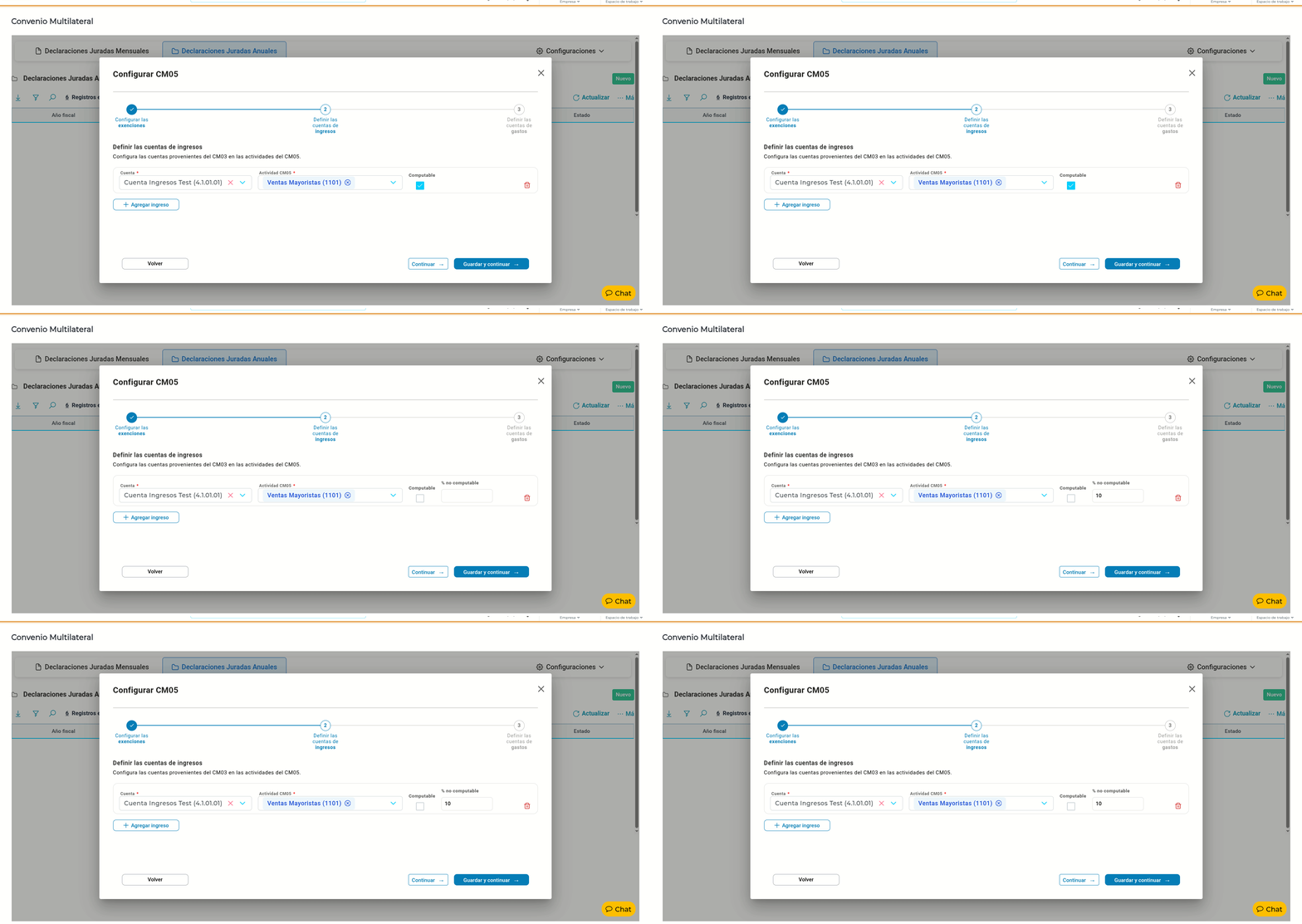
Porcentaje No Computable: Si la cuenta no es 100% computable para el cálculo del coeficiente, desmarcar el check “Computable” e ingresar el porcentaje exacto no computable.*
-
Botón “Distribuir”: Si una cuenta contable aplica a múltiples actividades (ej. Ventas generales que son tanto mayoristas como minoristas), hacer clic en este botón para asignar el porcentaje exacto a cada actividad.
A tener en cuenta: La suma debe dar exactamente 100%.
Paso 3: Definir las Cuentas de Egresos (Gastos)
Se mapean las cuentas de resultado negativo y se define la lógica de distribución geográfica , lo cual es el núcleo del sustento territorial.
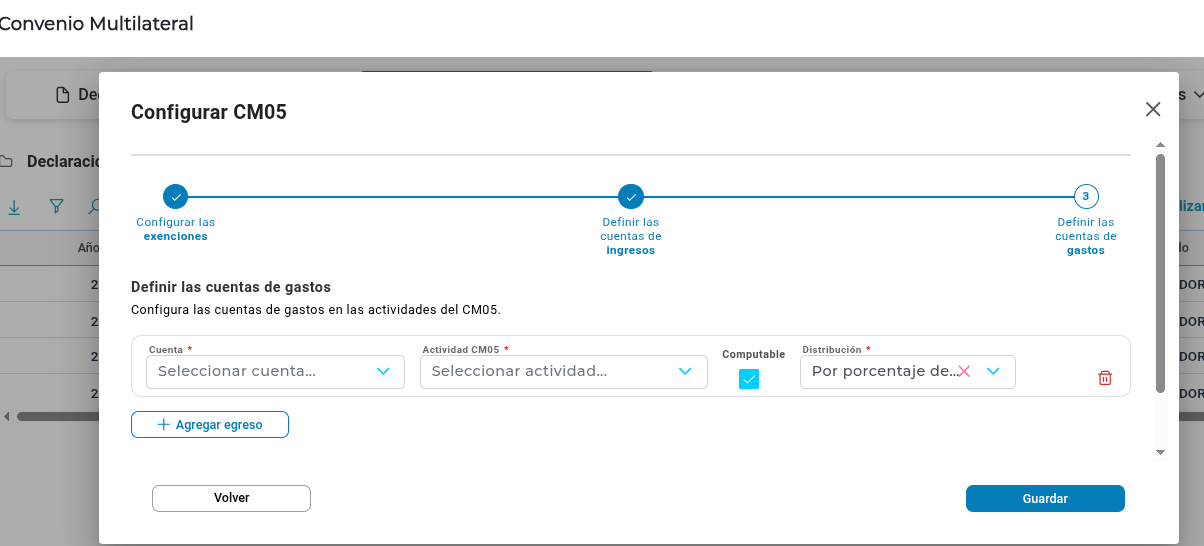
- Selección y Actividad: Seleccionar la cuenta (ej. Alquileres, Fletes) y asociarla a la actividad CM05 de egreso correspondiente.*
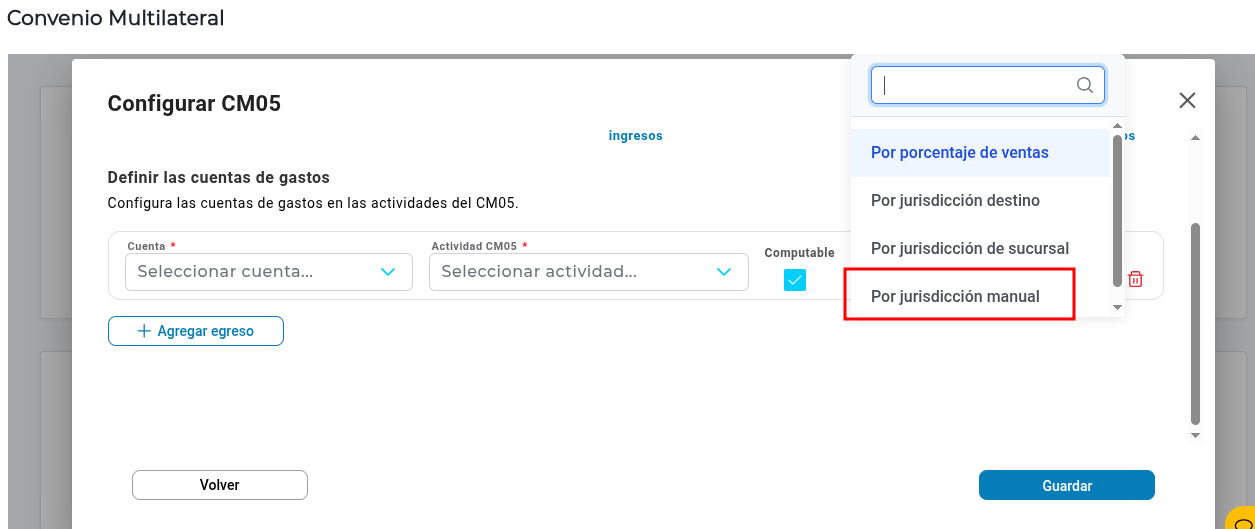
- Reglas de Distribución: Es el punto más crítico. Finnegans permite 4 lógicas:
- Por porcentaje de ventas: El sistema calcula la distribución automáticamente usando el mix de ingresos globales calculados previamente (ej. si CABA generó el 60% de los ingresos, asigna el 60% de este gasto a CABA).
- Por jurisdicción destino: El sistema rastrea la provincia imputada en el comprobante original. Si no la tiene, tomará la de la sucursal emisora/receptora.
- Por jurisdicción de sucursal: Fija el gasto en la provincia donde radica la dirección comercial de la sucursal emisora.
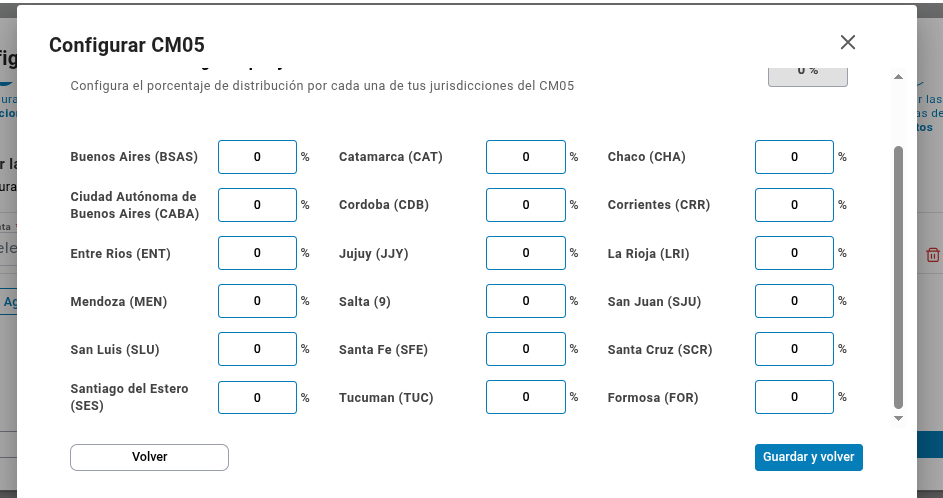
- Por jurisdicción manual: Habilita el botón “Distribuir” para que el usuario asigne un porcentaje manual a cada provincia (ej. 80% CABA, 20% Buenos Aires). La suma debe ser 100%:
Revisión y Cálculo del Formulario CM05
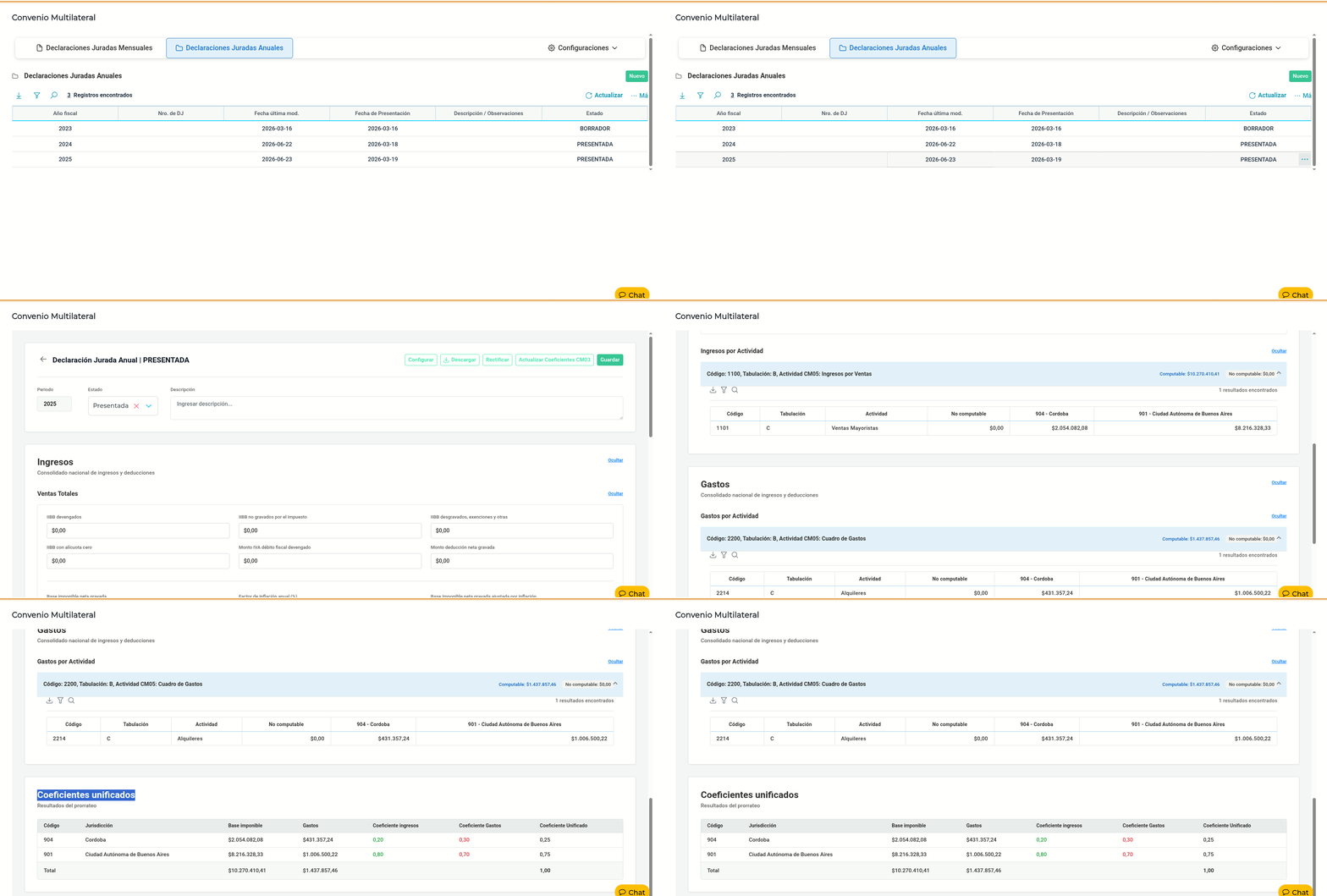
Al finalizar (o guardar) el Asistente, se accede al Formulario de Liquidación Principal. Este formulario consolida la información transaccional histórica con los saldos contables ajustados.
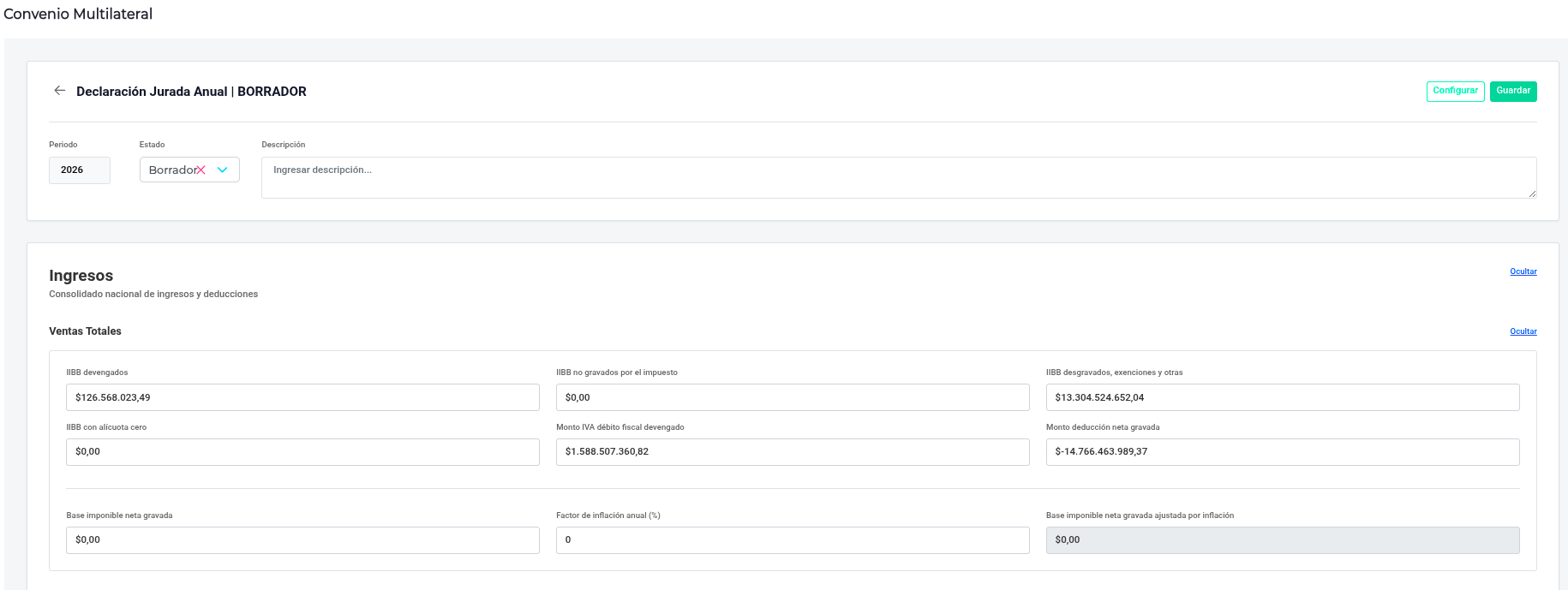
- Ingresos (Consolidado Nacional): Muestra los totales de IIBB Devengados, No gravados, Exentos, IVA y Deducción neta gravada. Estos importes estáticos provienen de la sumatoria de las DDJJ mensuales (CM03) del año.*
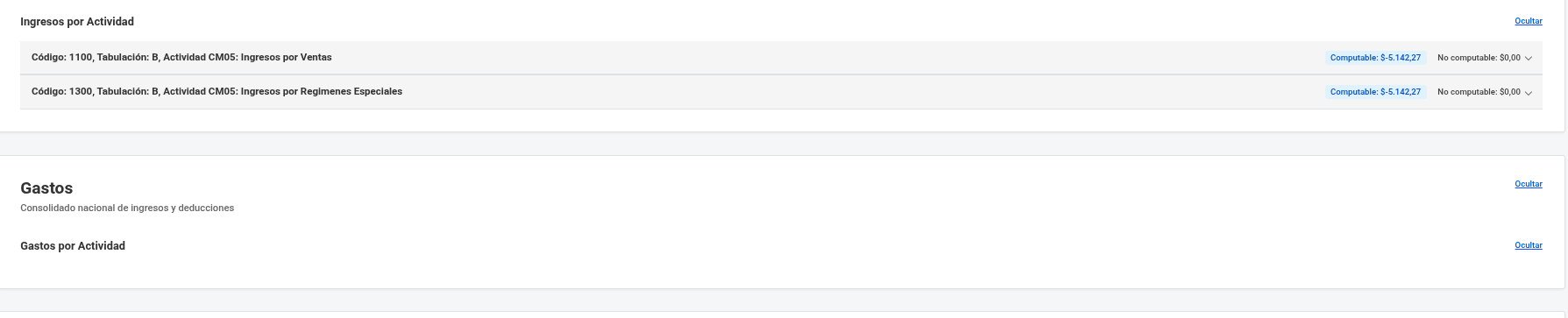
- Ingresos y Gastos por Actividad: Grillas colapsables que exponen cómo el sistema distribuyó los montos en cada jurisdicción (ej. 901-CABA, 902-BS AS) y qué monto quedó como “No computable” según la configuración del Asistente.*
- Coeficientes Unificados (Resultados del Prorrateo): Es la tabla final vital. Muestra por Jurisdicción: Base Imponible, Gastos, Coeficiente de Ingresos, Coeficiente de Gastos y el Coeficiente Unificado resultante (con 4 decimales).

A tener en cuenta: El total de la columna “Coeficiente Unificado” debe sumar exactamente 1.0000 . Si la sumatoria difiere, el sistema emitirá una advertencia para revisar los redondeos o distribuciones manuales.
Interacción y Presentación en SIFERE Web
Una vez que los datos en Finnegans son correctos, el proceso se traslada a la plataforma de AFIP.
- Ingreso a SIFERE: Acceder con CUIT y Clave Fiscal a AFIP, y buscar el servicio Convenio Multilateral - SIFERE WEB - DDJJ . Ir a la opción “Nueva DJ Anual” y seleccionar el período.*
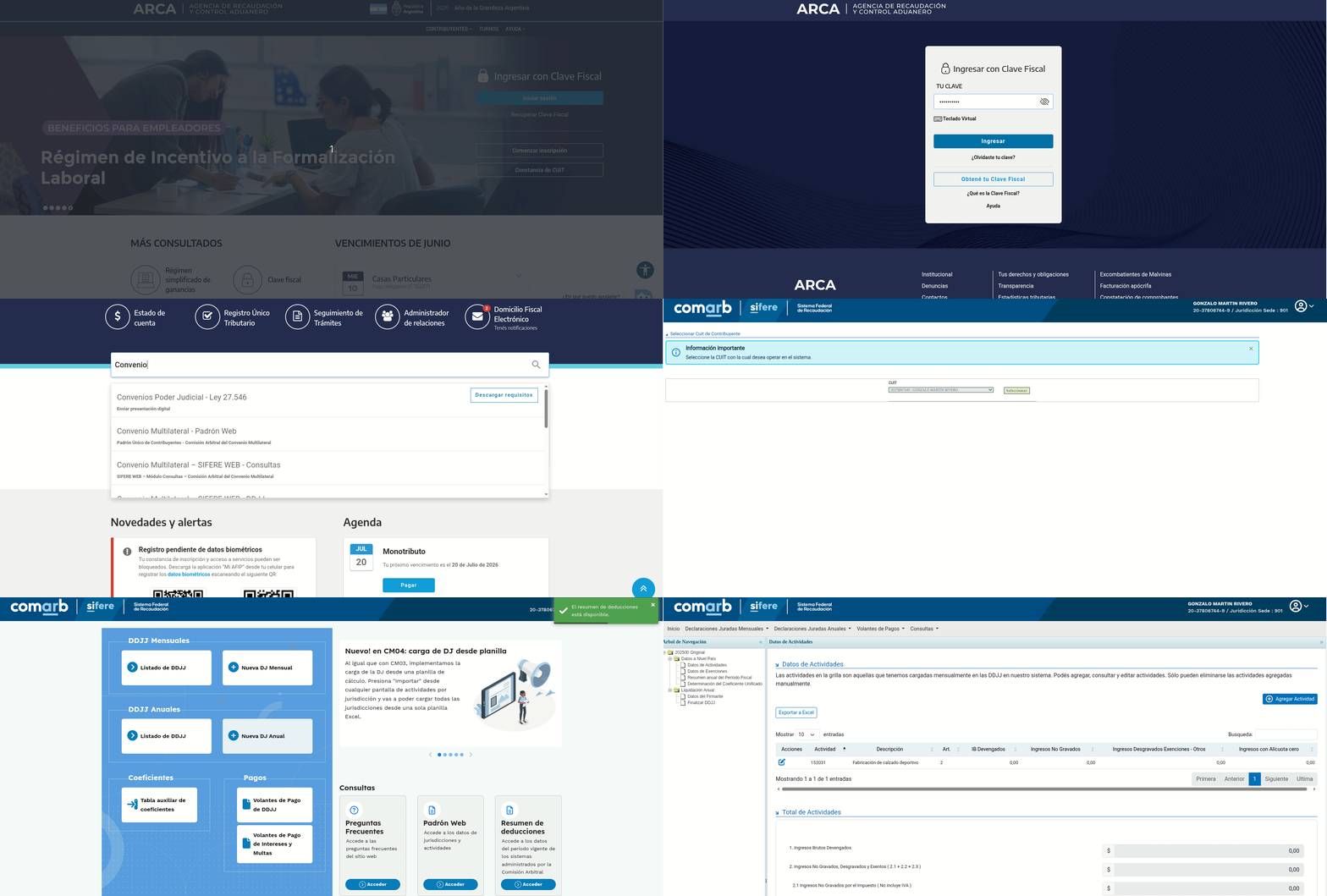
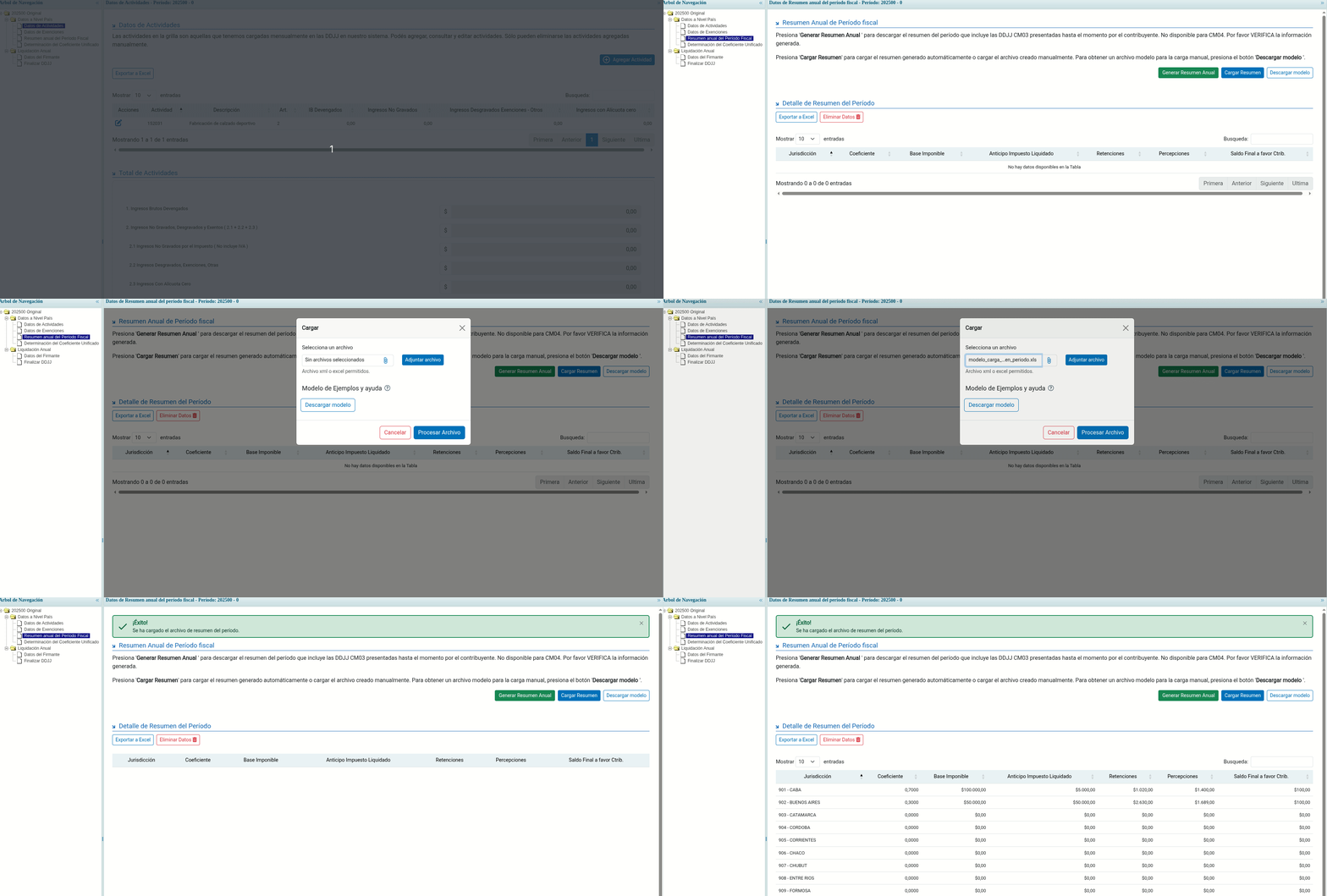
- Generación del Resumen Anual: SIFERE cuenta con una funcionalidad para generar automáticamente el Resumen Anual a partir de los CM03 presentados durante el año. Utilice el botón “Generar Resumen Anual” para autocompletar la base imponible y el impuesto liquidado.*
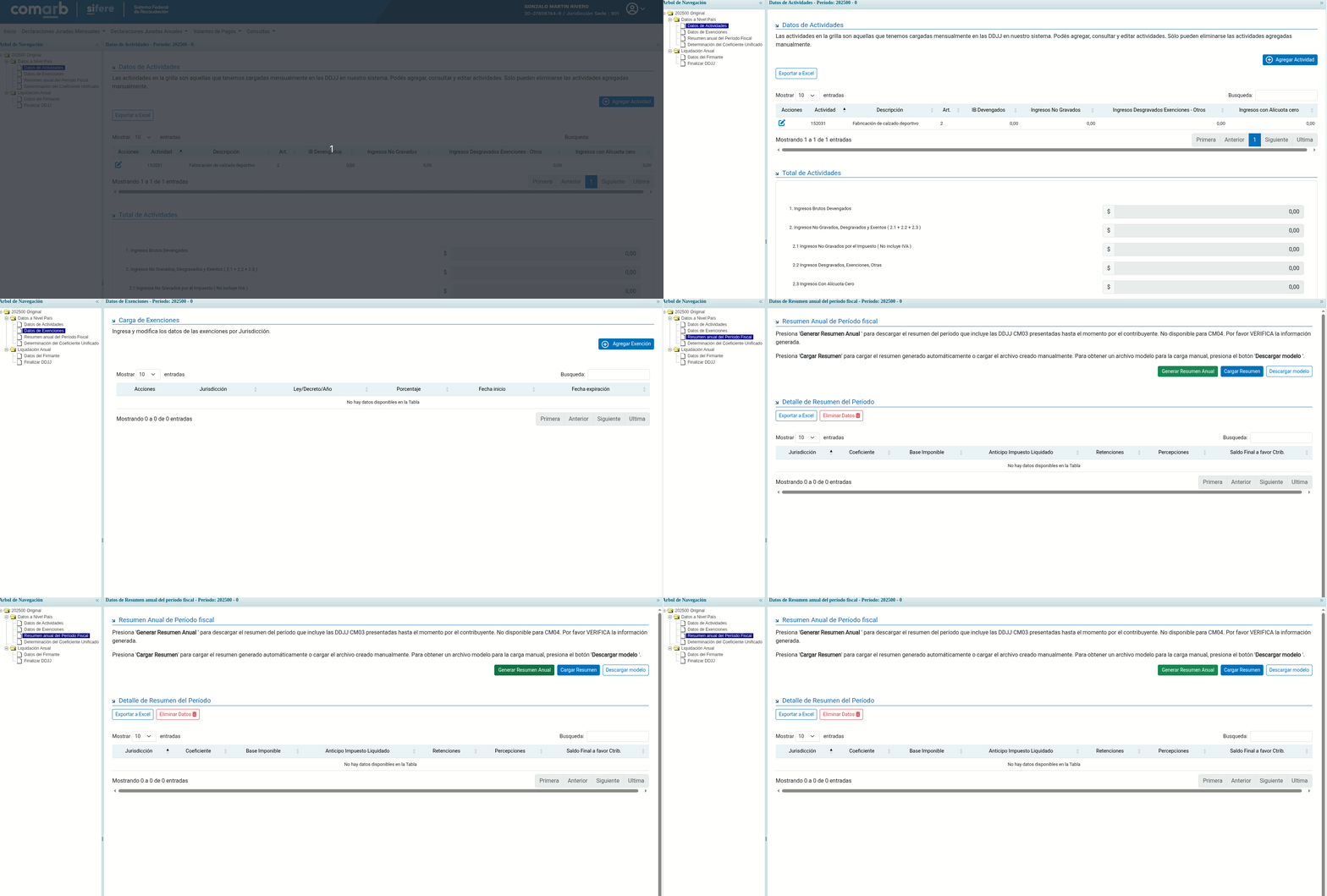
- Carga de Coeficientes e Ingresos/Gastos:
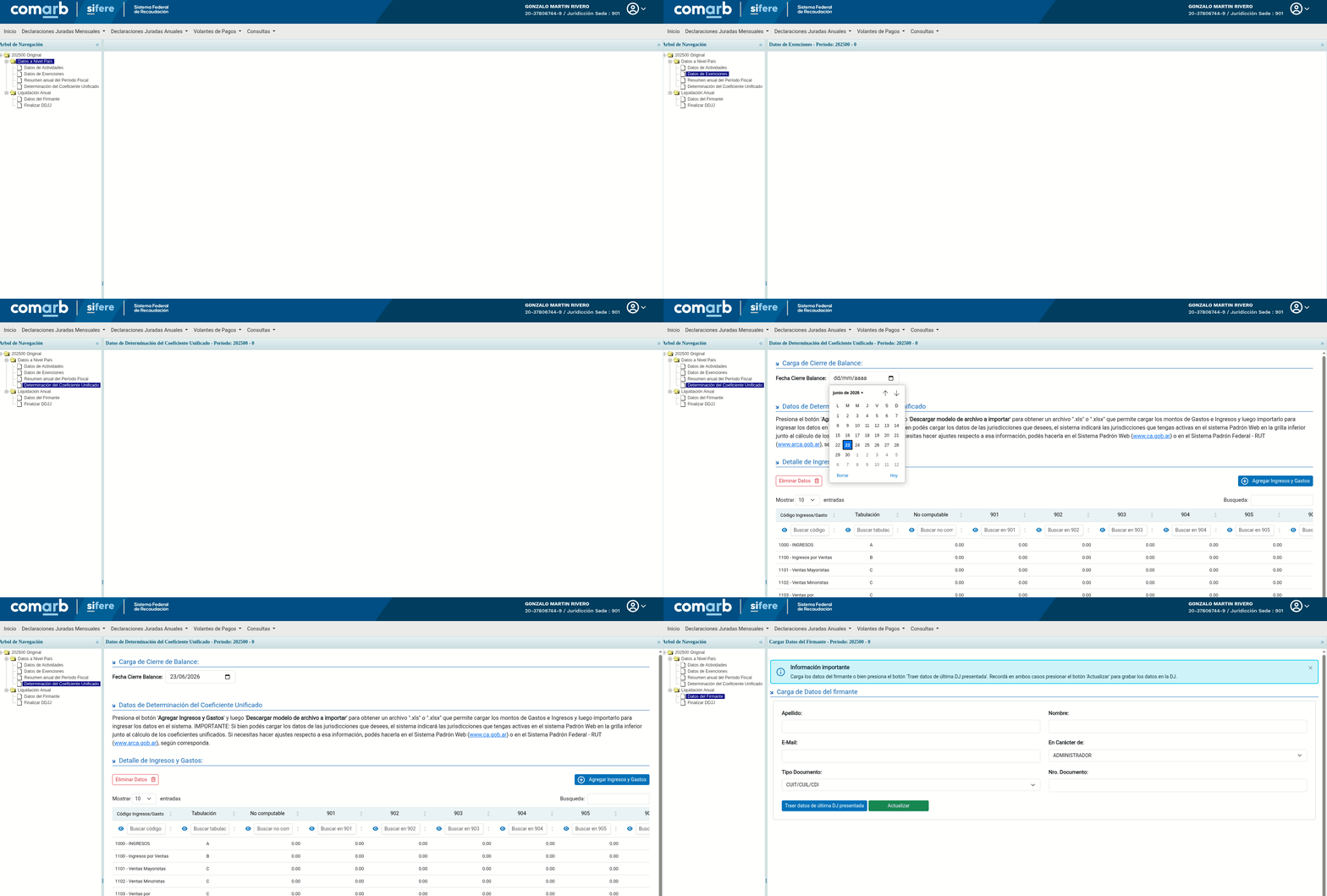
- Descargue el Excel modelo desde el botón “Descargar modelo” de archivo a importar en la sección de Determinación del Coeficiente.
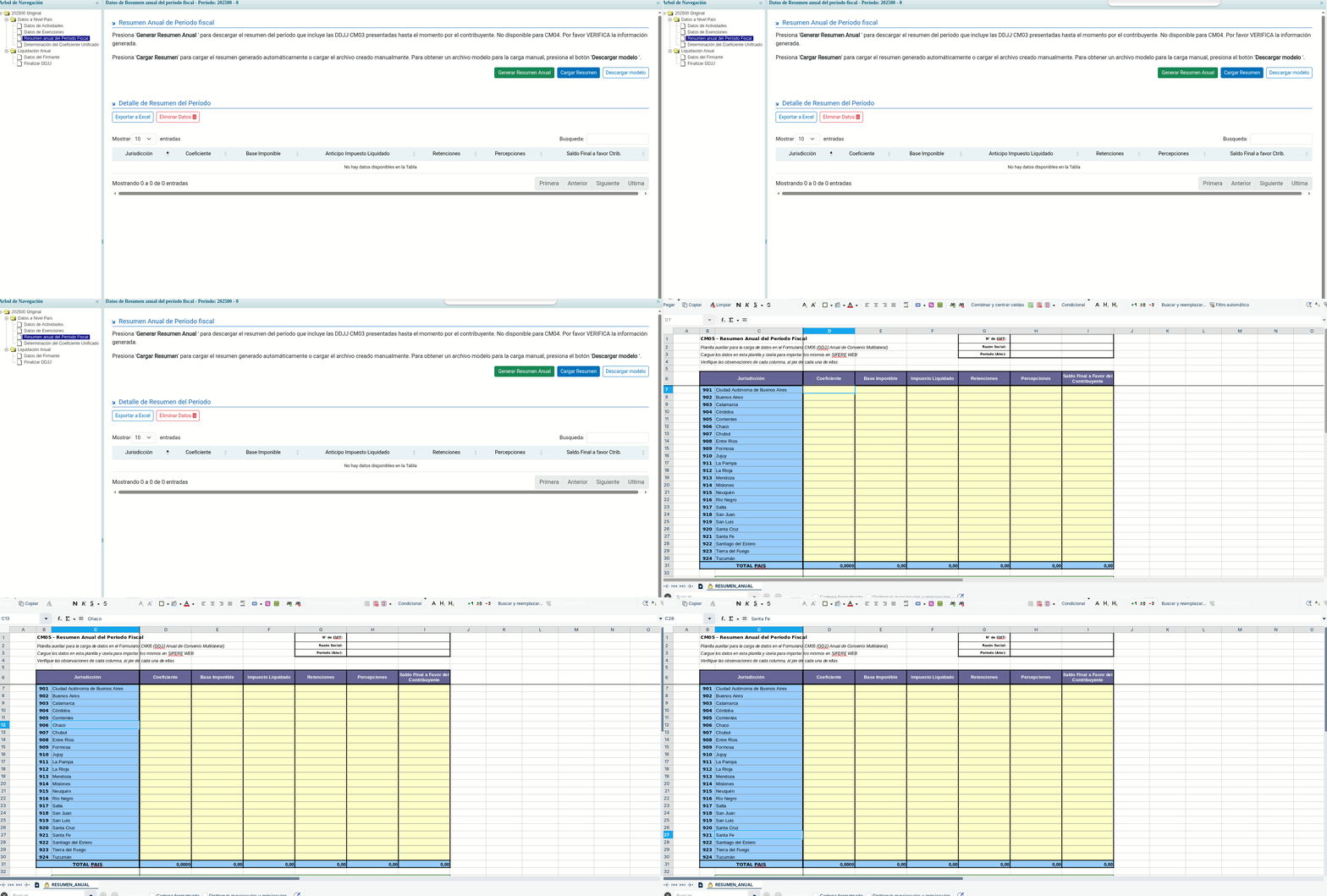
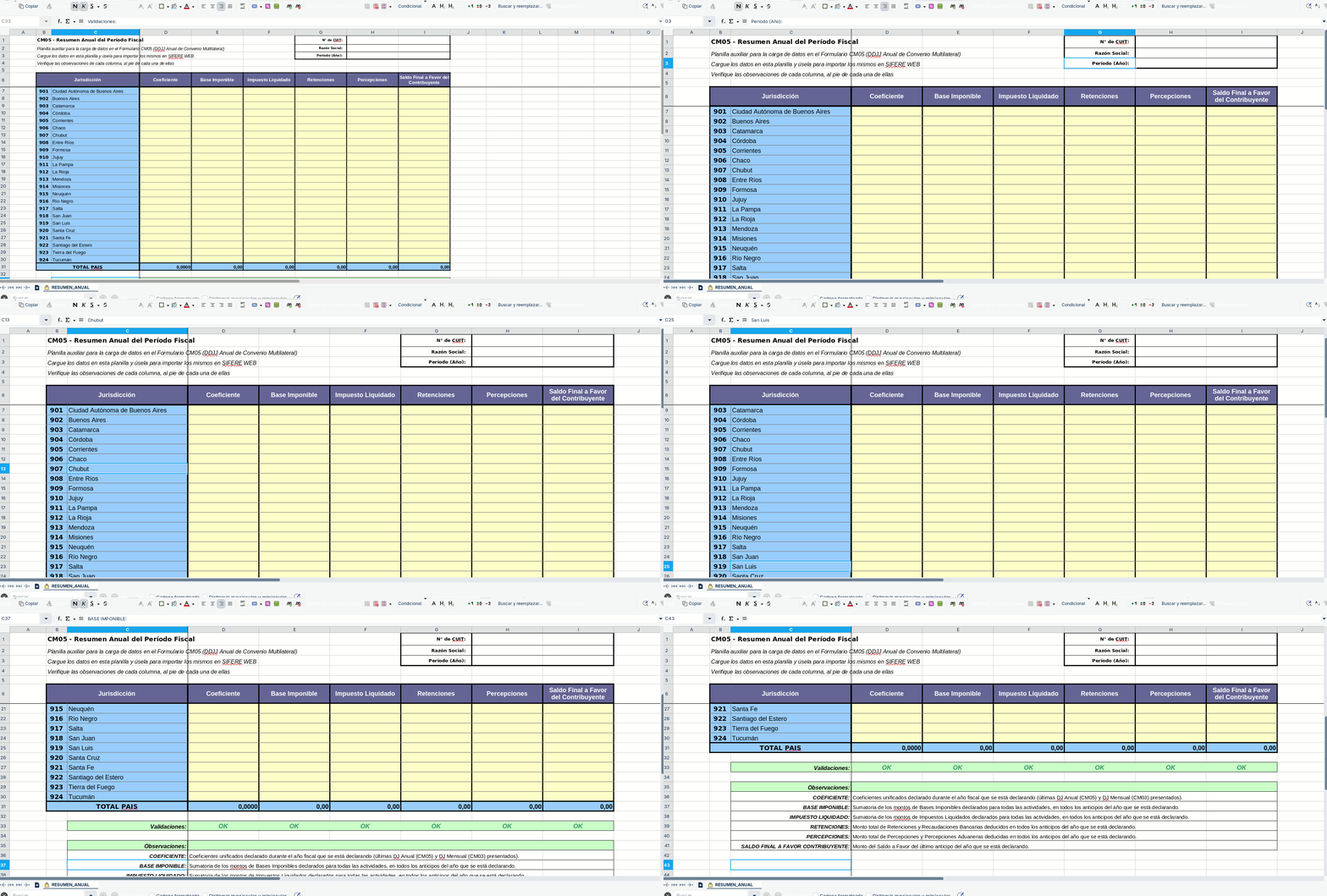
- Utilizando la información de la tabla final “Coeficientes Unificados” provista por Finnegans, complete el archivo Excel.
- El Excel debe tener una hoja “CABECERA” (con el CUIT, Razon Social y Período) y hojas nombradas con el número de cada jurisdicción (ej. 901, 902, 903).
- Suba el archivo modificado mediante “Cargar Resumen”: “Seleccionar Archivo” y luego “Procesar Archivo” .
- Cierre de Balance: El sistema de SIFERE le requerirá ingresar la “Fecha Cierre Balance”. Finalmente, cargue los Datos del Firmante y seleccione “Finalizar DJ”.
Escenarios de Error y Procedimientos de Resolución
Tal como rige la buena práctica de uso del sistema, a continuación se detallan los errores comunes que pueden presentarse durante el proceso y cómo resolverlos:
| Escenario de Error / Mensaje del Sistema | Causa Principal | Procedimiento de Resolución |
|---|---|---|
| “Ya existe una Declaración Jurada Anual creada para el período [AAAA]” . | Se intentó usar el botón “Nuevo” para un año que ya tiene un borrador o declaración generada. | Volver a la grilla principal, buscar el período mediante los filtros y usar la opción Editar/Configurar sobre el registro existente. |
| “La fecha de expiración debe ser posterior a la fecha de inicio” o “fuera del año de liquidación” . | En el Paso 1 del Wizard, las fechas de la exención se solapan o no corresponden al año fiscal que se está liquidando. | Corregir las fechas ingresadas en el calendario del Asistente para que recaigan dentro del periodo enero-diciembre del año en curso. |
| “La suma de los porcentajes de distribución debe ser igual al 100%” . | En el Paso 2 o 3, al usar la lógica de distribución “Manual” o “Distribuir” actividades, la asignación quedó en, por ejemplo, 99.9% o 101%. | Revisar los porcentajes cargados por jurisdicción/actividad. Ajustar los decimales hasta que el casillero totalice exactamente 100%. |
| “El ejercicio correspondiente no se encuentra cerrado” . | Finnegans no encuentra los asientos de cierre o de ajuste por inflación del período a liquidar. | Salir del módulo CM05. El área contable debe realizar el Cierre de Ejercicio y correr el proceso de Ajuste por Inflación. Luego, retomar la declaración. |
| Error en SIFERE al importar Excel: Rechazo del archivo de importación de coeficientes. | El CUIT en la pestaña “CABECERA” del Excel no coincide con la sesión, o se dejaron las pestañas por defecto (ej. 901) sin adaptar a la realidad de la empresa. | Abrir el Excel, asegurarse de cambiar el CUIT ficticio por el real de la empresa (con guiones), y renombrar las hojas de las provincias para que coincidan con las activas en el padrón. |
Buenas Prácticas y Advertencias Generales
- El Ajuste del Cuarto Anticipo (Abril): Si su empresa cierra balance en meses tardíos y no tuvo el nuevo coeficiente listo para enero, la normativa exige usar el coeficiente del año anterior para el primer trimestre (Enero-Marzo).
A tener en cuenta En este caso, al generar el CM03 correspondiente a Abril, recuerde ingresar los importes compensatorios en el campo “Ajuste” dentro del ítem “Actividades por Jurisdicción” para equilibrar la base imponible mal distribuida en el primer trimestre.*
- Excepciones de la Regla de Gastos: Recuerde que Finnegans forzará ciertas imputaciones independientemente de lo que configure en el Wizard. Por ejemplo, toda factura con tipo “019” (Exportación) será enviada por el motor a la columna “No Computable” automáticamente. Asimismo, si un artículo tiene marcado un régimen especial (Art. 6 al 13), el sistema ignorará la cuenta contable general y lo enviará a su actividad específica. Confíe en el motor transaccional del sistema.
- Bloqueo por Presentación: Una vez que la declaración anual pase a estado “Presentada” o “Descargada” en la grilla de Finnegans, el sistema pasará a modo Solo Lectura. Revise minuciosamente los coeficientes antes de cambiar el estado.