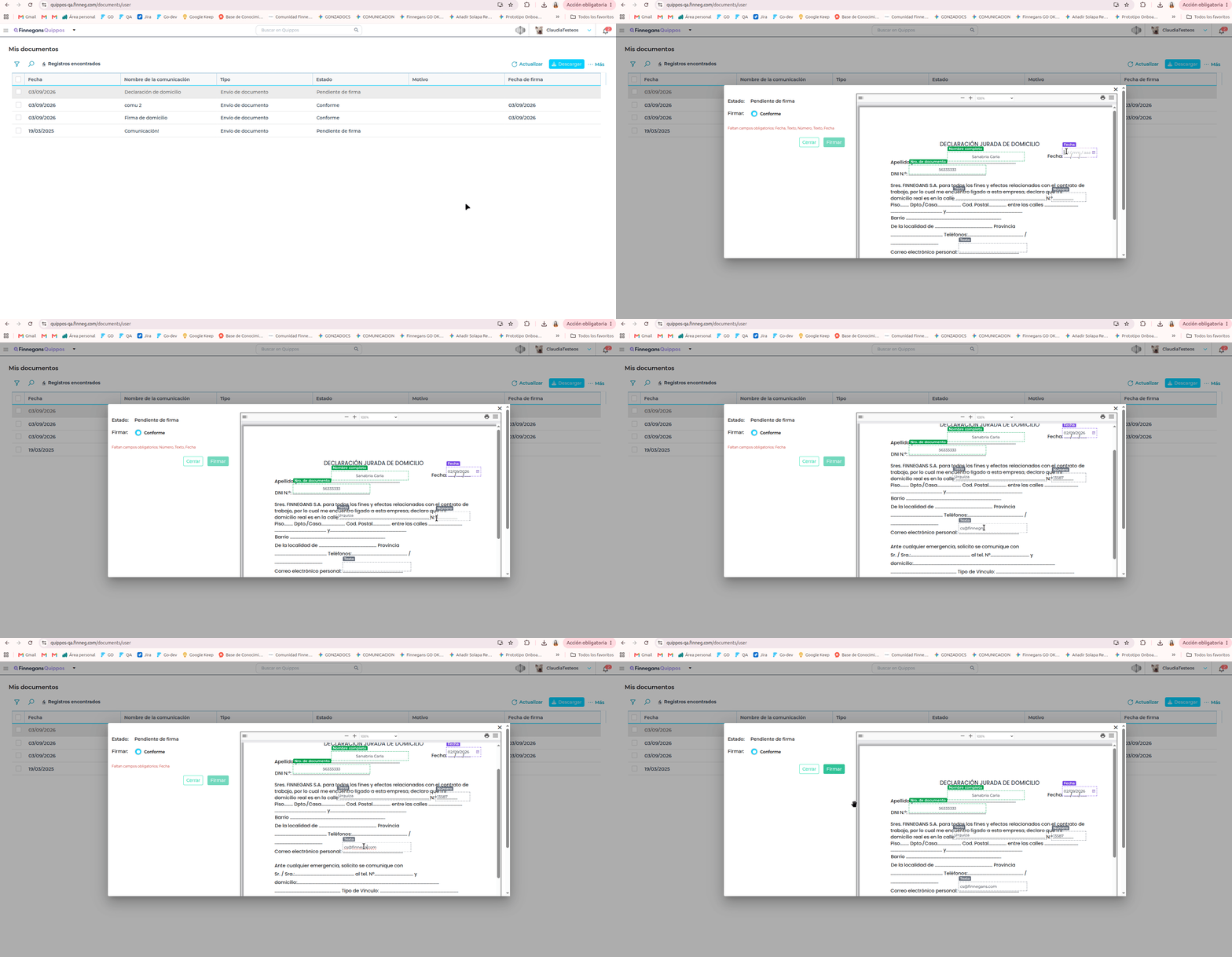
Funcionalidad de la plataforma Finnegans Quippos que permite incorporar y posicionar campos dinámicos (pre-completados desde el legajo o editables por el usuario) sobre un archivo PDF base dentro de las políticas de documentación, posibilitando que el colaborador complete la información requerida antes de realizar la firma electrónica.
¿Para qué sirve?
Permite digitalizar y estructurar la recolección de datos en trámites donde el colaborador debe brindar información (como declaraciones juradas de domicilio, altas de CBU o recepción de equipamiento) antes de prestar su conformidad. Elimina la necesidad de que el usuario descargue y complete formularios a mano, así como la obligación de salir de la plataforma Finnegans Quippos hacia herramientas de terceros para poder obtener esta informacion, centralizando toda la solicitud de documentación y firma dentro de un único sistema
Antes de empezar
-
Contar con un archivo PDF base para la creación de la política de documentos.
-
Verificar que los colaboradores destinatarios tengan sus datos de legajo registrados en el sistema (Nombre Completo y DNI como mínimo).
-
Contar con los permisos de usuario correspondientes para el acceso a configuración (rol People) o “Mis documentos” (rol Colaborador).
Modo de uso
Configuración de la política de documentación (Usuario People)
 Menú → Recibos y Documentos → Políticas de documentación
-
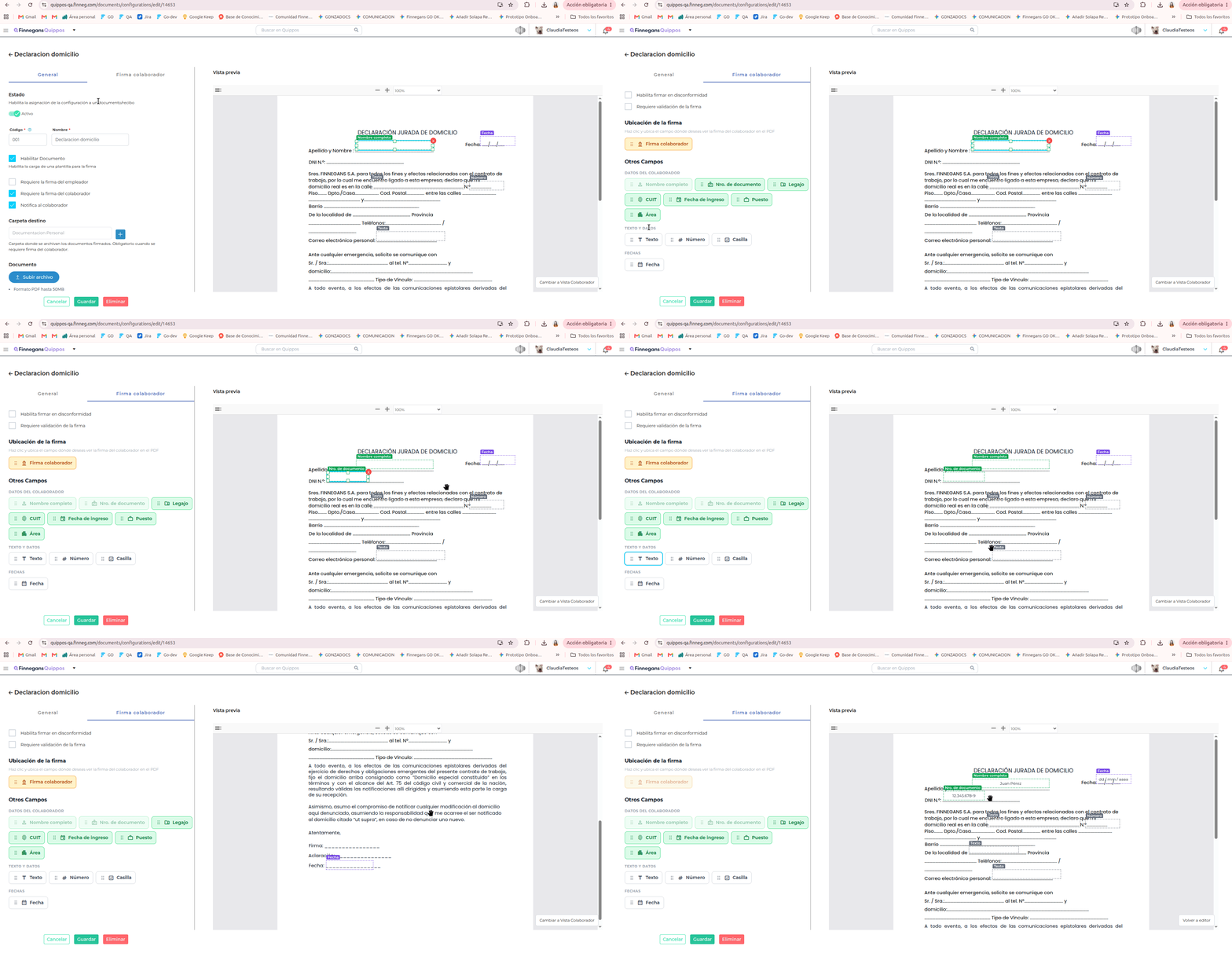
Ingresar al editor de políticas de documentación y abrir o crear una política de documentos cargando el documento PDF base.
-
Seleccionar la pestaña Firma colaborador ubicada en el panel de configuración.
-
Identificar en el menú izquierdo la paleta Otros Campos con las siguientes categorías:
-
Datos del colaborador (Autocompletados en verde): Nombre Completo, Número de Documento, CUIL, Legajo, Fecha de ingreso, Puesto, Area.
-
Campos editables por el colaborador: Texto, Número, Fecha (formato dd/mm/aaaa).
-
Ubicación de firma: Firma colaborador.
-
Arrastrar los campos requeridos desde la paleta y posicionarlos sobre el renglón o área correspondiente de la vista previa del PDF.
-
Arrastrar obligatoriamente el campo Firma colaborador* desde la sección “Ubicación de la firma” a la zona destinada para la firma digital.
-
Hacer clic en Guardar para persistir la configuración establecida en la política de documentos.
Envío de documentos a colaboradores (Usuario People)
Ruta: Menú → Enviar documentos → Nuevo documento
-
Acceder a enviar documentos y crear una nueva comunicación.
-
Ingresar el nombre que identificará a la comunicación.
-
Indicar y seleccionar la plantilla (política de documentación) configurada previamente que se utilizará en esta comunicación.
-
Elegir a los colaboradores destinatarios a los que se les quiere enviar el documento.
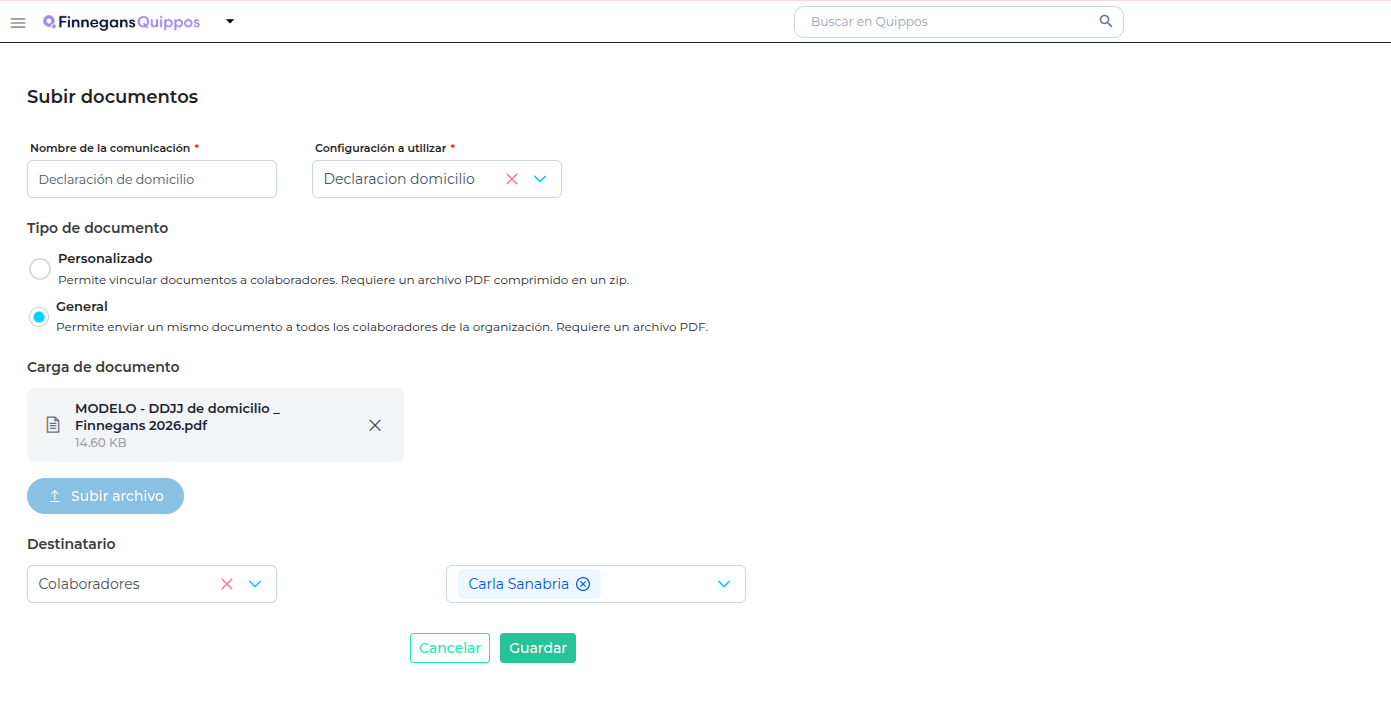
- Hacer clic en el botón de envío para procesar la comunicación.
 Una vez enviado, a cada colaborador seleccionado le llegará el documento directamente a su bandeja para poder firmar.

Completado y firma del documento (Colaborador)
Menú → Mis documentos
-
Ingresar a la sección y seleccionar el documento con estado “Pendiente de firma”.
-
Revisar la previsualización del PDF y verificar que los datos oficiales (Nombre Completo, DNI) se encuentren precargados automáticamente en verde y bloqueados para edición.
-
Hacer clic sobre los casilleros en blanco y completar los campos editables requeridos (Texto, Número, Fecha).
-
Hacer clic en el botón Firmar para ejecutar el flujo de firma electrónica.