Problema:
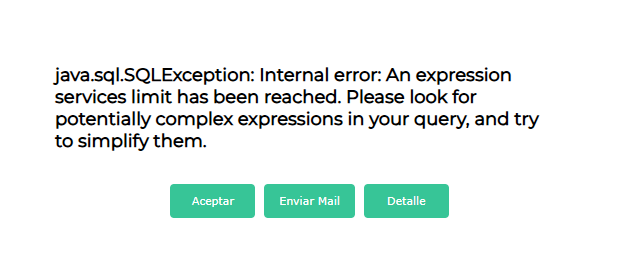
El usuario reporta dificultades para obtener el reporte de stock. Se presentan dos escenarios posibles:
-
Error técnico:
Aparece el error al intentar procesar el reporte.
-
Falta de información: Al descargar o imprimir el reporte, faltan columnas esenciales (como el Código de Producto) que sí se ven en la grilla de Finnegans.
Respuesta:
La solución consiste en simplificar la consulta de base de datos para evitar el límite de expresiones del sistema (reduciendo el uso de selección múltiple masiva) y habilitar el atributo “Imprimible” en la configuración de las columnas de la grilla. Esto asegura que el motor del reporte procese la solicitud correctamente y que los datos seleccionados se trasladen efectivamente al documento final (PDF/Excel).
Pasos a Seguir:
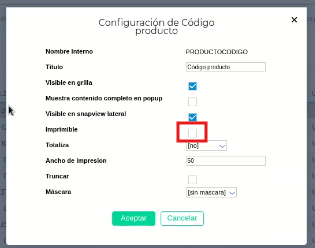
Configuración de columnas para la descarga: Para asegurar que los datos (como el Código de Producto) aparezcan en el PDF o Excel descargado, seguí estos pasos:
-
Dentro del reporte, hace clic sobre el nombre de la columna que querés que aparezca (ej. “Código producto”).
-
Selecciona la opción Configurar.

-
En la ventana emergente, activá el check de Imprimible.
-
Presiona Aceptar.
-
Hacé clic en el botón Imprimir en la barra superior. Ahora la columna será visible en el documento generado.
Observaciones:
- La configuración de “Imprimible” es específica de cada vista. Si el usuario cambia de “Espacio de Trabajo” o vista guardada, deberá verificar que la configuración se mantenga.