Introducción
El desarrollo de factura electrónica de Uruguay consume servicios de un proveedor específico (Biller) quien se encarga de intermediar entre Teamplace y la DGI de Uruguay. Teamplace no se comunica en ningún caso de manera directa con la DGI de Uruguay , sólo con los servicios de Biller.
¿Cómo funciona la integración?
El flujo resumido sería: Usuario confecciona Documento en Finnegans > Finnegans envía los datos a Biller > Biller registra la transacción en DGI > Biller genera el PDF > Biller envía el documento pdf a Finnegans > Finnegans adjunta el documento pdf a la transacción.
¿Qué documentos contempla la integración ?
101 - eTicket
102 - Nota de crédito de eTicket
103 - Nota de débito de eTicket
111 - eFactura
112 - Nota de crédito de eFactura
113 - Nota de débito de eFactura
121 - Factura de exportación
122 - Nota de crédito de eFactura de exportación
123 - Nota de débito de eFactura de exportación
124 - eRemito de exportación
181- eRemito
151 - eBoleta de entrada
152 - NC eBoleta de entrada
153 - ND eBoleta de entrada
182 - eResguardo
Biller
¿El cliente tiene que contratar una cuenta en Biller?
Si. De lo contrario no podrá utilizar los servicios de integración de Finnegans con Biller.
Para obtener una cuenta paga de Biller el cliente podrá acceder al sitio web de Biller (https://biller.uy/) y seguir los pasos indicados en dicho sitio web. También puede enviar un e-mail a contacto@biller.uy. Finnegans no interviene en el vínculo comercial entre el cliente y Biller, por el contrario, el cliente deberá interactuar con Biller directamente.
¿Necesito un RUT para operar con Biller?
Si. Es necesario que la empresa esté constituida en Uruguay y que tenga RUT (Registro único tributario).
Crear la cuenta del cliente en Biller
Las consultas sobre Biller pueden efectuarse escribiendo a soporte@biller.uy y/o a través del sitio web de ayuda.
¿Finnegans necesita acceso a la cuenta de Biller del cliente?
No necesariamente. Si el cliente considera que es necesario para asistirlo, podrá optar por hacerlo.
El cliente es el responsable final por la configuración de la cuenta de Biller y por suministrar los datos que el consultor necesita de Biller para realizar la configuración en Finnegans.
Configuraciones requeridas en Finnegans
Antes de comenzar con las configuraciones particulares de facturación electrónica recuerda que debes solicitar que realicen la instalación del módulo Uruguay “Uruguayapp”.
Configuración de Maestros
Maestro Países
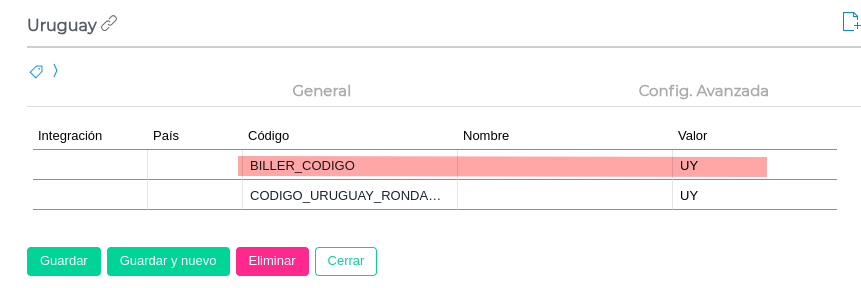
En el maestro de países debe configurarse el “código adicional” y rellenarse el campo de datos la “clave webservices factura electrónica”.
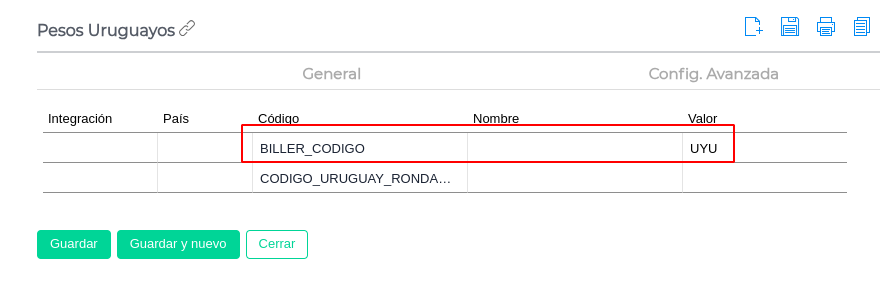
- Código Adicional Tipo: BILLER_CODIGO.
- Código Adicional: UY
- Clase webservices factura electrónica: app.uruguay.webServices.facturaElectronica.biller.service.BillerAPIService
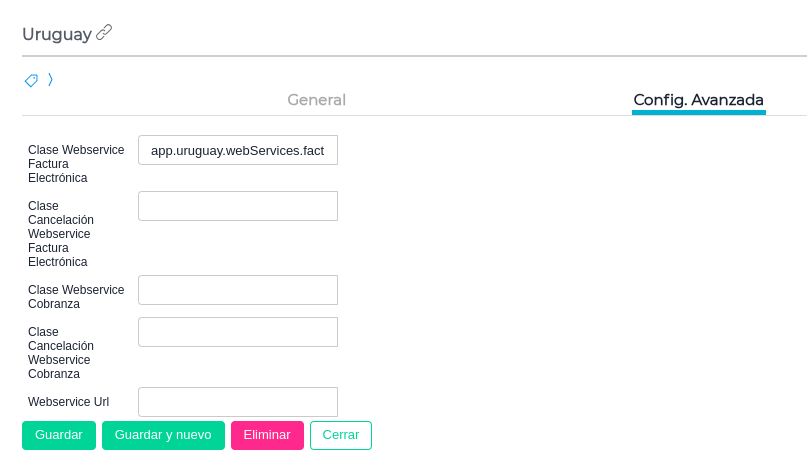
Al país que pertenece el clientes a quienes se emite el documento, la clave webservices no se debe agregar, solo se debe configurar el código adicional BILLER_CODIGO con las siglas que indica la siguiente tabla: Tablas Uruguay
Ej: En el país argentina, el codigo es AR
Maestro Empresa
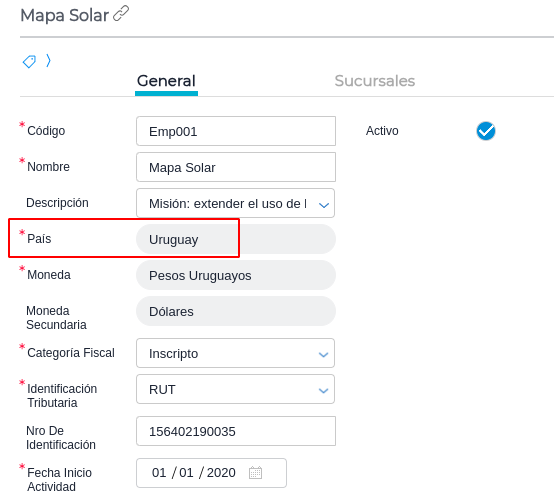
El servicio que se debe utilizar para el webservice factura electrónica de Uruguay, se busca en el país de la empresa. Para saber a qué país pertenece una empresa se lo debe indicar en el maestro de empresas.
Maestro Sucursal
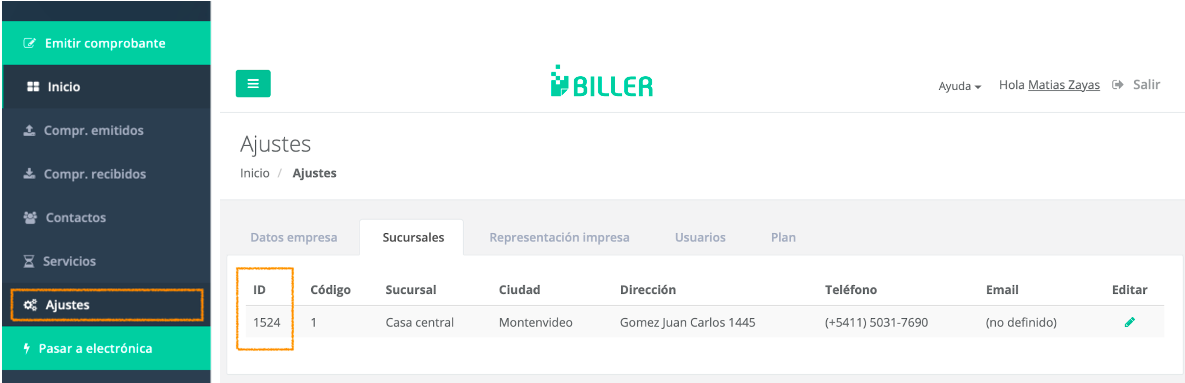
En el maestro de Sucursal debe configurarse el código adicional, con los siguiente datos:
- Código Adicional Tipo: BILLER_CODIGO
aquí deberás poner el ID CÓDIGO de la sucursal que figura en Biller.
Maestro monedas
En el maestro de monedas se debe completar el código adicional BILLER_CODIGO según corresponda con la siguiente tabla: Tablas Uruguay
Se debe completar dicho código en todas las monedas que se utilicen para los documentos.
Maestro de Productos
Si se desea informar el código GTIN, PLU o ARCE, se debe particularizar el formato.
Es un campo opcional, NO es obligatorio.
Para informar el valor del código, se debe completar el campo Número De Código
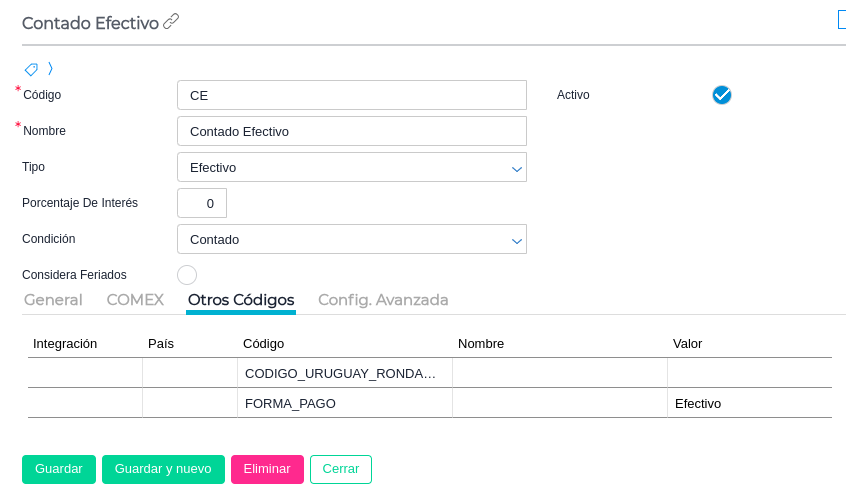
Maestro Condición de pago
En la condición de pago se debe configurar en la solapa Otros Códigos con el valor Efectivo o Crédito:
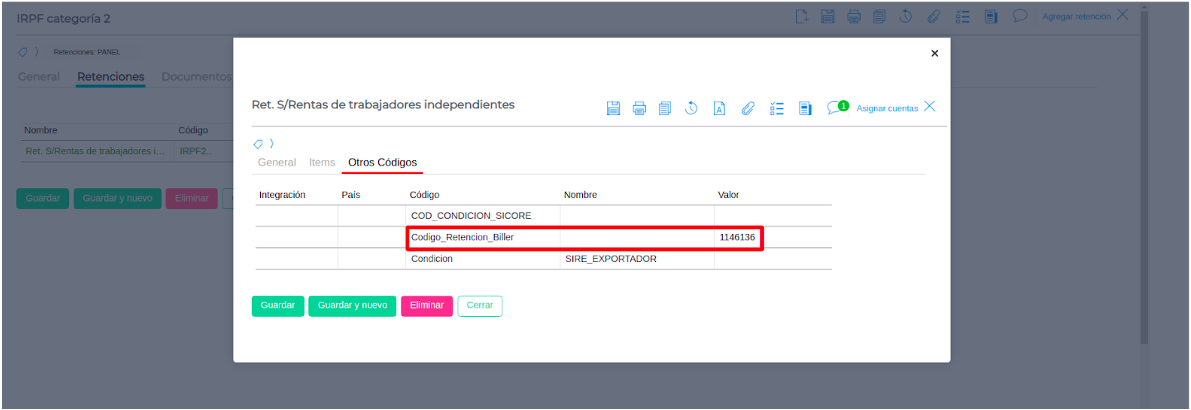
Maestro de Retenciones
En el maestro de retenciones debe indicarse el valor del código adicional Codigo_Retencion_Biller correspondientes según la tabla.
Maestro Identificación tributaria
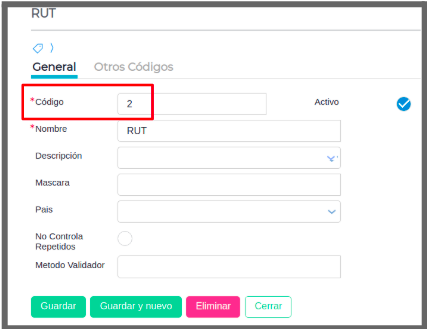
El campo código de la Identificación tributaria deben coincidir con los asignados por DGI, por lo que debe respetarse la codificación que se detalla a continuación:
- 2 - RUT
- 3 - CI
- 4 - Otros
- 5 - Pasaporte
- 6 - DNI
- 7 - NIFE
Maestro tipo de comprobante impositivo
Para poder utilizar el servicio de obtención de CAE el tipo de comprobante impositivo asociado al talonario de la transacción debe ser electrónico, para lo que deberás tildar el Checkbox de “Es comprobante electrónico”.
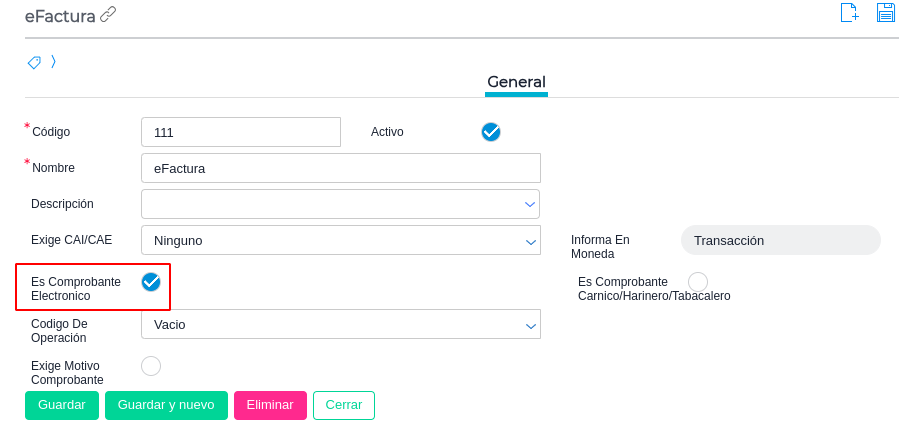
Además, el código del comprobante impositivo debe respetar los códigos que dispone la DGI. Se mencionan a continuación:
- eFactura = “111”;
- eNota Credito = “112”;
- eNota Débito = “113”;
- eTicket = “101”;
- Nota de crédito de eTicket = “102”;
- Nota de débito de eTicket = “103”;
- eFactura de Exportacion = “121”;
- Nota de crédito de eFactura de Exportacion = “122”;
- Nota de débito de eFactura de Exportacion = “123”;
Maestro Talonarios
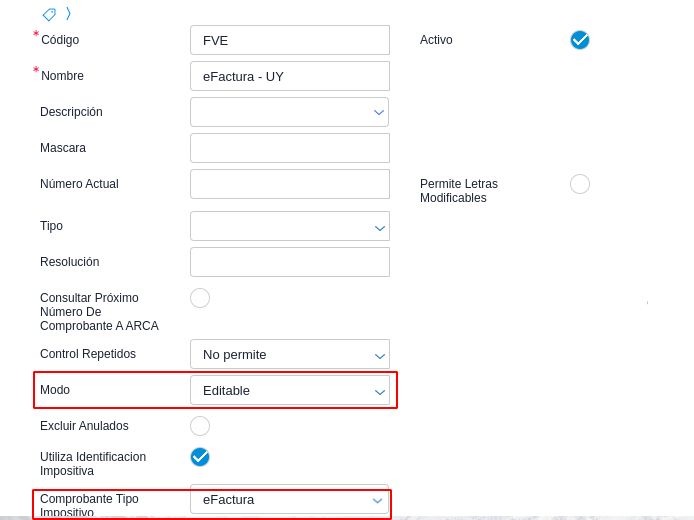
Debe asociarse este comprobante a los talonarios correspondientes. Por defecto configurar en Modo editable, ya que Biller asigna el número de comprobante.
Tipos de Documentos
Recuerda que debes crear todos los tipos de documentos que necesites para operar, por ejemplo eTicket, Efactura, etcétera.
Una vez que hayas creado (guardado) los Tipos de Documentos deberás asignarles los talonarios que hayas creado en el Maestro de Talonarios. Una vez terminada esta acción habrás vinculado un documentos, talonarios y tipo de comprobante impositivo. Ahora sólo queda un sólo paso: configurar los workflows de los documentos. Veámoslo a continuación.
Configurar el Workflow de los documentos
Una vez creados y vinculados los Documentos, talonarios y tipo de documento impositivo, es hora de configurar los workflow de los documentos
Deberás crear el vínculo entre los documentos, por ejemplo: “eFactura con eNota de Crédito”, “eFactura con eNota de Débito”, “eTicket con eTicket NC”, “eTicket con eTicket ND”.
Modo de Uso
Obtención de CAE
Una vez guardada la transacción presionar el botón “obtener” en la solapa “información fiscal”. Esto devolverá el número de CAE.
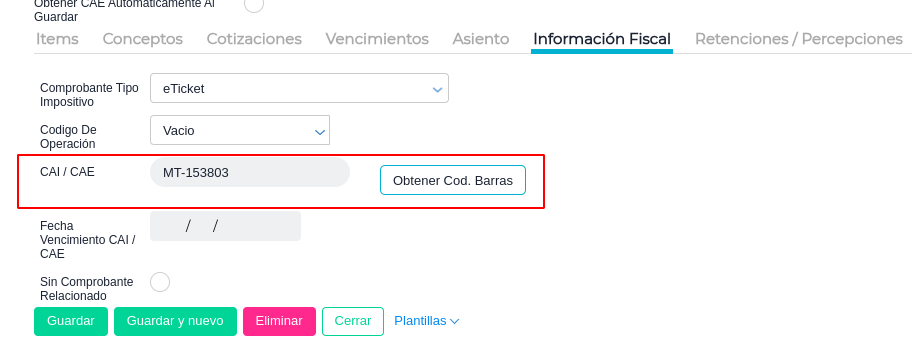
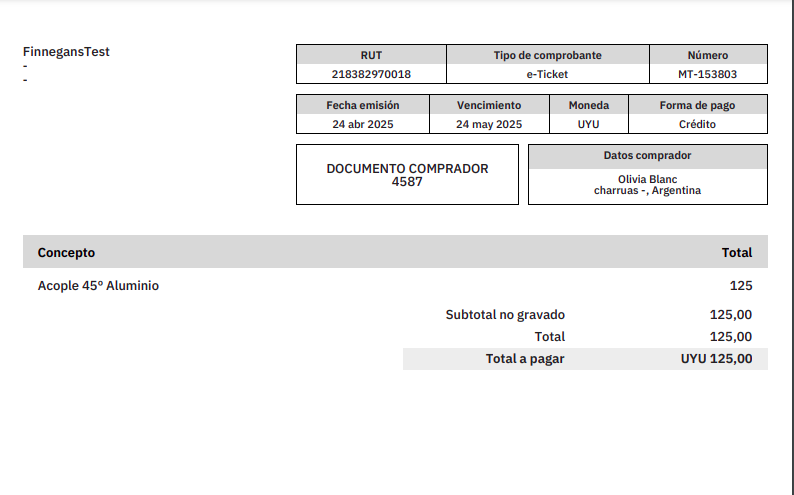
También se generará el pdf del comprobante que quedará adjunto a la transacción.

Vista del pdf:
Modo de Uso eNota de Crédito y eNota de Débito
Estos dos documentos tienen algunos pasos extras en su forma de operar respecto de la eFactura o del eTicket.
Primero debes haber pedido cae del documento de Origen, es decir, de la factura sobre la cual aplicarás la Nota de Crédito o la Nota de Débito.
Segundo, debes crear la eNota de Crédito o la eNota de Débito, luego vincular y finalmente aplicar los documentos (Origen y destino, facturas y notas). Si utilizas el asistente sólo tendrás que aplicar los documentos de origen con destino. Una vez realizados estos pasos exitosamente, debes volver al documento del cual pretendes obtener CAE (por ejemplo eNota de Crédito), abrirlo, ir a la solapa Información Fiscal y hacer clic en el botón “Obtener”. Finalmente, el sistema se encargará se adjuntar el documento (en formato pdf) que fue creado en Biller.
El párrafo anterior aplica perfectamente para el documento “eTicket Nota de Crédito” y “eTicket Nota de Débito”.