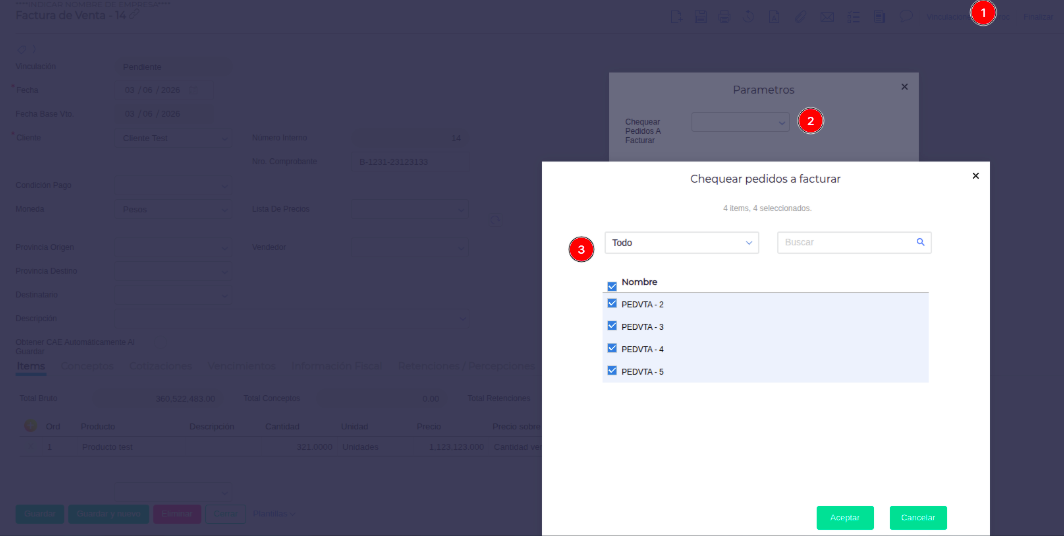
Esta funcionalidad optimiza la carga de datos y la interacción del usuario cuando se ejecutan Bprocs de forma manual desde diferentes partes del sistema (Grillas/Viewers, Transacción y Maestros).
Tradicionalmente, un Widget Selector despliega el listado completo de registros de la base de datos (por ejemplo, todos los pedidos de venta de la empresa). Con esta mejora, el selector hereda de forma inteligente el contexto operativo en el que se encuentra trabajando el operador, restringiendo las opciones en tiempo de ejecución de manera automática o permitiendo la captura de múltiples elementos simultáneamente.
¿Para qué se usa?
-
Evitar errores de carga de datos (Datos Cruzados): Asegura que el usuario solo asocie registros que correspondan estrictamente a la entidad activa (por ejemplo, ver únicamente los pedidos de venta que pertenecen al cliente de la fila seleccionada y no de otros).
-
Procesamiento masivo y ágil: Permite que un solo parámetro recolecta múltiples registros mediante casillas de verificación (checkboxes), facilitando acciones grupales en un único paso operativo (como facturar varios pedidos a la vez).
¿Cómo se configura?
Para que los filtros dinámicos y la selección múltiple funcionen, el usuario debe realizar la parametrización en el configurador de actividades del Bproc siguiendo estos lineamientos técnicos:
Paso 1: Habilitar el Widget Selector y la Selección Múltiple
-
Ingrese a “Bproc” y edite/cree la actividad correspondiente del Bproc.
-
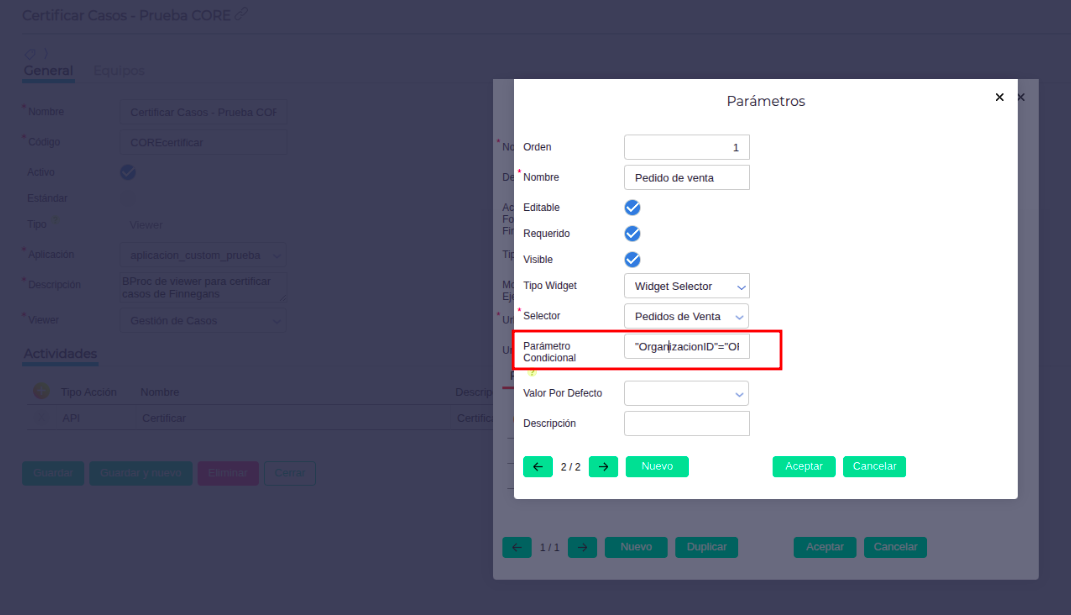
Añada o edite un parámetro y defina su tipo como Widget Selector, al tener definido el widget, se presentará un nuevo campo llamado “parámetro condicional” donde vamos a poder aplicar el filtro deseado.
Paso 2: Configurar la Sintaxis de la Condición de Filtrado
En el campo “Condición” del modal del parámetro, se debe establecer la regla que cruzará los datos del contexto con el diccionario del selector mediante la sintaxis técnica: “CampoDiccionario”=“VariableContexto”.
-
Para Bprocs de Viewer (Grillas): Mapee el código del diccionario del selector contra el nombre técnico interno de la columna de la Viewer de origen.
-
Ejemplo: “OrganizacionID”=“ORGANIZACIONID” (Donde “ORGANIZACIONID” es el ID de la columna “Organización” en la grilla primaria).
-
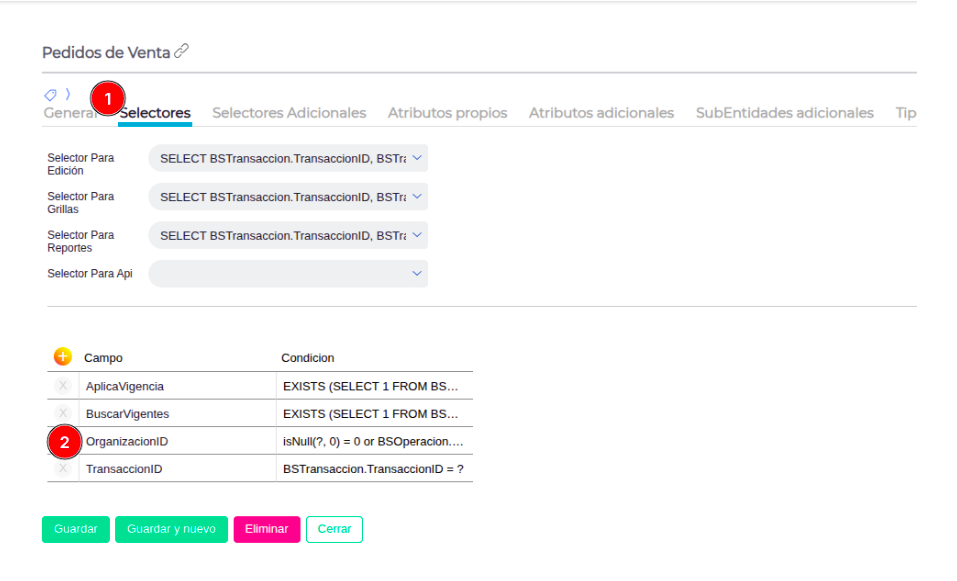
Primer paso: Este se puede obtener del diccionario asociado en el selector, nos dirigimos al “diccionario de datos” y seleccionamos dicho diccionario.
-
En la sección “selectores”, tomar el “código” del campo, en caso de no tenerlo crearlo.
-
Segundo paso: para configurar el segundo parametro para filtrar, vamos al “diccionario de viewers”, buscamos la view que tenemos asociado en el bproc, ingresamos y buscamos la columna “columnas” y buscamos el nombre de a columna que queremos filtrar:

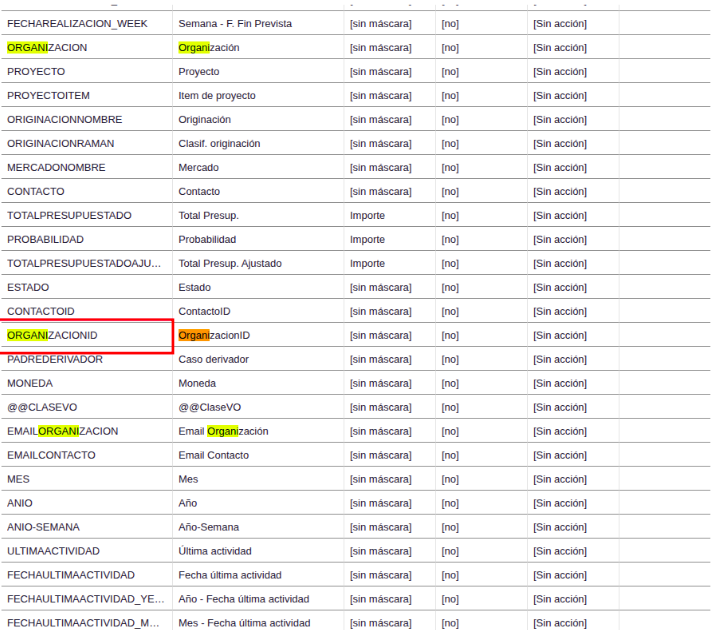
- Con esta configuración filtramos los pedidos de ventas de cliente posicionados en “Gestión de casos” para realizar cierta acción al ejecutar el bproc.
Para Bprocs de Transacción o Maestro (Formularios):
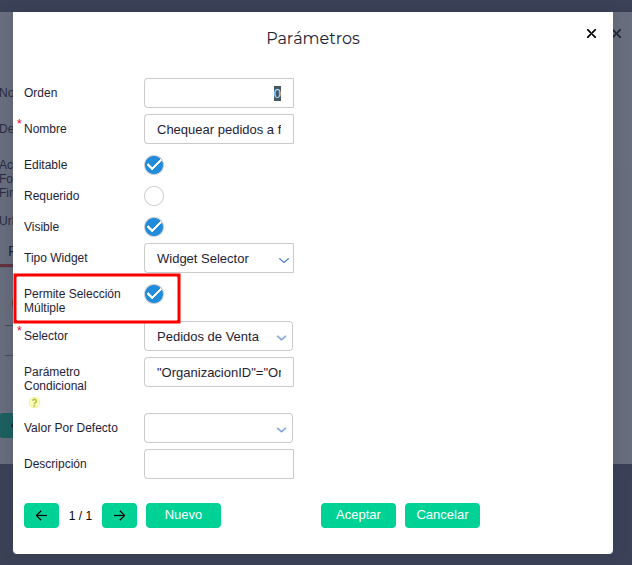
Seleccion Multiple
Si el bproc requiere que el usuario pueda marcar varios registros a la vez, active la casilla de verificación “Permite Selección Múltiple” esta opción está disponible para bproc de transacción y Maestro. (Nota: Esto transformará el buscador en una grilla con checkboxes en tiempo de ejecución).
Filtros
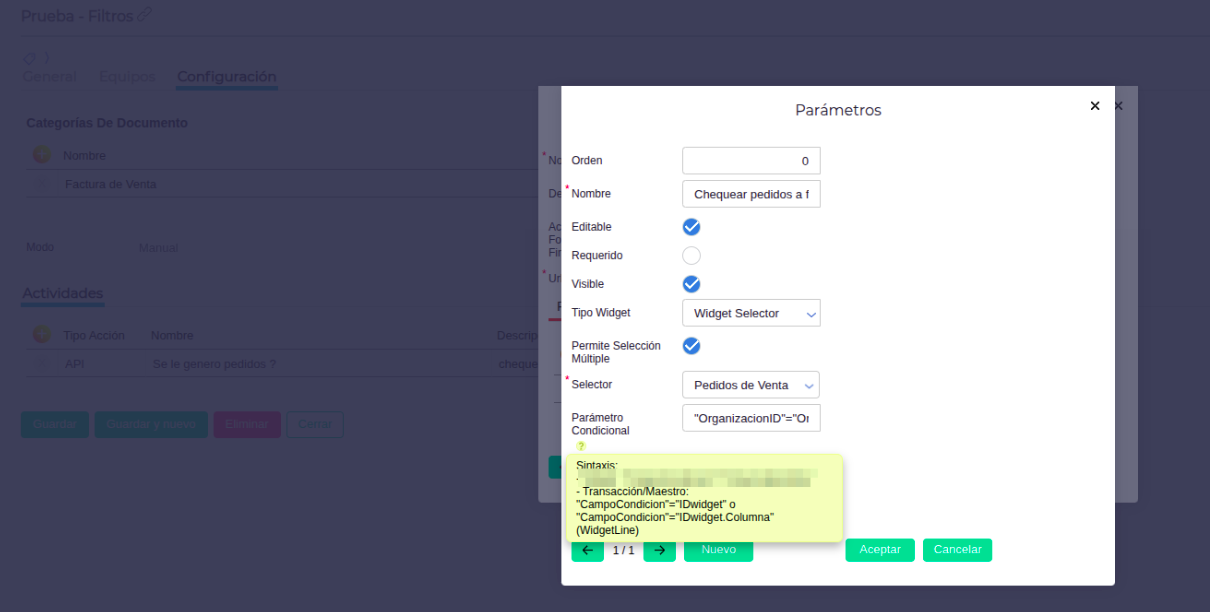
Mapee el código del diccionario del selector contra el ID del widget o parámetro propio del formulario activo.
-
Ejemplo: “OrganizacionID”=“IDwidget”.
-
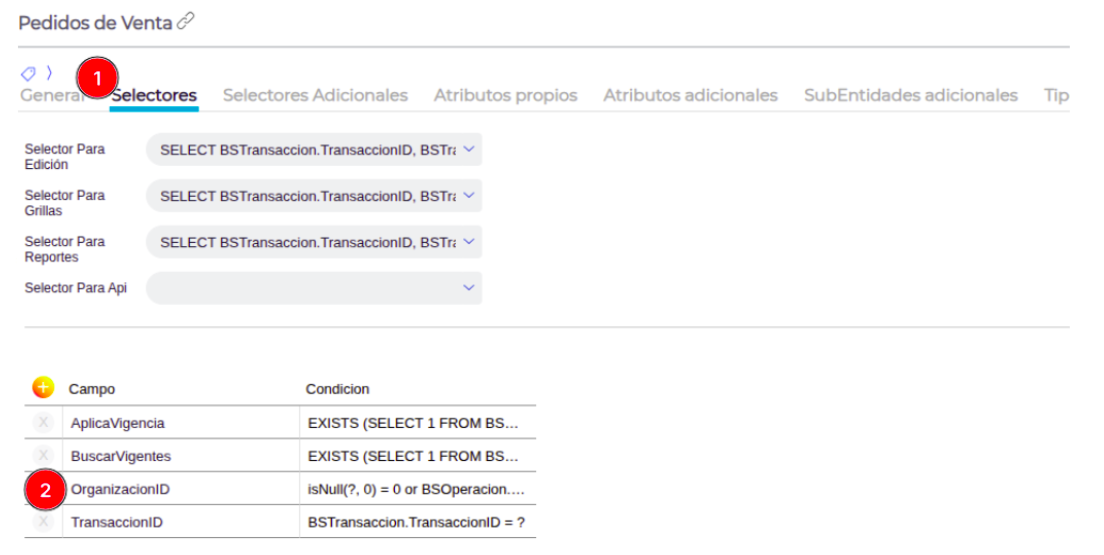
Primer paso: Este se puede obtener del diccionario asociado en el selector, nos dirigimos al “diccionario de datos” y seleccionamos dicho diccionario.
-
En la sección “selectores”, tomar el “código” del campo, en caso de no tenerlo crearlo.
-
Segundo paso: Para obtener el id del widget en el cual queremos filtrar tenemos que buscar desde “Formato” → “Edición manual”
-
Ubicamos el campo que necesitamos:
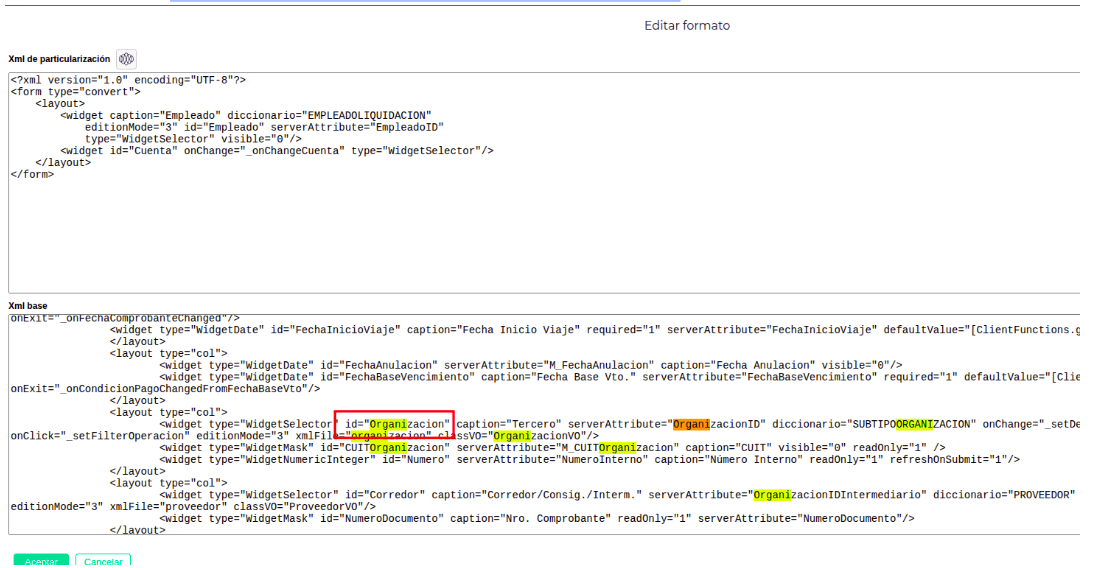
Con esta configuración podemos filtrar los pedidos de un cliente asociado en una factura de venta, permitiendo asi utilizar esa información como requiera.
Pasos a seguir (Modo de Uso)
Escenario A: Ejecución desde una Grilla o Viewer (Filtrado por Fila)
Este flujo se aplica cuando estás trabajando sobre un listado de registros y necesitas ejecutar una acción manual asociada a un elemento en particular.
-
Ingresar a la viewer: Dirígete a la sección y Viewer correspondiente (por ejemplo, “Gestión de Casos”).
-
Seleccionar el registro base: Identifica en la lista el registro con el que deseas operar y haz clic sobre su fila para seleccionarlo (Asegúrate de que la fila contenga la información de referencia, por ejemplo, el nombre del cliente u organización).
-
Disparar la acción: Dirígete a la barra de herramientas superior o menú de acciones y haz clic en el botón del Bproc manual requerido (por ejemplo, “Certificar Casos”).
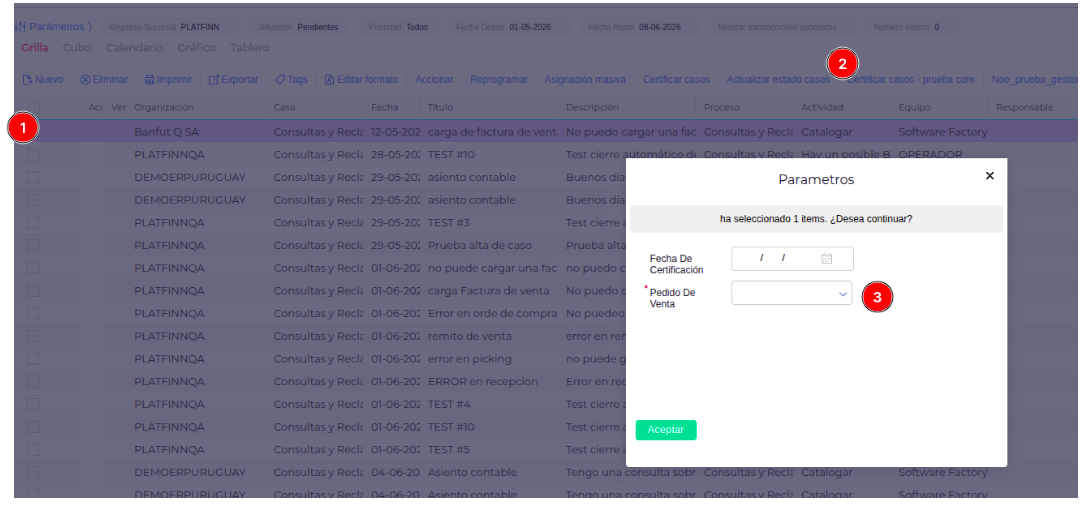
Interactuar con el Selector Filtrado: En el formulario emergente, despliega el campo de tipo Widget Selector (por ejemplo, “Pedido de venta”). Observarás que el listado ya aparece condicionado de forma automática, mostrando exclusivamente los registros asociados al cliente de la fila seleccionada en el paso 2.
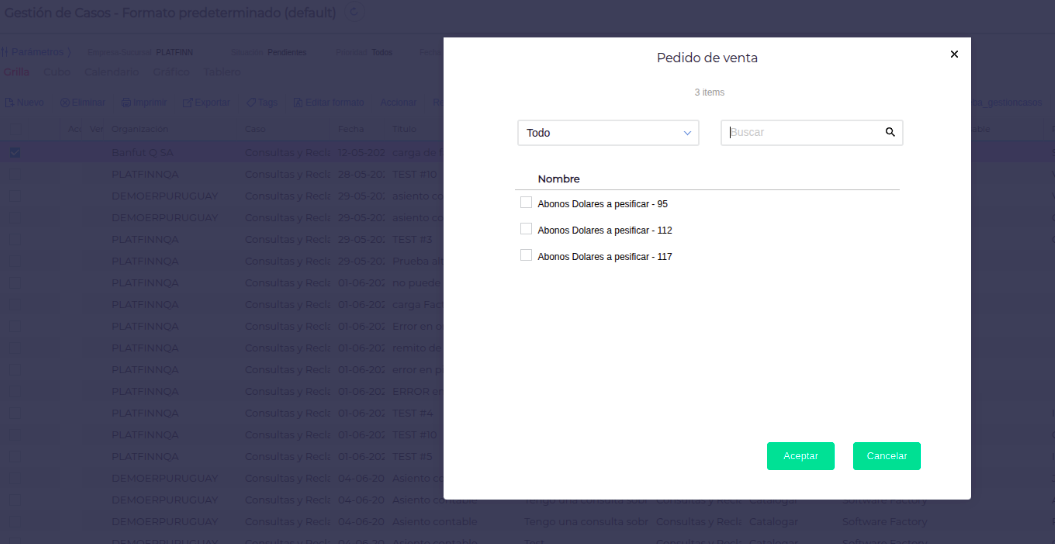
- Confirmar: Selecciona el ítem deseado y presiona Aceptar para procesar el envío de datos.
Escenario B: Ejecución desde un Formulario - Transacción/Maestro (Selección Múltiple y Filtro)
Este flujo se aplica cuando te encuentras editando o visualizando un documento específico (como una Factura, un Maestro o una Encuesta) y necesitas invocar un asistente para realizar operaciones masivas.
-
Abrir el documento: Ingresa a la Transacción o registro maestro activo (por ejemplo, abrir la “Factura de Venta” perteneciente a un cliente determinado).
-
Iniciar el proceso: En el panel superior de acciones del documento, haz clic sobre el Bproc manual configurado (por ejemplo, “Chequear pedidos a facturar”).
-
Uso de la Selección Múltiple: Cuando el formulario emergente se despliegue y abras el Widget Selector, notarás dos comportamientos clave:
-
El listado estará automáticamente filtrado según los datos del documento principal (el cliente en pantalla).
-
Cada fila del selector incluirá una casilla de verificación (checkbox) a su izquierda.
-
-
Selección masiva: Tilda las casillas de todos los elementos que desees procesar en conjunto (puedes marcar dos, tres o más filas simultáneamente).