¿Qué es Dashboard Studio?
El propósito principal de esta actualización es proporcionar un espacio propio, ordenado y fácil de usar para crear, administrar y compartir los tableros generados con IA, sin tener que volver a una conversación cada vez que necesitás consultarlos.
La gran innovación radica en el concepto de Tablero como Activo (Workspace): el tablero deja de vivir dentro del hilo de chat que lo originó y pasa a ser un elemento propio que se lista, se busca, se edita, se versiona y se publica, sin perder la versión pública que consulta tu equipo mientras trabajás sobre un borrador.
¿Cómo accedemos?
Desde Finni se ingresa a la aplicación Dashboard Studio, desde el apartado de Agentes.
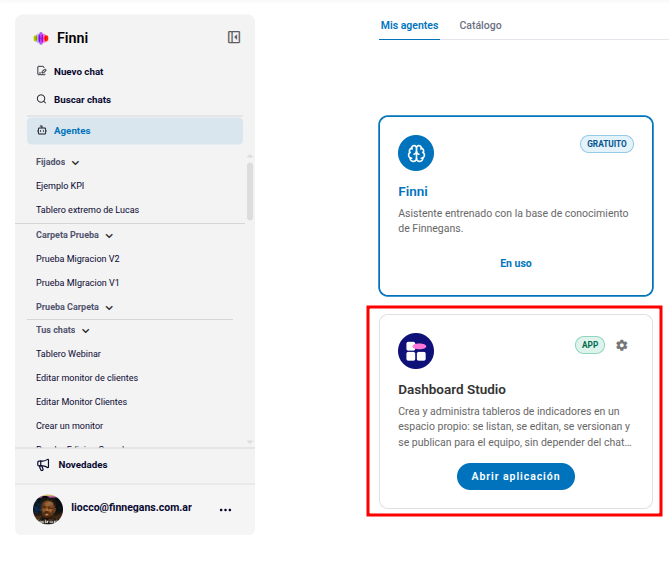
El nuevo Dashboard Studio se compone de un listado central de tableros, un espacio de trabajo con asistente de IA y cinco funciones principales:
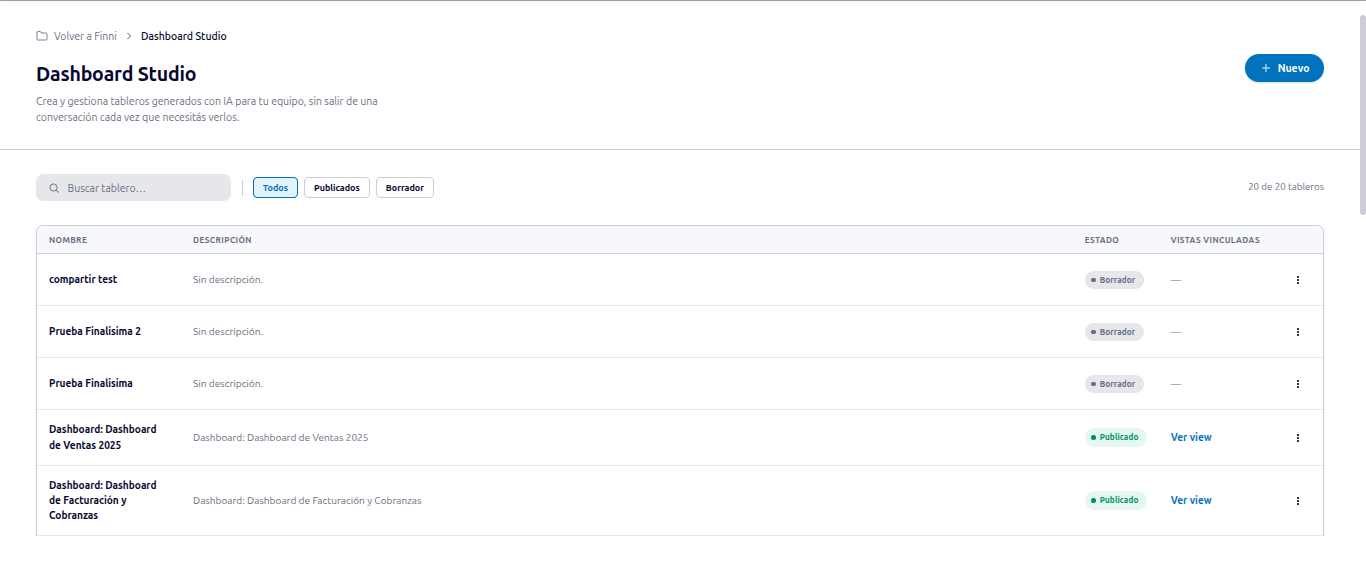
-
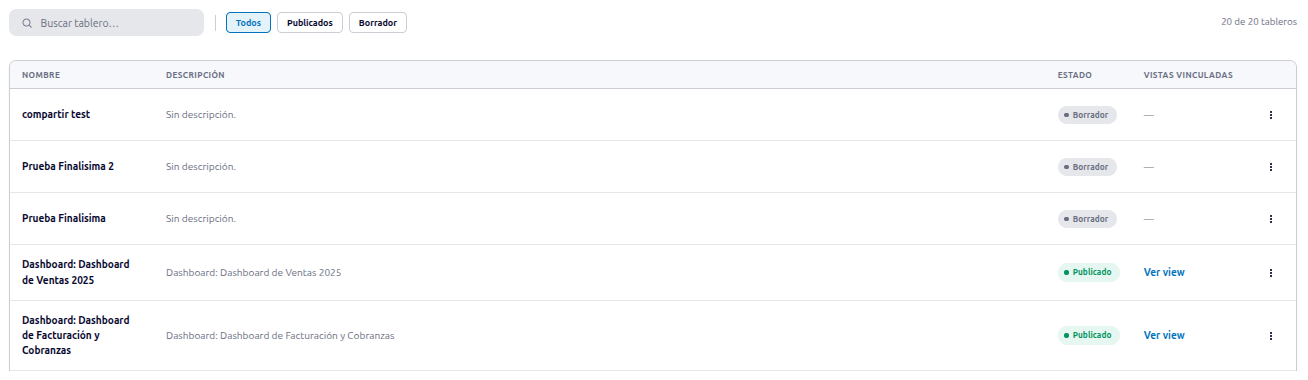
Listado de Tableros: Reúne en una sola pantalla todos los tableros con su Nombre, Descripción, Estado (Publicado o Borrador) y Vistas vinculadas. El buscador filtra por nombre y descripción sin distinguir mayúsculas ni acentos, y se combina con los filtros Todos, Publicados y Borrador; el contador indica cuántos tableros coinciden (ej. “20 de 20 tableros”). Desde Ver view se abre directamente la vista publicada y, al hacer clic en una fila, se ingresa al tablero.
-
Menú de Acciones: Desde los tres puntos de cada fila se accede a las acciones rápidas del tablero: Ver tablero, Editar, Publicar y Compartir, sin necesidad de abrirlo.
-
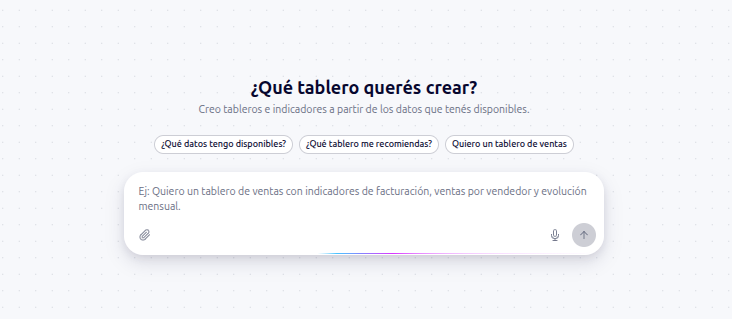
Creación de Tableros con IA: Al presionar Nuevo, se solicita un nombre para el tablero y luego se abre una pantalla para describir lo que necesitás, por escrito, por voz o adjuntando un archivo (por ejemplo: “Armame un tablero de ventas 2025 por vendedor y por mes”). Mientras la IA lo genera, se ve el pedido en el panel lateral y el tablero se va armando. Al finalizar, queda guardado en estado Borrador con su primera versión registrada.
-
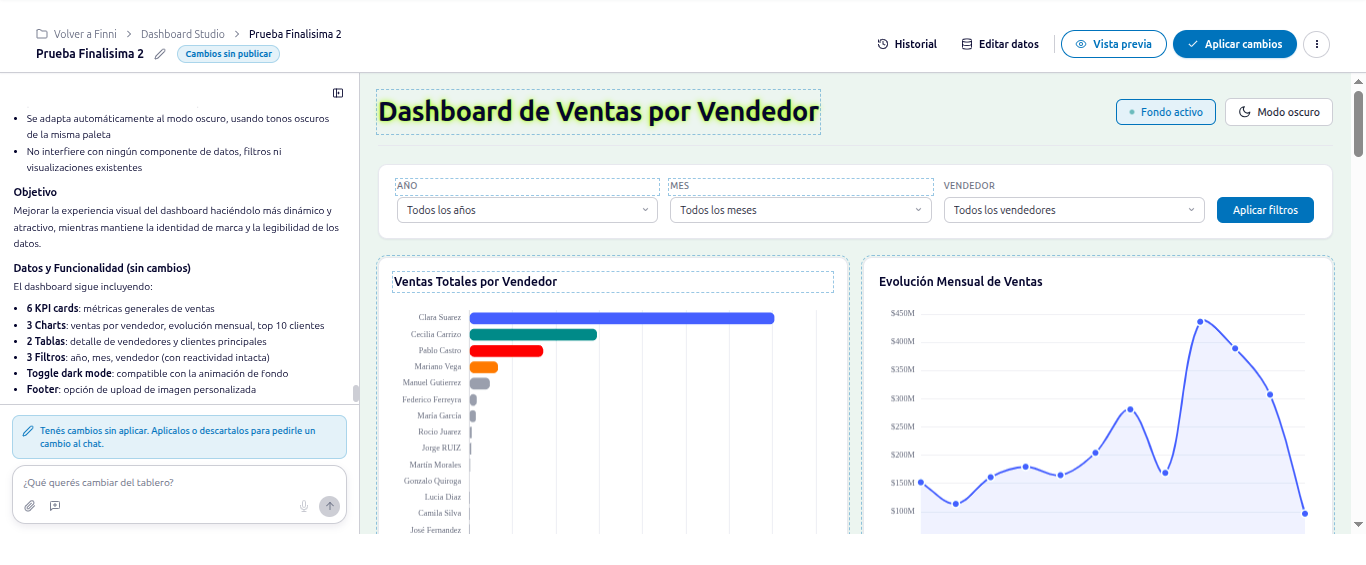
Edición Asistida por IA: Dentro del tablero, el chat lateral conserva todo el historial de la conversación y permite pedir cambios en lenguaje natural (por ejemplo: “Agregá un filtro por vendedor” o “Cambiá el gráfico a barras”). Además, al seleccionar un componente puntual se abre un panel flotante que indica qué elemento se está editando, para aplicar cambios solo sobre él. El panel lateral se puede colapsar y volver a abrir sin perder la conversación.
-
Barra de Herramientas y Versionado: Mantiene todas las funciones del Modo Edición: Historial para revisar y deshacer cambios de la sesión, Editar datos para quienes trabajan con consultas, Vista previa para ver el resultado tal como lo verá el equipo y Aplicar cambios para consolidar el borrador como una nueva versión. Desde el botón de más opciones se accede a Publicar y Versiones.
Además, los tableros que ya tenías publicados se migran automáticamente a Dashboard Studio, respetando al usuario que los creó. En las conversaciones de Finni Dashboard vas a ver un aviso con el botón “Migrar Tablero a Dashboard Studio” para llevar ese tablero a la nueva aplicación.
El objetivo es la gestión centralizada de los tableros de cada área: en lugar de pedir un gráfico en un chat y perderlo en el historial, cada usuario de negocio puede encontrar, mejorar, versionar y compartir sus tableros desde una interfaz propia, con control sobre lo que ve el resto del equipo.