¿Qué es Eva Studio?
El propósito principal de esta aplicación es proporcionar una herramienta simple, guiada por inteligencia artificial y sin necesidad de programar para crear monitores sobre los datos de Finnegans GO y recibir alertas cuando algo requiere tu atención.
La gran innovación radica en el concepto de Monitoreo proactivo (alertas programadas): Eva revisa los datos del ERP con la frecuencia que elijas y envía por correo los registros que cumplen la regla del monitor, sin que tengas que buscar la información en reportes ni planillas. Además, cada monitor muestra de forma transparente qué datos consulta, para que sepas exactamente de dónde sale cada alerta.
¿Cómo accedemos?
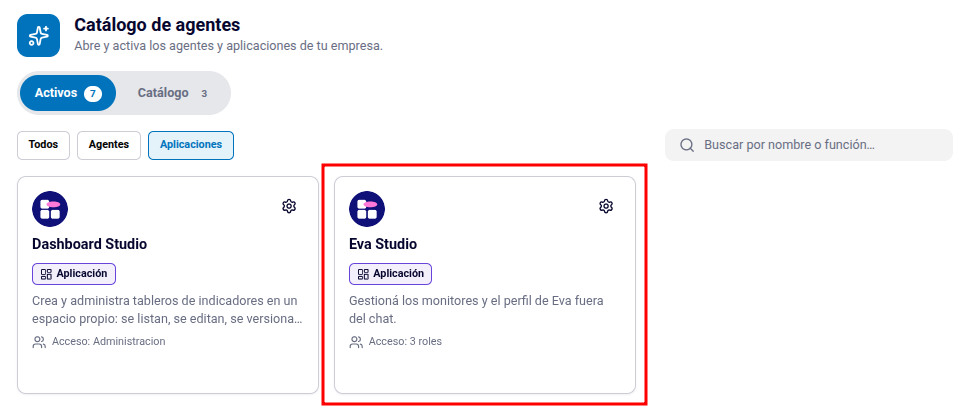
Dentro de Finni, en Inicio, filtramos por Aplicaciones, la tarjeta Eva Studio tiene el botón Abrir aplicación.
Finni Eva se compone de la pantalla Mis monitores y cinco funciones principales:
-
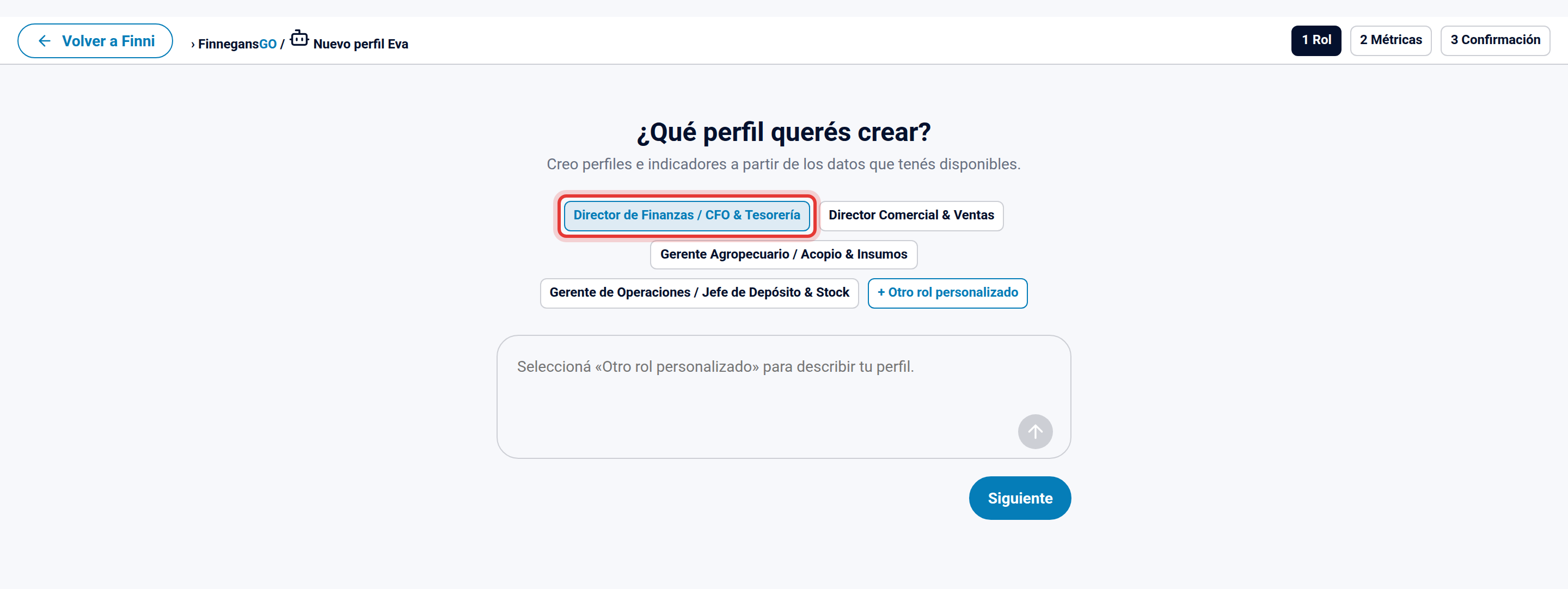
Perfiles Eva: La primera vez que ingresás, un asistente de tres pasos (Rol, Métricas y Confirmación) te ayuda a crear tu perfil. Elegís tu rol (por ejemplo: “Director de Finanzas / CFO & Tesorería”) o describís uno propio, seleccionás las métricas que querés seguir y le ponés un nombre. Eva usa ese perfil para proponerte monitores pensados para tu área. Desde el botón Perfiles Eva podés consultar, renombrar o eliminar tus perfiles.
-
Creación de monitores con Eva: Con el botón Nuevo elegís un perfil y conversás con Finni en lenguaje natural para definir qué querés monitorear, o aceptás la propuesta de Eva con Usar propuesta. En la Previsualización de datos ves los registros que va a controlar el monitor y podés filtrarlos o agruparlos por columna. En Alertas y envíos configurás sus destinatarios, frecuencia (Diaria, Semanal o Mensual), hora y días. Al presionar “Confirmar monitor”, el monitor queda activo.
-
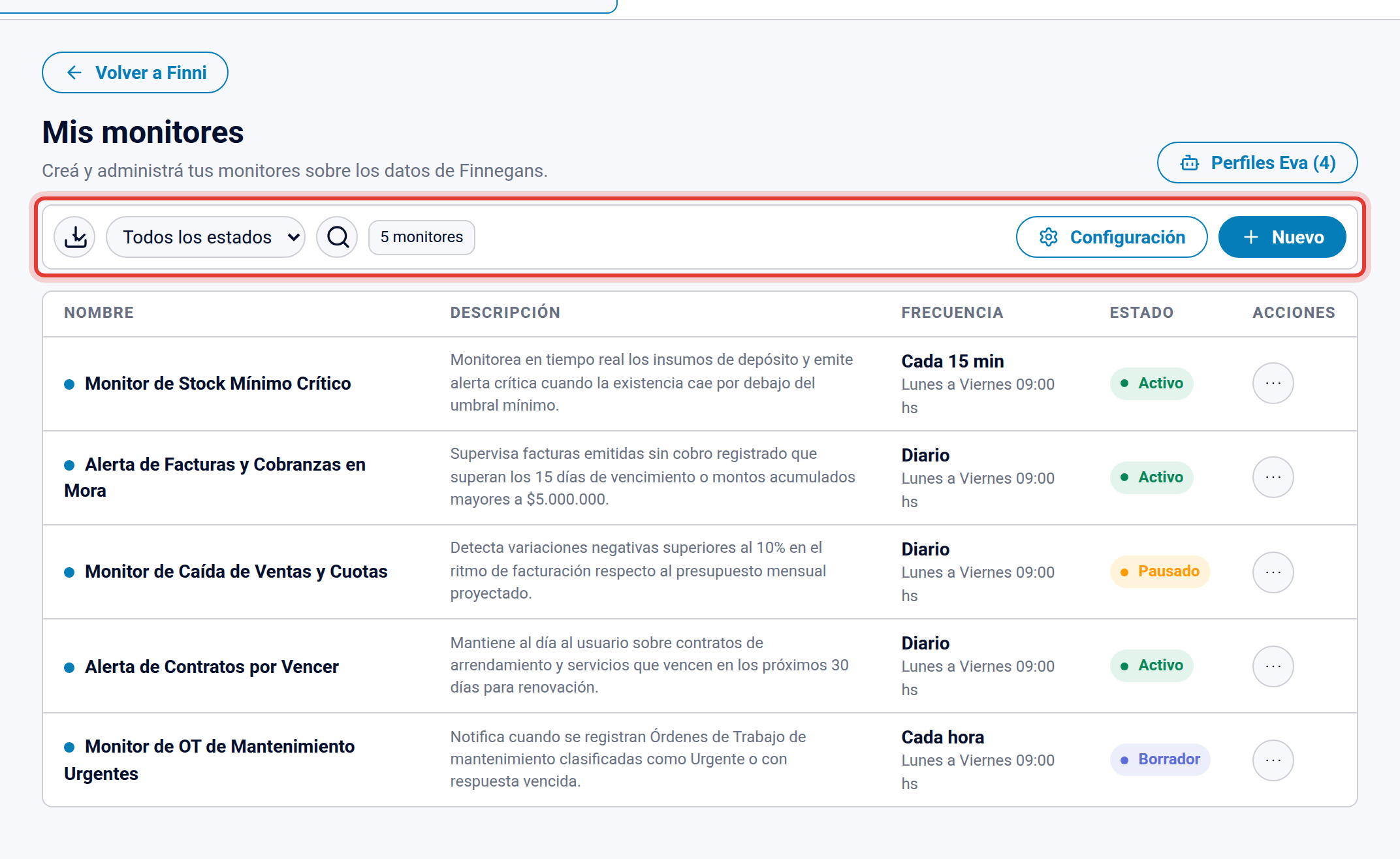
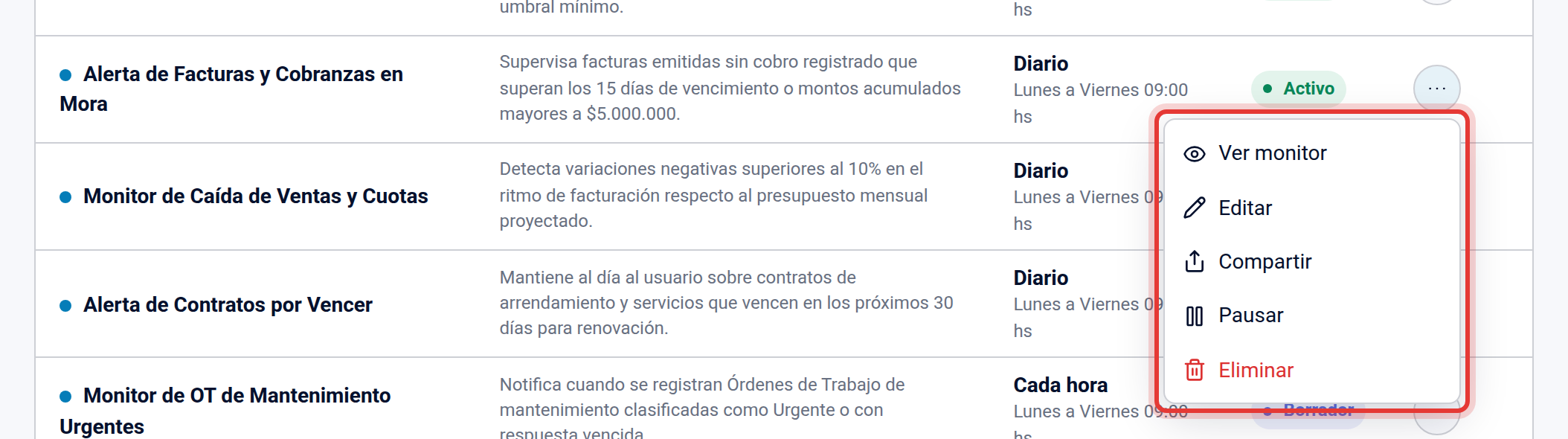
Gestión de monitores: La grilla Mis monitores muestra el nombre, la descripción, la frecuencia y el estado de cada monitor (Activo, Pausado o Borrador), con filtro por estado y buscador por nombre. Desde el menú de acciones (…) podés ver, editar, compartir por correo, pausar o activar y eliminar cada monitor. Antes de eliminar, el sistema te pide confirmación.
-
Ver monitor: Muestra en una grilla los datos actuales que cumplen la regla del monitor, junto con la fecha de su última ejecución, sin esperar al próximo correo. El botón Consulta abre un panel con las variables, las tablas y las consultas que usa el monitor, con la opción de copiar cada consulta.
-
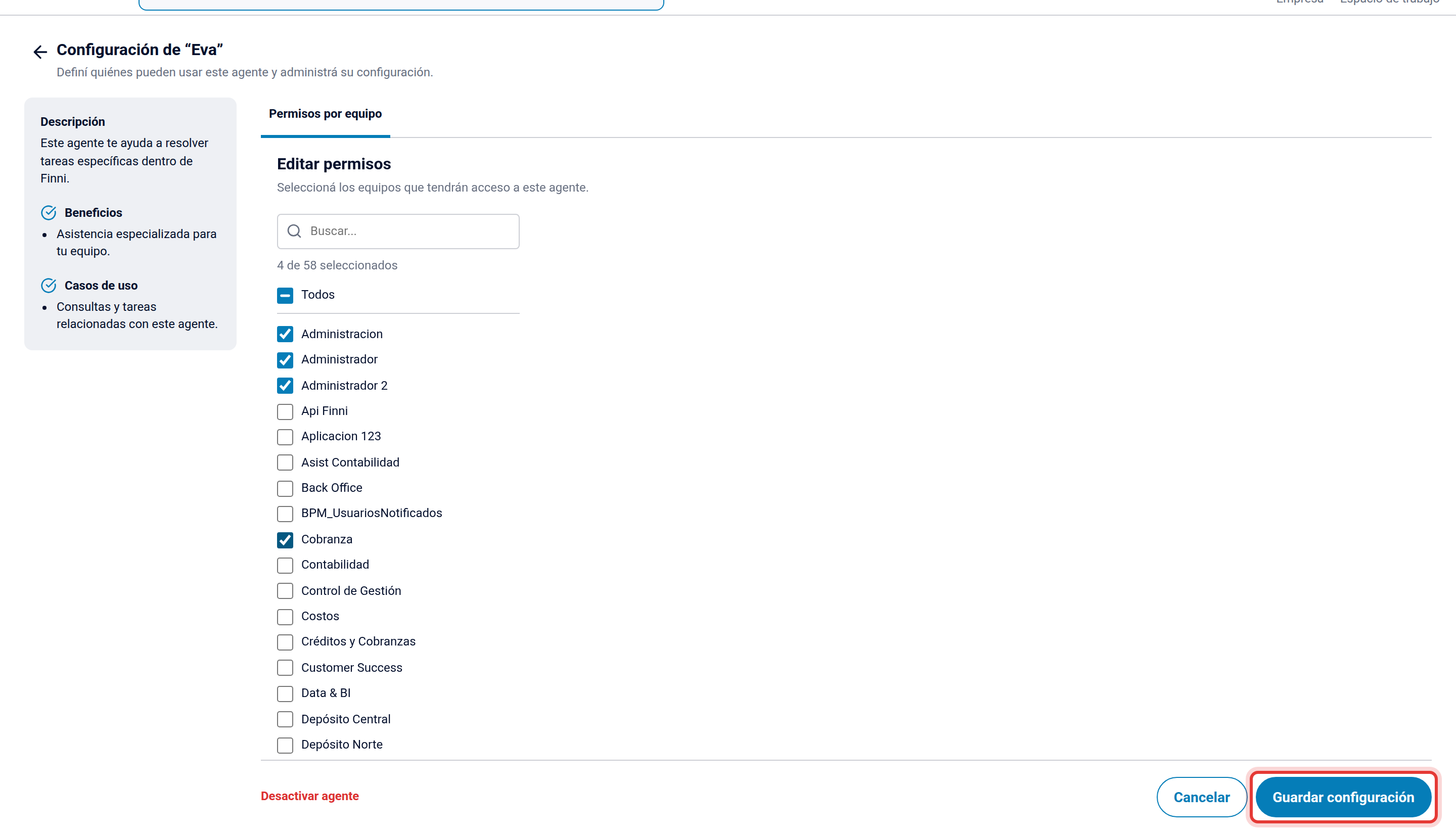
Configuración de permisos: Desde el botón Configuración, el administrador define qué equipos del espacio de trabajo pueden usar Eva, con un buscador y la opción de seleccionarlos todos. Los cambios se aplican al presionar “Guardar configuración”. Si hace falta, Desactivar agente deja a Eva sin acceso para ningún equipo hasta que se vuelva a activar.

El objetivo es la anticipación en la toma de decisiones: al convertir las preguntas de cada área en monitores que trabajan solos, los equipos se enteran a tiempo de la mora, los quiebres de stock o los contratos por vencer, y dedican su tiempo a actuar en lugar de buscar la información.