Conocé los agentes especializados para tu espacio de trabajo en Finnegans GO. El Ecosistema Finni está diseñado para potenciar la productividad mediante inteligencia artificial aplicada a la gestión empresarial, permitiendo desde consultas técnicas hasta análisis avanzados de datos.
Catálogo de Agentes
Desde el apartado de Agentes en el side panel de Finni, podras acceder al listado y configuracion de los agentes disponibles para tu espacio de trabajo.
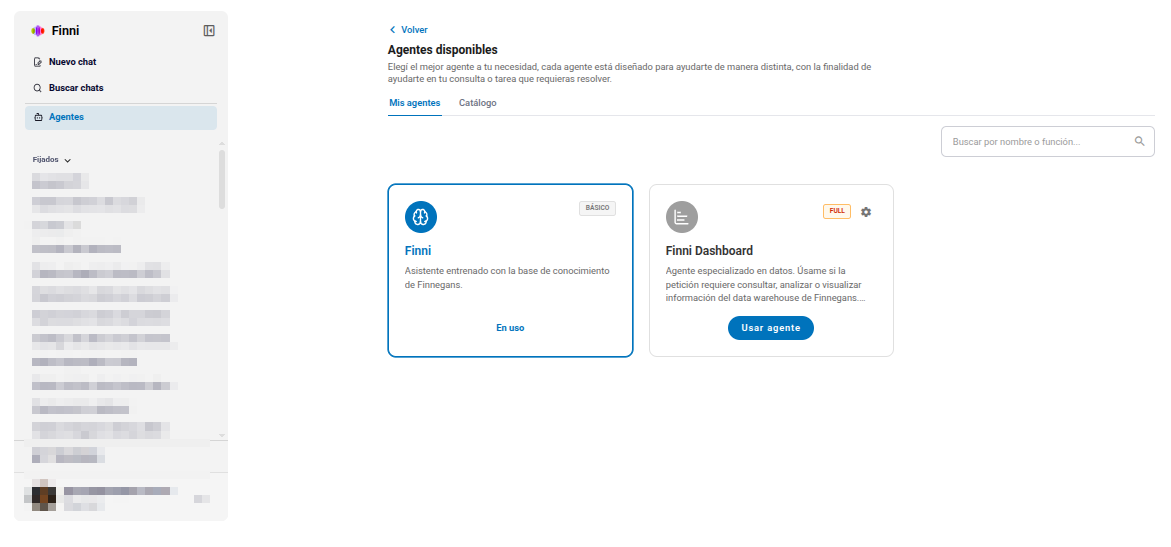
En la pestaña de Catalogo encontraras todos los agentes disponibles para tu espeacio de trabajo. Al hacer click en “Activar agente” el mismo quedara habilitado para su uso.
Configura tus Agentes
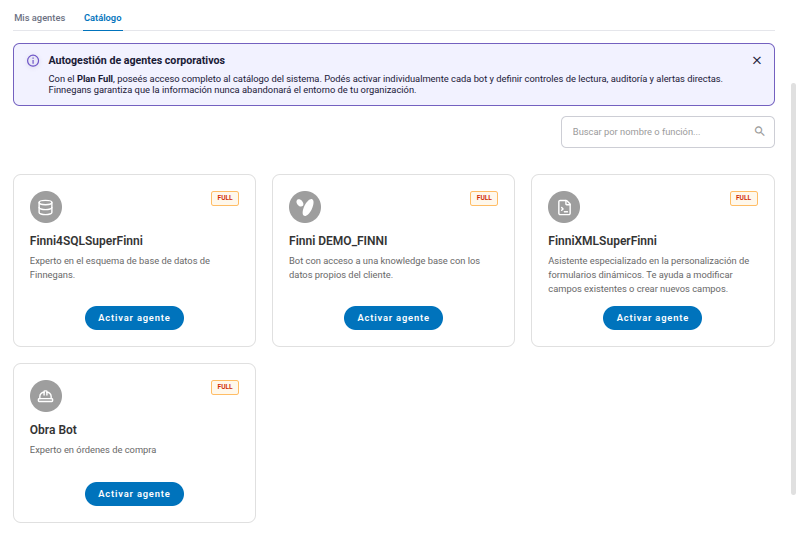
Cada agente activo en el espacio de trabajo podra ser configurado de forma autonoma. Para esto debemos acceder al panel de configuracion desde la tuerca de configuracion que aparece en cada tarjeta de agente en su margen superior derecho.
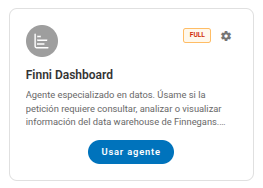
La configuracion de permisos es individual por agente. Una vez dentro de su configuracion encontraremos la pestaña de “Permisos por equipo”, en la cual se listaran todos los equipos que pertenecen al espacio de trabajo.
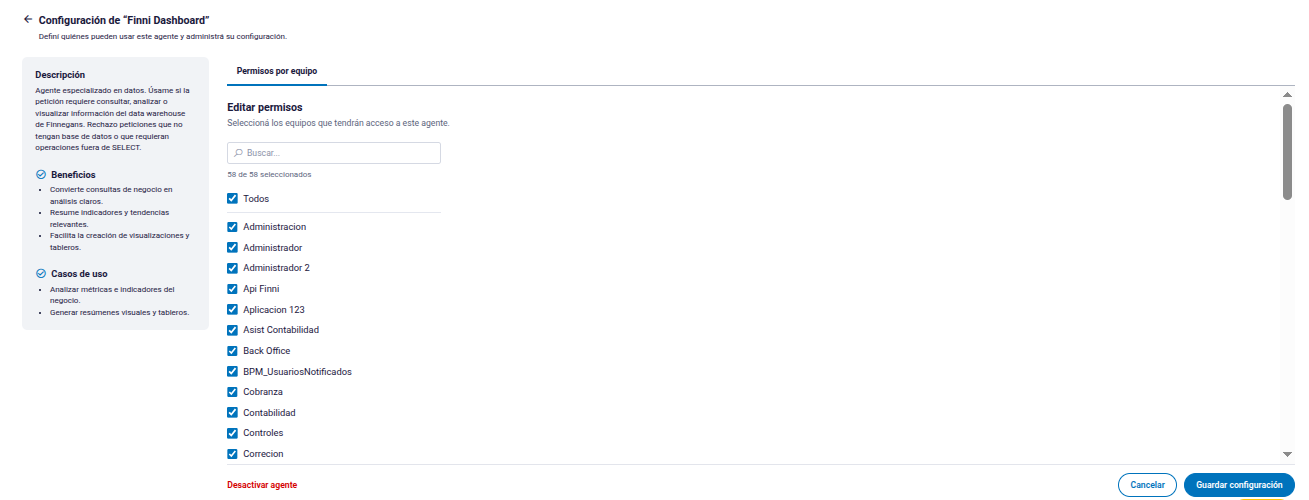
Estos son algunos de nuestros agentes disponibles:
-
Finni: Acceso a información de la base de conocimiento de Finnegans para resolver dudas sobre el uso del sistema.
-
FinniSQL: Soporte en la generación de consultas (queries) directamente desde el DBManager.
-
FinniCode: Asistencia en la generación de scripts de Python con conocimientos internos optimizados para guest code.
- Nota: Requiere tener habilitado AppBuilder o DaiBuilder.
-
FinniXML: Asistencia en la edición de archivos XML en formularios, disponible para la edición manual tanto en formularios de maestros como de transacciones.
-
Finni Dashboard: Especializado en la generación de tableros dinámicos. Utiliza la información del Datawarehouse para interpretar indicadores y generar resúmenes visuales.
 Agente - Finni Dashboard
- Requisito: Es necesario tener contratada la aplicación de Datawarehouse.
-
Finni4U: Asistente entrenado con la documentación de tus procesos internos. Puedes suministrarle toda la información de tu empresa para que responda según tus reglas de negocio.
Agente - Finni4U -
ObraBot: Agente orientado específicamente al sector de la construcción. Facilita el seguimiento de información relacionada con obras, gestión de tareas y estados operativos.
Agente - Obrabot
Configuración General
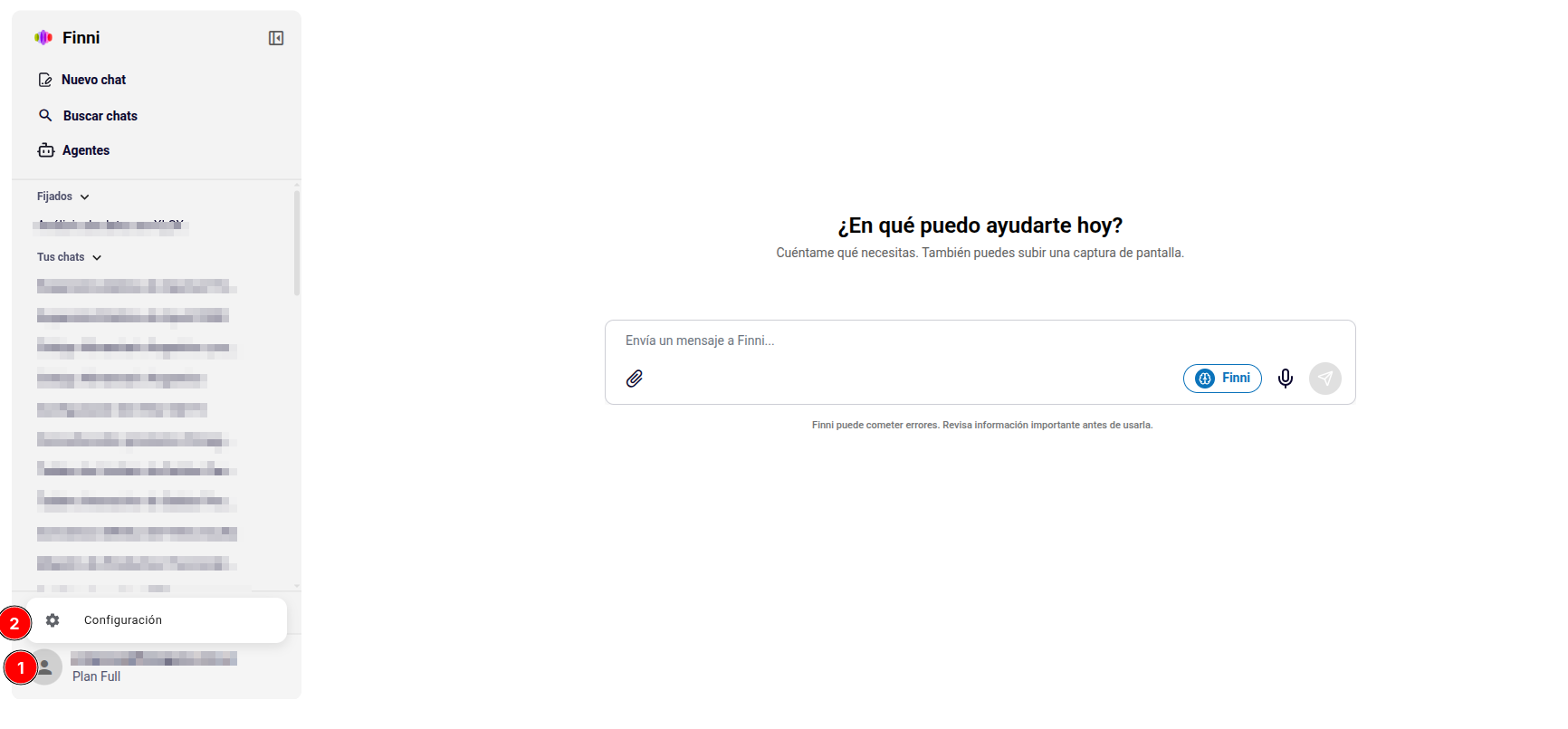
Al hacer click en los tres puntos, al lado del nombre de usuario, se habilitará un menú de “Configuración”. Al acceder a esta sección, el administrador podrá gestionar la plataforma:
1. Detalles de Consumo
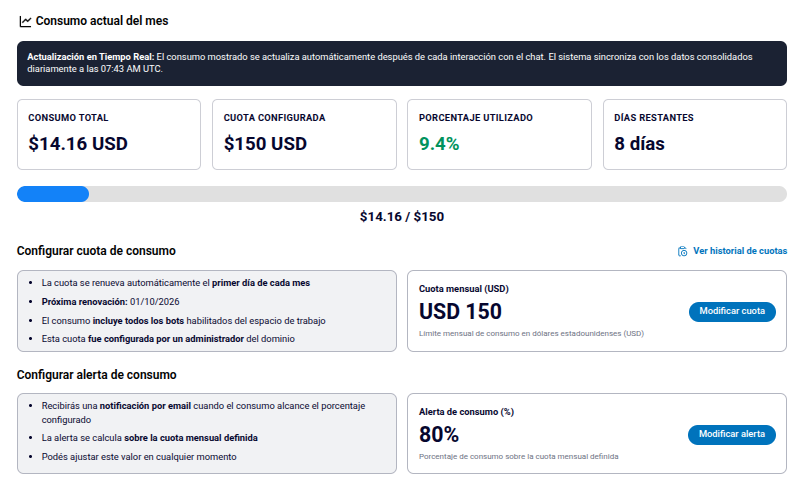
Esta sección permite centralizar el monitoreo del consumo mensual de tokens y controlar con precisión los costos operativos derivados de la utilización de los agentes del Plan Full. Su objetivo es evitar gastos imprevistos colocando topes de consumo claros.
Dentro del apartado “Configurar Cuota”, se dispone de dos campos clave de acción:
- Cuota Mensual (USD): Campo para ingresar el límite o tope máximo de dinero en dólares estadounidenses que la organización está dispuesta a gastar por el consumo mensual de tokens. Una vez establecido el valor, se debe pulsar el botón Guardar.
- Alerta de Consumo (%): Permite ingresar un porcentaje específico del presupuesto asignado (por ejemplo, 80%). Al alcanzarse dicho margen de consumo, el sistema generara una notificación de advertencia. Esto facilita la toma de decisiones proactivas, tales como gestionar un incremento de la cuota antes de que los agentes queden inactivos por falta de crédito.
Información adicional del panel de consumo:
- Los datos de consumo se muestran actualizados en tiempo real tras cada interacción en el chat y se consolidan diariamente.
- La cuota configurada incluye de manera unificada a todos los bots habilitados en el espacio de trabajo y se renueva automáticamente el primer día de cada mes.