Permite que un responsable interno cargue un PDF individual para cada colaborador (por ejemplo, un contrato con remuneración, jornada o cláusulas propias) y que el colaborador lo firme digitalmente dentro del flujo de incorporación.
Nota: Este instructivo se explica con un proceso de Onboarding. La funcionalidad es la misma en Offboarding: se configura y se utiliza de igual manera.
¿Para qué sirve?
Las plantillas genéricas no sirven para documentos distintos para cada empleado. Con la Firma personalizada de documento, la tarea de firma se divide en dos momentos secuenciales:
- Un Responsable de Carga (persona o equipo) recibe una tarea en Mis Tareas y sube el PDF específico del colaborador.
- Cuando finaliza la carga, el sistema notifica automáticamente al Colaborador Ingresante, que revisa el documento y lo firma digitalmente.
Así no hace falta usar herramientas externas, se mantiene la confidencialidad del documento y no se envían notificaciones innecesarias al resto de la organización. El ingresante no ve la tarea de firma ni recibe correos hasta que el documento está cargado.
Importante: Esta opción está disponible únicamente en las tareas de tipo Validación y firmas.
Antes de empezar
- Contar con rol People dentro de la plataforma.
- Disponer de un proceso de Onboarding en estado borrador o edición para poder agregarle actividades.
- Configurar previamente la política de documentación (plantilla) que define los campos interactivos y la cantidad y ubicación de las firmas que se proyectarán sobre el PDF.
- Definir qué usuarios o equipos actuarán como Responsable de Carga.
- Tener el PDF del documento personalizado listo para cargar. Debe tener extensión
.pdfy no superar los 50 MB.
Para conocer el resto de los tipos de tarea, consultar el instructivo Configuración de Tipos de Tarea en Procesos de ingreso y egreso.
Modo de uso
Parte 1: Configurar la tarea (People)
 Ruta: Menú → Onboarding → Procesos de ingreso → Seleccionar Proceso → + Agregar tarea
-
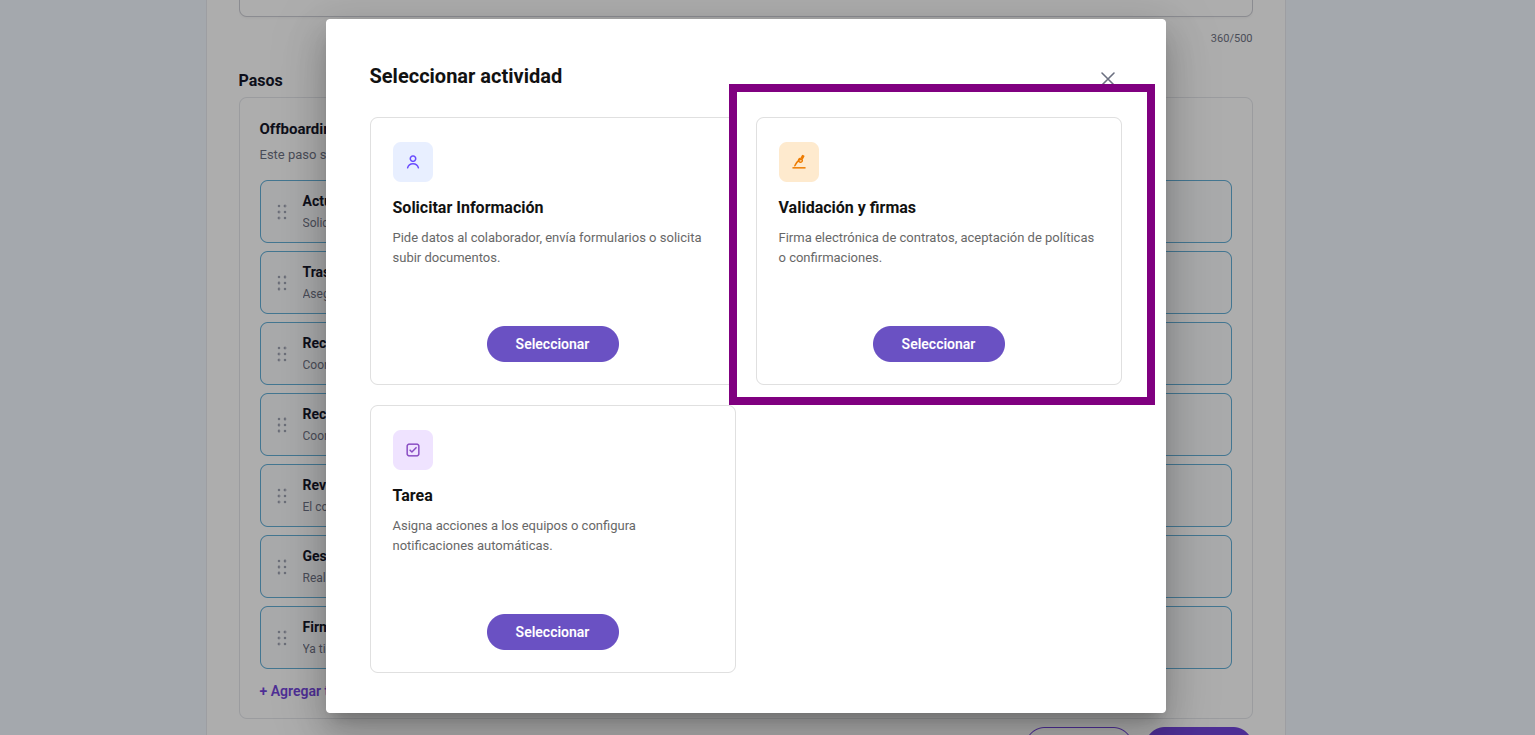
Hacer clic en + Agregar tarea y, en el modal Seleccionar actividad, elegir la categoría Validación y firmas.
-
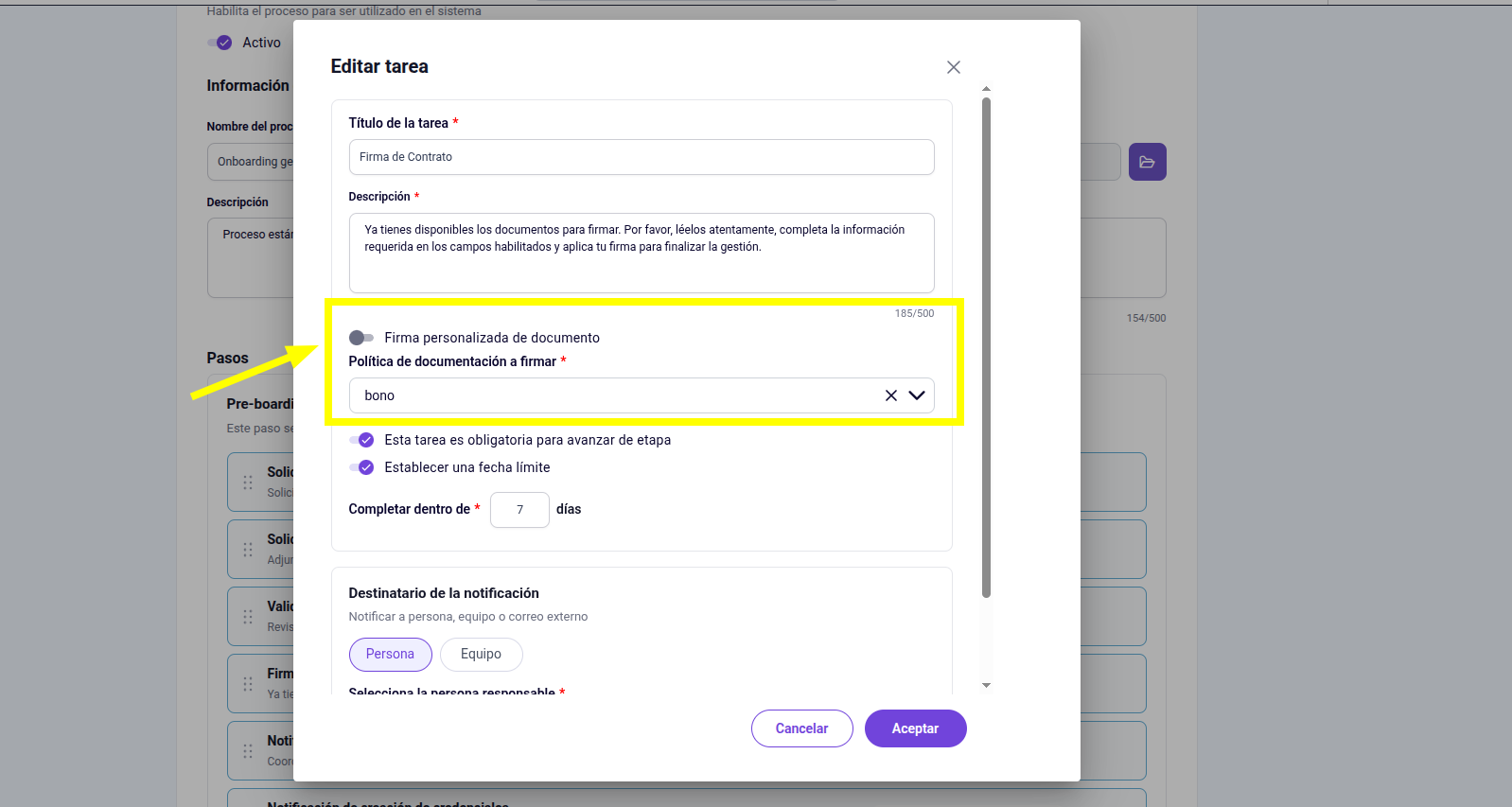
Ingresar el Título de la tarea (*) y redactar la Descripción (*) para orientar al firmante.
-
Seleccionar la Política de documentación (*), es decir, la plantilla que contiene si el documento requiere firma y donde se va a imprimir dicha firma.
-
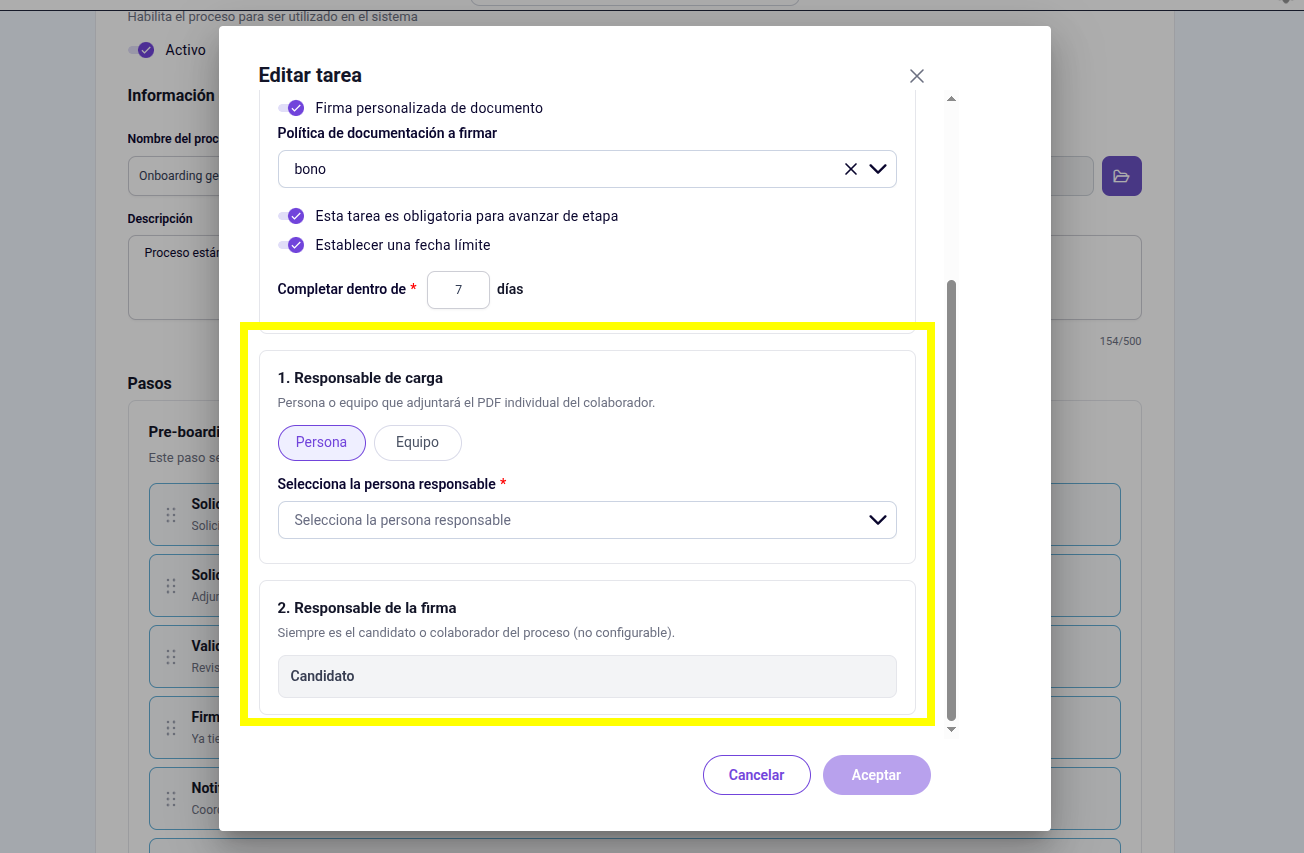
Activar el switch Firma personalizada de documento. Por defecto está desactivado. Al activarlo, esa tarjeta se oculta y aparece la configuración en dos pasos.
-
En 1. RESPONSABLE DE CARGA, elegir con los botones Persona o Equipo y luego seleccionar del desplegable quién adjuntará el PDF.
- Persona: lista de usuarios y roles individuales.
- Equipo: lista de áreas o grupos de trabajo configurados.
-
En 2. RESPONSABLE DE LA FIRMA, por defecto va a ser el colaborador asignado al proceso
-
Hacer clic en Guardar para incorporar la tarea al flujo. Con el switch activo, el sistema no permite guardar si falta el Responsable de Carga, el Responsable de la Firma o la Plantilla.
Parte 2: Cargar el documento (Responsable de Carga)
Ruta: Mis Tareas
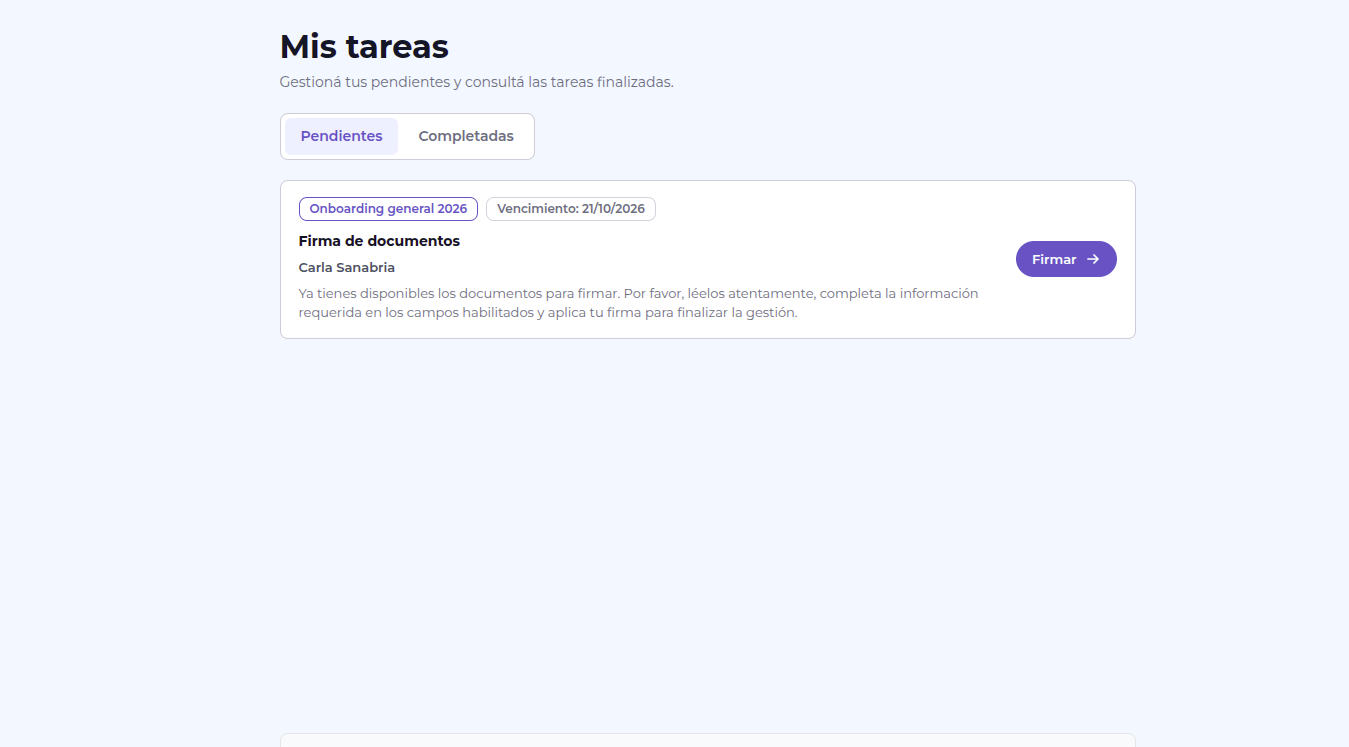
- Ingresar a Mis Tareas y abrir la sub-actividad Carga de documento personalizado. Si se asignó a un equipo, la tarea aparece a todos sus integrantes y se marca como completada para todos en cuanto uno de ellos realice la carga.
- Seleccionar el archivo PDF desde el dispositivo. El sistema solo acepta archivos
.pdfde hasta 50 MB.
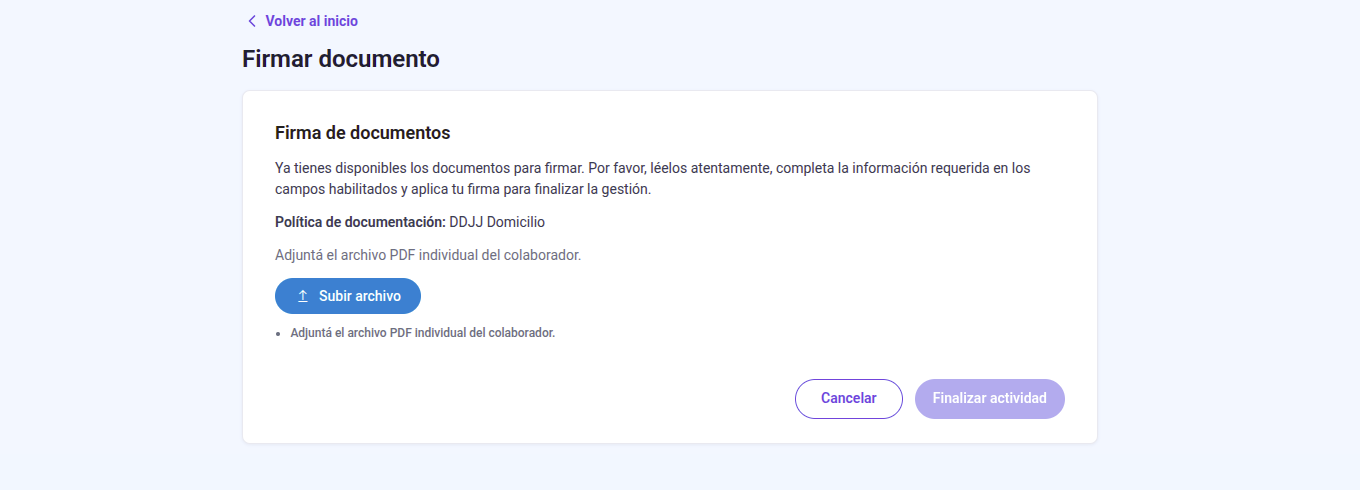
- Hacer clic en Finalizar Actividad. El botón permanece inhabilitado hasta que el archivo se haya subido correctamente.
Al finalizar, el sistema asocia el PDF a la instancia del colaborador, cierra el Paso 1 y activa automáticamente el Paso 2.
Parte 3: Firmar el documento (Colaborador Ingresante)
-
Ingresar a la tarea y revisar el PDF cargado exclusivamente para él. Solo puede ver el documento de su propia instancia de proceso.
-
Completar los campos interactivos de firma que se proyectan sobre el PDF según la plantilla configurada.
-
Aplicar el token o firma digital y hacer clic en Firmar y Finalizar. El botón solo se habilita cuando están completos los campos obligatorios y aplicada la firma.
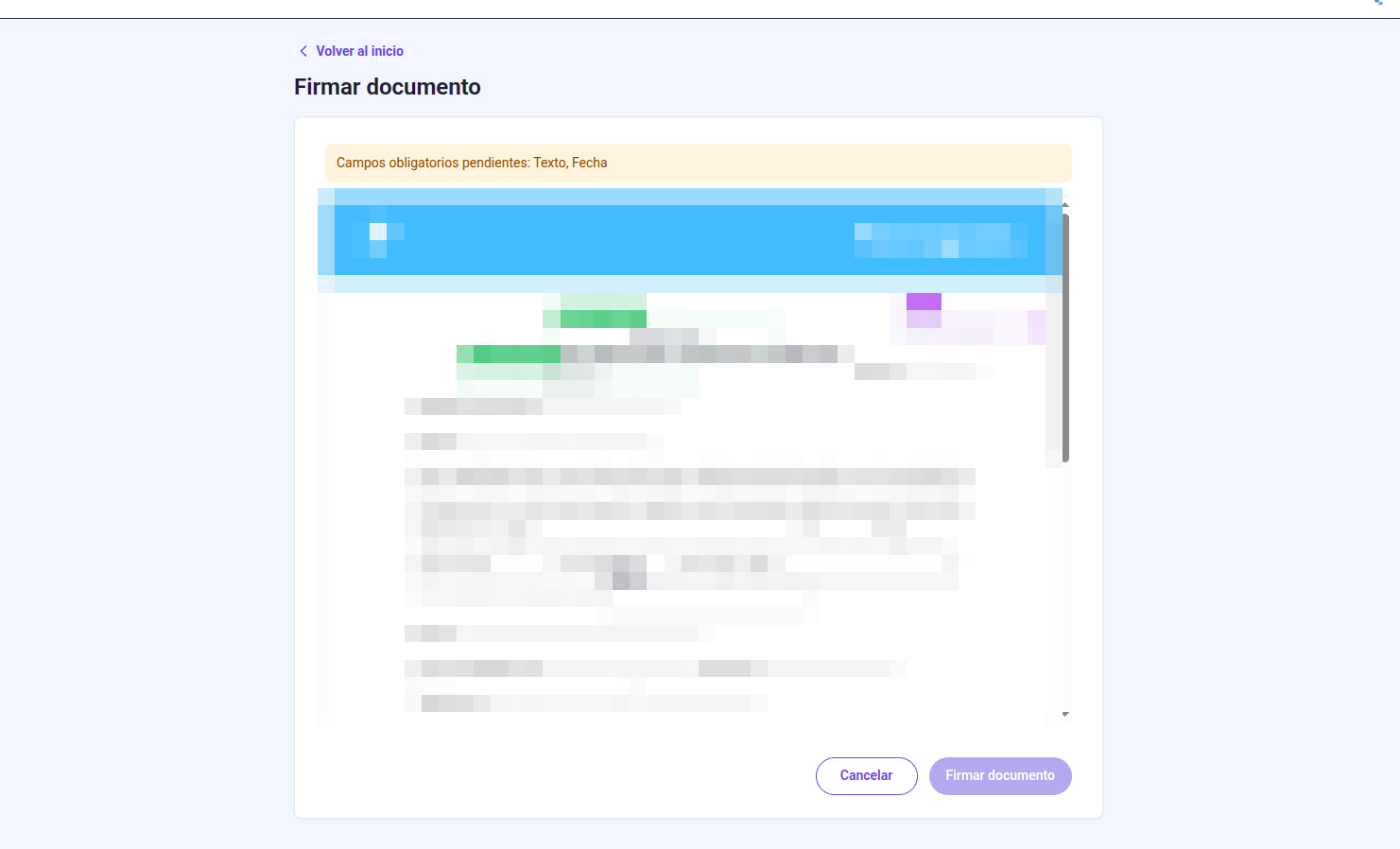
Al firmar, el sistema envía el comprobante firmado en PDF al colaborador y el proceso avanza a la siguiente actividad.
Nota aclaratoria: Los campos con asterisco (*) son obligatorios.