Consulta:
¿Cómo configurar las retenciones de IIBB en el caso particular de los Fletes?
Los servicios de fletes están alcanzados por un régimen de retención específico de Ingresos Brutos (IIBB) que varía según cada jurisdicción. Debido a que las alícuotas, mínimos no imponibles y normativas aplicables difieren del régimen general de percepciones y retenciones, es indispensable crear retenciones diferenciadas para este concepto.
Esta guía detalla los pasos a seguir en el Nuevo Motor de Retenciones para configurar el sistema correctamente. Esto garantizará que el cálculo se aplique de forma exclusiva sobre los productos o servicios de flete, sin afectar otros conceptos dentro de un mismo comprobante.
Pasos a seguir:
1. Configuración en Tipos de Retención
El primer paso es crear conceptos de retención independientes para cada jurisdicción deseada. Las mismas deben configurarse dentro del Tipo de Retención “IIBB Argentina Retenciones”.
Ruta: Menú → Gestión Empresarial → Impuestos → Maestros → Tipos de Retención
-
Ingresar a “IIBB Argentina Retenciones”
-
Ir a la solapa “Retenciones”
-
Ingresar a la jurisdicción que corresponda y duplicarla.
Se toma de ejemplo la jurisdicción de Salta.
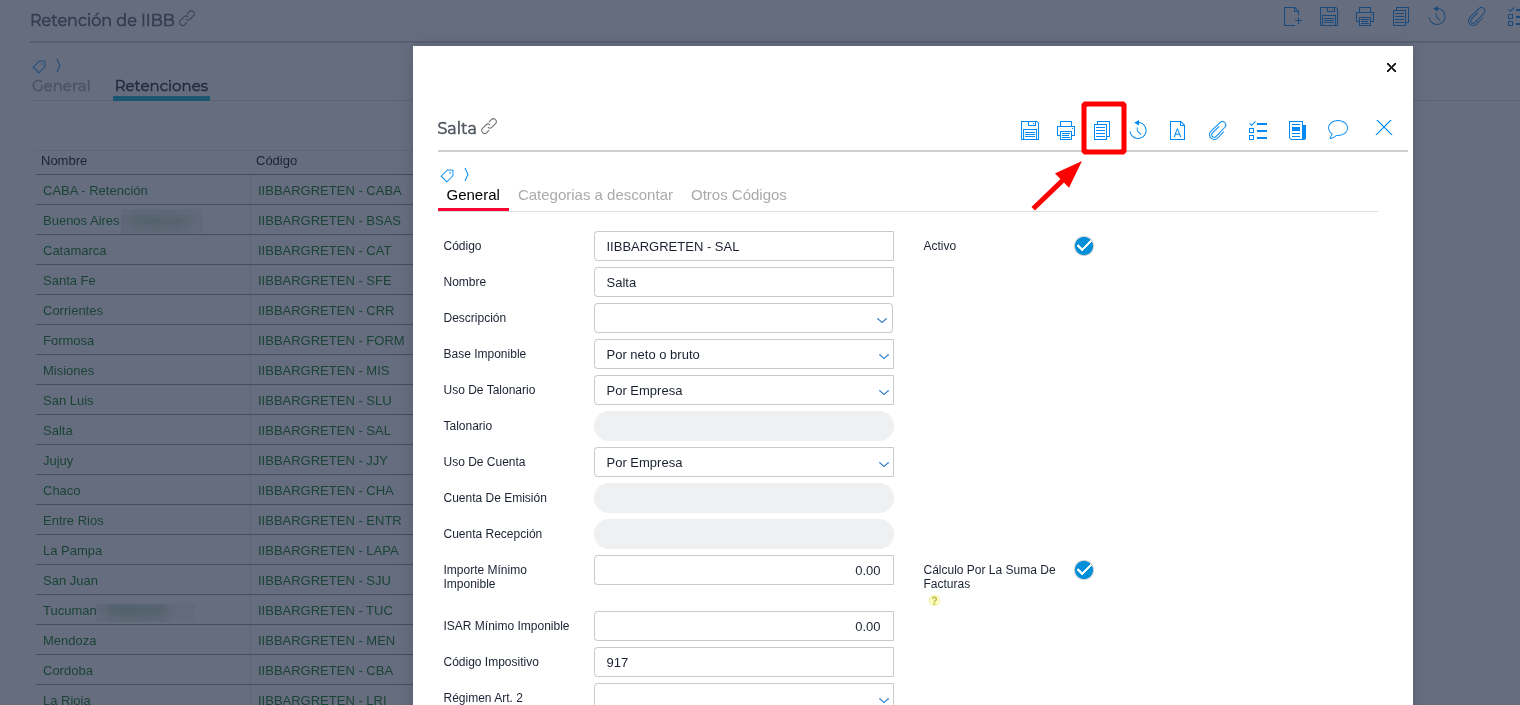
- Configurar los campos
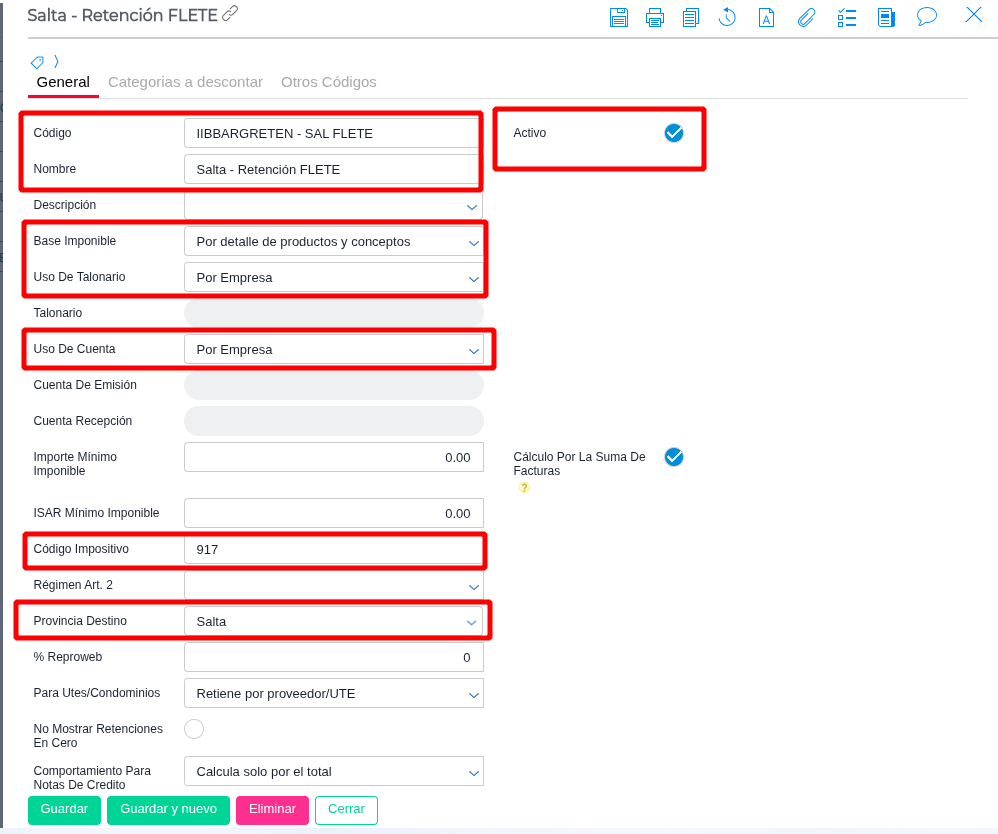
Importante: El campo “Base Imponible” debe configurarse estrictamente como “Por detalle de productos y conceptos”. Esto es clave para aislar el cálculo solo al flete.
- Guardar cambios.
2. Configuración en la Empresa (Cuentas y Talonarios)
Si el sistema está parametrizado para que las cuentas contables y los talonarios se definan a nivel de empresa, es obligatorio realizar esta asignación para la nueva retención.
Ruta: Menú → Configuración → Empresa → Empresa
-
Ingresar a la empresa correspondiente.
-
Ir a la solapa “Contabilidad e Impuestos”.
-
En la sección “Tipos de Retención”, ingresar a “IIBB Argentina Retenciones”.
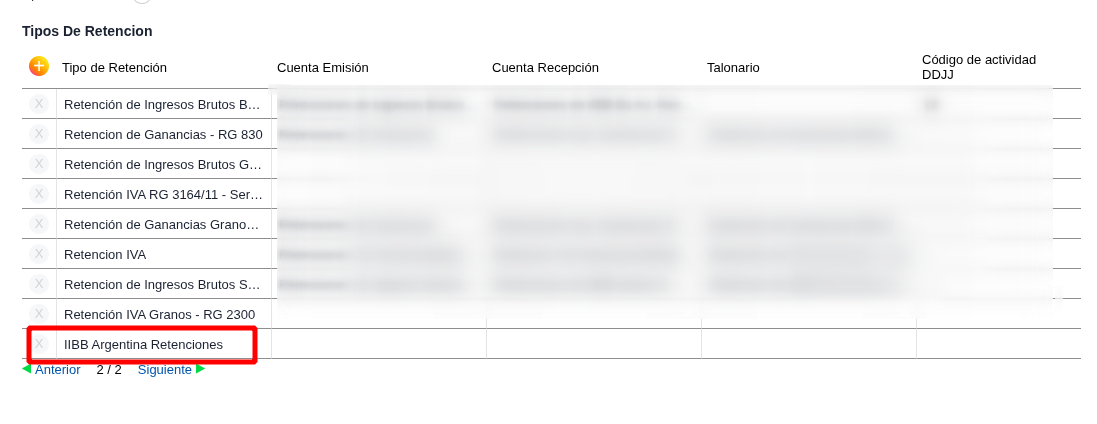
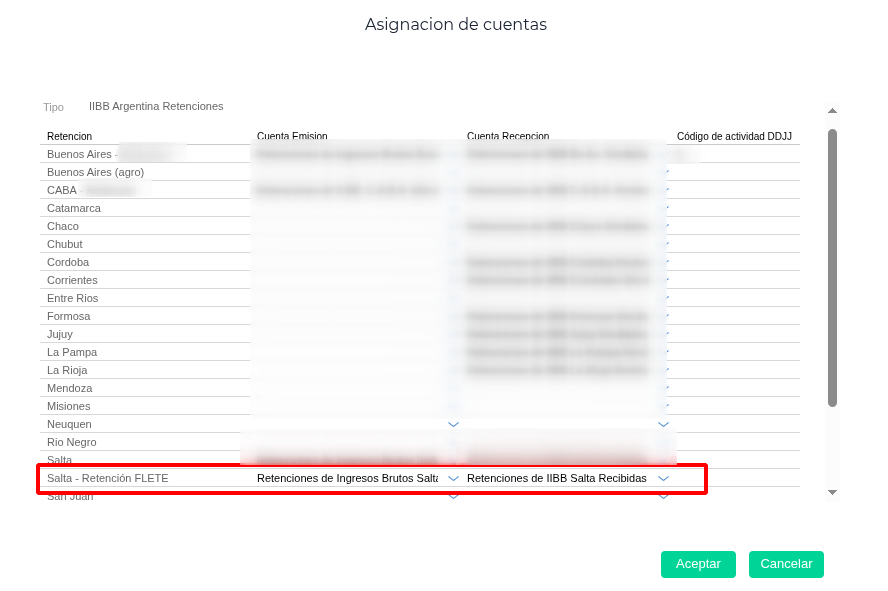
- Haz clic en el botón “Cuentas”, asigna las cuentas contables correspondientes para esta nueva retención y presiona Aceptar.
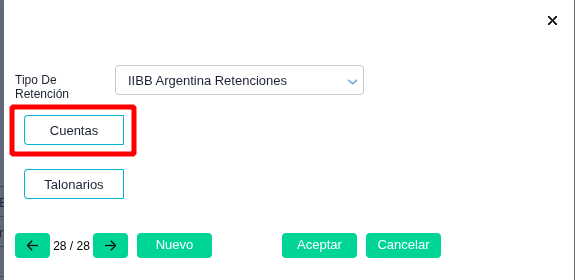
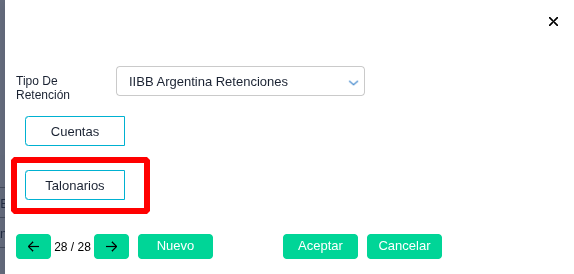
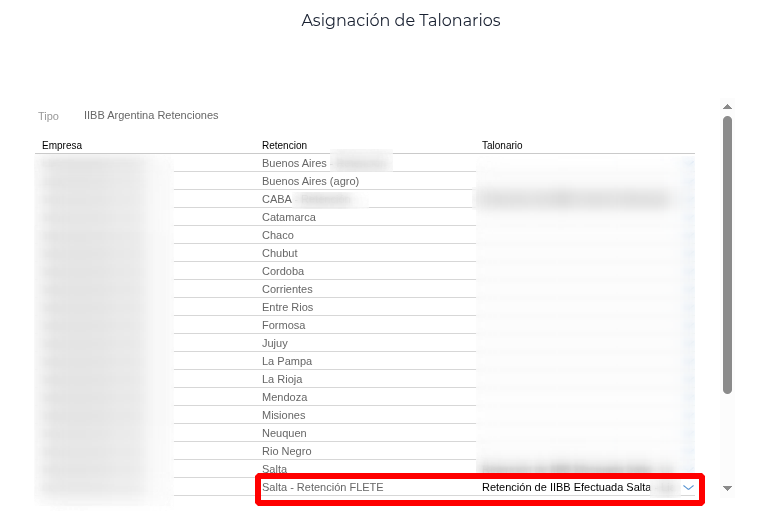
- Haz clic en “Talonarios”, vincula el talonario que emitirá el certificado de la retención y presiona Aceptar.
- Guardar cambios.
3. Configuración en los Productos
Como en el primer paso definimos que la base imponible se calcula por detalle, ahora debemos indicarle al sistema qué producto o concepto específico está alcanzado por este régimen.
Ruta: Menú → Gestión Empresarial → Inventarios → Maestros → Productos
-
Ingresar al producto correspondiente.
-
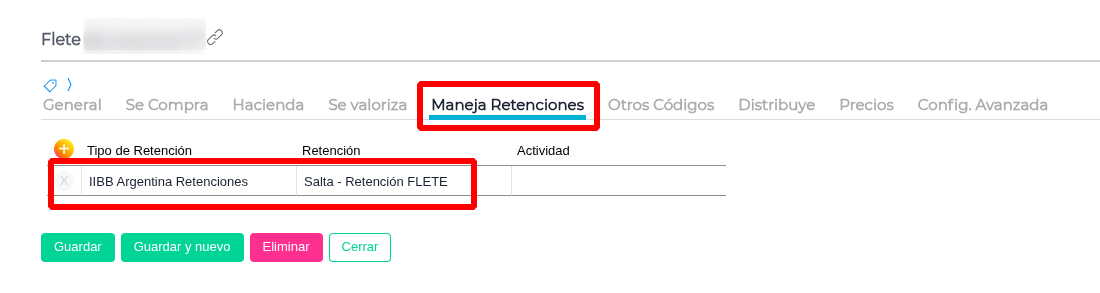
Tildá el check “Maneja Retenciones”
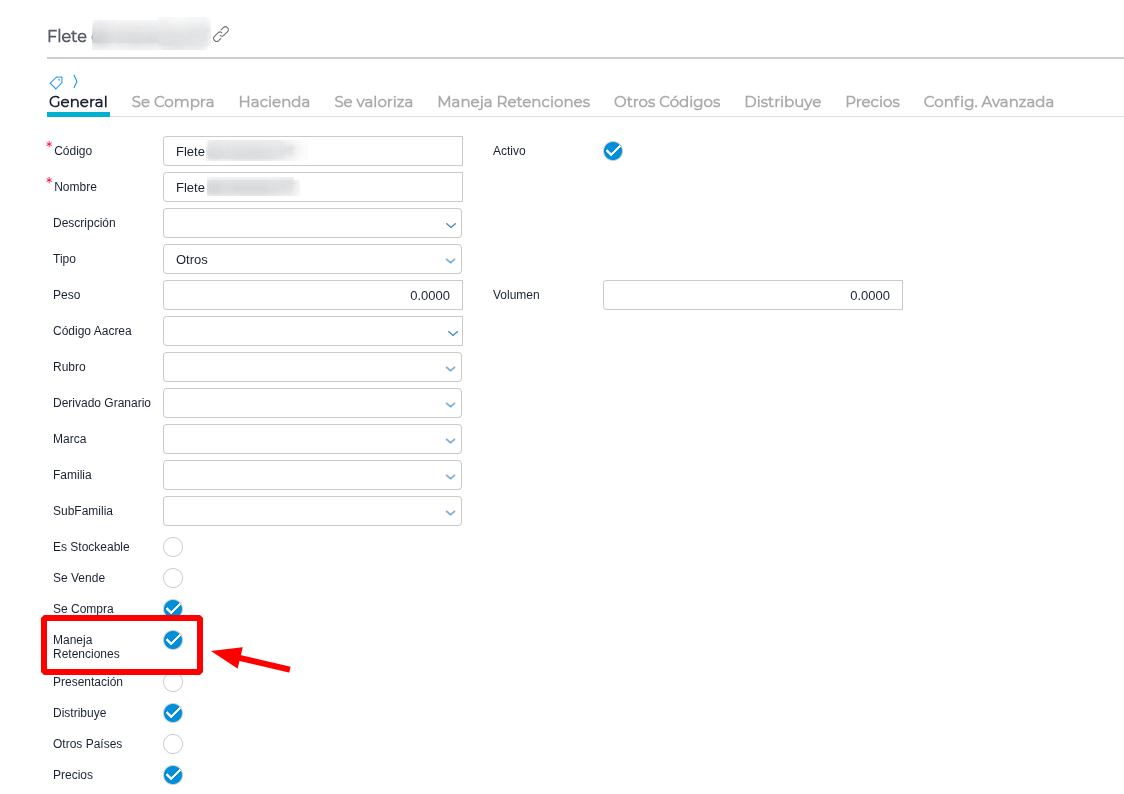
- Se habilitará una nueva solapa llamada “Maneja Retenciones”. Ingresa allí y añade la retención de IIBB para fletes que creaste en el paso 1. Se deben agregar todas las retenciones de fletes correspondientes a cada provincia en la que tributa este producto.
- Guardar cambios
4. Gestor de Retenciones y Percepciones
Finalmente, se deben establecer las reglas de cálculo de acuerdo a la situación impositiva del proveedor.
Ruta: Menú → Gestión Empresarial → Impuestos → Maestros →Gestor de Retenciones y Percepciones
- Es necesario crear una nueva línea para la nueva retención, para cada situación IIBB (Local, CM, Contribuyente Local, etc.)
Por ejemplo:
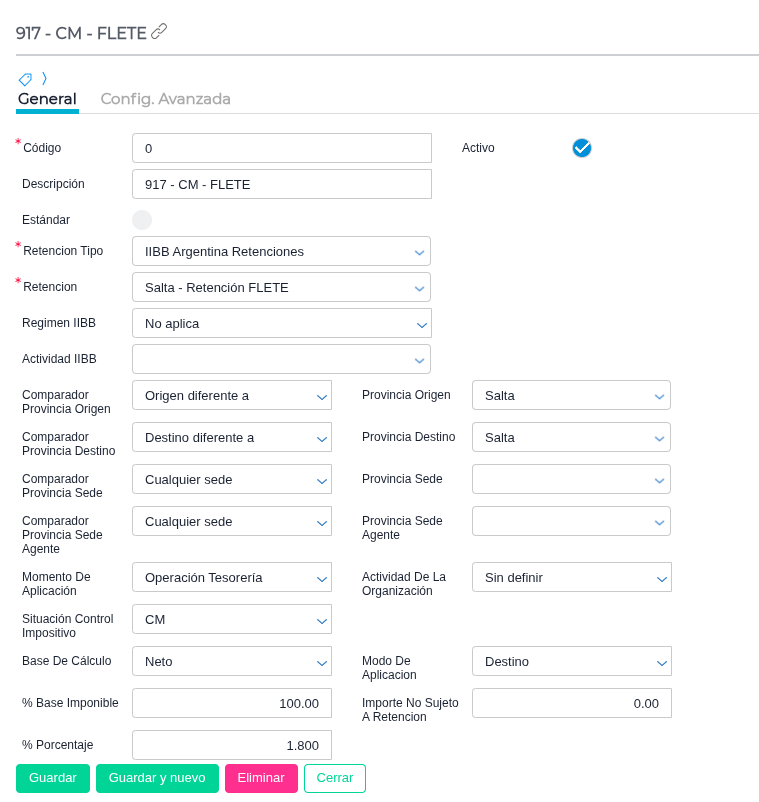
Importante: Esta última configuración dependerá de cada caso particular, de acuerdo a cómo corresponde retener en la jurisdicción que se esté configurando.
5. Configuración en Proveedores
Para que el sistema automatice el cálculo en las transacciones operativas, es necesario indicar qué Proveedores están sujetos a sufrir o aplicar esta retención de fletes específica.
Ruta: Menú → Gestión Empresarial → Compras (o Ventas) → Maestros → Proveedores (o Clientes)
-
Ingresa al maestro del Proveedor.
-
Dirígete a la solapa “Datos Impositivos” y busca la sección de Jurisdicciones IIBB.
-
Asegúrate de que tenga asignada la Jurisdicción correspondiente y su condición (Ej: Convenio Multilateral, Local, etc.).
-
En la grilla de retenciones (solapa “Retenciones y Percepciones”), agregá el Tipo de Retención (IIBB Argentina Retenciones) en caso de que no lo tenga configurado previamente. El campo de “Retención” debe permanecer vacío.
-
Guardar cambios.
Nota: Esto garantizará que, al ingresar una factura de este proveedor que contenga el producto “Flete”, el sistema cruce los datos de la entidad y del ítem para disparar el cálculo correcto.