1. Visión General del Módulo
El módulo Forecast Real Estate (F4) es una herramienta integral de análisis financiero multidimensional. Permite visualizar simultáneamente montos pendientes reales y proyecciones futuras (contingencias), calculando automáticamente el resultado neto y el saldo acumulado en tiempo real.
Ubicación en la Plataforma
Para acceder al módulo, acceda al menú de navegación:
Menú \Obra \ Gestión Desarrolladoras\ Informes\ Forecast
2. Configuración de Parámetros
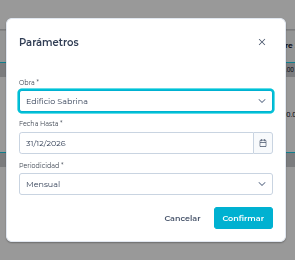
En la barra superior, presione el botón Parámetros para configurar los criterios de consulta:
-
Obra (Obligatorio): Seleccione la obra o proyecto a consultar.
- Nota: Cambiar de obra resetea automáticamente la información proyectada y los indicadores del panel.
-
Fecha Hasta (Obligatorio): Seleccione la fecha límite en el calendario para definir el horizonte de proyección.
-
Periodicidad (Default: Mensual): Defina la escala temporal de agrupación:
-
Opciones disponibles: Diaria, Semanal, Mensual, Trimestral, Semestral y Anual.
-
Alertas de performance: Si el rango supera 1 año en periodicidad diaria o 2 años en semanal, el sistema mostrará una advertencia de tiempo de carga antes de procesar.
-
-
Presione
Aceptarpara recalcular y actualizar la vista.
3. Indicadores del Dashboard

En la parte superior de la pantalla se despliegan cuatro tarjetas informativas clave:
-
Ingresos Forecast: Suma del pendiente real acumulado + ingresos proyectados.
-
Egresos Forecast: Suma del pendiente real acumulado + egresos proyectados (contingencias).
-
Resultado Final: Diferencia entre el total de ingresos y el total de egresos ($\text{Ingresos Forecast} - \text{Egresos Forecast}$).
-
Alerta de Flujo: Indica la cantidad de periodos futuros con saldo negativo. Muestra
0cuando el flujo futuro es saludable.
4. Navegación por Solapas
4.1. Solapa “Cubo”
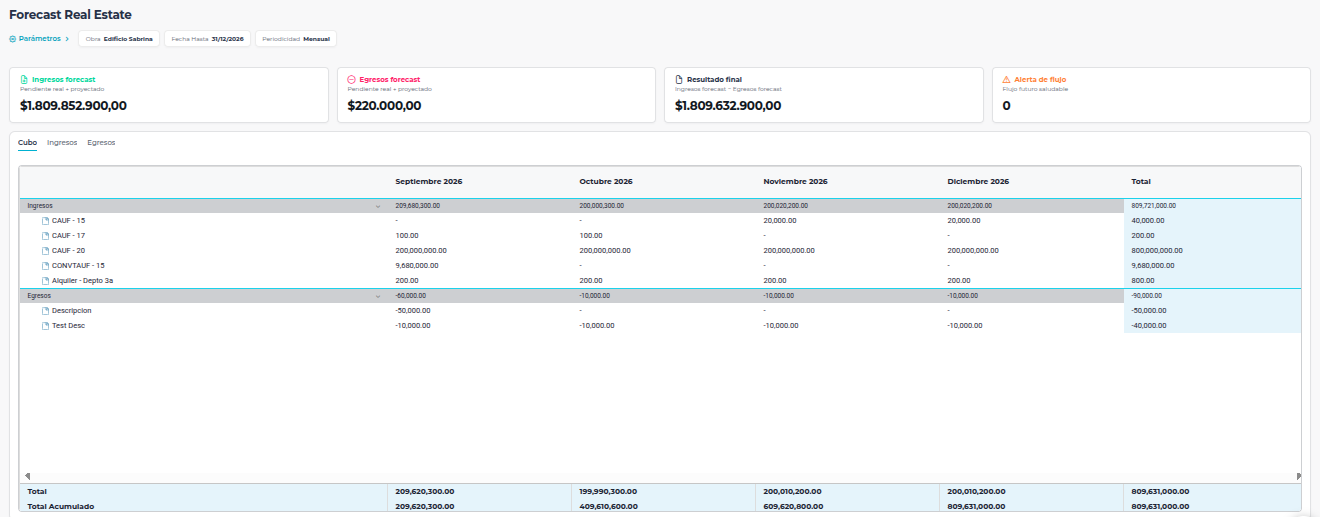
Muestra la matriz consolidada del Forecast organizada en las siguientes columnas principales:
-
Pendiente Real: Contratos o documentaciones pendientes de cobro/pago (muestra únicamente el saldo pendiente, no el monto total original).
-
Total Proyectado: Sumatoria de las contingencias e ingresos/egresos planificados manualmente.
-
Total Forecast: Resultado esperado del período ($\text{Pendiente Real} + \text{Proyectado}$).
-
Columnas Dinámicas: Columnas temporales según la periodicidad seleccionada (ej. Septiembre 2026, Octubre 2026, etc.).
-
Filas Principales:
-
Ingresos Resumidos: Ventas y Alquileres.
-
Egresos Resumidos: Maquinarias, Mano de Obra, Materiales y Otros.
-
Total Neto: Resultado del período ($\text{Ingresos} - \text{Egresos}$).
-
Total Acumulado: Saldo financiero acumulado hasta ese período.
-
4.2. Solapa “Ingresos”
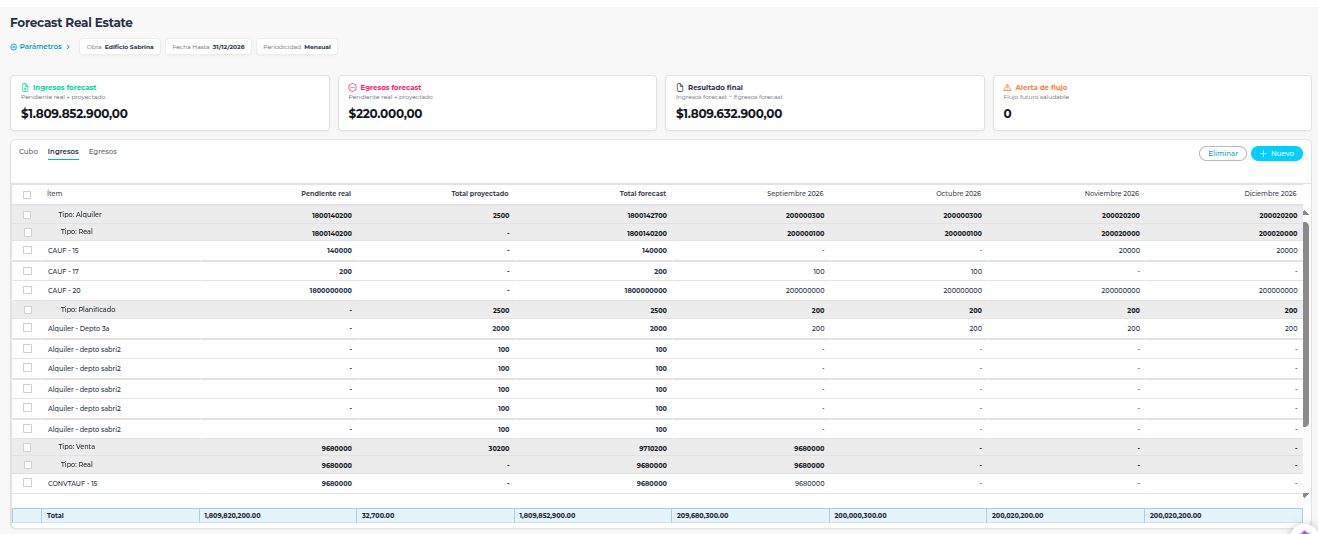
Permite consultar e ingresar proyecciones de cobro asociadas a Unidades Funcionales (UF).
Pasos para Agregar un Ingreso:
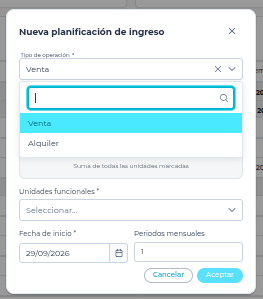
-
Haga clic en el botón
+ Nuevoo+ Agregar Ingreso(ubicado en el margen superior derecho). -
Complete los campos del desplegable/modal Nueva planificación de ingreso:
-
Tipo de operación (Obligatorio): Seleccione Venta o Alquiler.
-
Categoría (Opcional): Ingrese una descripción breve o etiqueta.
-
Unidades funcionales (Obligatorio): Seleccione las UF disponibles o reservadas mediante los checkboxes.
-
Importe total seleccionado: Muestra automáticamente la suma informativa de los valores de las UF seleccionadas.
-
Fecha de inicio (Obligatorio): Seleccione el mes/fecha de inicio en el calendario.
-
Periodos mensuales (Obligatorio): Indique la cantidad de periodos en los que se distribuirá el ingreso.
-
-
Haga clic en
Aceptar.
4.3. Solapa “Egresos”
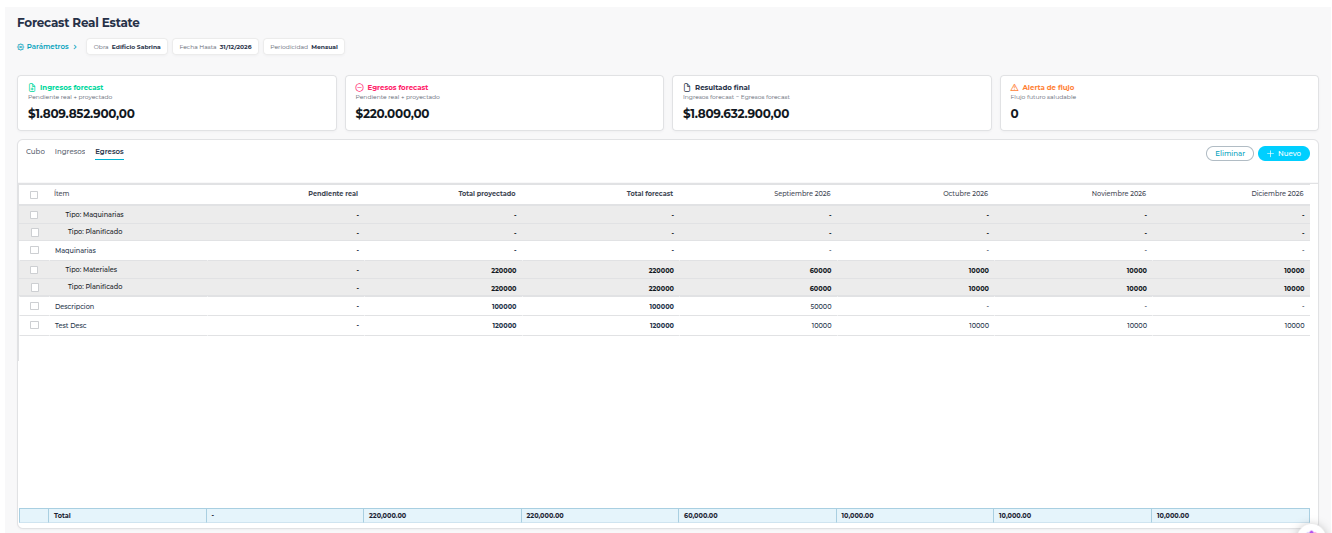
Permite planificar costos operativos, contingencias de obra e imprevistos.
Pasos para Agregar un Egreso:
-
Haga clic en el botón
+ Nuevoo+ Agregar Egreso. -
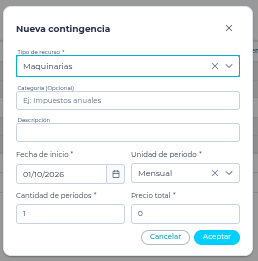
Complete los campos del desplegable/modal Nueva contingencia:
-
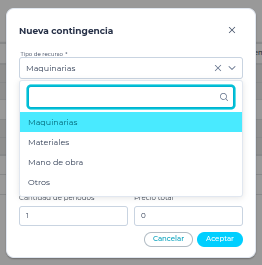
Tipo de recurso (Obligatorio): Seleccione entre Materiales, Mano de Obra, Maquinarias u Otros.
-
Categoría (Opcional) / Descripción (Opcional): Ingrese detalle del costo.
-
Fecha inicio (Obligatorio): Seleccione la fecha a partir de la cual aplicará el gasto.
-
Unidad de Periodo: Elija entre Mensual, Trimestral, Semestral, Anual o Imprevisto (Único).
-
Cantidad de Periodos: Especifique el número entero de periodos.
-
Precio Total (Monto a distribuir): Ingrese el monto total. El sistema distribuirá automáticamente este importe en partes iguales según la cantidad de periodos definidos.
-
-
Haga clic en
Aceptar.
5. Gestión y Eliminación de Registros
Eliminación Individual o Masiva:
-
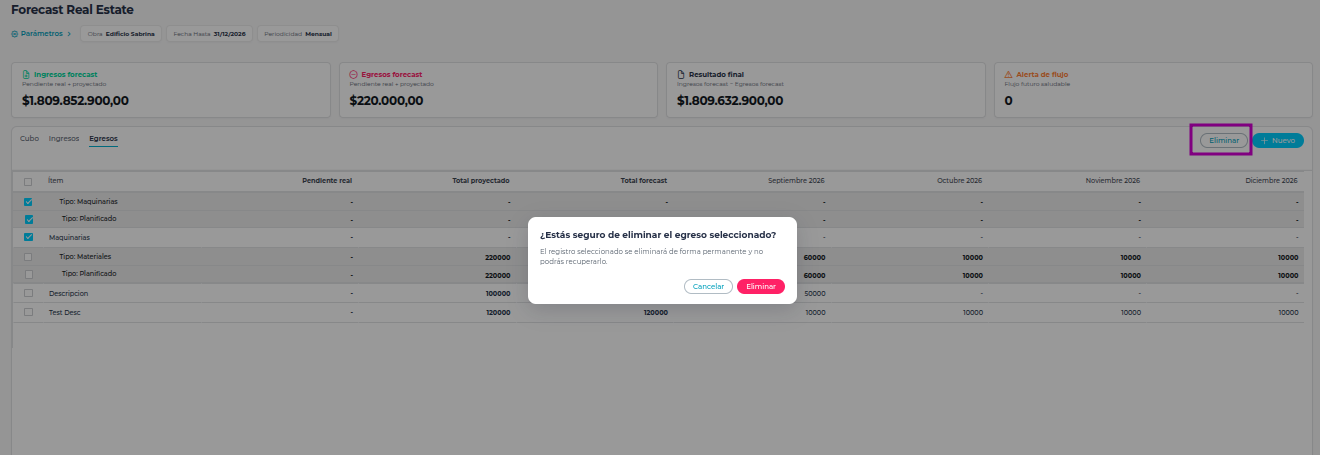
Nivel de Fila: Seleccione el ítem deseado desde la casilla de verificación (checkbox) al inicio de la fila.
-
Nivel Masivo: Al seleccionar uno o más elementos, el botón
Eliminarde la barra de herramientas se activará. -
Confirmación: Al presionar
Eliminar, acepte el mensaje modal de confirmación.
Regla de Negocio Importante:
No es posible eliminar ítems o cuotas que correspondan a meses cerrados o ejecutados. Si un registro posee cuotas pasadas ejecutadas y proyecciones futuras, la eliminación solo afectará a los periodos futuros, recalculando el flujo neto y el acumulado en tiempo real sin modificar el histórico real.