Este documento tiene como objetivo detallar el funcionamiento de la nueva funcionalidad que permite la generación de un Contrato de Unidad Funcional (Venta o Alquiler) a partir de una Reserva. Esta mejora busca evitar la carga manual de información, asegurar la trazabilidad entre documentos y garantizar que se seleccionen opciones válidas según el tipo de operación.
 3 min
3 min
(Tiempo estimado de lectura)
Índice
¿Para qué sirve?
La funcionalidad permite automatizar el paso de una reserva comercial al contrato definitivo. A través de un botón específico, el sistema copia los datos del cliente y la unidad funcional, permitiendo al usuario configurar los parámetros económicos (valor, períodos, fechas) en una pantalla intermedia antes de crear el contrato final.
Antes de empezar
Antes de utilizar esta funcionalidad, es necesario realizar las configuraciones iniciales en los tipos de documentos involucrados. Se debe tener en cuenta que el flujo funcional correcto requiere:
-
La Reserva no genera impacto contable.
-
Para registrar cobranzas previas, se debe generar una Factura de Abono desde la reserva.
-
El Contrato se genera desde la reserva y luego se le aplica la cobranza de la factura.
Configuración de Tipos de Documento
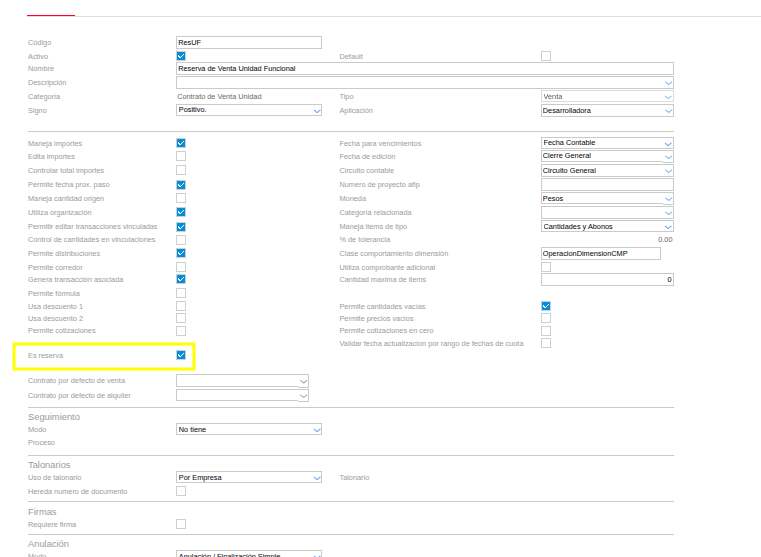
Para habilitar el comportamiento de reserva, realizar lo siguiente en el maestro de Tipos de Documento:
- Habilitar Check “Es Reserva”: Marcar este nuevo campo booleano en los documentos que actuarán como reserva.
-
Configurar Contratos por Default: Al activar “Es Reserva”, indicar en los campos correspondientes qué documentos se propondrán por defecto para “Venta” y para “Alquiler”.
-
Configurar Tipo de Operación: En los documentos que no son reserva (contratos finales), definir obligatoriamente si el tipo de operación es Venta o Alquiler para filtrar correctamente las opciones en el proceso de generación.
Modo de uso
Ruta: Menú-> Obra → Gestión Desarrolladoras ->Transacciones-> Contrato de venta unidad.
Botón nuevo - Elegir workflow: Reserva de Venta de Unidad Funcional
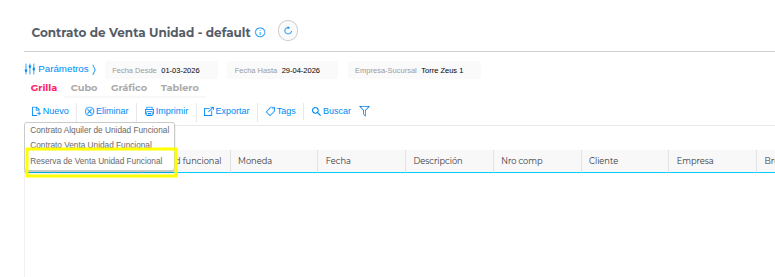
Completar los campos:
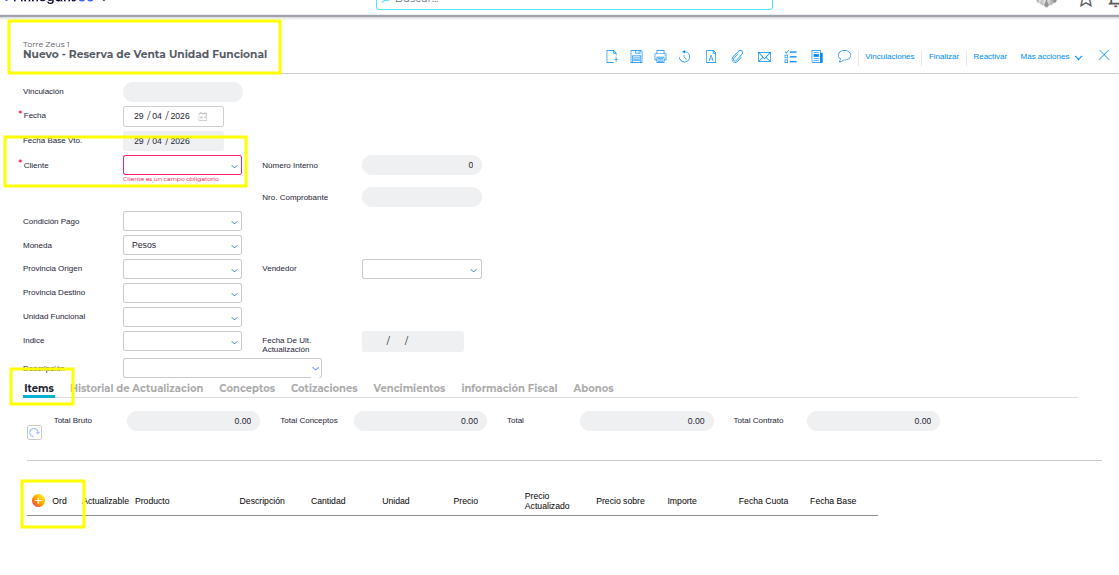
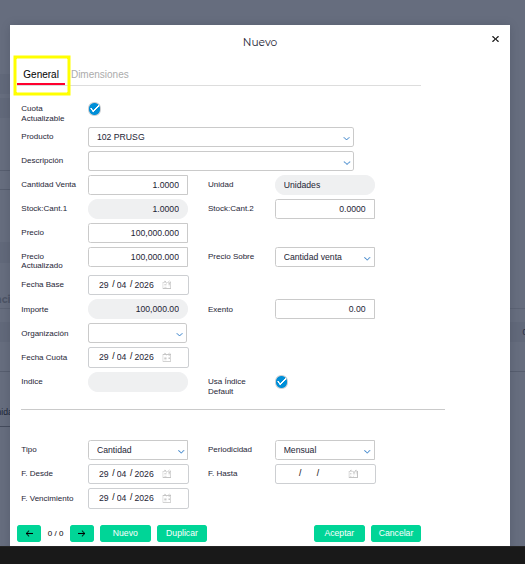
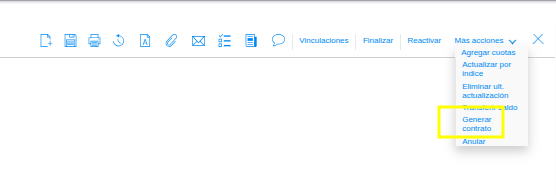
Guardar y en la toolbar: mas acciones selecciona: crear contrato
-
Hacer clic en “Generar contrato”: Utilizar el botón ubicado en la toolbar del documento.
-
Completar los parámetros en la pantalla de configuración:
-
Producto: Seleccionar el producto asociado.
-
Tipo: Elegir entre Venta o Alquiler (esto filtrará los documentos disponibles).
-
Documento a generar: Seleccionar el tipo de contrato final (el sistema propondrá el configurado por defecto).
-
Valor: Ingresar el monto (total para ventas, por período para alquileres).
-
Período y Cantidad: Definir la frecuencia y duración.
-
Fecha de inicio: Indicar cuándo comienza la vigencia.
-
-
Confirmar la operación: El sistema creará el contrato vinculándolo automáticamente con la reserva para su consulta en “Transacciones Asociadas”.