 10 min
¿Para qué sirve?
Permite crear múltiples Órdenes de Carga en una sola operación a partir de cupos de venta previamente asignados. Desde el Informe de Asignación de Cupos Venta, el usuario selecciona uno o varios cupos disponibles y el sistema genera una OC independiente por cada uno, tomando automáticamente el productor, el producto, la campaña y el contrato del cupo de origen. Los datos de logística (establecimiento, transportista, condición de flete) se completan en una ventana emergente antes de confirmar. Al finalizar, el sistema muestra un resumen con las OC creadas y los errores detectados.
Antes de empezar
- Contar con asignaciones de cupos de venta activas con sus ítems de cupo cargados (módulo Venta de Granos → Asignación de cupos venta).
- Tener configurado el tipo de documento para Orden de Carga en los parámetros del módulo.
- Tener habilitadas las columnas de trazabilidad en la vista del informe (ver sección Columnas de trazabilidad).
- Contar con los permisos de creación de Órdenes de Carga asignados al rol de usuario.
Modo de uso
 Gestión Empresarial → Venta de Granos → Informe Asignación Cupos Venta
1. Localizar los cupos a procesar
Al ingresar al informe, la grilla muestra todos los cupos de venta asignados. Para acotar la vista antes de seleccionar, usar los filtros disponibles:
- Situación: filtra por estado del cupo (disponible, utilizado, vencido, etc.).
- Contrato: filtra por número de contrato de venta de granos.
- Cliente: filtra por la organización compradora del contrato.
 Conviene filtrar por situación Disponible antes de seleccionar, para evitar incluir cupos ya utilizados o vencidos que generarían error en el proceso.
2. Seleccionar los cupos
Marcar los checkboxes de los cupos sobre los que se desea generar OC. Se pueden seleccionar uno o varios en simultáneo. No hay límite de selección por lote, pero se recomienda procesar en grupos manejables para facilitar la revisión del resumen de resultado.
3. Iniciar la generación
Hacer clic en el botón Crear Orden de Carga disponible en las acciones de la grilla. El sistema abre una ventana emergente para completar los parámetros que se aplicarán a todas las OC del lote.

4. Completar parámetros del lote
Los datos ingresados en esta ventana se aplican a todas las OC que se generen en la operación. Si se necesitan condiciones diferentes para distintos cupos (por ejemplo, distintos establecimientos), se deben ejecutar operaciones separadas con cada grupo.
-
Documento (*): tipo de documento para la Orden de Carga. Seleccionar desde el desplegable el tipo configurado para este proceso.
-
Establecimiento (*): depósito de origen desde donde se realizará la carga. Si el viewer tenía un filtro de fecha activo al momento de abrir la ventana, el sistema puede precargar este campo automáticamente (se indica con el aviso “Este parámetro fue cargado mediante una fecha” bajo el selector). Verificar que el valor precargado sea el correcto antes de aceptar.
-
Fecha Carga (*): fecha en que se efectuará la carga. Se completa por defecto con la fecha actual del sistema. Puede modificarse si la carga está programada para otro día. Se aplica a todas las OC del lote.
-
Transportista: opcional. Organización transportista que realizará el traslado. Si se completa, se asigna en todas las OC del lote. Si se deja vacío, las OC quedan sin transportista y puede completarse posteriormente desde cada OC.
-
Es Flete A Pagar: checkbox opcional. Si se activa, todas las OC del lote se generan con condición de flete A pagar, lo que indica que el costo del transporte se liquidará luego de la entrega. Si se deja sin marcar, las OC se generan sin esa condición.
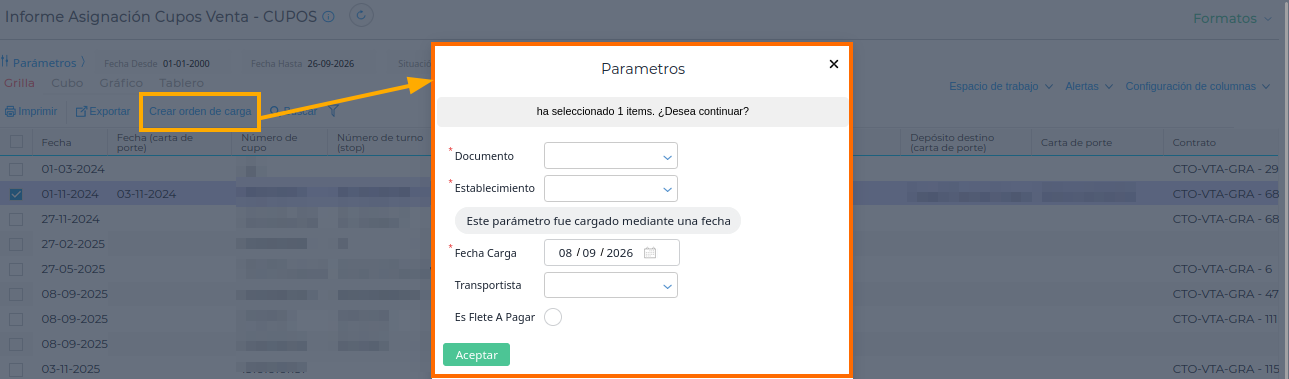
Nota aclaratoria: Los campos marcados con un asterisco (*) son de carácter obligatorio.
5. Confirmar la generación
Al confirmar, el sistema procesa cada cupo seleccionado de forma individual. Por cada cupo crea una OC independiente combinando dos fuentes de datos:
Datos tomados automáticamente del cupo y su contrato (no editables en la ventana):
| Dato | Origen |
|---|---|
| Número de cupo | Ítem de cupo de origen |
| Fecha del cupo | Ítem de cupo de origen |
| Productor | Ítem de cupo (se incorpora en las observaciones de la OC) |
| Contrato de venta de granos | Ítem de cupo |
| Producto | Contrato vinculado al cupo |
| Campaña | Contrato vinculado al cupo |
| Organización destinataria | Del cupo; si no tiene, del contrato vinculado |
Datos tomados de los parámetros ingresados en la ventana:
| Dato | Origen |
|---|---|
| Tipo de documento | Parámetro: Documento |
| Depósito de origen | Parámetro: Establecimiento |
| Fecha de carga | Parámetro: Fecha de Carga |
| Transportista | Parámetro: Transportista (si se completó) |
| Condición de flete | Parámetro: Condición de Flete (si se completó) |
Si el cupo no tiene organización destinataria y su contrato tampoco tiene organización asignada, el sistema no puede crear la OC para ese cupo. Lo reporta como error en el resumen final y continúa procesando el resto del lote sin interrupciones.
6. Revisar el resumen de resultado
Al finalizar el procesamiento, el sistema muestra un resumen con dos bloques:
- OC creadas correctamente: lista de las OC generadas con su número de documento. Cada número funciona como enlace directo a la transacción en el ERP para su consulta o edición inmediata.
- Errores detectados: lista de los cupos que no pudieron procesarse, con el motivo puntual de cada fallo (por ejemplo: sin organización destinataria, tipo de documento no configurado, permisos insuficientes).
Ante un error en uno o varios cupos, las OC ya generadas del lote no se revierten. Cada cupo se procesa de forma independiente.
Las OC generadas quedan disponibles para consulta y edición desde Venta de Granos → Entregas → Órdenes de Carga.
Columnas de trazabilidad en el Informe
La grilla del Informe de Asignación de Cupos Venta incorpora columnas adicionales para el seguimiento de las OC generadas a partir de cada cupo. Estas columnas permiten conocer el estado de cada cupo sin necesidad de navegar a la OC:
| Columna | Descripción |
|---|---|
| Orden de Carga | Número del documento generado. Incluye un enlace directo a la transacción en el ERP. Vacío si el cupo aún no tiene OC generada. |
| Transportista | Nombre de la organización transportista asignada a la OC. |
| Establecimiento | Nombre del depósito de origen asignado. |
| CTG | Código de Trazabilidad de Granos asociado a la OC, una vez emitida la Carta de Porte. |
| Condición de Flete | Condición de flete de la OC (A pagar / Pagado). |
Para visualizarlas, habilitarlas desde el selector de columnas de la vista si no están visibles por defecto.
Reglas de negocio
- Procesamiento individual con resiliencia: cada cupo se procesa de forma independiente. Si la creación falla para uno, las OC ya generadas del lote no se revierten ni cancelan. El proceso continúa hasta completar todos los cupos seleccionados.
- Parámetros del lote son uniformes: los datos ingresados en la ventana (establecimiento, fecha, transportista, condición de flete) se aplican a todas las OC del lote sin excepción. Para generar OC con parámetros distintos, ejecutar operaciones separadas por grupo de cupos.
- Datos del cupo no son editables: el número de cupo, la fecha del cupo, el contrato, el producto, la campaña y el productor se toman del cupo de origen y no pueden modificarse desde la ventana de parámetros.
- Resolución de la organización destinataria: el sistema busca la organización en el siguiente orden: (1) organización destinataria del ítem de cupo, (2) organización del contrato vinculado al cupo. Si ninguna está disponible, la OC no se crea y el cupo se reporta como error.
- Transportista opcional en la creación: si no se completa en la ventana, la OC queda sin transportista. Puede asignarse posteriormente editando la OC desde Venta de Granos → Entregas → Órdenes de Carga.
- Independencia de las OC: el vínculo entre el cupo y la OC existe para trazabilidad, pero las OC pueden editarse o anularse de forma independiente. Al anular una OC, el cupo vuelve a quedar disponible para una nueva generación.
- Condición de flete y pasos siguientes: las OC generadas con condición A pagar requieren completar los datos de transporte (km, tarifario, tarifa) antes de poder emitir la Carta de Porte (CPE). Las OC con condición Pagado no tienen ese requisito.
Qué hace y qué no hace
- Sí: genera múltiples OC en una sola operación, evitando la carga manual una a una desde Venta de Granos → Entregas → Órdenes de Carga.
- Sí: toma producto, contrato, campaña y productor directamente del cupo, sin necesidad de ingresarlos en la ventana.
- Sí: informa el resultado de cada cupo al finalizar, distinguiendo entre OC creadas correctamente y errores con su motivo.
- Sí: las OC generadas quedan vinculadas al cupo de origen para trazabilidad, visibles desde las columnas del informe.
- No: no genera Carta de Porte (CPE) en este paso. La CPE se crea desde la OC una vez generada y con los datos de transporte completos.
- No: no modifica ni consume los cupos de origen al crear las OC. El cupo solo se marca como utilizado cuando se emite la CPE.
- No: no permite asignar parámetros distintos (por ejemplo, distintos establecimientos) a cupos dentro del mismo lote. Para eso, ejecutar operaciones separadas.
- Cuidado: un cupo sin organización destinataria ni contrato con organización asignada no puede generar OC. Verificar la configuración de los cupos antes de ejecutar el proceso masivo para evitar errores evitables.