de contratos (Venta y Alquiler) o Reservas a través del asistente “Configuración de Producto”, accesible desde la solapa de Unidades Funcionales en la Suite de Real Estate.
Tiempo estimado de lectura: 3 min
Índice
-
¿Para qué sirve?
-
Antes de empezar
-
Configuración inicial
-
Modo de uso
-
1. Acceso y selección de la Unidad Funcional
-
2. Completar los parámetros del Pop-up
-
3. Lógica según el tipo de operación (Reserva, Venta, Alquiler)
-
4. Confirmación o cancelación de la acción
¿Para qué sirve?
Esta mejora permite generar reservas o contratos de venta y alquiler de forma ágil e intuitiva directamente desde la grilla de Unidades Funcionales. Al utilizar el asistente Configuración de Producto, el sistema calcula automáticamente los vencimientos, distribuye los importes en N períodos y crea el documento correspondiente ya guardado y vinculado en el sistema.
Antes de empezar
Antes de utilizar esta funcionalidad, es necesario verificar que la Unidad Funcional tenga cargadas correctamente las configuraciones base en el maestro correspondiente.
Configuración inicial de la Unidad Funcional
-
Definir el Valor de la UF: Configurar el monto base de la unidad funcional.
-
Definir el Tipo de Operación: Especificar si la unidad se encuentra configurada para Venta o Alquiler.
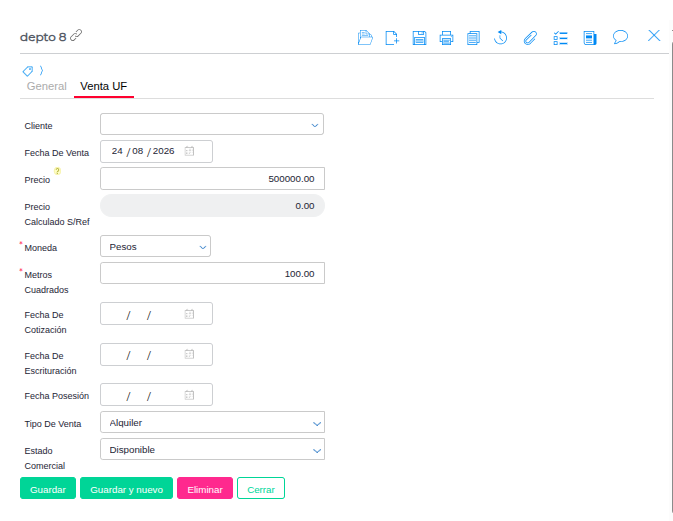
- Configurar Workflows y Documentos: Asegurar que en el plan/módulo estén definidos los workflows y tipos de documento asociados a Contrato de Venta, Contrato de Alquiler y Reserva.
Modo de uso
Ruta de acceso: Menú > Obra > Gestión Desarrolladora > Transacciones > Suite de desarrollos Real Estate > Solapa Unidades Funcionales.
1. Selección y apertura del asistente
-
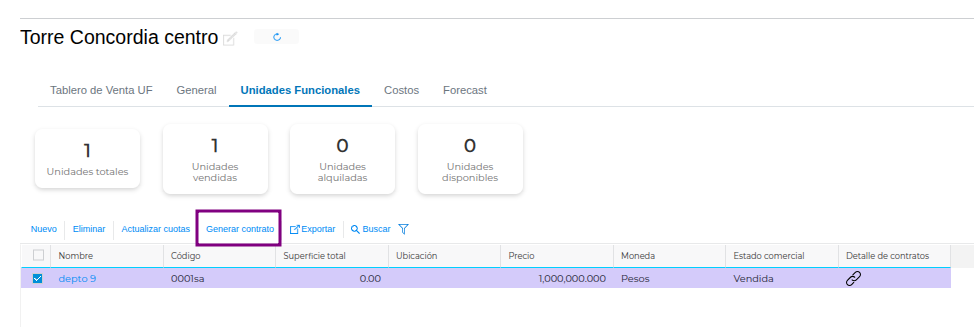
Acceder a la solapa Unidades Funcionales (o Venta UF).
-
Seleccionar la Unidad Funcional deseada mediante la casilla de verificación.
-
Hacer clic en el botón Generar contrato ubicado en la barra de herramientas de la grilla.
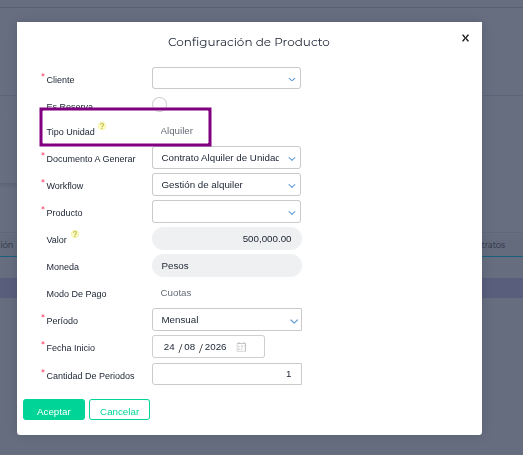
2. Completar los parámetros en el Pop-up “Configuración de Producto”
Completar los siguientes datos en la ventana emergente:
-
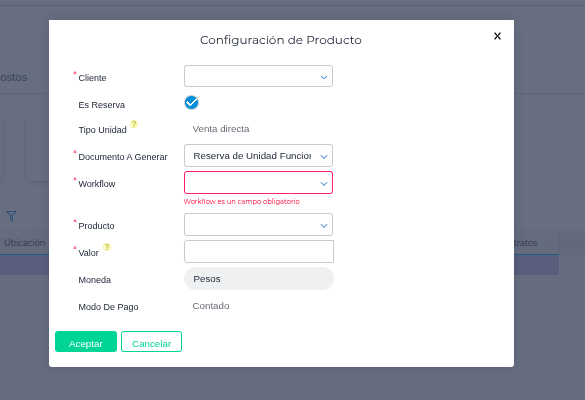
Cliente (*): Seleccionar el cliente destinatario de la operación.
-
Es Reserva: Casilla de selección opcional.
-
Tipo Unidad: Campo deshabilitado (grisado). Refleja el tipo (Venta o Alquiler) configurado en la Unidad Funcional.
-
Documento A Generar (*): Selector con los tipos de comprobantes sugeridos.
-
Workflow (*): Selector del flujo de trabajo asociado.
-
Producto (*): Seleccionar el ítem/producto a facturar.
-
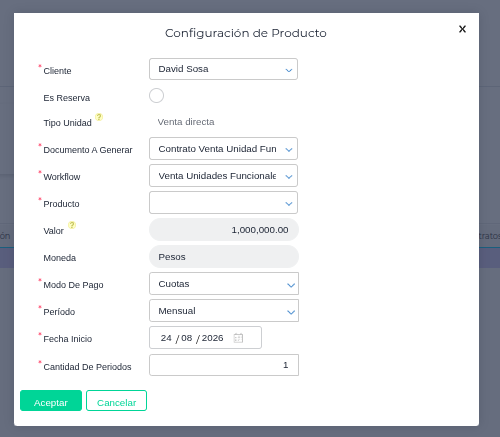
Valor (*): Importe numérico (sugiere automáticamente el valor de la UF). Debe ser mayor a 0.
-
Período (*): Frecuencia de facturación (ej. Mensual, Semestral).
-
Fecha Inicio (*): Fecha de comienzo del contrato. Por defecto sugiere la fecha del día.
-
Cantidad De Periodos (*): Número entero de cuotas a generar. Debe ser mayor a 0.
Nota: Los campos marcados con un asterisco (*) son de carácter obligatorio.
3. Lógica de comportamiento según la configuración
-
Si se marca el check “Es Reserva”:
-
Sugiere automáticamente los tipos de documento y workflow asociados a Reserva de Unidad Funcional.
-
Genera una reserva de pago único (tipo Contado/Cantidad).
-
Si NO se marca “Es Reserva” y el tipo es Venta:
-
Sugiere documentos y workflows de Venta.
-
El valor total ingresado se divide equitativamente entre los N períodos configurados.
-
Si NO se marca “Es Reserva” y el tipo es Alquiler:
-
Sugiere documentos y workflows de Alquiler.
-
El valor ingresado se replica de forma íntegra en cada uno de los N períodos configurados.
4. Confirmar o Cancelar
-
Boton Aceptar: Valida la información, crea y persiste el contrato/reserva en la base de datos, abre el documento generado para su revisión y actualiza la grilla de Unidades Funcionales.
-
Boton Cancelar / “X”: Cierra la ventana emergente y regresa a la grilla sin realizar modificaciones ni generar borradores vacíos.